Google のタスク管理ツール活用術。ToDo リスト・Google Keep などの便利な使い方
コラム更新日:2025.07.30
「Google でタスク管理をしたいけど、ToDoリストや Keep、カレンダー…結局どれが最適?」と悩んでいませんか。今回は、Google の各ツールの特徴と業務シーンもまじえながら便利な活用術を具体的に紹介します。
この記事を読めば、ご自身の状況に合った最適なタスク管理ツールの選び方がわかり、個人からチームまで効率的に仕事を進められます。毎日のタスク管理にぜひお役立てください。
Google Workspace の基本機能から導入事例まで網羅!「TSクラウドの Google Workspace 導入ガイド3点セット」で、あなたの疑問を今すぐ解消。無料ダウンロードで、導入準備を加速させましょう。 ⇒ まずは資料をダウンロードする

執筆・監修:TSクラウド編集部
Google Cloud の「プレミア認定」を保有する、Google Workspace 正規販売代理店です。業界歴 17 年、延べ 3,500 社以上の導入支援実績( 2026 年 2 月時点)に基づき、Google Workspace の最新機能から活用術、DX推進に役立つノウハウを専門的な視点で解説しています。
※情報は記事公開(更新)時のものです。Google Workspace の仕様や価格は変更される場合があるため、最新情報は必ず公式ページでご確認ください。
※名称変更に関するお知らせ: NotebookLMは、2026年7月に「Gemini Notebook」に名称が変わりました。メディア内では旧名称が利用されていることがあります。その場合は、Gemini Notebookに読み替えてご確認ください。
タスク管理に使える Google の便利ツール4選
Googleが提供するツールの中には、タスク管理に役立つものが数多く存在します。これらを組み合わせることで個人からチームまで幅広く対応可能です。まず基本となる4つのツールの特徴を解説します。
➤Google ToDo リスト|タスク管理に必要な機能をシンプルに
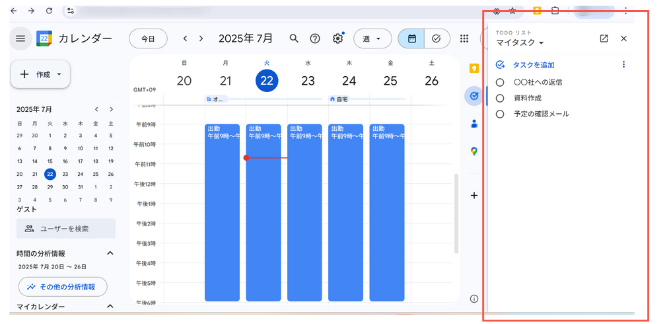
Google ToDo リストは、「やること」をリスト化するためのシンプルなツールです。PC ではGoogle カレンダーや Gmail のサイドバーに表示でき、シームレスな連携が最大の強み。スマホでは専用アプリが用意されており、ウィジェット機能でホーム画面からタスクを素早く確認・追加できます。
➤Google Keep|付箋感覚でタスクをメモ
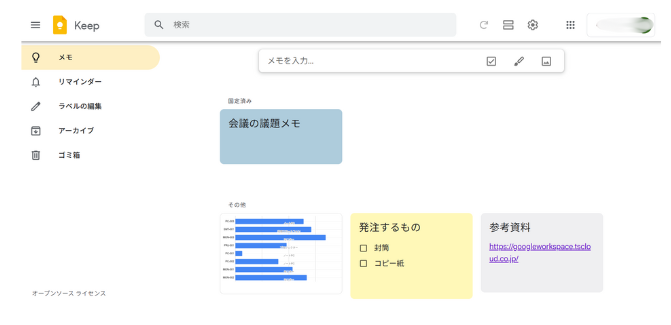
Google Keep は、まるでデジタルの付箋のように、アイデアやメモを気軽に記録できるツールです。テキストだけでなく、手書きメモ、音声メモ、画像の貼り付けにも対応。スマホアプリは起動が速く、音声入力や写真メモなど、外出先でのとっさのメモに便利。PC 版は、インストールせずにWeb上で操作できます。
➤Google スプレッドシート|一覧でタスクの進捗を管理
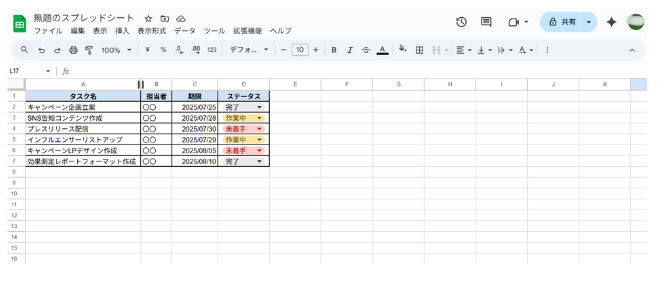
表計算ソフトの Google スプレッドシートは、その高いカスタマイズ性を活かし、チームでのタスク管理ツールとして活用できます。担当者、期限、状況などの項目を設定してタスク管理の一覧表を作成するのに最適です。複雑な表の作成や関数の設定は、PC での操作が基本となります。
➤Google カレンダー|タスクを予定として設定
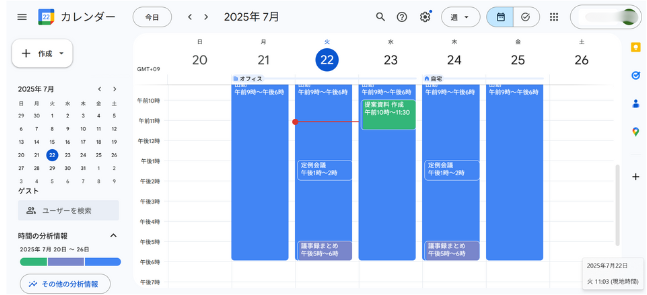
Google カレンダーは、タスクを時間軸で管理するのに最も適したツールです。PC では週・月単位でスケジュールを俯瞰しやすく、ドラッグ&ドロップで直感的に時間調整ができます。スマホアプリは、外出先での急な予定の確認や追加に便利です。
【シーン別】タスク管理のための Google ツール活用術
具体的な業務シーンに応じた便利な使い方をご紹介します。
➤タスクをメモする
タスクは発生した瞬間に記録することが、対応漏れを防ぐ第一歩です。ここでは、手間なくメモする2つの方法を紹介します。
【PC での作業中】Gmailで受けた依頼は、そのまま「Google ToDoリスト」に追加
PC でメールを確認しながら、タスクになりそうなものは画面右のサイドパネルからすぐにGoogle ToDoリストへ追加できます。これにより、「後でやろうと思って忘れていた」という事態を防ぎます。
【外出先や移動中】ふとしたひらめきや口頭での依頼は、まず「Google Keep」にメモ
ランチ中に浮かんだアイデアや、オフィスの廊下で受けた簡単な依頼などは、スマホのGoogle Keep に素早く記録しましょう。後で PC を開いたときに整理することを前提に、とにかく書き留めておきたいときにおすすめです。
➤タスクを整理する
数多くのタスクを効率よく実行するためには、締め切りや重要度にあわせて整理しておく必要があります。
【締め切り管理】納期が決まっているタスクは「カレンダー」へ
作業のタイミングや納期が明確なタスクは、Google カレンダーに予定として登録します。Google カレンダーでその日の予定を確認する流れでタスクが目に入るので、やり忘れを防げます。他の予定との調整もしやすいでしょう。
【優先順位の整理】「Google ToDoリスト」や「Google Keep」で重要度を明確に
PC 画面でタスク一覧を見ながら、Google ToDo リストでドラッグ&ドロップして並べ替えます。上から優先順になるように並べるとわかりやすいでしょう。Google Keep の場合は、重要度に応じてメモを色分けしたり、ラベルで分類することで、タスクを整理できます。
➤チームのタスクを共有する
チームでプロジェクトを進めるためには、誰が・何を・いつまでに行うのかを全員が把握できる「タスクの見える化」が不可欠です。
【手軽に情報共有】「Google Keep」で共有のチェックリストを作成
Google Keep は、少人数でのスピーディーな情報共有や、流動的なアイデア・タスクの管理に便利。例えば、社内向けイベントを実施するための「やることリスト」や、部署で買いたい「備品リスト」などをチェックリスト形式で作成し共有するのもよいでしょう。PC やスマホの Google Keep で作成し、特定のメンバーを共同編集者として追加すれば手軽に共有できます。
【全体像を把握】長期間にわたるタスク管理は「Google スプレッドシート」で
例えば、Webサイト制作やイベント運営のタスク管理などに向いているのが Google スプレッドシートです。デザイナー、エンジニア、マーケティング担当など、さまざまなメンバーが関わるプロジェクトも、担当者や進捗状況などをまとめたタスク管理表を作成すれば、プロジェクト全体の状況が一目でわかるようになります。
【見える化を促進】「Google スプレッドシート」でガントチャートを作成
長期間型のプロジェクトでは、チームでのタスク管理を「ガントチャート」で行うのも一案です。Google スプレッドシートは、ガントチャートのテンプレートがあるため、項目を埋めるだけで簡単に作成できます。
無料の管理ツールで起こりがちな課題
ここまで紹介してきたGoogle の無料ツールは非常に便利ですが、ビジネスとしてチームで本格的に利用する際には、いくつかの課題が生じる可能性があります。
<無料の管理ツールの課題>
- 複数のツールを個人がそれぞれ利用することで、情報が分散
- 会社としての「共有ルール」を決められない
- 社員がどんなファイルを外部の人と共有しているかが、会社側で把握できない
個人アカウントでのファイル共有は、誤った相手に共有してしまうなど、アクセス権限の管理が甘くなりやすく、情報漏洩の危険性も否定できません。
Google Workspace ならチームでより安全・効率的にタスク管理できる!
無料ツールで起こりがちな課題は、ビジネス向けのグループウェアである「Google Workspace」を導入することで解決できます。
<Google Workspace のメリット>
- 「共有ドライブ」活用による業務ファイルの資産化
- 会社全体でのセキュリティ強化
- AI( Gemini )も活用できる豊富な機能
「共有ドライブ」機能で、ファイルが個人ではなく会社に帰属。担当者の異動や退職があっても、重要な資料が失われる心配がありません。Google Workspace では、管理者が組織のユーザーを一元管理できるため、セキュリティポリシーの統一やアクセス権限の厳密な設定が可能です。ビジネス版ならではの機能や大容量ストレージに加え、生成 AI「Gemini」も活用可能。日々の業務効率を飛躍的に高めます。
Google Workspace のお問い合わせはTSクラウドまで
今回は、Google ToDo リストやGoogle Keep、スプレッドシートといった無料ツールを活用したタスク管理術をシーン別にご紹介しました。手軽なメモは Google Keep、Gmail からのタスク化は Google ToDo リストなど、ご自身の業務に合わせてツールを目的別に使い分けてみてもよいでしょう。
チームでの利用が本格化し、セキュリティの強化やより厳密な管理が求められるようになったら、ビジネス向けの「Google Workspace」を検討するタイミングです。まずは、Google Workspace の基本がわかる資料や導入事例集で、貴社の課題解決のヒントを見つけてみませんか?
もっと読む

