Gemini Notebook(旧:NotebookLM)で社内のマニュアル作成を効率化!作成手順とプロンプト例を紹介
コラム更新日:2026.04.27
「マニュアルをいちから作成するのに時間が膨大にかかる」「マニュアル作成のための資料が散乱していてまとめられない」「AI を使って業務効率化したいけれど、ハルシネーションのリスクがあるため実用化できずにいる」
こうした悩みを抱える組織の DX 推進担当者や現場責任者の方におすすめなのが、Googleの AI ツール Gemini Notebook(旧:NotebookLM) の活用です。
Gemini Notebook は、アップロードした資料から「自分専用の AI」を構築できるツールであり、マニュアル作成において効果的なパフォーマンスを発揮します。
本記事では、Gemini Notebook の使い方から、マニュアル作成に使えるプロンプト例、ビジネス利用での注意点まで解説します。
▶TSクラウドでは Gemini の全社活用・定着を後押しする「AI 活用支援サービス for Gemini」を提供しています。組織で安全に Gemini を運用して業務効率化を実現しませんか?
▶ Geminiのプロンプト例と日常業務における使い方をまとめて知りたい方へ
Geminiをビジネスで活用するための、プロンプト作成法や業務効率化テクニックを網羅した「【プロンプトまとめ】Geminiで成果を出すコツと回答の精度を高める活用術ガイド」もあわせてご覧ください。

執筆・監修:TSクラウド編集部
Google Cloud の「プレミア認定」を保有する、Google Workspace 正規販売代理店です。業界歴 17 年、延べ 3,500 社以上の導入支援実績( 2026 年 2 月時点)に基づき、Google Workspace の最新機能から活用術、DX推進に役立つノウハウを専門的な視点で解説しています。
※情報は記事公開(更新)時のものです。Google Workspace の仕様や価格は変更される場合があるため、最新情報は必ず公式ページでご確認ください。
※名称変更に関するお知らせ: NotebookLMは、2026年7月に「Gemini Notebook」に名称が変わりました。メディア内では旧名称が利用されていることがあります。その場合は、Gemini Notebookに読み替えてご確認ください。
目次

Gemini Notebook とは?マニュアル作成に最適な3つの理由
Gemini Notebook は、Google が開発した「ノートブック型」の AI アシスタントです。一般的なチャット AI との最大の違いは、ユーザーがアップロードしたソース(資料)のみに基づいて回答するという点にあります。Gemini Notebook が組織や企業のマニュアル作成に向いている 3 つの理由を説明します。
RAG技術によりハルシネーションが抑制される
AI をビジネス活用する上での懸念事項が、AI の回答がもっともらしい嘘をつくハルシネーションが起こりうるとされていることです。しかし、Gemini Notebook は「RAG(検索拡張生成 )」という技術を採用しています。
これは、Web 上の不特定多数の情報ではなく、アップロードされた資料(PDF、Googleドキュメント、テキストなど)からのみ情報を抽出して回答する仕組みです。社内の独自ルールや専門用語が含まれるマニュアル作成において、情報の正確性を担保できるのは大きなメリットです。
複数のソースを統合しマニュアルを作成できる
マニュアルの内容として必要な業務知識は、個人のメモ、PDF、Google スプレッドシートなど、さまざまな保管形態でいろいろな場所に点在していることがよくあります。
断片的な情報を横断的に分析し、一貫性のある体系的なマニュアルへと再構成できる利便性は、Gemini Notebook の特徴のひとつです。
引用元の確認ができる
Gemini Notebook が生成した文章には、ソース内のどこを参照したかを示す引用元が明示されます。引用箇所をクリックすれば根拠となった元の資料の該当部分を確認できるため、作成されたマニュアルに誤りがないかを確認する検証作業がスムーズに行えます。
「AI が書いた文章だから責任が持てない」という不安を払拭し、エビデンスに基づいたマニュアル作成が可能になります。
【実践】Gemini Notebook を使ったマニュアル作成の 4 ステップ
実際に Gemini Notebook を使ってマニュアルを作成する具体的な手順を解説します。
ステップ1:ソースの準備
まずは、以下のようなマニュアルの「元ネタ」となる資料を集めます。
- 既存の業務マニュアル(PDF、Word 等)
- 作業手順を記録した Google ドキュメント
- 社内 Wiki のテキストデータ
- Web サイトの URL
ステップ2:アップロードと整理
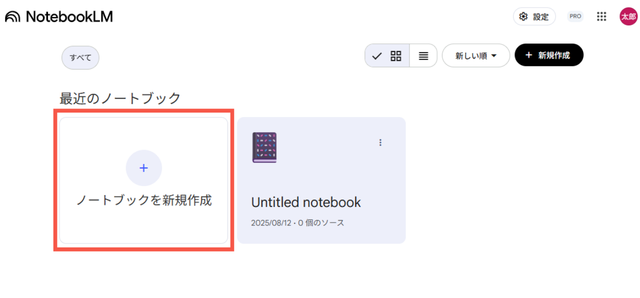
Gemini Notebook にログインし、新しいノートブックを作成します。
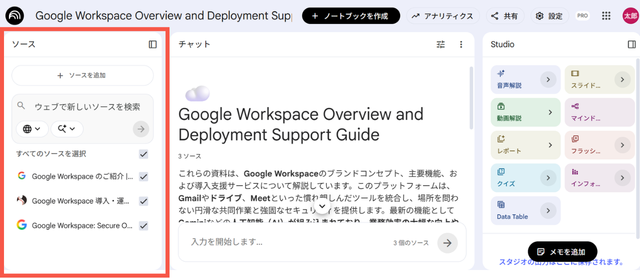
画面左側の「ソースを追加」ボタンから、準備したファイルをアップロードします。
ソースが読み込まれると、AI が自動的に「ソースの概要」を作成してくれます。この時点で、資料全体にどのような内容が含まれているかを俯瞰して把握することができます。
ステップ3:プロンプトによる内容の具体化
チャット欄にプロンプトを入力して、マニュアルの本文を生成します。
まず「全体の構成案」を作成させ、「各項目の詳細化」を指示する 2 段構えで作成する流れがスムーズです。
また、構成の時点で対象者(新入社員向けなど)を明示すると精度が上がります。
例えば、「アップロードした 3 つの PDF を統合して、新人が 15 分で理解できる顧客対応マニュアルの構成案を作成してください」といった指示を出します。
具体的な構成案が出たら、チャット上でさらに細部を深掘りしていくことで、よりニーズに沿うマニュアル本体へと仕上げてくことができます。
ステップ4:Studio 機能によるマニュアルの多角化
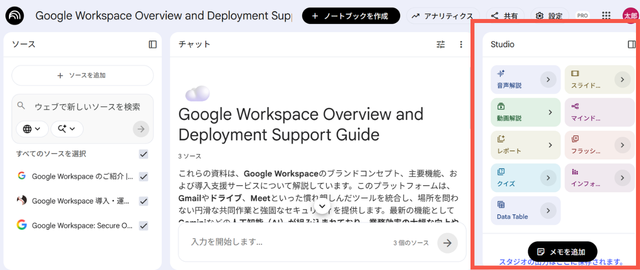
Gemini Notebook の「Studio機能」を活用することで作成した内容を多様な形式に変換できます。
- FAQ(よくある質問)の生成:マニュアルから想定される質問と回答を自動作成します。
- 学習ガイド(レポート)の作成:マニュアルの内容を定着させるためのクイズや要約を作成できます。
- 音声概説:内容を対話形式の音声で解説します。まるでラジオを聞いているかのように、移動中などの学習に活用できます。
- クイズ生成: マニュアルの内容に関するクイズを生成し、理解度をチェックするのに役立ちます。
▶Gemini Notebook を業務に活かしたくても、「一部の社員しか使いこなせていない」「現場への教育方法がわからない」とお悩みではありませんか?
TSクラウドの「AI 活用支援サービス for Gemini」なら、実務担当者向けの「AI活用実践プログラム」と、AI活用を広げる「基礎eラーニング」で、組織全体のGemini活用と定着をサポートします。
\ 社内の活用格差を解消! /
サービス内容を見るそのまま使える!社内マニュアル作成専用プロンプト集
Gemini Notebook から質の高い出力を引き出すには、適切なプロンプトで指示をだすことが重要です。以下のプロンプトを例にチャットパネルにコピー&ペーストして活用してください。
全体の構成案を作成するプロンプト例
アップロードしたソース資料を横断的に分析し、「業務名:(例)経費精算フロー」に関する包括的な業務マニュアルの構成案を作成してください。新入社員が一人で業務を完結できるよう、論理的な章立てで提案してください。各章には、主要なステップの要約を含めてください。
詳細な手順と注意点を生成するプロンプト例
「第〇章」の内容を具体化してください。手順は「1. 2. 3.」とステップバイステップの番号付きリストにし、各ステップには具体的な操作内容を記述してください。また、ミスが起きやすい箇所には【注意】、効率化のコツには【ヒント】というコールアウトを必ず含めて作成してください。
トラブルシューティングセクションを作成するプロンプト例
ソースの資料から、この業務で発生しやすいミスやシステムエラー、想定されるトラブルを抽出してください。それぞれの「事象」「原因」「具体的な解決策」をまとめたトラブルシューティングセクションを作成してください。専門用語は避け、初心者にもわかる表現にしてください。
業界別・活用シーン:Gemini Notebookによるマニュアル革新事例
Gemini Notebook で作成した業務マニュアルは、あらゆる業界で活用できます。業界別の具体的な活用事例を紹介します。
【製造業】作業標準書の統合と安全強化
工場ごとに手順書がバラバラで品質が不安定となっていた課題について、Gemini Notebook を活用し全拠点の資料を統合します。安全管理を強調し統一マニュアルを新たに作成し全工場で共有した結果、現場の安全性と製品の品質が向上しました。
【IT・サービス業】アップデート対応の自動化
頻繁なシステム改修に伴うマニュアル更新に活用できます。旧マニュアルと新仕様書を比較分析させ、変更点のみを抽出して自動更新します。マニュアル更新にかかる時間を削減し、内容の鮮度を常に高く保つことができます。
【接客・小売業】多言語対応とパーソナライズ
Gemini Notebook は多言語処理に長けています。日本語マニュアルをソースに、文化背景を考慮した翻訳マニュアルが生成できます。たとえば外国人スタッフ向けに飲食店での調理マニュアルを多言語化するなど高いニーズがあります。
また接客マニュアルやメニューを「インバウンド対応用に、同じ内容を英語と中国語で要約して」といった指示をすることで、外国人のお客様対応に活用することができます。
Gemini Notebook で社内マニュアルを作成する際のポイント
Gemini Notebook はとても便利なツールですが、ビジネスで利用する際には注意すべき点があります。
ビジネス利用では「セキュリティ」と「運用ルール」を徹底する
データの機密性を守るために以下の点に注意して、Gemini Notebook を活用することが重要です。
- Google Workspace アカウントを利用する
Gemini Notebook に入力したデータは、原則としてモデルの学習には使用されないとされていますが、企業の機密情報(顧客の個人情報、プロジェクトの詳細など)を扱う場合は、無料版の個人アカウント(@ gmail.com )ではなく、組織管理(ガバナンス)の観点からビジネス向けの Google Workspace アカウントを利用しましょう。 - AI の精度の限界を理解する
AIは「100 % 完璧」ではないことを前提条件に、最終的な「人間の目」によるチェックは必須です。 - 入力データの機密ランク定義をする
情報をレベル1(公開情報)〜レベル3(極秘)などのように分類し、たとえば個人情報(顧客名等)は「顧客A」のようにマスキング(匿名化)して入力することを徹底します。 - 定期的なノートブックの管理と清掃
プロジェクト終了後やマニュアル更新後は、不要になったソース・データを削除し、共有設定を整理します。不正アクセスや古いデータの参照を防ぐ「継続的なメンテナンス」をおこない、常に最新の状態を保つようにします。
▶AI 活用のリスクや運用ルール不足にお悩みではありませんか?
TSクラウドの「AI 活用支援サービス for Gemini」では、貴社に合わせてカスタマイズ可能な「ガイドラインの雛形」を提供しています。全従業員が安心して Gemini を活用できる社内体制をスピーディに構築できます。
\ 適切なルールで Gemini を活用したい! /
サービス内容を見るGoogle Workspace のGemini Notebook では上限が拡張できる
Google Workspace の Business Standard 以上のプランで利用できるGemini Notebook では上限が拡張されます。以下に無料版の Gemini Notebook と GoogleWorkspace のGemini Notebook の機能を表で比較します。
| 比較項目 | 無料版 | Google Workspace |
|---|---|---|
| ノートブック数 | 100 | 500 |
| 各ノートブック内ソース数 | 50 | 300 |
| 1日のチャット上限 | 50 | 500 |
Gemini Notebookは、マニュアル作成の最強ツール!
Gemini Notebook は、情報の正確性を担保する RAG 技術に、Google Workspace を導入しビジネス活用の安全性を担保することで、企業のマニュアル作成の工数を大幅に削減するツールとなります。まずは、簡単なマニュアル作成から Gemini Notebook を試し、その実力とスピードを体感してみてください。
「AIを導入したいが、自社だけで運用できるか不安がある」
「セキュリティを担保した環境で Gemini や Gemini Notebook を活用したい」
そのようなお悩みをお持ちの企業の担当者様は、ぜひTSクラウドにご相談ください。TSクラウドが提供する「AI 活用支援サービス for Gemini」は、ガイドラインキットの提供から実務担当者向けのプログラム、基礎 e ラーニングまで、組織全体の AI 活用と定着をサポートします。安心・安全に Gemini の全社活用を推進しましょう。
▼ Geminiのプロンプト例と日常業務における使い方のまとめはこちら
【プロンプトまとめ】Geminiで成果を出すコツと回答の精度を高める活用術ガイド
プロンプトの基本設計と回答精度を高めるコツ、使い方の具体例と高度な応用、ビジネスに必須のハルシネーション対策をまとめて紹介しています。
もっと読む

