【Windows版】Geminiデスクトップアプリ活用ガイド|社内に定着させるコツ
コラム更新日:2026.10.17
ビジネス現場におけるAI活用が急速に進む中、 Geminiをより素早く、手軽に業務へ取り入れたいと考えている方も多いのではないでしょうか。
これまでブラウザ上で利用することが一般的だったGeminiですが、現在はWindows向けのデスクトップアプリが登場しました。ショートカットキーによる即時起動やマルチウィンドウ作業との親和性の高さなど、デスクトップアプリならではの利便性が魅力です。
本記事では、Windows版Geminiデスクトップアプリの基本概要や具体的な導入手順、トラブル発生時の対処法まで解説します。自社の業務効率化や社内DXの参考にしてください。
▶「Google Workspaceを利用しているのに、AI活用が進まない・・」とお悩みの中小企業経営者や情シスの担当者さまへ
導入しっぱなしのAIを即戦力化させる「AI活用支援サービス for Gemini」が、貴社のAI活用を強力にサポートします。

執筆・監修:TSクラウド編集部
Google Cloud の「プレミア認定」を保有する、Google Workspace 正規販売代理店です。業界歴 17 年、延べ 3,500 社以上の導入支援実績( 2026 年 2 月時点)に基づき、Google Workspace の最新機能から活用術、DX推進に役立つノウハウを専門的な視点で解説しています。
※情報は記事公開(更新)時のものです。Google Workspace の仕様や価格は変更される場合があるため、最新情報は必ず公式ページでご確認ください。
※名称変更に関するお知らせ: NotebookLMは、2026年7月に「Gemini Notebook」に名称が変わりました。メディア内では旧名称が利用されていることがあります。その場合は、Gemini Notebookに読み替えてご確認ください。
目次

GeminiのWindows版デスクトップアプリとは
Windows版Geminiアプリは、GoogleのAIアシスタント「Gemini 」をWindows 10および11のPC上で手軽に利用できるデスクトップアプリケーションです。ユーザーの思考や作業を中断させずに生成AIを活用できる環境を提供することを目標に開発されました。
Windows版Geminiデスクトップアプリの主な機能と特徴
ブラウザ版GeminiとWindowsデスクトップアプリ版の主な違いは、起動スピード・作業画面の独立性・操作性にあります。
① ショートカットキー(Alt + Space)で即座に起動できる
ブラウザ版では「ブラウザを開く > 新しいタブを開く > ブックマークや検索からGeminiへアクセスする」という手順が必要でしたが、デスクトップアプリ版ではショートカットキー「Alt + Space」を入力するだけで、即座にGeminiを呼び出せます。
Excelでのデータ集計中や、Wordでの書類作成中、ブラウザでの情報収集の最中であっても、ショートカットキーを押せば画面上に重ねてGeminiが起動します。これにより、ブラウザのタブを探すストレスから解放され、思考の波を切らさずにAIを活用できます。
なお、他アプリケーションとキー割り当てが競合する場合は、アプリ内の設定画面から任意のショートカットキーへ変更することも可能です。
② 独立したウィンドウでマルチウィンドウ・並列作業に強い
デスクトップアプリ版は独立したコンパクトウィンドウとして表示されます。ほかのWebページや作業タブの中にGeminiが埋もれる心配がなく、不要なタブを閉じる際に誤って一緒に消してしまうアクシデントも防止できます。
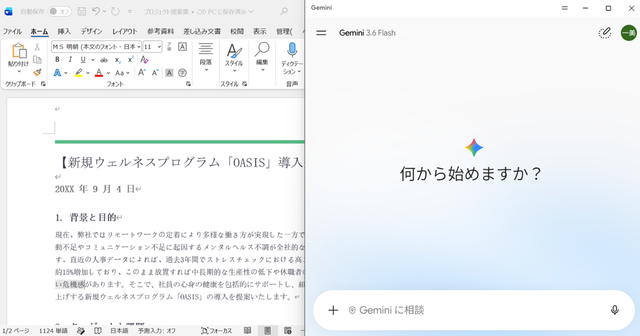
画面の右側にGeminiアプリを常駐させ、左側でメールや資料の作成を行うといった使い方が容易に行えます。作業スペースを圧迫せず、必要なときだけ参照や入力ができるため、マルチディスプレイ環境や画面分割(マルチウィンドウ)での並列作業時に高い操作性を発揮します。
③ 画面キャプチャやドラッグ&ドロップでスムーズに情報を読み込める
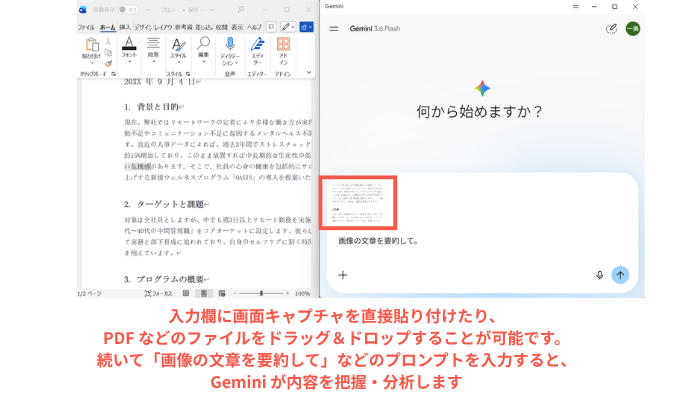
ブラウザ版と同様の「テキストのコピー&ペースト」や「ファイルのドラッグ&ドロップ」はもちろん、デスクトップアプリなら作業画面を切り替えることなく、画面キャプチャをその場で素早く取り込めます。
画面上のエラーメッセージやデザイン案、グラフの画像などをキャプチャしてそのまま読み込ませ、「このエラーの原因と対策を教えて」「グラフのトレンドを要約して」といった指示をスムーズに行うことができます。
Windows版Geminiデスクトップアプリを利用できるプランと条件
Windows版Geminiデスクトップアプリを自社PCや個人の作業環境へ導入するにあたり、必要となる動作要件やアカウントについて確認しておきましょう。
動作要件(OS・メモリなどのシステムスペック)
一般的なビジネス用PCであれば問題なく動作する、軽量な要件となっています。
| 項目 | 推奨・必須要件 |
|---|---|
| 対応OS | Windows 10(64bit) / Windows 11 |
| メモリ(RAM) | 8GB 以上(スムーズなマルチタスク実行を推奨) |
| ストレージ空き容量 | 200MB 以上 |
| インターネット環境 | 必須(クラウド上のGeminiエンジンと通信するため) |
| 推奨ブラウザ | Google Chrome または Microsoft Edge(PWA利用時) |
アプリ版Geminiを利用できるアカウントとセキュリティ範囲の違い
アプリ版Geminiは、無料の個人用アカウントと有料の組織・ビジネス向けアカウントのどちらでも利用できます。アプリ自体はPCに1つインストールすれば、アプリ内でアカウントを複数登録して簡単に切り替えて使用可能です。
ログインするアカウントの種類によって、適用されるセキュリティ範囲が以下のように異なります。
- 企業・学校向けの Google Workspace アカウント
費用:有料(※組織での契約が必要)
セキュリティ:企業向けの高度なセキュリティ規格に準拠。入力したデータがAIモデルの学習に使用されない保証が付帯するため、機密情報を扱うビジネスでの利用に適しています。 - 個人用 Google アカウント
費用:基本無料
セキュリティ:標準的な生成機能や検索連携を利用できますが、入力データが品質向上のために利用される場合があるため、機密情報を扱う業務利用には不向きです。 - 個人事業主向けの Google Workspace Individual アカウント
費用:有料
セキュリティ: 取り扱い規約は個人向けに準ずるため、法人向けアカウントのようなデータ学習除外のセキュリティ保証は適用されません。
法人のGoogle Workspace環境で利用する場合、本機能は既定で「オン(有効)」に設定されています。そのため、Geminiが利用可能なライセンスをご契約中の組織であれば、管理者が特別な初期設定を行わなくてもユーザーはそのままアプリを利用開始できます。
なお、社内の情報取り扱いルールを先に整えたい場合などは、管理コンソールの「生成AI」設定から一時的に利用を「オフ」へ切り替える運用も可能です。
Google Workspaceとは?できること・使い方・料金をわかりやすく解説
Google Workspaceでできることや基本的な使い方、料金プランを徹底解説!Microsoft 365との違い、Geminiなど最新AIの活用法から導入事例まで網羅。
Windows版Geminiアプリをデスクトップにダウンロード・インストールする手順
Geminiデスクトップアプリは、公式サイトから専用インストーラー(.exe)をダウンロードして導入するのが最も推奨される手順です。OSと直接連携して動作するため、ブラウザに依存せず「Alt + Space」などのショートカット機能を最も安定した環境で利用できます。
- 専用ページへアクセス
ブラウザで Gemini デスクトップアプリの公式ページ( https://gemini.google/jp/desktop/ )を開きます。 - インストーラーのダウンロード
画面上の「Windows 版をダウンロード」をクリックし、 GeminiSetup.exe を保存します。 - インストールと起動
ダウンロードした GeminiSetup.exe を実行し、画面の指示に従ってセットアップを完了させます。起動後、Google アカウントでログインして利用を開始します。
※社内PCのセキュリティ制限等で .exe ファイルの実行がブロックされている場合は、Google ChromeやMicrosoft Edgeの「アプリとしてインストール(PWA機能)」を利用してブラウザからショートカット化する代替方法も可能です。
タスクバーやスタートメニューにピン留めしておくと、PC起動後いつでもワンクリックでGeminiを起動できます。
Windows版Geminiが起動しない・エラーが出る場合の対処法
万が一、アプリが正しく起動しない場合や画面が読み込めない場合は、以下のトラブルシューティングを順にお試しください。
アプリの再起動と再インストール
アプリの動作が不安定な場合や、画面の表示崩れ・フリーズなどが発生した場合は、アプリの再起動および再インストールが効果的です。
- まずはGeminiアプリを一度終了し、再起動をお試しください。アプリが応答せず閉じられない場合は、Windowsの「タスクマネージャー」を開き、Geminiのタスクを終了させます。
- 再起動しても改善しない場合は、Windowsの「設定」>「アプリ」>「インストールされているアプリ」一覧から「Gemini」を選択し、「アンインストール」を実行します。
- アンインストール完了後、公式のデスクトップアプリ専用ページ( https://gemini.google/jp/desktop/ )にアクセスして再度インストーラー(GeminiSetup.exe)をダウンロードし、再インストールを行ってください。
Google アカウントの再ログインと権限確認
ログインエラーやアクセス拒否が発生する場合は、アカウントのログイン状態や管理者権限を確認してください。
- Geminiアプリ内のユーザーアイコンから一度ログアウトし、再度正しいアカウントでログインし直します。
- 企業のGoogle Workspaceアカウントを利用している場合、社内の管理者が管理コンソール上で「Gemini」サービスを「組織単位でオン」にしているか確認してください。この設定がオフになっていると、ログイン時にエラーとなりアプリを利用できません。
Windows版Geminiアプリで始める業務改革
「Alt + Space」を押すだけでAIを呼び出せる環境は、社員の発想力や業務スピードを飛躍的に高めるきっかけとなります。
一方で、法人として安全に導入・活用していくためには、入力データのセキュリティ保護や管理コンソールでのアクセス制御、社内利用ガイドラインの策定といったガバナンス設計が欠かせません。
TS クラウドでは、全社での安全なAI活用を支援するAIガイドラインキットやAI活用実践プログラムを提供しています。サービスの詳細は下記よりご確認いただけます。
もっと読む

