Google ドライブの共有制限を強化!データ保護ルールによるセキュリティ管理のポイント
コラム更新日:2026.10.22
Google ドライブにおけるファイルの共有とセキュリティ強化を両立させる手段として、注目を集めているのがデータ保護ルールです。
企業のIT担当者や経営者にとって、ファイルの共有管理は「情報漏洩を防ぎつつ円滑な業務連携を図る」という相反する目的を両立させなければならない、非常にやっかいな業務の一つではないでしょうか。セキュリティを重視して社外共有を全面禁止にすると、現場の業務が滞ったり、個人向けストレージサービスを無断で使う「シャドーIT」が発生したりするリスクが高まります。一方で、共有設定を従業員の判断に委ね過ぎると、操作ミスや不正送信によるデータの外部流出を招きかねません。
こうした利便性とセキュリティのジレンマを解消するのが、Google ドライブのデータ保護ルールによる統合的な共有境界設定です。本記事では、これまで別々だったアクセス制御とデータ保護の仕組みを統合する考え方から、企業が得られる具体的なメリット、運用手順までを解説します。
「安全かつ効率的なファイル共有を実現するには、どのGoogle Workspaceプランを選ぶべきか」とお悩みではありませんか?強固なデータ保護機能を備えたプランの導入・見直しをご検討の企業様へ、TSクラウドが最適なプラン選びをサポートいたします。

執筆・監修:TSクラウド編集部
Google Cloud の「プレミア認定」を保有する、Google Workspace 正規販売代理店です。業界歴 17 年、延べ 3,500 社以上の導入支援実績( 2026 年 2 月時点)に基づき、Google Workspace の最新機能から活用術、DX推進に役立つノウハウを専門的な視点で解説しています。
※情報は記事公開(更新)時のものです。Google Workspace の仕様や価格は変更される場合があるため、最新情報は必ず公式ページでご確認ください。
※名称変更に関するお知らせ: NotebookLMは、2026年7月に「Gemini Notebook」に名称が変わりました。メディア内では旧名称が利用されていることがあります。その場合は、Gemini Notebookに読み替えてご確認ください。
目次
機密データと共有先を一体で管理するセキュリティルールとは
Google ドライブでは、アクセス可能な相手を制限するセキュリティ設定と、ファイルに含まれる機密情報を守る仕組みが用意されています。これらを組み合わせることで、強固かつ柔軟なセキュリティ環境を構築できます。
従来の課題:「誰に共有するか」と「何を保護するか」が別管理だった手間と漏洩リスク
かつてのファイル共有管理では、アクセス可能な相手を制限する「信頼ルール」と、ファイル内の特定キーワードや番号を検知して制御する「DLP(データ損失防止)」が別個に動作していました。この個別管理体制には、運用上の大きな摩擦が存在していました。
たとえば「特定の取引先とはプロジェクトの資料を共有したいが、マイナンバーや未公開の見積書が含まれる場合は共有を制限したい」という日常的な要望に対して、相手軸とファイル軸の設定を個別に行う必要があり、設定の重複や抜け漏れが発生しやすかったのです。
その結果、安全を最優先にして外部共有を一律で禁止し業務効率を落としてしまうか、逆に利便性を優先して制限を緩め、人為的な誤送信による重大な漏洩事故を引き起こすかの二者択一に陥りがちでした。
一元管理の仕組み:「誰に」×「何を」を1つの画面で簡単設定
こうした背景から、管理コンソールのデータ保護ルール内で「誰と共有するか(相手)」と「何を共有するか(データ機密度)」を組み合わせて評価する仕組みが提供されています。
具体的には、信頼ルールで用いる「組織部門・グループ・外部ドメイン」という条件と、DLPで用いる「分類ラベル・コンテンツ検知条件」を単一のルール内で設定できます。
管理者は、次の3つのアプローチから組織に合わせた安全な共有境界を設定可能です。
- 外部共有の全面禁止:特定ラベルや機密データを含むファイルを、社外の全ユーザーに対して共有不可にする。
- 許可リスト(ホワイトリスト)運用:重要データであっても、指定した特定の提携ドメインやグループに限り共有を許可する。
- 拒否リスト(ブラックリスト)運用:特定の委託先や特定の組織部門に対してのみ、限定して共有を遮断する。
「中身の機密度」と「相手の信頼性」をかけ合わせることで、必要な共同作業を止めずに危険な共有だけをピンポイントでブロックできるようになります。
導入にはGoogle Workspace Enterpriseプランが必要
一般企業において本機能を活用する場合、実質的に「Enterprise」プラン(Enterprise Standard以上)の導入が必須となります。
データ保護ルールを一元管理できる対象プランの整理
本機能に対応しているGoogle Workspace のプランは以下の通りです。
一般企業向け:Enterprise Standard / Enterprise Plus / Enterprise Essentials
現場作業員向け:Frontline Standard / Frontline Plus
教育機関向け:Education Standard / Education Plus
一般企業のオフィスワーク環境で共有境界ルールを組み込む場合は、Enterprise Standard以上のプランが選択肢となります。
| Business Starter / Business Standard/ Business Plus | Enterprise Standard / Enterprise Plus | |
|---|---|---|
| 信頼ルール(共有相手制御) | ✕ | 〇 |
| DLP(データ損失防止) | ✕ | 〇 |
| 統合データ保護ルール | ✕ | 〇 |
Business プランではドメイン単位の全体的な外部共有許可・禁止といった設定にとどまります。一方、Enterprise Standard以上を契約することで、ファイル内の個人情報や機密ラベルを自動検知して制御する高度なデータ保護基盤が利用可能になります。
以下の記事では、本機能が利用できるEnterpriseプランの料金や機能を全般的に比較しています。合わせてご確認ください。
BusinessプランからEnterpriseへ移行する判断基準
現在Businessプランを契約している企業や、これから初めて導入する企業がEnterpriseプランを選択する判断基準は、「扱うデータの機密度」と「外部委託・共同作業の頻度」にあります。
たとえば、顧客の個人情報、クレジットカード情報、開発ソースコード、未公開財務データなどをクラウド上で日常的に扱う場合、Businessプランの基本機能だけでは誤送信による流出事故を水際で防ぐことが困難です。
人為的なミスが発生した際の損害賠償や社会的信用の失墜を考慮すると、Enterpriseプランの自動制御機能は費用対効果の高い保険となります。社外パートナーとのやり取りが増加し、個別例外対応による管理工数が限界を迎えた段階が、上位プランへ移行・選択する最適なタイミングです。
\ プラン選びにお悩みの企業様はお気軽にお問い合わせください /
プロに相談するデータ保護ルールの統合が企業にもたらす3つの導入メリット
「誰に」と「何を」を掛け合わせたルール設定は、企業のIT管理に以下のようなメリットをもたらします。
誤設定や不正共有をシステムが自動的に水際で阻止
ファイル共有事故の多くは、悪意による不正持ち出しではなく、従業員の誤操作や権限の勘違いによって引き起こされます。東京商工リサーチが発表した2025年「上場企業の個人情報漏えい・紛失事故」調査の結果でも、事故原因の20.5%を「誤表示・誤送信」が占めています。
データ保護ルールを設定していれば、社員が個人アドレスや無関係な外部宛てに機密ファイルを誤って共有しようとしても、システムがファイルの中身を瞬時にスキャンして共有を自動遮断します。「人間は間違えるもの」という前提に立ち、システムが水際でブロックする仕組みを敷くことで、重大なインシデントを未然に回避できます。
信頼できるパートナーとの安全な共同作業を強力に推進
外部共有を一律で禁止する運用では、取引先との迅速な情報共有が阻害されます。データ保護ルールでは、指定した特定パートナーのドメインのみを許可リスト(ホワイトリスト)として登録し、該当する相手に対してのみデータ共有を許可できます。
- 外部会計事務所には財務関連ファイルの閲覧・編集を許可
- 外部デザイナーには指定フォルダの素材ファイルのみ共有を許可
- 一般の外部ドメイン宛てには機密情報を含むファイルの送信を一括遮断
このように協業のスピードを落とすことなく、強固なセキュリティ境界を確立できます。
設定ミスを防ぎ管理者の運用負担を軽減
従来のように「共有オプション」と「DLPルール」の複数画面を行き来しながら複雑な設定を組み合わせる必要がなくなります。単一の管理画面で直感的にポリシーを構築できるため、管理者の設定漏れや矛盾したルールによる事故を防ぎ、情シス部門の日常的な運用工数を大幅に削減します。
社内混乱を防ぎスムーズに機能を定着させる運用手順
どれほどすぐれた管理機能であっても、設計や適用手順を誤ると「必要なファイルが開けない」といった現場の混乱を招きます。段階を踏んだ導入プロセスが重要です。
業務への影響をあらかじめ把握する「監査モード」活用
いきなり共有をブロックするルールを全社に適用するのではなく、まずは「監査モード」で運用を開始することをおすすめします。監査モードでは、条件に合致する共有が行われてもブロックはせず、ログの記録のみを行います。
具体的には、管理コンソール([セキュリティ]>[アクセスとデータ管理]>[データの保護]>[ルールを管理]>[ルールを作成])にてルールを設定する際、「ブロック」や「警告」を選ばず、「操作」ステップを空欄(アクション指定なし)にしておきます。
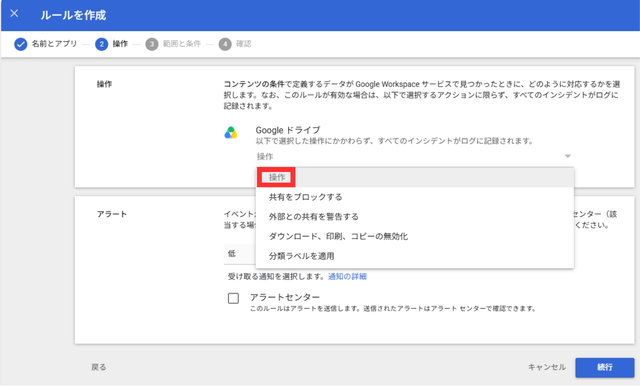
1〜2週間程度のログを観察することで、組織内で「実際にどのようなファイルが誰に共有されているか」の実態を可視化でき、想定外の業務停止トラブルを事前に回避できます。
リスクの高い重要データ1件から始める段階的なルール適用
社内にあるすべてのファイルを一度に制御しようとすると、機密区分の定義決めだけで数か月を要してしまい、導入が頓挫しがちです。まずは漏洩した際の影響度が極めて高いデータ1種類に絞って運用を開始するのが鉄則です。
第1段階:役員会議事録やマイナンバーなど、最重要機密のみを対象にルールを適用
第2段階:顧客リストや見積書、提案書など、日常的に扱う営業機密へ対象を拡大
第3段階:現場でファイル作成時に正しい「分類ラベル」を付与する習慣・ルールづくりを進めます
このように重要度順に小さく始めて効果を検証しながら適用範囲を広げていくことで、現場の理解を得ながら着実かつ安全にセキュリティ体制を強化できます。
ファイルの中身に応じた共有制限でGoogle ドライブの安全性を高めよう
誤送信による情報漏洩インシデントは、一度発生すれば中小企業であっても甚大な経営リスクをもたらします。人の注意深さに頼る運用から脱却し、システムが自動で水際防御する強固な環境を整えることが、企業の社会的信頼を守る重要な第一歩です。自社の守るべき資産を整理し、安全なクラウド活用の実現に向けて検討を進めてみてください。
もっと読む

