Gemini Notebookの監査ログとは?取得できる情報と設定手順
コラム更新日:2026.10.05
Gemini Notebook(旧NotebookLM)を社内運用する場合、誰がどのようなデータをアップロードし、どういった情報が生成されているのかを正確に把握するガバナンス体制の構築が急務となります。こうした課題を解決する鍵となるのが監査ログの活用です。
本記事では、Gemini Notebookの監査ログによってどのような情報が取得できるのか、なぜログ管理が不可欠なのかといった基礎知識から、Google Workspaceの管理コンソールやCloud Loggingを用いた具体的な設定手順までを網羅的に解説します。セキュリティインシデントを未然に防ぎ、安全かつ効果的なAI運用体制を構築したいIT管理者や情シス担当者の方は、ぜひ本記事を参考に、自社の環境に合わせた最適な監査・モニタリング体制を整えてください。

執筆・監修:TSクラウド編集部
Google Cloud の「プレミア認定」を保有する、Google Workspace 正規販売代理店です。業界歴 17 年、延べ 3,500 社以上の導入支援実績( 2026 年 2 月時点)に基づき、Google Workspace の最新機能から活用術、DX推進に役立つノウハウを専門的な視点で解説しています。
※情報は記事公開(更新)時のものです。Google Workspace の仕様や価格は変更される場合があるため、最新情報は必ず公式ページでご確認ください。
※名称変更に関するお知らせ: NotebookLMは、2026年7月に「Gemini Notebook」に名称が変わりました。メディア内では旧名称が利用されていることがあります。その場合は、Gemini Notebookに読み替えてご確認ください。
目次
Gemini Notebookの監査ログ、何ができる?
Gemini Notebookの監査ログは、ユーザーによる操作(ファイルのアップロード、プロンプト入力、回答生成など)や、管理者によるシステム設定の変更履歴を詳細に記録する機能です。監査ログを有効にすることで、システム内で「いつ」「誰が」「どのような操作を」行ったかが可視化されます。
監査ログが必要不可欠とされるのは、AIツールの活用が業務効率化をもたらす一方で、機密文書の誤った取り込みなど情報漏洩リスクも高めるためです。監査ログの導入により、管理者は全ユーザーの操作履歴や行動パターンを可視化・追跡し、社内セキュリティ規定に違反する利用がないかを常に監視できます。さらに、システムの観測性向上にも寄与し、トラブル発生時には迅速な原状把握と事実確認を行うための証拠データとなります。日々の利用状況の把握から万が一の緊急対応まで、安全なAI運用を支える重要な基盤です。
Gemini Notebookの監査ログが利用できるプラン
監査ログを活用し、インシデントの未然防止や長期的なデータ保管を実現したい場合、現在ご利用のGoogle Workspaceプランの機能では要件を満たせない可能性があります。Gemini Notebookの監査ログ自体は基本的に全プランで閲覧・検索が可能ですが、「どのようにログを活用・調査・保存するか」によって対応するプランが異なります。
たとえば、「セキュリティ調査ツール」を用いた高度な検索や自動アラートの設定、コンプライアンス遵守のための「BigQueryへのログ自動エクスポート(長期保管)」といった高度なセキュリティ・監査機能は、Enterprise以上のプランで提供されています。
自社のセキュリティ要件や監査基準を満たすために、どのプランへのアップグレードが最適かお悩みではありませんか? 以下のページでは、各プランで利用できるセキュリティ機能や監査機能の違いを詳しく比較・解説しています。より強固なガバナンス体制の構築に向けて、ぜひ一度ご検討ください。
Google Workspace Enterprise Standard, Plus の料金や機能を比較
Google Workspace の Enterprise には、Standard・Plus の2種類のプランがあります。この記事では、Business プランとの違いや、料金、Enterprise のプランの選び方を解説。「どちらを選べばよい?」の疑問を解消しましょう。
監査ログの取得・管理が必要な3つの理由
監査ログを取得・適切に管理することは、単に利用履歴を残すだけでなく、組織における経営上のリスクを抑える強力な防御策として機能します。監査ログの導入・管理がなぜ欠かせないのか、その主な3つの理由を掘り下げて解説します。
セキュリティインシデントの早期発見と被害拡大防止
第一の理由は、不正な操作やセキュリティ脅威をいち早く察知し、被害の拡大を食い止める点にあります。たとえば、あるユーザーが短期間に大量の機密ドキュメントをGemini Notebookにアップロードし、不審なプロンプトを連続して入力しているような場合、監査ログを通じてリアルタイムに近い形でその動きを検知することができます。
管理コンソールのアラート機能などと連携させることで、特定の条件(大量のダウンロードや異常なアクセス頻度など)を満たした際に管理者に通知を送る仕組みを構築できます。これにより、情報漏えいや不正利用が深刻な被害へと発展する前に、該当アカウントの一時停止やアクセス権の剥奪といった迅速な初動対応が可能になります。インシデントの芽を早期に摘み取るための監視カメラのような役割を、監査ログが担っています。
インシデント発生時の原因究明と再発防止
第二の理由は、万が一セキュリティインシデントが発生してしまった際の、原因特定と再発防止策の立案です。問題が生じた際、何が起きたのかを正確に把握できなければ、有効な対策を打つことはできません。
監査ログには、ユーザーのメールアドレス、実行された具体的なアクション、アクセス元のIPアドレスやデバイス情報、操作の日時といった詳細な属性データが記録されています。これを分析することで、「外部からの不正アクセスによるものか」「内部の従業員による誤操作か」「意図的な情報の持ち出しか」といった根本原因を特定できます。原因が明らかになれば、該当機能の利用制限の強化や、従業員へのセキュリティ教育の再徹底など、再発を防止するための具体的なアクションを講じることが可能となります。
コンプライアンスおよび法的要件・内部監査への対応
第三の理由は、企業に求められるコンプライアンス(法令遵守)や法的要件、内部監査へ適切に対応するためです。現代のビジネス環境では、特定のデータへのアクセス履歴や変更履歴を一定期間保持し、必要に応じて開示できる状態にしておくことが、各種規制(GDPRやHIPAAなど)や業界のガイドラインで義務付けられているケースが多々あります。
監査ログを継続的に取得し、安全な場所に保管しておくことで、外部の監査機関や社内の監査部門から記録の提出を求められた際に、迅速かつ正確に情報を提示できます。これは、組織が適切な情報管理を行っていることの証明となり、取引先や顧客からの信頼獲得にも直結します。
監査ログで取得できる主なログイベント一覧
Gemini Notebookに関連する監査ログでは、ユーザーの行動からAPIレベルの詳細なリクエストまで、多岐にわたるイベントが記録されます。用途や管理ツールの違いによって、取得できるログの種類や詳細度が異なります。ここでは、主に利用される3つの観点から取得可能なログイベントの全容を解説します。
Gemini Notebookの管理コンソールで取得できる主なログ属性・カテゴリ
管理コンソールの監査と調査ツールから確認できるログでは、直感的にユーザーの行動を把握できる属性が提供されます。取得できる主な属性は以下の通りです。
| カテゴリ | 取得可能なログ項目・詳細情報 |
|---|---|
| 1. ユーザー・実行主体 | アクター: 操作を実行したユーザーのメールアドレス アクターのアプリケーション名: アプリケーション名、OAuth クライアント ID、なりすましの有無 AI プランの階層: ユーザーのサブスクリプション階層 |
| 2. AI エージェント | エージェント情報: エージェント ID、エージェント名、エージェント プロダクト エージェント別: AI エージェントを介して操作が行われたかどうか |
| 3. イベント・日時・説明 | イベント: ログに記録されたアクション名 日付: イベントが発生した日時 説明: イベントの具体的な内容説明 |
| 4. 接続環境(ネットワーク) | IP アドレス: 操作に関連付けられた接続元 IP アドレス IP ASN: IP 自律システム番号(ASN)、接続元のサブディビジョン、リージョンコード |
| 5. リソース・共有可視性 | リソース: リソース ID、リソース タイトル、リソースタイプ、オーナーの詳細 以前の公開設定: イベント発生前の共有・公開ステータス 詳細を把握: イベント発生後の現在の共有・公開ステータス |
| 6. ソースデータ(参照資料) | ソース ID / 名前 / タイプ / URL: ノートブック内で参照・取り込まれたソース資料の ID、名前、データ種別、URL |
| 7. 生成アーティファクト(Studio) | Studio アーティファクト ID / 名前 / タイプ: 音声概要などの生成されたアーティファクトに関する ID、名前、種類 |
これらのログは、数分以内という「ほぼリアルタイム」のタイムラグで反映されるため、日々の利用状況のモニタリングに最適です。
Google Cloud Logging で取得できる API サービスパス・イベント一覧
Cloud Loggingを利用してより深いAPIレベルの監査を行う場合、ノートブックの作成から対話の内容まで、システムの裏側で行われているリクエストとレスポンスの詳細が取得できます。主なサービスパスと記録内容は以下の通りです。
- NotebookService.CreateNotebook: ノートブックが作成された際のリクエスト情報(ノートブック名など)。
- NotebookService.ShareNotebook: ノートブックが共有された際の対象アカウントと付与された権限(ロール)。
- SourceService.UploadSourceFile: ファイルが情報源(ソース)としてアップロードされた際のファイル名やソースID。
- NotebookService.InteractSources: アップロードしたソースに対するインタラクション。レスポンスの引用テキスト(citations.text)なども記録されます。
- NotebookService.GenerateFreeFormStreamed: ユーザーからの自由形式のクエリ(user_query)と、それに対するAIからのレスポンス内容(answer.response)や引用元情報。
このように、ユーザーがどのような質問を投げかけ、AIがどう回答したかというコアなコンテンツまで追跡できるため、高度な監視が可能です。
Model Armor スクリーニング判定ログ(データアクセス監査ログ)
セキュリティ強化機能であるModel Armorを有効にしている場合、ユーザーのプロンプトやAIのレスポンスがセキュリティポリシーに違反していないかをスクリーニングした結果がデータアクセス監査ログとして記録されます。
- google.cloud.modelarmor.v1.ModelArmor.SanitizeUserPrompt: ユーザーの入力したプロンプトに対するスクリーニング結果。
- google.cloud.modelarmor.v1.ModelArmor.SanitizeModelResponse: AIが生成した回答に対するスクリーニング結果。
これらのログには、センシティブなユーザークエリやレスポンスの生データ自体は含まれない設計となっているため、より多くの管理者にログの分析権限を付与しても、機密情報が漏えいするリスクを抑えつつ安全にセキュリティレポートを作成できます。
Google Workspace管理コンソールでの監査ログ確認・設定手順
実際にログを確認し、システム監査を行うための操作手順を解説します。利用しているエディションや権限によって、標準のツールと、より高度なツールの2種類を使い分けることが可能です。
監査と調査ツールを使用する場合(標準)
多くの管理者が日常的に利用するのが「監査と調査」ツールです。以下の手順で簡単に特定のログを抽出できます。
対応プラン:対応ツールへのアクセス権を持つすべての Google Workspace プランで利用可能です。
- 管理コンソールにログインし、左側のメニューから「レポート」を選択します。
- 「監査と調査」を展開し、データソースとして「Gemini Notebook のログイベント」を選択します。
- 過去7日間など、検索したい日付の範囲を設定します。
- 「条件を追加」をクリックし、絞り込みたい属性(例:イベント、エージェント情報など)を指定します。
- 「検索」ボタンをクリックすると、条件に合致するログイベントが一覧で表示されます。
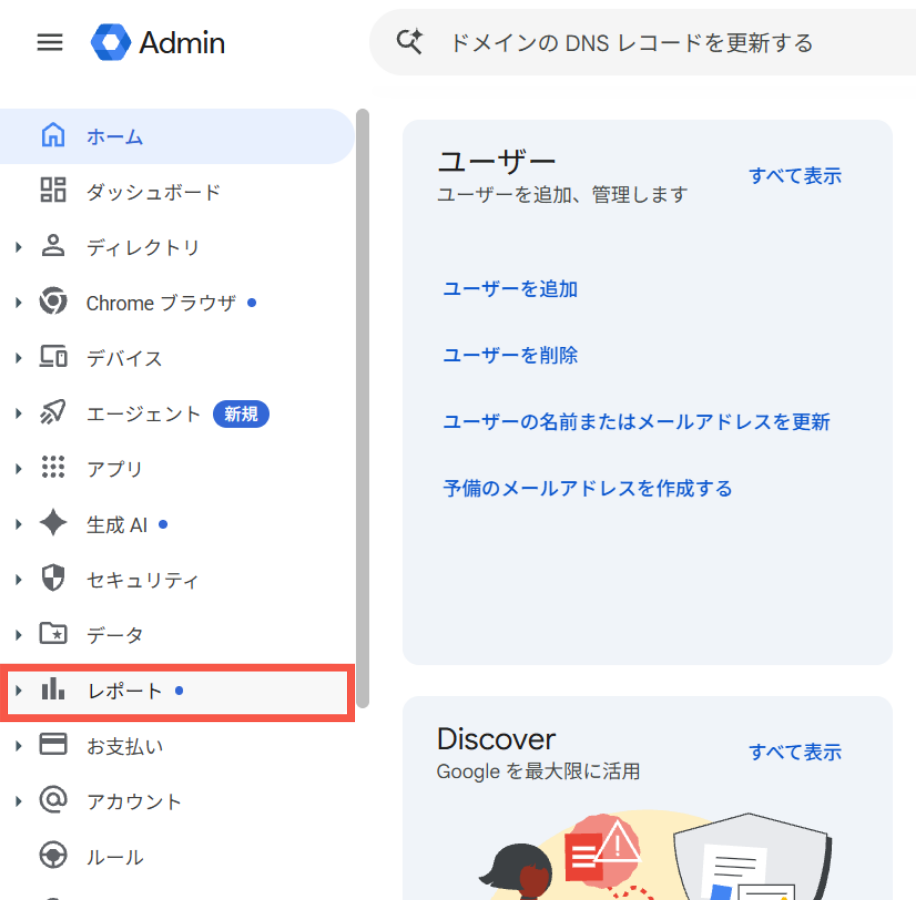
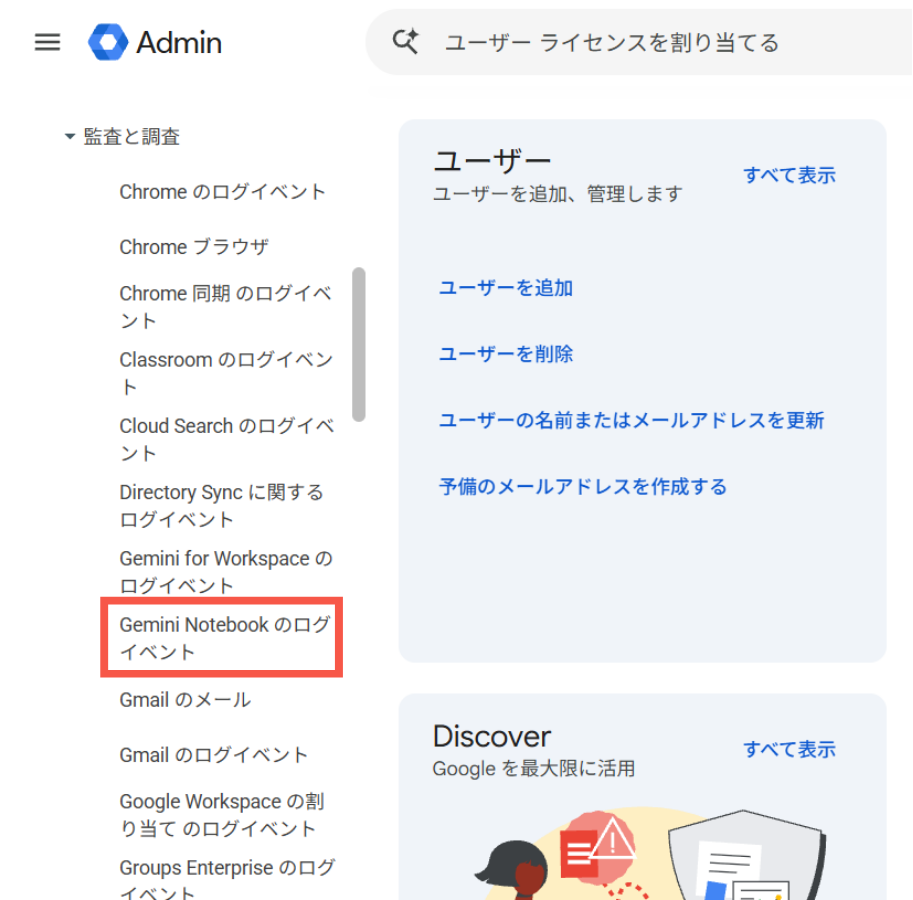
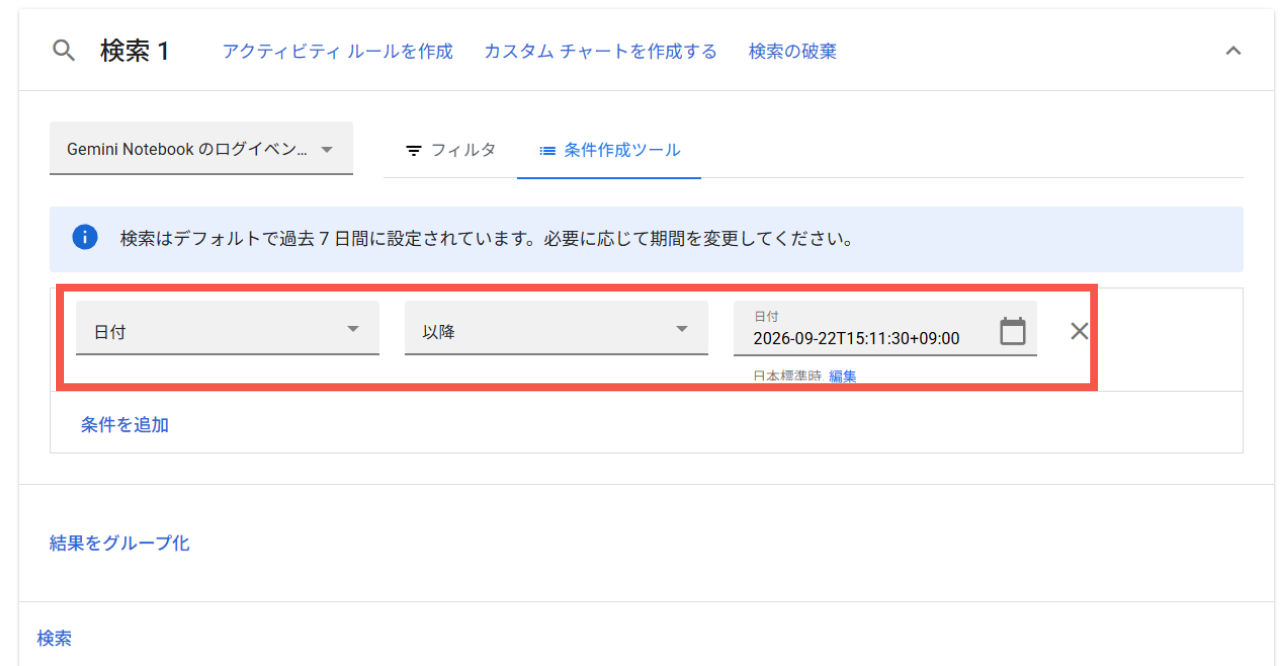
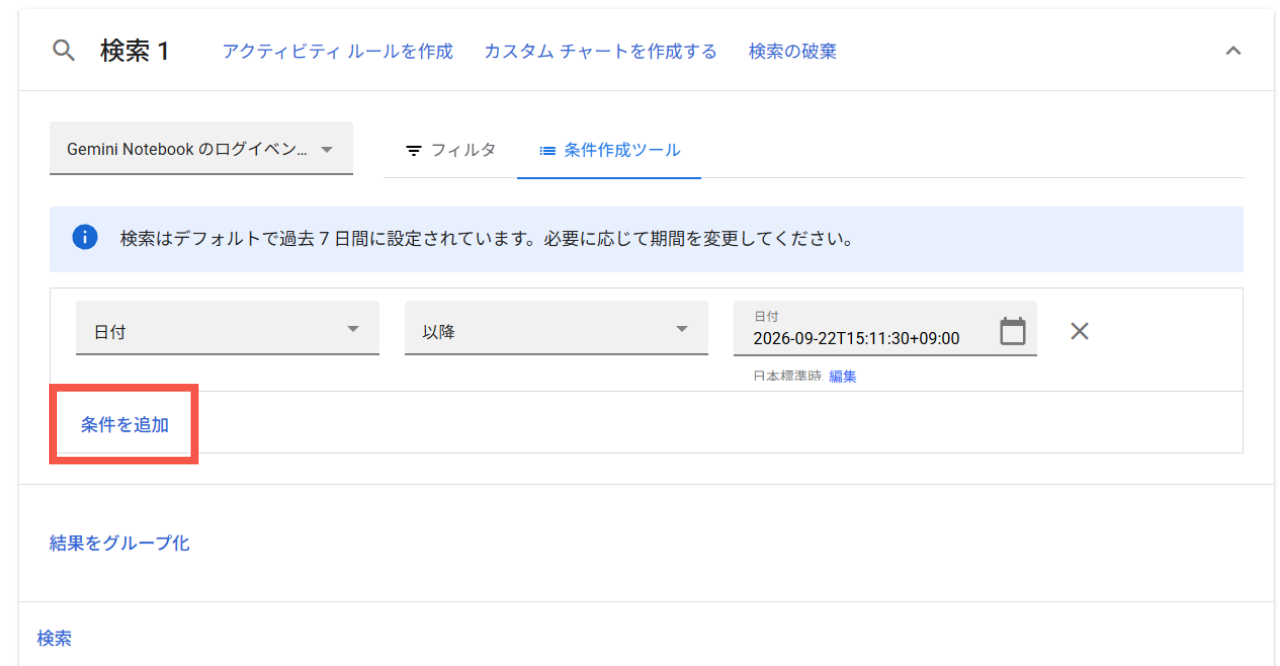
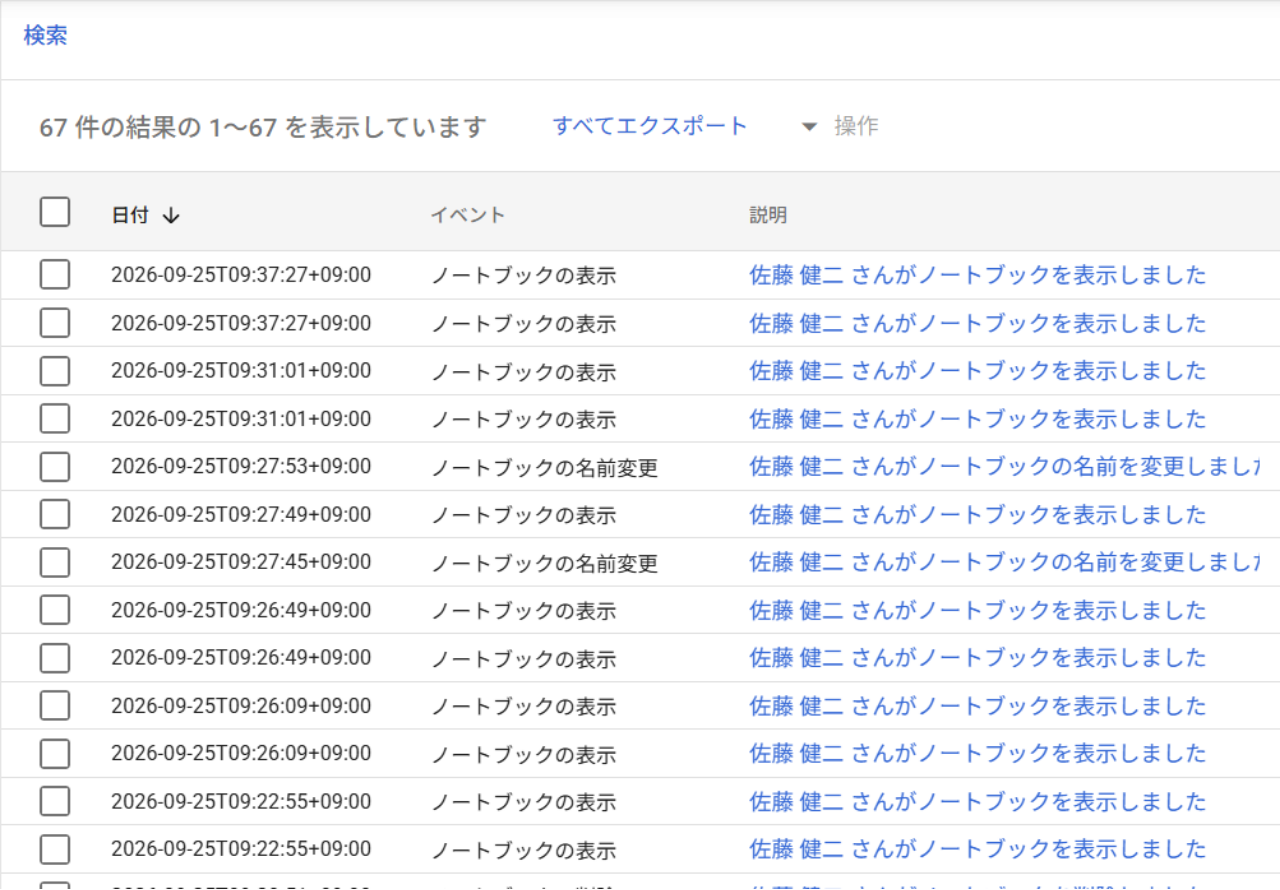
特定のユーザーの動きを追いたい場合や、特定の日時に絞って利用状況を確認したい場合に非常に使いやすい機能です。
セキュリティ調査ツールを使用する場合
Enterprise Plusなど、上位エディションを利用している場合は、さらに高度なセキュリティ調査ツールを活用できます。
- 管理コンソールのメニューから「セキュリティ」>「セキュリティ センター」>「調査ツール」の順に移動します。
- 「データソース」として「Gemini Notebook のログイベント」を選択します。
- 「条件を追加」をクリックして検索対象の属性を選択します。
- 「検索」を実行すると、結果がページ下部の表に表示されます。
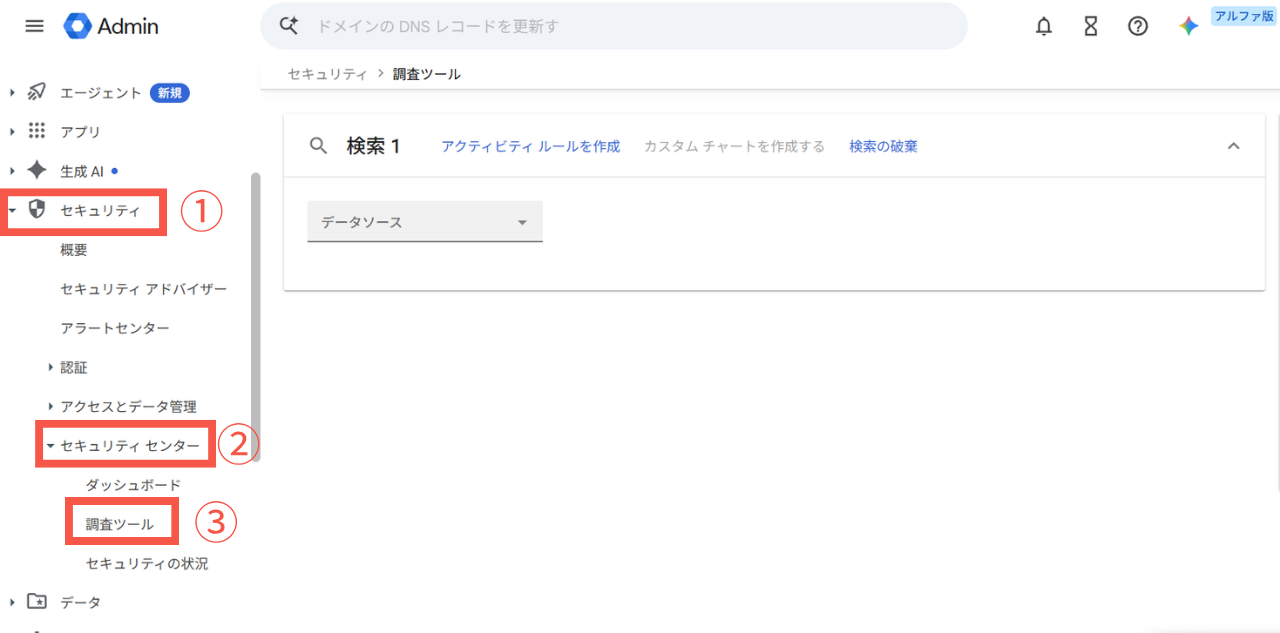
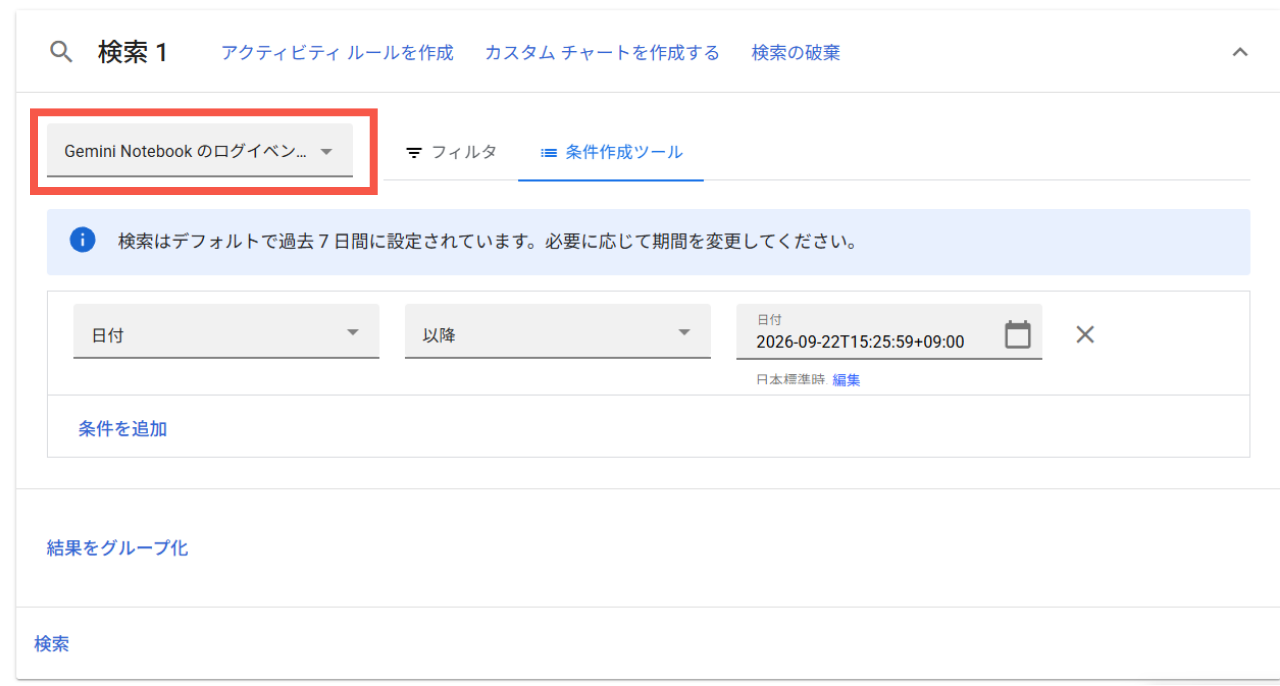
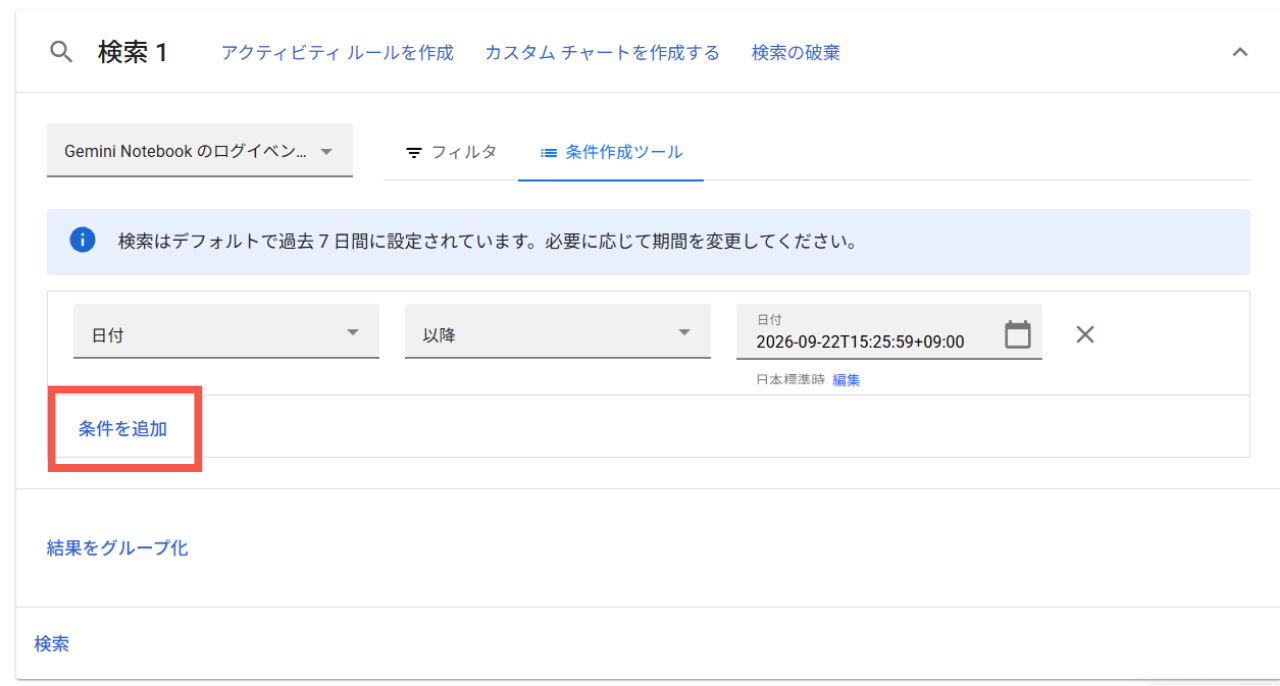
必要に応じて条件の右側にある「新しい条件グループに追加」を選び、AND/ORを用いた高度な複合検索を設定することも可能です。
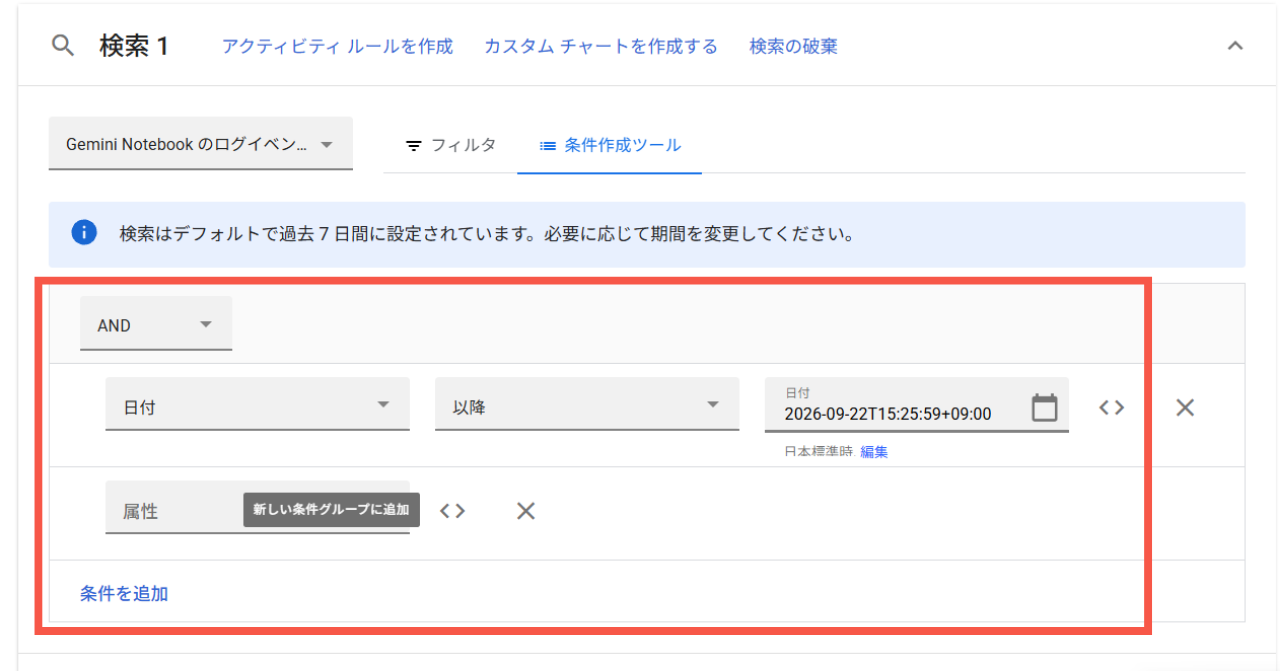
セキュリティ調査ツールでは、検索結果に基づいて、特定のアクティビティルールを作成したり、アラートを自動化したりといったプロアクティブな対応をワンストップで行うことができます。
ログデータの抽出手順
検索して表示したログデータは、外部ツールでの分析やレポート作成のためにエクスポートすることが可能です。
- 検索結果の表の上部にある「すべてエクスポート」のアイコンをクリックします。
- エクスポートするファイルの名前を入力し、「エクスポート」を実行します。
- 処理が完了すると、検索結果の表の下にある「エクスポート操作の結果」にリンクが表示されます。
- リンクをクリックすると、データがGoogle スプレッドシート(またはCSVファイル)として開き、ローカルでの保存や共有が可能になります。
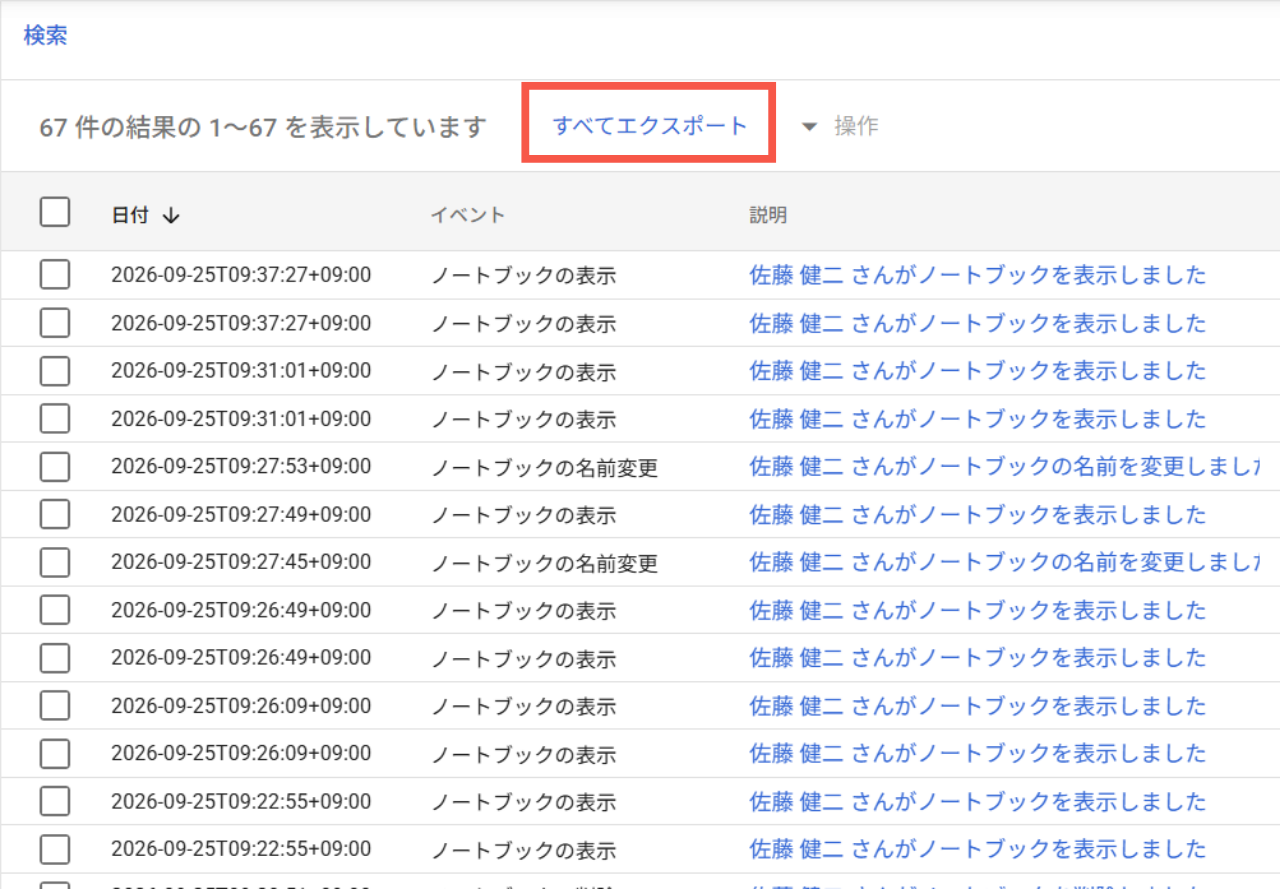
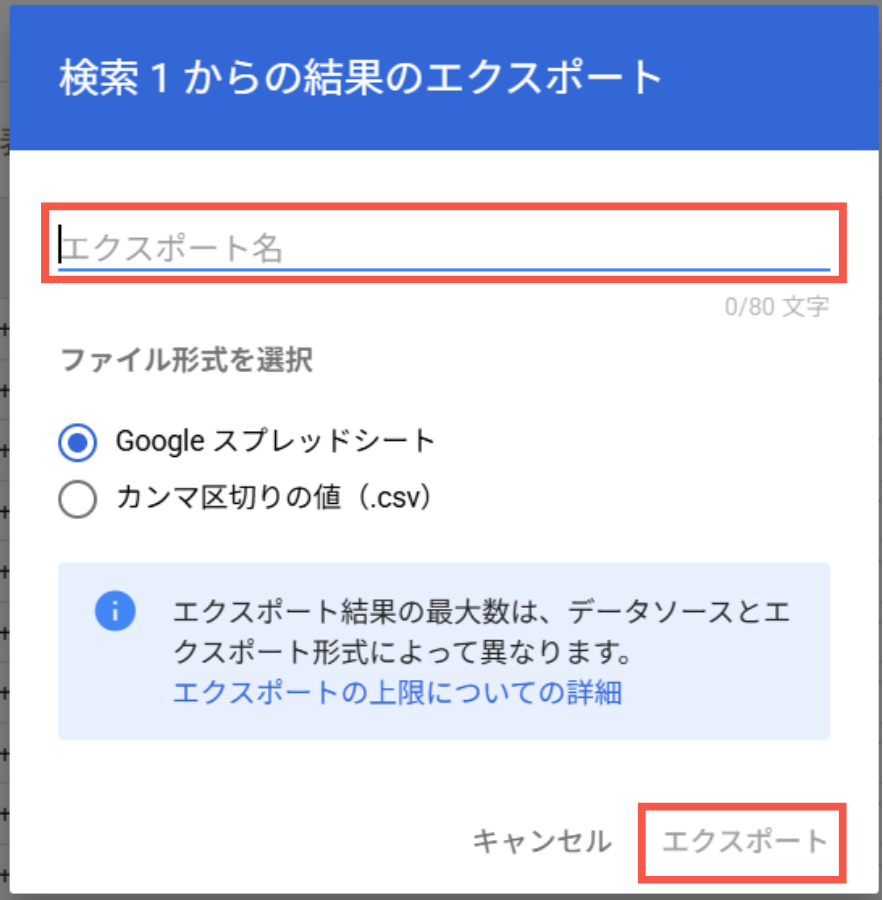
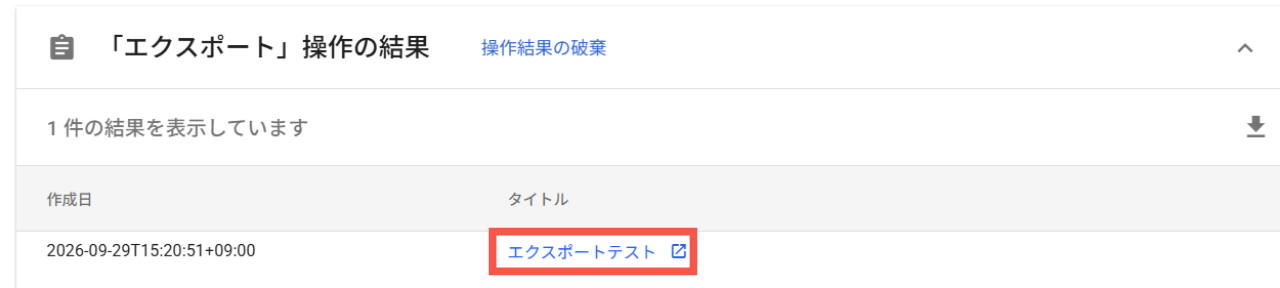
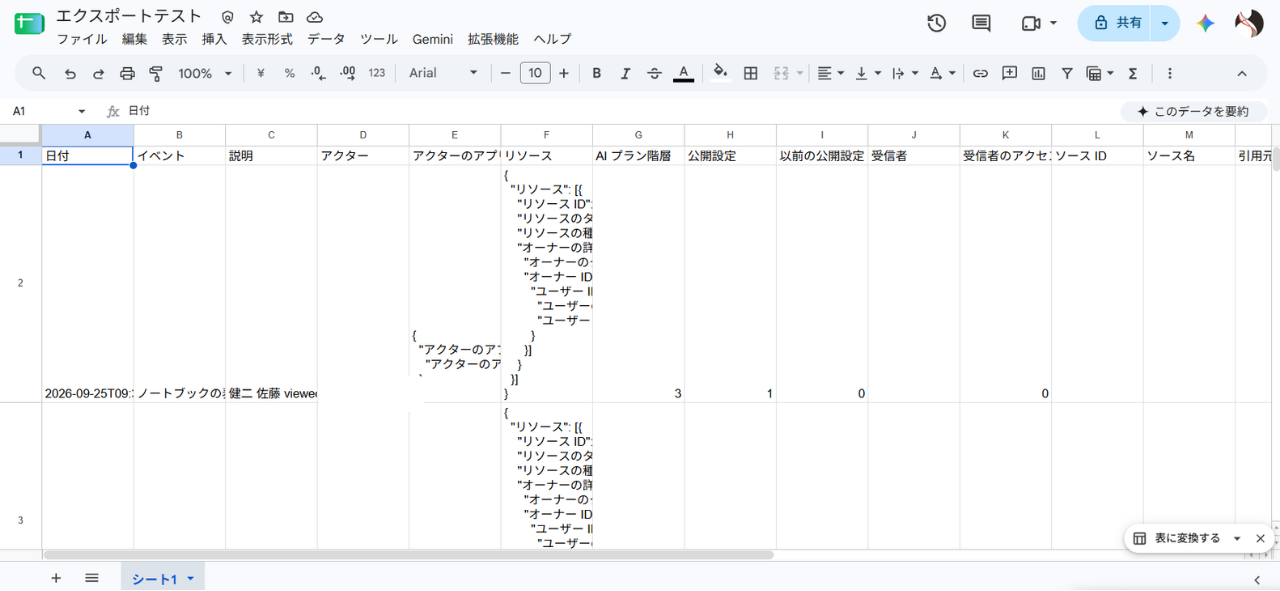
標準ツールでは最大10万行、セキュリティ調査ツールを利用している場合は最大3,000万行までの大規模なデータエクスポートに対応しています。
Gemini Notebook運用でよくある課題と解決策
Gemini Notebookの導入・運用を進める中で、多くの組織が直面する課題が存在します。ここでは、運用上の壁となるポイントと、それを乗り越えるための具体的な解決策を紹介します。
ガバナンス構築とセキュリティ規定運用の壁
新しいAIツールを導入する際、「従業員が勝手に機密データをアップロードしてしまうのではないか」という懸念から、活用が進まないケースが散見されます。この壁を突破するには、明確なセキュリティ規定の策定と、監査ログを活用した実効性のあるモニタリングの両輪が必要です。
解決策として、まずは「AIツールに入力してよい情報のレベル(機密情報の可否など)」を社内ガイドラインとして明文化します。その上で、本記事で紹介した監査ログの定期的なチェックや、特定のアクションに対する自動アラートを設定することで、規定が正しく守られているかをシステム的に担保します。「監視されている」という仕組み自体が、内部不正や不注意による情報漏洩への強力な抑止力となります。
BigQuery連携によるログ出力と長期保存・分析
管理コンソール上の監査ログデータは、データ保持期間が原則として6か月に制限されています。半年以上前のインシデント調査や、年度ごとの利用トレンドの比較を行いたい場合、標準の保持期間だけではデータが消失してしまうという課題があります。
この課題は、前述のBigQuery 自動出力を構成することで解決できます。ログが消去される前にBigQueryへデータを転送・蓄積しておくことで、企業独自のコンプライアンス要件(例:ログの3年保存義務など)に対応できるようになります。さらに、BIツールと連携させて部署ごとのAI活用度合いをグラフ化するなど、投資対効果の測定にも役立てることが可能です。
運用上の注意点:データリージョン制限の非適用とアクセス制御
クラウドサービスを運用する際、データが保存される地理的要件(データリージョン)を気にする企業は少なくありません。しかし、APIによるロギング構成を行う際など、特定の機能においてはグローバルロケーションでの処理が行われ、厳密なリージョン制限が適用されない場合があります。
そのため、監査ログ内に残るデータに対しては、アクセス制御(IAM)による保護が最重要となります。ログにアクセスできるユーザーを限定するだけでなく、どうしてもセンシティブなデータをロギングしたくない場合は、Model Armorの適用タイプを工夫し、リクエスト自体をブロックしてログへの情報流入を防ぐ、あるいはログのエクスポート設定(ルーティング)で特定の機密情報を含むログを除外・マスクする高度な設定を行うなど、多層的なアプローチを検討してください。
適切な監査ログ設定によるセキュリティ強化
Gemini Notebookは、業務の生産性を劇的に向上させる強力なパートナーですが、その恩恵を安全に享受するためには、強固な管理体制が不可欠です。本記事で解説した監査ログの機能は、組織が抱える見えないセキュリティリスクを可視化し、経営陣や管理者が安心してAI導入を推進するための重要な基盤となります。
不審な操作の早期発見から、インシデント発生時の原因究明、そして法的なコンプライアンス対応に至るまで、監査ログが果たす役割は多岐にわたります。まだ監査ログの設定や確認プロセスが整備されていない場合は、本記事の手順を参考に、まずは管理コンソールでのログ確認や、必要に応じたBigQueryへの出力設定、そして適切な権限(IAM)の見直しから着手してみてください。自社の運用ルールに合わせた監査体制を構築することで、経営リスクを軽減し、従業員が迷いなくAIツールを活用できる環境を実現しましょう。
監査ログを本格的に活用し、インシデントの未然防止や長期的なデータ保管を実現したい場合、現在ご利用のGoogle Workspaceプランの機能では要件を満たせない可能性があります。Gemini Notebookの監査ログ自体は基本的に全プランで閲覧・検索が可能ですが、「どのようにログを活用・調査・保存するか」によって対応するプランが異なります。
たとえば、「セキュリティ調査ツール」を用いた高度な検索や自動アラートの設定、コンプライアンス遵守のための「BigQueryへのログ自動エクスポート(長期保管)」といった高度なセキュリティ・監査機能は、Enterprise以上のプランで提供されています。
自社のセキュリティ要件や監査基準を満たすために、どのプランへのアップグレードが最適かお悩みではありませんか? 以下のページでは、各プランで利用できるセキュリティ機能や監査機能の違いを詳しく比較・解説しています。より強固なガバナンス体制の構築に向けて、ぜひ一度ご検討ください。
Google Workspace プラン比較
Google Workspace の料金から機能の差、公式と代理店の違いまで解説
もっと読む

