Geminiの利用状況はどう確認する?導入効果を測定するレポート活用術
コラム更新日:2026.05.15
Google Workspaceの生成AI Geminiは、ビジネスにおける業務効率化に大きく貢献するツールです。一方で、Geminiを導入したものの利用状況が見えず、投資対効果に見合うかどうか悩んでいるIT管理者もいるのではないでしょうか。せっかくの投資を無駄にしないためには、客観的なデータに基づく現状把握が不可欠です。
本記事では、管理コンソールでのGemini利用状況の確認手順を解説します。Geminiの利用状況レポートは、組織全体の導入状況やユーザーごとの習熟度を可視化します。データから見抜く課題と対策についても紹介しているので、ぜひ参考にしてください。
▼Geminiを全社活用するには?とお悩みの方へ

執筆・監修:TSクラウド編集部
Google Cloud の「プレミア認定」を保有する、Google Workspace 正規販売代理店です。業界歴 17 年、延べ 3,500 社以上の導入支援実績( 2026 年 2 月時点)に基づき、Google Workspace の最新機能から活用術、DX推進に役立つノウハウを専門的な視点で解説しています。
※情報は記事公開(更新)時のものです。Google Workspace の仕様や価格は変更される場合があるため、最新情報は必ず公式ページでご確認ください。
※名称変更に関するお知らせ: NotebookLMは、2026年7月に「Gemini Notebook」に名称が変わりました。メディア内では旧名称が利用されていることがあります。その場合は、Gemini Notebookに読み替えてご確認ください。
目次

Geminiの利用状況を確認すべき理由は「投資対効果」の最大化
IT管理者が利用状況を正しく把握すべき理由は、単なるコスト管理にとどまりません。現場の「見えない活用」を可視化し、適切なサポートを行うことで、投資したライセンスの価値を最大化できます。
Gemini利用状況の確認は、「セキュリティ不安の解消」「攻めの管理への移行」「コスト最適化」につながると考えられています。その理由を見ていきましょう。
「見えない活用」によるセキュリティ不安を解消
管理者が利用状況を確認できない状態では、「誰が、どの程度、どのような業務で活用しているか」が不透明です。この「ブラックボックス化」は、IT予算の妥当性への疑念や、シャドーAI利用によるセキュリティ不安を増大させる原因となります。客観的なデータを持つことでこれらの不安を解消し、自信を持ってAI推進を主導できるようになるでしょう。
「守り」から「攻め」の管理へ移行
従来のIT管理は「不適切な利用がないか」を監視する「守り」の側面が強かったといえます。しかし、Geminiのレポート機能を利用すれば、AI活用の障壁となっている箇所を特定し、組織に最適な活用法を提案する「攻め」の管理が可能になります。データを基に、活用の進んでいる部門のノウハウを全社に展開するなどの施策につながります。
コストの最適化
利用状況を把握することで、ライセンスの余剰や不足を的確に判断することも可能です。たとえば、全く使用していないユーザーがいればライセンスを回収し、逆に上限に達しているパワーユーザーには上位プランへのアップグレードを検討することができるでしょう。限られた予算で最大限の成果を出すためには、データの裏づけが不可欠です。
Gemini利用状況レポートで把握できる主要なデータ
Google Workspace管理コンソールでは、より詳細な「導入および使用状況データ」が提供されるようになっています。管理者は、組織内のAI浸透度を以下の3つの観点から多角的に分析することが可能です。
①導入・ライセンス状況
「Geminiのアクティブユーザー数」「対象ライセンス数」「利用上限に達したユーザー」のデータによって、ライセンスが有効に活用されているかを一目で把握できます。組織全体の導入スピードや、追加投資の必要性を判断する材料となります。
<導入・ライセンス状況に関するデータ>
- Geminiのアクティブユーザー数
対象ライセンスを持つユーザーのうち、実際にGemini機能(生成、要約など)を利用したユーザーの数と割合。 - 対象ライセンス数
組織部門やグループごとに割り当てられたライセンスの総数。 - 利用上限に達したユーザー数
設定されたAI利用枠を使い切ったユーザーの数。
※アップグレードによるさらなる生産性向上の余地を示唆する指標。
②アプリ別・サービス別利用傾向
どの業務アプリでAIが活用されているかを特定することで、組織の業務特性や活用が進んでいる部署を分析できます。
<アプリ別・サービス別利用傾向に関するデータ>
- Workspaceアプリ内利用
Gmail、Google ドキュメント、Google スプレッドシート、Google スライド、Google Meet、Google Vidsなどでの利用内訳。 - 専用ツール利用
Geminiアプリ、NotebookLM、Google Workspace Studioでの利用実績。
※特に、Google Workspace Studioでのフロー作成状況は、業務効率化の進捗を測る重要な指標。
③具体的な機能利用回数
「コンテンツ生成・編集」「要約・データ整理」「高度な生成機能」「AI関数」に関するデータで、ユーザーがどのような「付加価値」を生み出しているかを可視化します。単なる起動回数ではなく、実際のアクション数で測定されます。
<具体的な機能利用回数に関するデータ>
- コンテンツ生成・編集
文書作成サポート(Help me write)による文章生成や「書き直し」の実行回数。 - 要約・データ整理
メールやドキュメントの要約、Google スプレッドシートでのデータ整理機能などの利用頻度。 - 高度な生成機能
最新モデルを使用した画像生成や動画生成の実行回数。 - AI関数
Google スプレッドシート内でのAI関数の利用頻度。
Google Workspace管理コンソールでGemini利用状況を確認する方法
Geminiの利用状況レポートは、Google Workspace管理コンソールからアクセスできます。レポートには「組織レベル」と「ユーザーレベル」の2種類があり、目的に応じて使い分けることが重要です。それぞれの利用状況を確認する方法を見ていきましょう。
「組織レベルの使用状況」の確認
組織全体、または特定の部門単位でのトレンドを把握するための手順です。
<手順>
- Google Workspace管理コンソールにログインする(管理者権限を持つアカウントでログインする)。
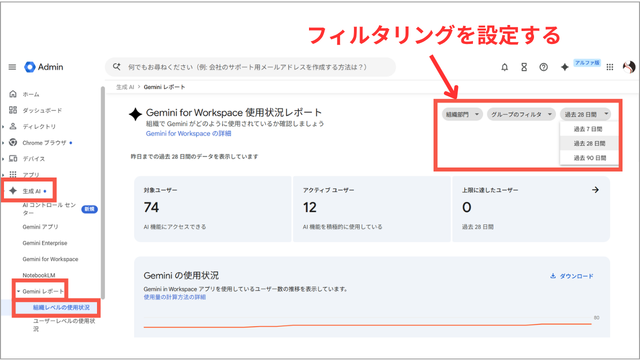
- 「メニュー」> 「生成AI」 > 「Geminiレポート」 > 「組織レベルの使用状況」 へ移動する。
- フィルタリングを設定する。
右上のプルダウンから、分析したい特定の部門やプロジェクトグループを選択する。期間は「過去7日間」「過去28日間」「過去90日間」から選択可能。 - グラフを分析する。
<確認ポイント>
- 「Geminiの1日あたりの使用量」グラフを確認し、特定のイベント(社内研修など)の後に利用が増えているかなどの相関を見る。
- 「機能ごとのGeminiの使用状況」では、ユニークなファイル数ではなく「合計実行回数」がカウントされる。たとえば、1つのスプレッドシートに対して複数人がAI関数を実行した場合、その回数分が積み上げられる。
- 必要に応じて「ダウンロード」をクリックし、Google スプレッドシートやCSV形式でデータを保存する。
「ユーザーレベルの使用状況」の確認
個々のユーザーの習熟度を判別し、フォローアップが必要な層を特定するための手順です。
<手順>
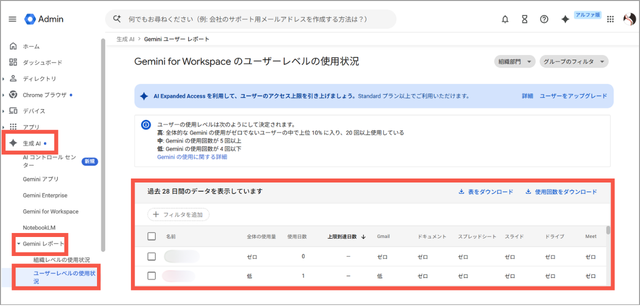
- 「メニュー」> 「生成AI」 > 「Geminiレポート」 > 「ユーザーレベルの使用状況」 へ移動する。
- 過去28日間のデータを確認する。
各ユーザーの全体的な使用レベル(高・中・低・ゼロ)や、アクティブな日数を確認できる。 - アプリ別の習熟度を分析する。
特定のユーザーがどのアプリで頻繁にGeminiを使用しているか、個別の傾向を把握する。 - 詳細な分析を行う場合はレポートをダウンロードして、外部ツールで解析することが可能。
<「ユーザーレベルの使用状況」の分類と定義>
| 分類 | 定義(過去28日間の計算ロジック) | 管理者としての解釈 |
|---|---|---|
| 高 | Geminiの使用実績が上位10%かつ20回以上使用 | 社内の「AIエバンジェリスト(伝道師)」候補 |
| 中 | 5回以上使用 | 定着化しつつある標準層 |
| 低 | 4回以下使用 | 初歩的な試行段階 |
| ゼロ | 該当ライセンスを保持しているが未使用 | 活用方法のレクチャーが必要な層 |
Geminiの利用状況レポートは、データが反映されるまでに通常2~3日かかるとされています。組織部門やグループの変更についても、最大で72時間必要です。このような反映のタイムラグが生じる点を踏まえて、確認するとよいでしょう。
データ解釈のヒント:「アクティブな使用」の定義とは
Geminiの利用状況レポートの数値を正しく分析するためには、何をもって「1回の利用」とカウントされるのかを理解する必要があります。レポートではユーザーがAIに対して明確な指示や操作を行った「アクティブな使用」のみをカウントします。
単にAI機能が表示されただけではカウントされない点が重要です。レポートの数値は、ユーザーが実務においてAIを「道具」として使いこなそうとした「意思決定」の数と捉えることができます。カウント対象となる「アクティブな使用」の例は下記の通りです。
| カテゴリ | 具体的なアクティブアクション例 |
|---|---|
| 対話・プロンプトの送信 | Geminiアプリでの質問や作業依頼の送信 |
| 文書の作成支援 | Google ドキュメントやGmailでのコンテンツ生成、リライト指示、NotebookLMでのソース解析 |
| 要約の実行 | メールスレッドやGoogle ドキュメントの要約 |
| 画像・動画の生成 | 最新モデルを使用した画像生成や動画生成 |
| データの分析 | Google スプレッドシートでのAI関数の実行、データの整理・追跡、Google Workspace Studioでのフロー実行 |
データから見る課題と「攻め」の施策例
Gemini利用状況のデータを取得した後は、それを具体的な改善アクションにつなげることが重要です。よくある2つの課題と、それに対する「攻め」の管理アプローチを紹介します。
課題1:利用率が低い
ライセンスを付与しているにもかかわらず、「低」や「ゼロ」のユーザーが多く、利用率が伸び悩んでいるケースです。原因として、現場の社員が「どの業務で、どう指示(プロンプト)を出せばいいか」の具体的なイメージが湧いておらず、利便性を実感できていない可能性があります。
<攻めの施策例>
- 利用レベルが「高」のパワーユーザーを特定し、彼らが実際に使っている「プロンプト履歴」や「マイ・ワークフロー」をヒアリングします。
- それらを社内ガイドラインとして配付したり、パワーユーザーを講師に招いた社内勉強会を開催したりすることで、利用障壁を下げ、組織全体のリテラシーを底上げしましょう。
自社だけでガイドライン作成や研修準備を進めるのが難しい場合、TSクラウドの『 AI 活用支援サービス for Gemini』がおすすめです。自社用にカスタマイズできるガイドラインキットの提供から実務研修、eラーニングまでニーズに合わせてご提供。担当者の負担を最小限に抑えながら、成果につながる社内定着をスムーズに実現できます。
\ 社内作成の手間ゼロでスムーズ定着 /
AI活用支援サービスの詳細を見る課題2:利用上限に達しているユーザーがいる
AIが完全に業務プロセスの一部として組み込まれており、制限がボトルネックになっているケースです。これは「AI投資が成功している証」であり、非常にポジティブな状態といえます。
<攻めの施策例>
- 制限による生産性低下を防ぐため、組織の利用実態に合わせた上位プランへのアップグレードや、高度な開発ニーズに対応したライセンスの再検討が有効です。
- 上限に達するユーザーは、組織内で最も高いROI(投資対効果)を叩き出している可能性があります。彼らを「AIエバンジェリスト(伝道師)」に任命し、社内コミュニティのリーダーに据えることで、組織全体のAI活用を牽引してもらう体制を構築しましょう。
利用状況のデータは把握できたものの、具体的にどう改善すればいいか、どのような社内教育が必要かに悩む管理者は少なくありません。自社での定着化が難しい場合は「専門家の支援」を活用するのも一つの方法です。
Geminiの利用状況を確認して、データに基づいたDX推進に取り組もう
Geminiの利用状況レポートは、組織の現在地を映し出す「鏡」です。管理者がこのデータを日常的にチェックし、現場の課題に応じた適切なアクションを講じることで、AIは単なるツールから「組織の力」へと進化します。
まずは管理コンソールにログインし、自社の「アクティブユーザー数」を確認することから始めてみてください。もし数字が想定より低かったとしても、それは大きな伸び代があるというチャンスです。データを味方につけ、一歩ずつ着実なDXを推進していきましょう。
もっと読む

