Google カレンダーのアシスタント表示とは?会議調整を効率化する活用法
コラム更新日:2026.10.08
Google カレンダーの「アシスタント表示」は、忙しい役員や他部門の上司との日程調整をスムーズにする便利な機能です。これまで「誰に相談すべきか分からず確認の往復が発生する」という悩みを抱えていた企業でも、この機能を活用すればゲストリスト上で調整担当者を即座に特定できます。これにより、チャットを用いたスムーズな連絡・調整が可能になります。
本記事では、機能の概要から対象プラン、Google Chatとの連携による効率的な活用方法まで解説します。

執筆・監修:TSクラウド編集部
Google Cloud の「プレミア認定」を保有する、Google Workspace 正規販売代理店です。業界歴 17 年、延べ 3,500 社以上の導入支援実績( 2026 年 2 月時点)に基づき、Google Workspace の最新機能から活用術、DX推進に役立つノウハウを専門的な視点で解説しています。
※情報は記事公開(更新)時のものです。Google Workspace の仕様や価格は変更される場合があるため、最新情報は必ず公式ページでご確認ください。
※名称変更に関するお知らせ: NotebookLMは、2026年7月に「Gemini Notebook」に名称が変わりました。メディア内では旧名称が利用されていることがあります。その場合は、Gemini Notebookに読み替えてご確認ください。
目次
Google カレンダーの「アシスタント表示」とは?概要と対象プラン
役員や他部門の上司との日程調整がスムーズになる、Google カレンダーの機能について解説します。
予定調整の窓口がすぐ分かる!ゲストリスト上の「代理人アイコン」
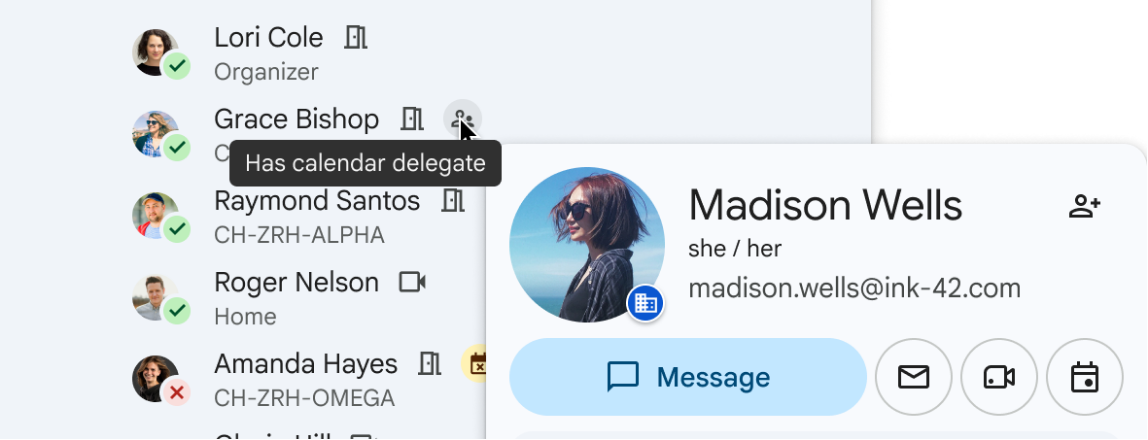
画像出典:Google Workspace Updates「View supporting calendar delegates in meeting guest list 」
Google カレンダーの「アシスタント表示」は、会議の参加者リストから予定調整の窓口担当者を把握できる機能です。 参加者の名前にマウスポインタを合わせるだけで、スケジュール調整を代行する担当者の連絡先情報がポップアップで表示されます。
さらに、ゲストリスト上にはアシスタントが登録されていることを示すアイコンが表示されるため、誰がサポートを受けているのかが一目瞭然です。これにより、「本人に直接連絡すべきか、それともアシスタントを通すべきか」という迷いがなくなり、適切な相手にアプローチできます。
Google コンタクトの「関係性」データと連動する仕組み
この機能は、カレンダーの共有権限の設定とは無関係に動作します。People APIを通じて取得されるGoogle コンタクト(ディレクトリ)の「関係性」データと完全に一致した情報が表示される仕組みです。
担当者の変更があった場合でも、管理者がディレクトリ情報を更新するだけで自動的にGoogle カレンダーの表示も切り替わるため、常に正しい連絡先を把握できます。
利用可能なGoogle Workspaceの対象プランと利用条件
アシスタント表示機能は、Google Workspaceの全プランで利用が可能です。前提条件として、管理者がGoogle 管理コンソールから「ディレクトリ」の設定を有効にし、ユーザーのプロフィールに関係性データ(アシスタント情報など)を正しく登録しておく必要があります。
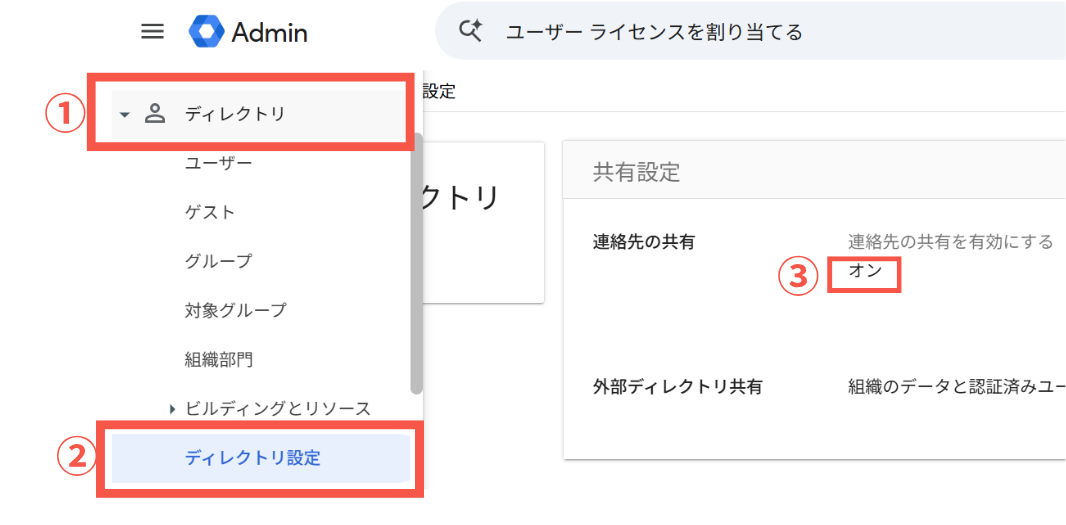
組織内のユーザー同士でプロフィール情報が閲覧できる状態になっていることも必須条件です。これらの設定が完了していれば、特別な拡張機能などを追加することなく、すぐに利用を開始できます。
Google Workspaceとは?できること・使い方・料金をわかりやすく解説
Google Workspaceでできることや基本的な使い方、料金プランを徹底解説!Microsoft 365との違い、Geminiなど最新AIの活用法から導入事例まで網羅。
会議調整を高速化する具体的な使い方とGoogle Chat連携
表示されたアシスタント情報から、ワンクリックで直接チャットを開始できるスピーディーなコミュニケーション導線について、具体的な使い方を説明します。
アイコンからワンクリックで直接チャットを開始できる導線
アシスタント表示機能の最大のメリットは、担当者を見つけるだけでなく、そこから即座に連絡を取れる導線が用意されている点です。カレンダー上のポップアップに表示されたアシスタントの情報から、Google Chatのアイコンをワンクリックするだけで、ダイレクトにチャット画面へ遷移できます。
リアルタイム性の高いチャットツールと連動することで、ちょっとした確認やリスケジュールの相談も気軽に行えるようになります。
複数人のアシスタントが登録されている場合の表示と選択方法
複数のアシスタントが登録されている場合、参加者の名前の横にアシスタントの数に応じた複数のアイコンが表示されます。それぞれのアイコンにマウスを合わせることで、各アシスタントの詳細情報を確認できる仕様です。
「社内会議の調整担当」や「社外・取引先対応の担当」など複数名が設定されている場合でも、各アイコンをホバーして確認することで、状況に応じた適切な連絡先を素早く選択できます。
アシスタント情報が表示されない・うまくいかない時の対処法
アシスタント情報が正しく表示されない際によくある原因と、トラブルを迅速に解決するための確認手順・対処法を解説します。
Google コンタクトの関係性データ設定を確認
アシスタント情報が表示されない最も一般的な原因は、Google コンタクト内の関係性データや人物情報が正しく登録されていないことです。まずは、組織の管理者がGoogle 管理コンソールにログインし、ユーザーのプロフィール情報に「アシスタント」の項目が正確に設定されているかを確認します。
反映ラグや権限設定のチェックポイント
Google Workspaceの管理コンソールでユーザー情報を変更した場合、それが全社のアカウントやGoogleカレンダーに反映されるまで、最大で24時間程度のタイムラグが発生することがあります。設定直後に表示されない場合は、少し時間を置いてから再度確認してください。
なお、トラブルシューティング時に確認すべき権限は「カレンダーの共有権限」ではなく、「Google 管理コンソールにおけるディレクトリの共有設定」です。
ディレクトリ設定で「ユーザーによるプロフィール情報の閲覧」が制限されていると、アシスタント情報が表示されません。表示されない場合はGoogle カレンダーの設定ではなく、管理コンソール側で組織内の連絡先共有(共有ディレクトリ)が有効になっているかを確認してください。
日々の会議調整をさらに快適にするGoogle Workspace活用Tips
アシスタント表示に加えて、「時間を探す」機能などを組み合わせることで、社内の日程調整をさらに効率化できます。
「時間を探す」機能とアシスタント表示を組み合わせた効率的な調整
Google カレンダーの「時間を探す」機能とアシスタント表示を組み合わせることで、日程調整の手間はさらに削減されます。
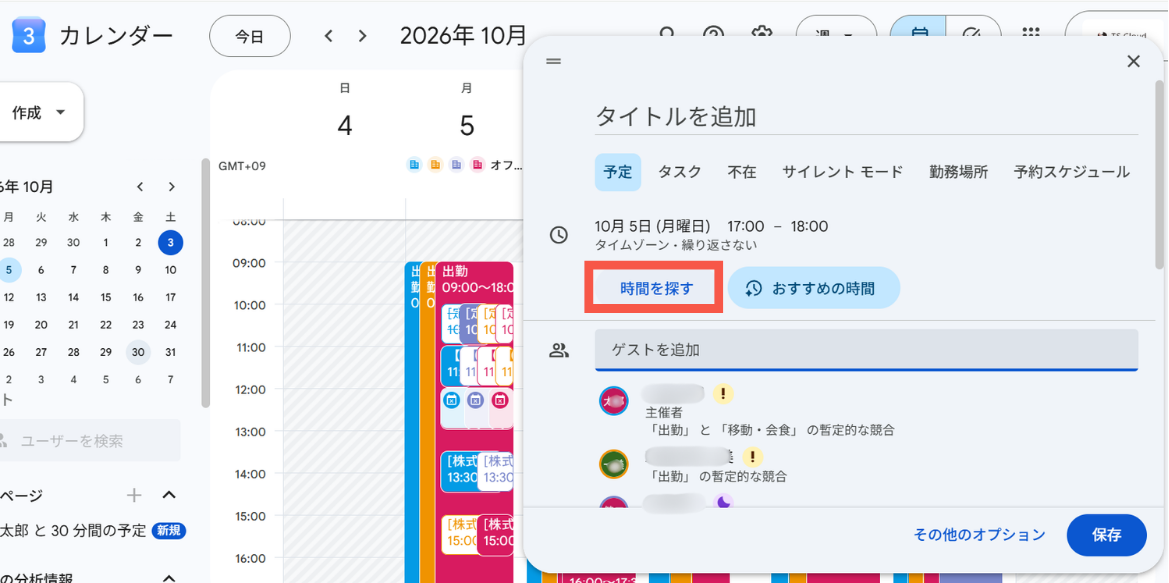
「時間を探す」機能は、参加予定者のカレンダーを重ね合わせて表示し、全員が空いている時間帯を自動的に抽出して提案してくれる便利な機能です。
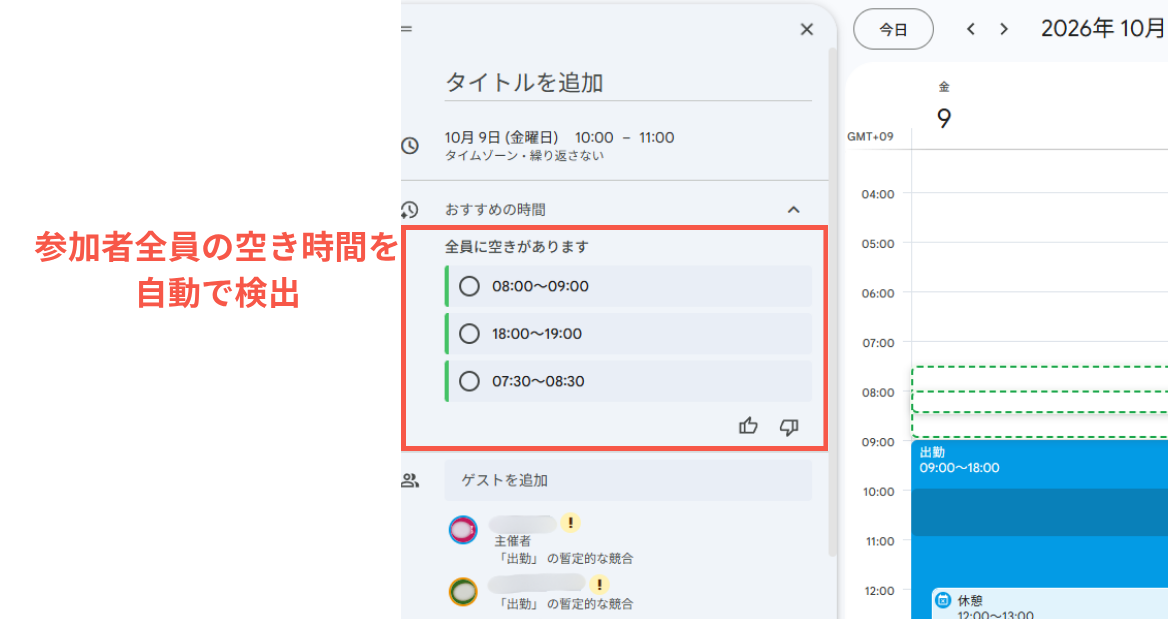
この機能を使っていくつか候補日時を絞り込んだ上で、アシスタント表示から確認した調整担当者へ「この3つの候補日時のうち、ご都合の良い時間はありますか?」とチャットで打診します。本人に直接聞くよりも早く回答が得られるケースが多く、ダブルブッキングなどのトラブルも未然に防ぐことができます。
組織全体でGoogle Workspaceを使いこなすための運用ルールづくり
便利な機能を組織全体でフル活用するためには、システムの設定だけでなく、社内での運用ルールの策定が不可欠です。まずは、人事異動や組織変更のタイミングで、Google コンタクトの人物情報を必ず最新状態に更新する業務フローを構築しましょう。
スマートな日程調整で組織全体の意思決定スピードを向上
アシスタント表示機能を活用することで、「誰に連絡すればいいのか」という迷いや、無駄な確認メールの往復を最小限に抑えることができます。組織全体のスケジュール調整業務をスマート化し、社員が本来注力すべきコア業務への集中を推進しましょう。
もっと読む

