Googleドライブの分類ラベルとは?検索性から情報漏洩対策までメリット解説
コラム更新日:2026.08.20
企業において取り扱うデジタルデータが爆発的に増加する中、ファイルの適切な管理とセキュリティの確保は重要な課題となっています。特にリモートワークの普及に伴い、クラウドストレージ上でドキュメントを共有する機会が増えたことで、機密情報の取り扱いには細心の注意が求められます。
その解決策の一つとして注目されているのが、Google ドライブの分類ラベル機能です。本記事では、「分類ラベルとは何か?」という基礎的な疑問から、利用できるプラン、具体的なメリット、管理者およびユーザー向けの設定手順、さらにはAIを活用した最新の自動分類機能までを網羅して解説します。Google ドライブでのファイル管理をより安全かつ効率的に行いたいと考えているご担当者様は、ぜひ参考にしてください。

執筆・監修:TSクラウド編集部
Google Cloud の「プレミア認定」を保有する、Google Workspace 正規販売代理店です。業界歴 17 年、延べ 3,500 社以上の導入支援実績( 2026 年 2 月時点)に基づき、Google Workspace の最新機能から活用術、DX推進に役立つノウハウを専門的な視点で解説しています。
※情報は記事公開(更新)時のものです。Google Workspace の仕様や価格は変更される場合があるため、最新情報は必ず公式ページでご確認ください。
※名称変更に関するお知らせ: NotebookLMは、2026年7月に「Gemini Notebook」に名称が変わりました。メディア内では旧名称が利用されていることがあります。その場合は、Gemini Notebookに読み替えてご確認ください。
目次
Google ドライブの分類ラベルとは?
Google ドライブの分類ラベルとは、組織のドライブに保存されているファイルや、ユーザーが作成したGmailのメールに対して適用できるメタデータのことです。簡単に言えば、ファイルに電子的なタグや付箋を貼り付けて、その情報がどのような種類のものなのか、どの程度の機密性を持っているのかを明確にする機能です。
この分類ラベルは、単なるテキストのタグにとどまりません。選択フィールド、日付、数値、人物など、多数の構造化されたメタデータフィールドを持たせることが可能です。たとえば、情報機密性というラベルを作成し、その選択肢として極秘、社外秘、一般公開といった項目を設定することができます。
これにより、企業の情報ガバナンス戦略に沿ってファイルを適切に分類し、デリケートなコンテンツや特別な扱いを必要とするコンテンツを容易に識別できるようになります。記録管理や構造化検索、ワークフローの最適化、レポート作成、監査など、職場での一般的なファイル整理の場面で幅広く役立つ強力なツールです。
分類ラベルが利用できるGoogle Workspaceのプラン
分類ラベルの導入を検討する際、利用条件の疑問が生じることがあります。ここでは、分類ラベルを利用するためのプラン要件や、権限の仕組みについて詳しく解説します。
まず、分類ラベル機能に対応しているGoogle Workspaceのプランは以下の通りです。
- Frontline Starter / Frontline Standard / Frontline Plus
- Business Standard / Business Plus
- Enterprise Standard / Enterprise Plus
- Education Standard / Education Plus
- Essentials / Enterprise Essentials / Enterprise Essentials Plus
※ご利用のプランによって、データ損失防止(DLP)ルールと連携した自動ラベル付け機能や、後述するAI分類機能など、利用できる高度なセキュリティ機能の範囲が異なる場合があります。
運用における役割と権限の違い
次に、利用対象者と権限についてです。分類ラベルの運用は、主に管理者と一般ユーザーの役割分担によって成り立っています。
管理者の役割
組織全体のセキュリティ方針に基づいて、ラベルの新規作成、選択項目の定義、公開範囲の設定を行います。ラベルの作成・編集を行うには、管理コンソールで分類ラベルの管理権限が付与されている必要があります。1つの組織で作成できるラベル数は最大150個までとなっています。
一般ユーザーの役割
管理者が作成・公開したラベルを、自身が編集権限を持つファイルに対して手動で適用・変更します。一般ユーザーがラベルを利用・閲覧するには、管理者側でそのユーザー(または所属グループ)に対してラベルの閲覧・適用権限が許可されている必要があります。権限がないユーザーの画面には、ラベルの項目自体が表示されません。
ドライブの分類ラベルを導入する3つのメリット
分類ラベルを自社環境に導入することで、セキュリティ強化から業務効率化まで多大なメリットをもたらします。ここでは主な3つのメリットを解説します。
情報漏洩リスクの低減とDLP(データ損失防止)連携
1つ目のメリットは、データ損失防止(DLP)ルールと連動させることで、人為的なミスによる情報漏洩リスクを低減できる点です。データ損失防止(DLP)とは、企業が保有する機密情報や個人情報などの重要なデータが、組織の外部に流出したり、許可されていないユーザーにアクセスされたりすることを防ぐためのセキュリティ対策です。
従来のセキュリティ管理では、ユーザー一人ひとりの注意力やリテラシーに依存する部分が大きく、「社外秘ファイルを誤って個人アドレスに共有してしまった」といった事故を防ぎきれませんでした。
分類ラベルとこのDLPルールを連動させて管理すれば、「『機密』ラベルが付与されたファイルは外部共有を禁止する」「印刷・コピー・ダウンロードを無効化する」といった制御を自動的に適用できます。さらに、ルールによって保護されたラベルはユーザー側で勝手に解除・削除できないようロックされるため、ポリシーの形骸化を防ぎ、確実なセキュリティ運用が実現します。
検索性の向上とファイル管理の効率化
2つ目のメリットは、ファイルを探す際の手間が削減され、日常業務の生産性が向上する点です。
クラウドストレージ上に数万〜数十万のファイルが蓄積されると、探すだけで膨大な時間が奪われます。キーワード検索を行っても、似たようなファイル名が大量にヒットして目的のデータに辿り着けないケースが少なくありません。
分類ラベルを導入していれば、契約ステータス:締結済み、作成部署:営業部、期限:2026年3月といった特定のラベル条件を指定して横断検索を行うことができます。これにより、フォルダ構造を深く辿ることなく、必要なドキュメントを一瞬で絞り込むことが可能になります。
Geminiを活用した自動ラベル付けによる効率化
3つ目のメリットは、Geminiや機械学習モデルを活用して、大量のドキュメントに対するラベル付け作業を自動化できる点です。
すべてのファイルに対して従業員が手作業でラベルを付与するのは現実的ではなく、ラベルの付け忘れや分類基準のブレが発生しがちです。Gemini分類機能を活用すれば、Geminiがファイル内のテキストを分析し、管理者が定義した平易な自然言語の指示にしたがって適切なラベルを自動適用します。
分類ラベルの設定方法(管理者向け)
管理者がGoogle Workspace管理コンソールから分類ラベルを新規作成し、組織内で運用を開始するまでの手順を3つのステップで説明します。
①ラベルの新規作成と項目の設計
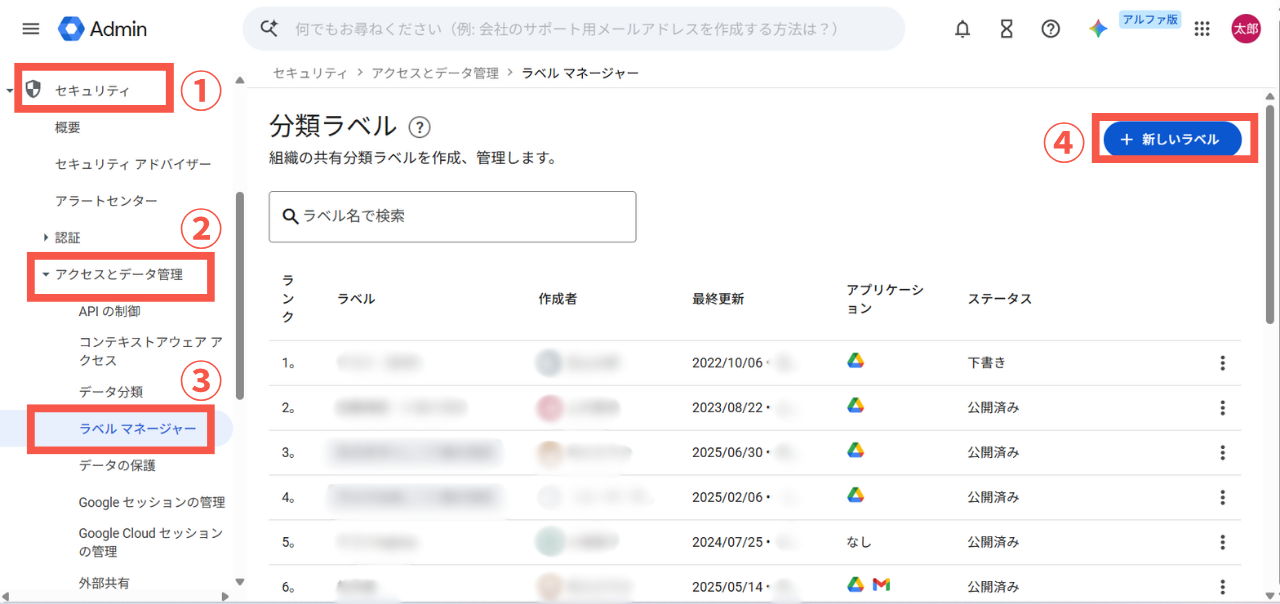
まず、管理コンソールから「セキュリティ」>「アクセスとデータ管理」>「ラベルマネージャー」へ移動し、「新しいラベル」をクリックします。
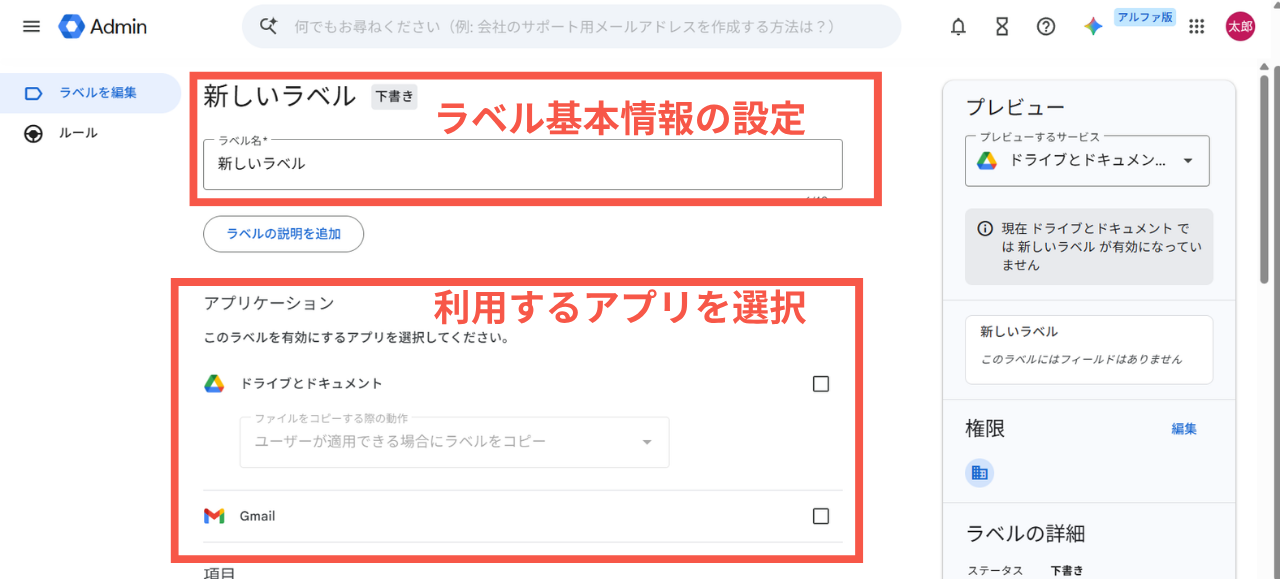
- ラベル基本情報の設定: ラベル名(例:「情報機密性」)を入力し、利用するアプリ(ドライブやGmailなど)を選択します。
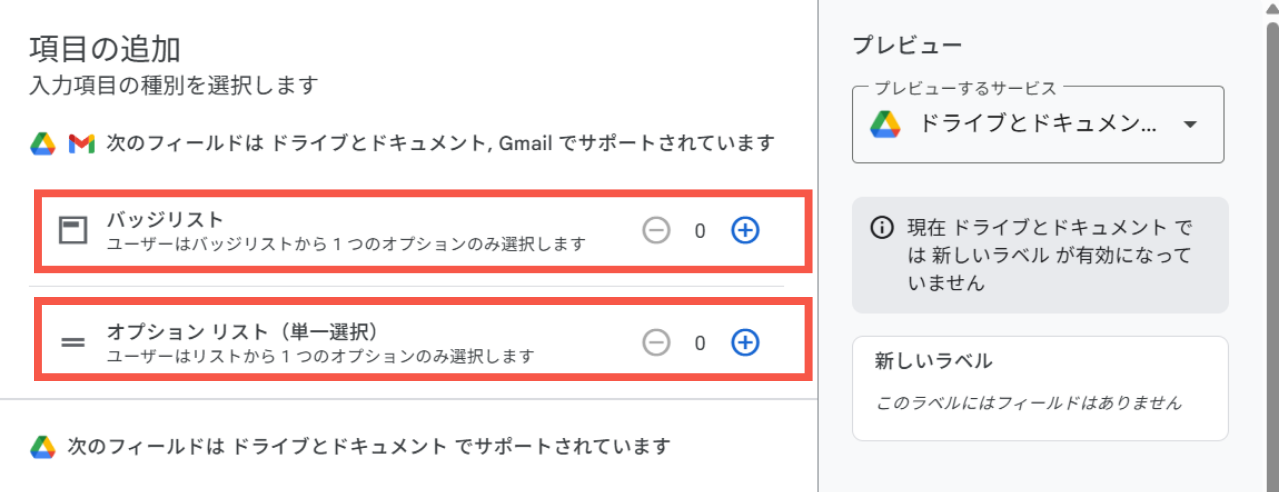
- 項目の追加:1つのラベルにつき最大10個までのフィールドを追加できます。項目の種類には以下のようなものがあります。
- バッジリスト / オプションリスト
「極秘」「社外秘」「公開」などの選択肢(バッジ表示で色付け可能)
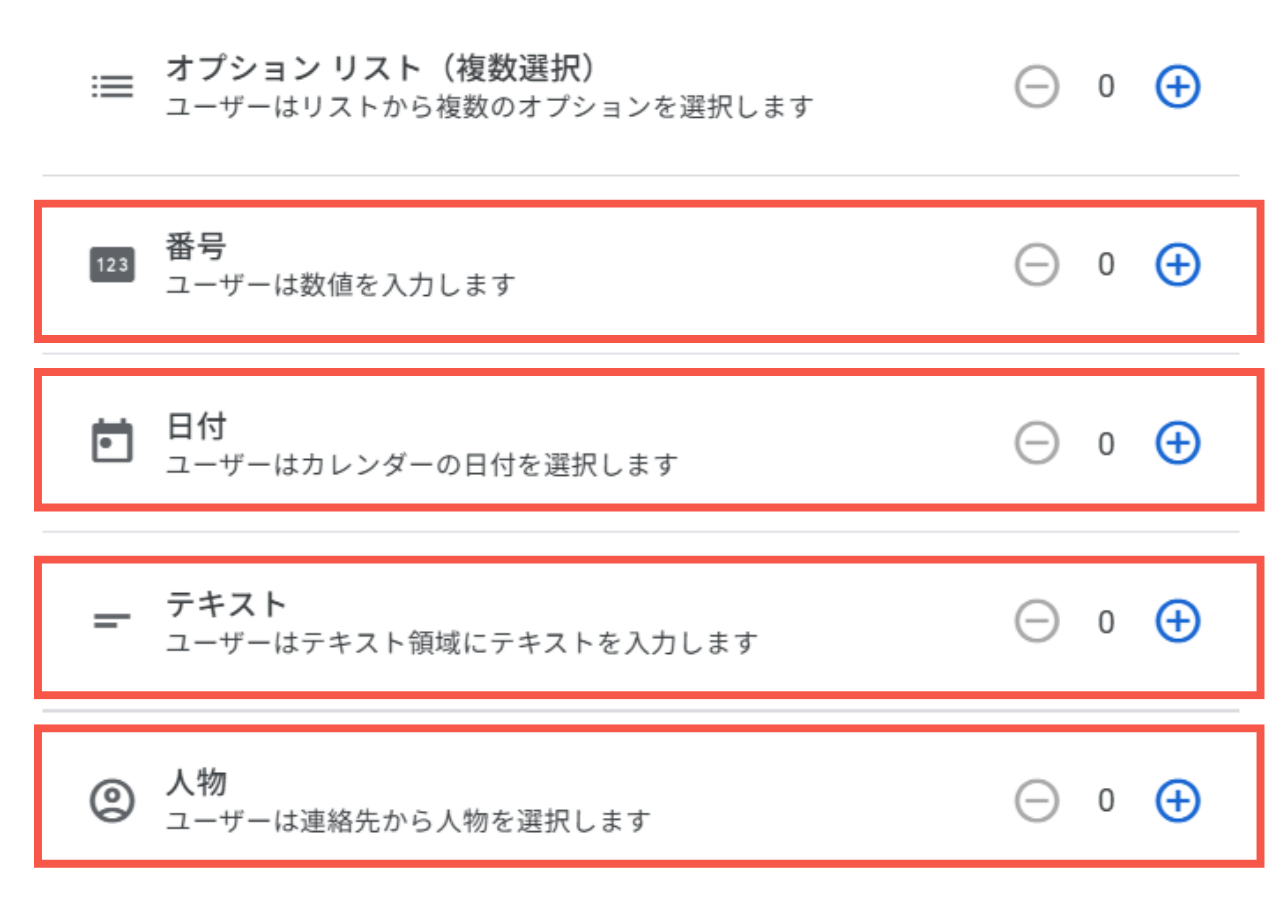
- テキスト / 数値 / 日付
自由記述や「更新期限」などの日付入力 - 人物
「承認者」や「担当者」としてユーザーを指定
ビジネス要件に合わせて必要な属性フィールドを設計していきます。
②ユーザーアクセス権限の設定と公開
ラベルの項目設計が終わったら、次とそのラベルを利用・参照できる対象範囲を設定します。
全社ユーザーに対して権限を付与することも可能ですし、特定の設定グループ(例:IT管理者グループやセキュリティチーム)のみに限定することもできます。
新規作成したラベルは、いきなり全体公開するのではなく、まずはテストグループのみに権限を与えてプレビュー機能で表示を確認するのが安全です。テストで問題がなければ「公開」ボタンをクリックして確定します。公開されることで、指定したユーザーが実際のファイル上でラベルを使用できる状態になります。
③自動適用ルールの構成
手動でのラベル付与に加え、ポリシーに基づく自動適用ルールを設定できます。
- デフォルト分類
ユーザーが新しいファイルを作成した際や、オーナー権限が移管された際に、あらかじめ指定したラベルを自動で付与する設定です。 - データ保護ルール
ファイル内に機密情報が含まれている場合、個人情報ありなどのラベルを付与することができます。 - Gemini連携
Geminiへのテキスト指示により、新規ファイル・既存ファイルを自動スキャンしてラベルを適用します。
分類ラベルの調べ方・確認方法
管理者が設定した分類ラベルが実際の運用でどのように機能しているのかを把握しておくことは、セキュリティ対策の効果測定に直結します。ここでは、一般ユーザーと管理者のそれぞれの視点から、ラベルの調べ方や確認方法を具体的に解説します。
ユーザー側でのラベルの確認方法
一般ユーザーが、自分が扱うファイルにどのようなラベルが付与されているかを確認する方法はシンプルです。
パソコンのブラウザでGoogle ドライブを開き、対象のファイルを右クリックしてメニューから「ラベル」を選択するか、プレビュー画面のその他アイコンから「ラベル」をクリックします。また、ドキュメントやスプレッドシートなどのファイルを開いている状態から [ファイル] > [ラベル] を選択することもできます。
これにより、画面右側にサイドパネルが開き、現在のラベル適用状況が表示されます。管理者からそのラベルの「適用・設定権限」を付与されており、かつファイルの「編集者」または「オーナー」であるユーザーであれば、このサイドパネルから直接新しいラベルを追加したり、項目(例:「極秘」から「社外秘」など)を変更したりすることができます。不要になったラベルも、削除アイコンをクリックするだけで簡単に削除可能です。
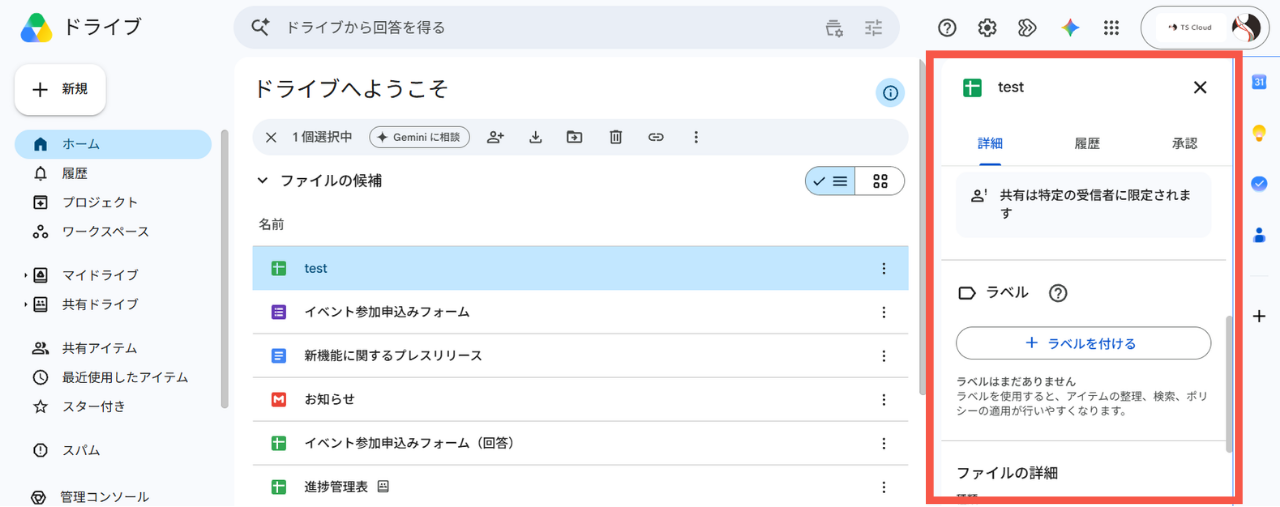
また、ドライブ上部の検索オプション(詳細検索)から特定のラベル名や項目を指定することで、膨大なファイル群の中から、自分がアクセス権を持っている条件に合致するドキュメントだけを即座にフィルタリングして探し出すことができます。
管理者側での設定状況の確認と監査ログ
管理者は、社内の各ファイルに対してラベルが正しく運用・適用されているかを監査する役割を担います。
Google Workspaceの管理コンソールに搭載されている調査ツールや監査ログを使用すると、詳細な履歴をイベント単位で追跡することができます。たとえば、機密データの流出が疑われるようなインシデントが発生した際でも、ログからラベルの変更履歴を辿ることで、原因究明を迅速に行うことが可能です。
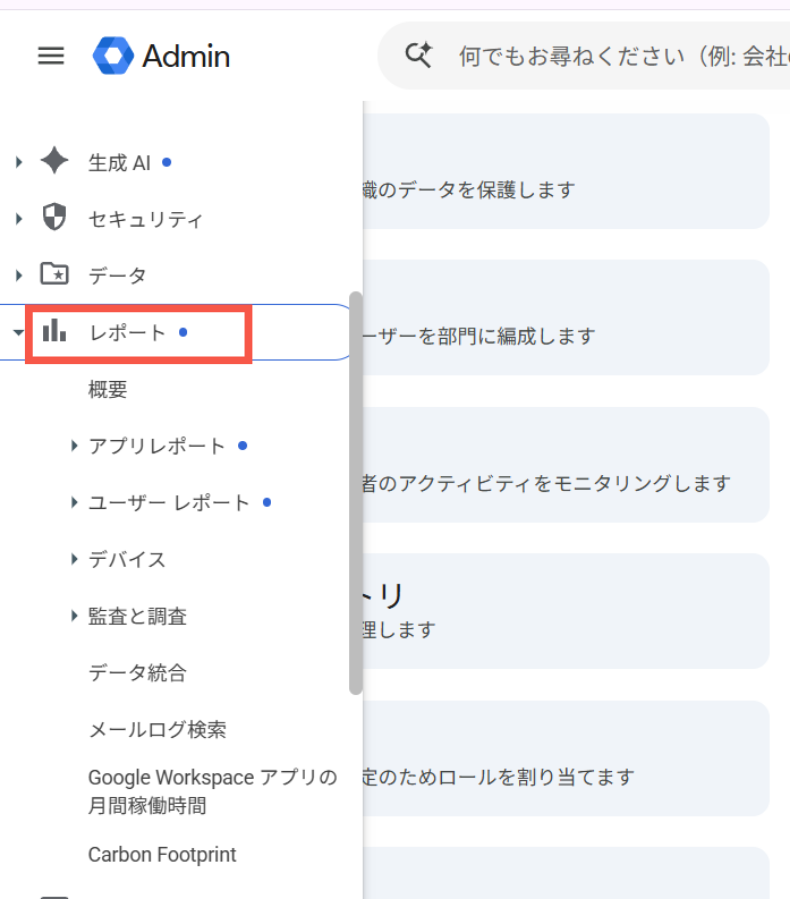
また、後述のGemini分類を利用している場合は、管理コンソールのデータ分類メニューからGeminiの適用実績をモニタリングできます。自動で付与されたラベルをユーザーが後から手動で変更・承認した回数などの統計も確認できるため、ルールの精度向上や従業員の教育方針の改善に役立てることができます。
ドライブの分類ラベルで安全なファイル共有を実現しよう
リモートワークが普及し、社内外を問わずクラウド上でファイルをやり取りする機会が増えた現在、企業データの保護は待ったなしの課題です。
Google ドライブの分類ラベル機能を活用すれば、単なるフォルダ整理の枠を超え、ファイル単位で高度な情報ガバナンスを効かせることが可能になります。極秘ラベルの付いたファイルのダウンロードや外部共有をDLPルールで自動ブロックするなど、システムによる強固な統制を実現することで、ヒューマンエラーによる情報漏洩リスクを低減できます。
さらに、Geminiを活用した自動分類を取り入れれば、担当者の手作業を増やすことなく、全社規模での安全なファイル管理体制を構築できる点も大きな魅力です。
Google ドライブは、こうした分類ラベルや付随する高度な機能を駆使することで、企業の規模や業種に関わらず、万全のセキュリティ対策を実現できるプラットフォームです。分類ラベルの設定を含め、「まずはGoogle ドライブの全体像や、さらに便利なビジネスでの活用方法を知りたい」という方は、ぜひ下記の記事をチェックしてみてください。
Google ドライブとは?基本の機能や無料版との違いを解説
Google ドライブとは、Google が提供するオンラインのデータ保存サービスです。文書や画像などのファイルをクラウド上に安全に保管でき、インターネットがあればどこからでもアクセス・共有が可能です。今回は、基本機能や、無料版と有料版の違いなどを解説します。
もっと読む

