Google Apps Script(GAS)とは?できることや使い方・事例を解説
コラム更新日:2026.08.20
定型業務の無駄を解消し、業務効率化やDX(デジタルトランスフォーメーション)を強力に推進するツールがGoogle Apps Script(GAS)です。特別なソフトウェアのインストールや複雑なサーバーの環境構築を一切行うことなく、Webブラウザひとつで業務の自動化やアプリ間の連携を実現できます。
本記事では、GASの基本的な概要から実務における具体的な活用事例、初めての方でもすぐ試せる基本操作、安全に運用するための注意点までを体系的に分かりやすく解説します。

執筆・監修:TSクラウド編集部
Google Cloud の「プレミア認定」を保有する、Google Workspace 正規販売代理店です。業界歴 17 年、延べ 3,500 社以上の導入支援実績( 2026 年 2 月時点)に基づき、Google Workspace の最新機能から活用術、DX推進に役立つノウハウを専門的な視点で解説しています。
※情報は記事公開(更新)時のものです。Google Workspace の仕様や価格は変更される場合があるため、最新情報は必ず公式ページでご確認ください。
※名称変更に関するお知らせ: NotebookLMは、2026年7月に「Gemini Notebook」に名称が変わりました。メディア内では旧名称が利用されていることがあります。その場合は、Gemini Notebookに読み替えてご確認ください。
目次
Google Apps Script(GAS)とは?基本概要と仕組み
Google Apps Script(以下、GAS)とは、Googleが提供するクラウドベースのスクリプト言語であり、効率的なアプリケーション開発プラットフォームです。
最大の特徴は、Google ドライブを基盤とし、Gmail、Google スプレッドシート、Google カレンダー、Google ドキュメント、Google フォームといった各種Googleサービスをプログラムによって統合・自動化できる点にあります。世界中で広く普及しているプログラミング言語 JavaScript(V8ランタイム)をベースに構築されているため、既存のWeb標準技術を活用した直感的なコーディングが可能です。
GASの基礎知識と環境構築が不要な理由
通常のプログラミング言語でアプリや自動化プログラムを開発する場合、ローカルPCへの言語実行環境のインストール、テキストエディタの準備、ライブラリの設定、サーバーの構築やセキュリティ設定など、膨大な環境構築の手間が発生します。
しかし、GASであればこうした事前の環境構築作業が一切不要です。Google アカウントとWebブラウザ(Google Chromeなど)さえあれば、クラウド上に用意された専用のエディタ画面を開くだけで即座に開発をスタートできます。
作成したプログラムはすべてGoogle ドライブ上に安全に保存され、処理自体もGoogleのクラウドサーバー上で実行されます。自分のPCの電源を切っていても、指定した時間やイベントをトリガーにしてプログラムを自動稼働させられる点もクラウド型プラットフォームならではの大きなメリットです。
【重要】GASがGoogle Workspaceのコアサービスへ
かつてGASは周辺ツールやアドオン的な位置付けで利用されるケースもありましたが、現在ではGoogle Workspace全体を自動化・統合・拡張する信頼性の高い開発プラットフォームとして、スタートアップから大企業にいたるまで幅広く導入されています。
組織で安全に運用するための仕組みとして、管理者向けに「組織内でのApps Scriptの使用状況」や「データアクセス(OAuthスコープ)」をモニタリング・制限できる高度な統制機能が標準で用意されています。さらに、Google Cloudプロジェクトと適切に紐づけて権限割り当てを行うことで、セキュリティやAPIの利用状況を厳格にコントロールすることも可能です。
これらに加え、開発や運用を支える公式の技術サポート体制(メール、チャットによる対応)や、バージョン管理システムなどの開発者向けガバナンス環境も整備されています。これにより、セキュリティや内部統制を重視する企業や情報システム部門においても、社内システムや業務自動化の基盤として安心して本格運用できる環境が整っています。
GASを利用できるプランと無料版・有料版の違い
GASは個人の無料Gmailアカウント(@gmail.com)をお持ちの方であれば誰でも今すぐ無料で利用を開始できます。また、法人向けの有料ライセンスであるGoogle Workspaceアカウントでも同様に標準機能として利用可能です。
ただし、システムの過剰な負荷防止や悪用対策のため、アカウントの種類(無料版の個人アカウントか、有料版のGoogle Workspaceアカウントか)によって、各種機能の1日あたりの利用上限値が異なっています。
無料版とGoogle Workspaceにおける主な利用制限の違いは以下の通りです。
| 機能・項目 | 個人アカウント(無料版) | Google Workspace(有料版)※どのプランも共通 |
|---|---|---|
| Gmailのメール送信数 | 100通 / 日 | 1,500通 / 日 |
| スクリプトの1回あたりの実行時間 | 6分 / 回 | 6分 / 回 |
| トリガーの総実行時間 | 90分 / 日 | 6時間 / 日 |
| URL Fetch(外部通信)の呼び出し数 | 20,000回 / 日 | 100,000回 / 日 |
| スプレッドシートの新規作成数 | 250個 / 日 | 3,200個 / 日 |
| ドキュメントの新規作成数 | 250個 / 日 | 1,500個 / 日 |
一括メール配信をはじめとするビジネスでの大規模な自動化処理を実施する場合は、1日のメール送信上限が1,500通まで緩和され、トリガーの総実行時間にも余裕があるGoogle Workspace(有料版)の利用が最適です。
Google Workspaceとは?できること・使い方・料金をわかりやすく解説
Google Workspaceでできることや基本的な使い方、料金プランを徹底解説!Microsoft 365との違い、Geminiなど最新AIの活用法から導入事例まで網羅。
GASをどう使う?実務での具体的な活用事例と導入効果
GASを導入することで、これまで現場の担当者が手作業で行っていた多種多様な定型業務を自動化できます。具体的な実務での活用例と、その導入効果を見ていきましょう。
日常業務の自動化(データ転記・集計・メール自動送信)
手動でのデータコピー&ペースト作業は、時間がかかるだけでなく誤入力や転記漏れといったヒューマンエラーの原因になります。GASを活用することで、以下のような日常的な転記・集計作業を正確かつ瞬時に完了させられます。
- 複数スプレッドシートの自動統合・転記
各拠点や各担当者が更新した個別のスプレッドシートから、夜間タイマー処理でデータを自動抽出・集計用シートへ一括統合する。 - 定期レポートの自動作成
毎週月曜日の朝8時に、前週の売上データを集計してグラフ化し、指定のPDF形式でGoogle ドライブへ自動保存する。 - 定期的な通知・リマインドメール送信
支払期日や契約更新日が近づいた顧客情報をスプレッドシートから自動検出し、対象者へリマインドメールを自動送信する。
Google Apps Script活用例!業務自動化と属人化を防ぐ運用法
スプレッドシート連携やメール自動送信による効率化から、自社開発に潜む属人化・野良アプリ化のリスク、AppSheetを活用した安全な自動化手法まで紹介します。
スプレッドシートのデータからGmail一括送信を自動化
マーケティング活動やイベント案内、請求書の送付業務などにおいて、宛先ごとに本文の一部(会社名や担当者名、案内URLなど)を変えた個別メールを大量に送信したいケースがあります。
スプレッドシートにリスト化された顧客データ(列A:会社名、列B:氏名、列C:メールアドレス)と、Gmail上に作成した下書きテンプレートをGASで連携させることで、BCC送信ではなく「1件ずつ個別の宛名が入った差込メール」を自動で一括送信できます。
手作業で1件ずつ宛名を打ち替えて送信する場合、1通あたり2〜3分を要し、50通の送信に2時間以上かかりますが、GASを実行すればわずか数秒〜数分で安全かつ確実に完了します。年間で換算すると数十時間規模の作業時間削減と心理的ストレスの軽減に直結します。
Googleフォーム回答を社内チャットへリアルタイム自動通知
Webサイトの問い合わせフォームや社内の申請フォームとしてGoogle フォームを運用している場合、回答があったことに気付くのが遅れ、一次対応の遅れにつながる懸念があります。
GASのフォーム送信時トリガーを設定することで、ユーザーがフォームへ入力・送信した瞬間に、その内容をリアルタイムで指定の社内チャットツールへ自動投稿させることが可能です。
これにより、たとえば対応に数時間かかっていた問い合わせでも、フォーム送信直後の自動通知・自動返信を組むことでわずか数分以内での一次対応が可能になります。 結果として、顧客満足度の向上と、社内での目視チェックや確認作業の削減を同時に達成できます。
コミュニケーションと生成AIの活用
最新のGASでは、Google Cloudの生成AI(Gemini APIやGemini Enterprise Agent Platform)との連携も手軽に行えるようになっています。AIモデルとGASを組み合わせることで、単なる条件分岐を超えた高度な自動化ソリューションの構築が可能です。
- 受信メールの感情分析と自動ラベル付与
Gmailに届いたカスタマーサポート宛てのメール文章をGeminiで解析し、「ポジティブ・ネガティブ・緊急度の高低」を判別して自動で適切なラベルを付与する。 - 問い合わせ文章の自動要約と下書き作成
長文の問い合わせ内容を要約してスプレッドシートに記録し、AIが生成した返信案の下書きをGmailに自動セットする。 - Google カレンダーとのスマート連携
日程調整フォームに入力されたご希望日時と自分のカレンダーの空き状況を照合し、重複のない時間帯を自動抽出して仮予定を登録する。
高度なデータ分析と独自機能の追加
GASは外部のAPIサービスと柔軟に通信できるため、Googleの機械学習サービスや外部データベースと接続した高度なデータ処理を実現できます。
- アンケートデータの感情分析
アンケートの自由回答テキストに対し、「Cloud Natural Language API」をGAS経由で呼び出し、感情スコア(ネガティブ〜ポジティブ)や頻出エンティティを定量的に分析・可視化。 - 独自カスタム関数の作成
スプレッドシート標準の関数には存在しない計算ロジック(例:複雑な割引率計算や社内固有の判定ルール)をGASで定義し、シート上で =MY_CUSTOM_FUNCTION(A1)のように組み込み関数と同等の感覚で呼び出し可能。 - 操作用ボタンやカスタムメニューの設置
スプレッドシート上に「実行ボタン」を配置したり、上部メニューバーに「社内専用メニュー」を追加して、プログラミング知識のない一般社員でもクリックひとつでスクリプトを実行できるようにUIを拡張。
Google Apps Script(GAS)の基本的な使い方
ここからは、実際にGoogle スプレッドシートからGASを起動し、簡単なプログラムを作成して実行するまでの基本手順を3つのステップで解説します。
ステップ1:Googleスプレッドシートからエディタを起動する
まずは作業の起点となるGoogle スプレッドシートを用意します。
- 新しいGoogle スプレッドシートを開きます。
- 上部メニューバーの拡張機能をクリックします。
- ドロップダウンメニューからApps Scriptを選択します。
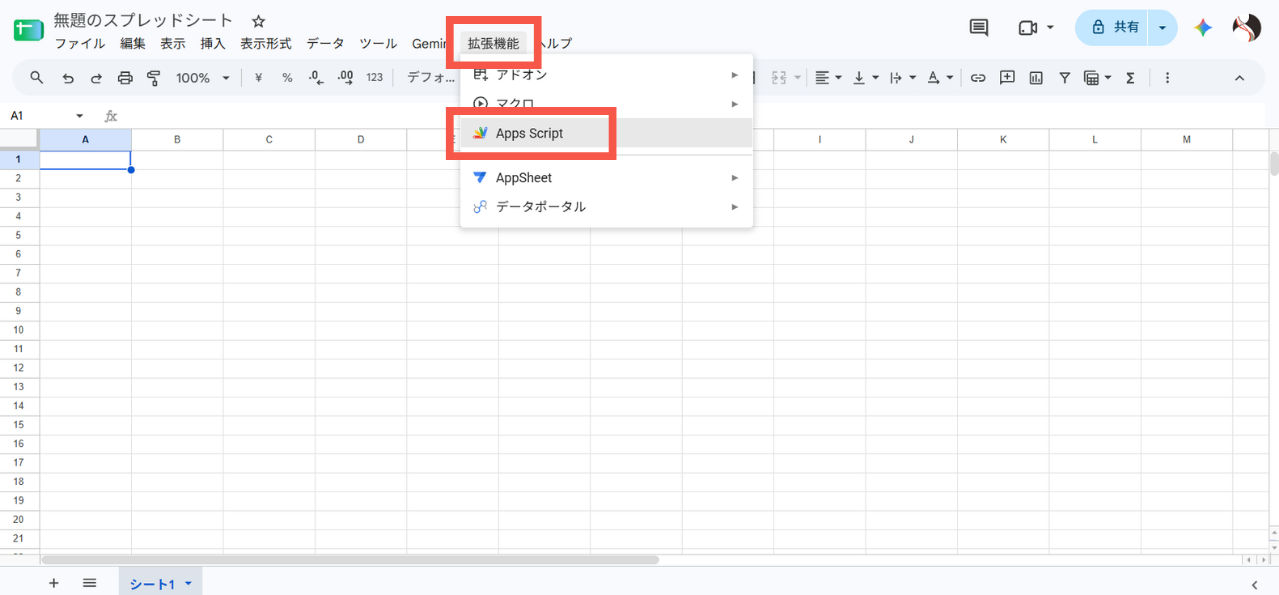
新規タブが開き、GAS専用の開発環境(スクリプトエディタ)が立ち上がります。
ステップ2:プログラム(コード)を入力・保存する
エディタが開くと、最初から myFunction() という関数が用意されています。ここに実行したいプログラムコードを入力します。
今回は例として、ログ画面にメッセージを表示し、スプレッドシートのセル「A1」に文字を書き込むプログラムを記述してみましょう。
| function myFirstScript() {//ログ画面にメッセージを出力 Logger.log(“GASの実行テストです。”); // 現在開いているスプレッドシートのA1セルに文字を書き込み var sheet = SpreadsheetApp.getActiveSpreadsheet().getActiveSheet(); sheet.getRange(“A1”).setValue(“Hello, Google Apps Script\!”); } |
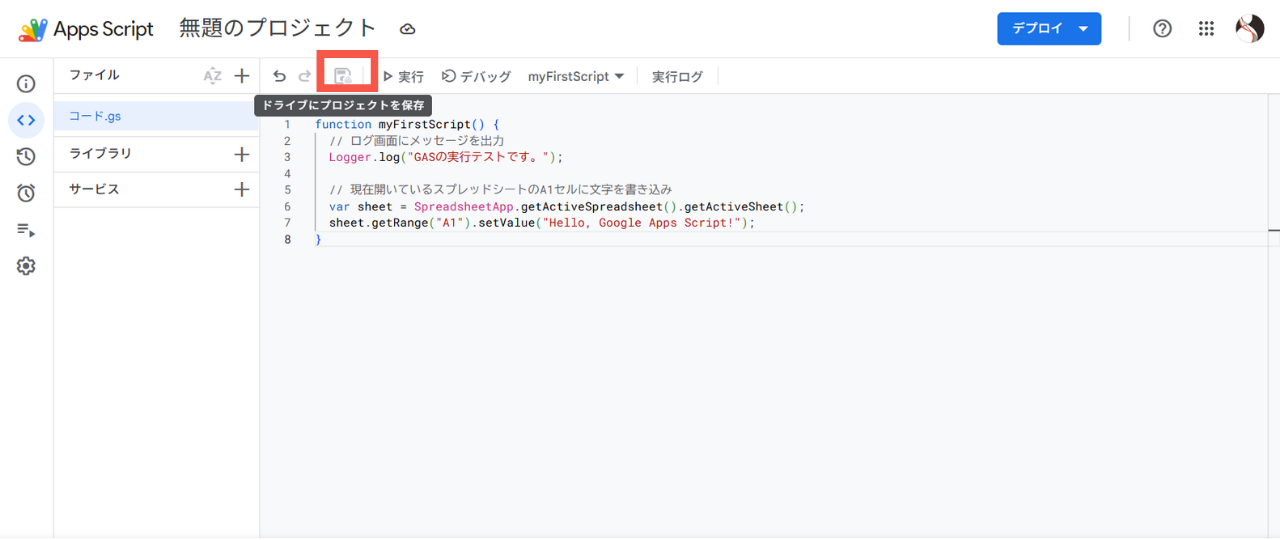
コードの入力が完了したら、エディタ上部の保存アイコン(フロッピーディスクのマーク)をクリックするか、キーボードの Ctrl + S(Macは Cmd + S)を押してプロジェクトを保存します。
ステップ3:トリガーで自動実行し、実行状況を監視する
作成したプログラムを手動で実行するには、エディタ上部の関数選択で myFirstScript を選び、実行ボタンを押します。(※初回実行時のみ、Googleアカウントへのアクセス許可・承認画面が表示されますので、指示にしたがって許可を行ってください。)
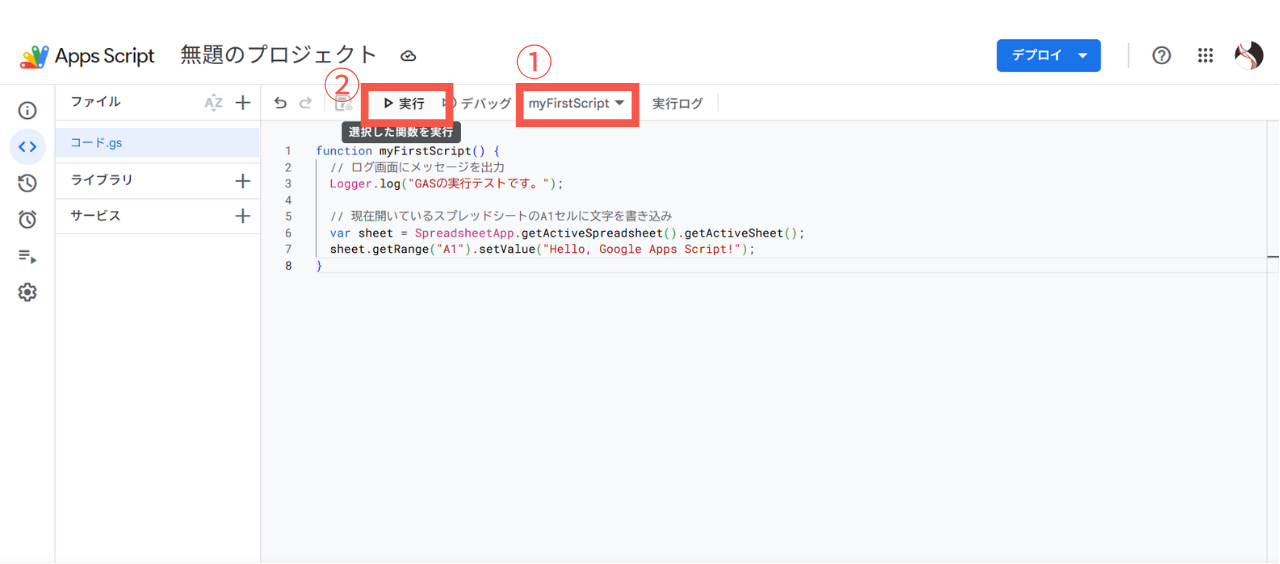
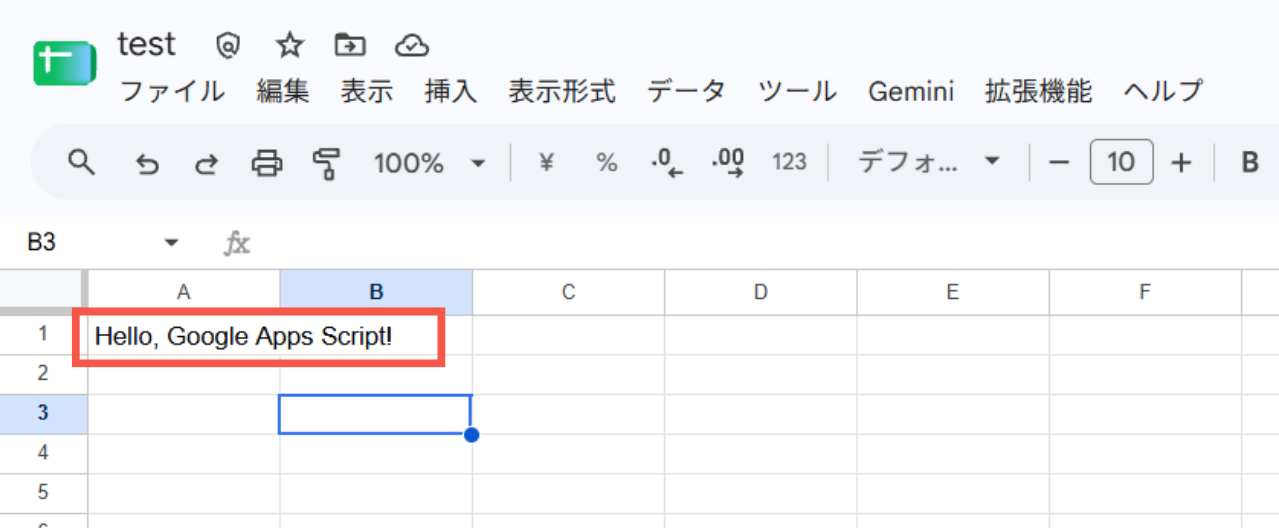
処理が成功すると、ログ画面に設定したテキストが表示され、スプレッドシートのセル「A1」に「Hello, Google Apps Script!」と入力されます。
さらに、この処理を定期的に自動稼働させたい場合はトリガー設定を利用します。
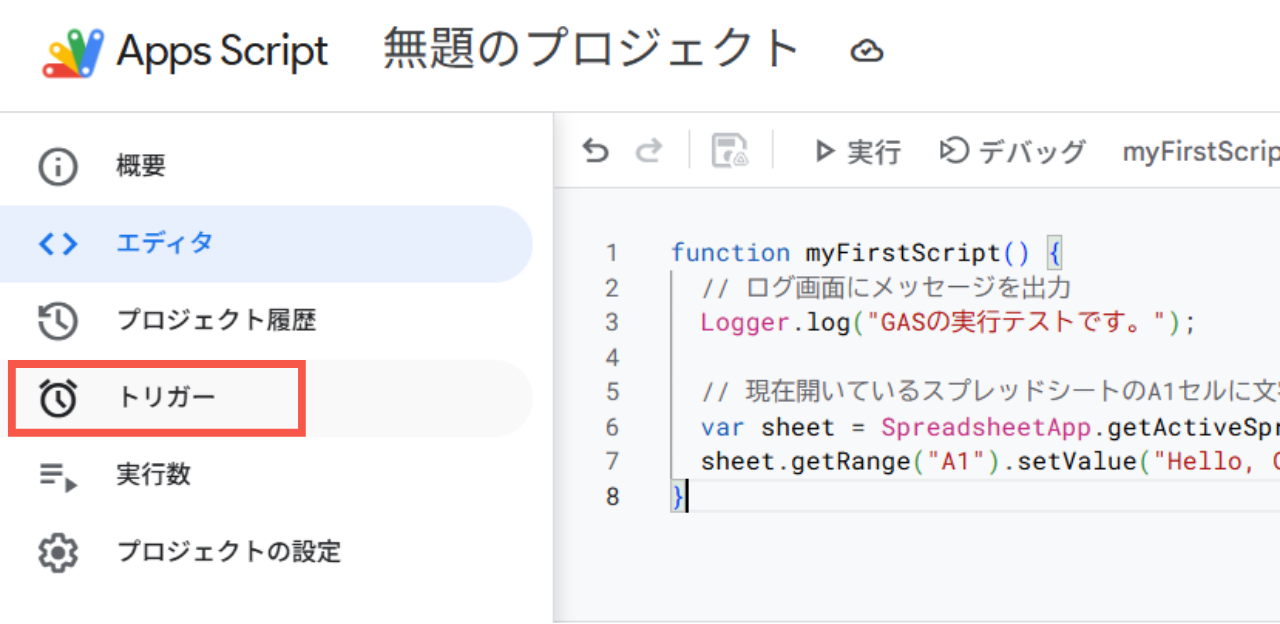
- エディタ左側のメニューからトリガー(時計マーク)を選択します。

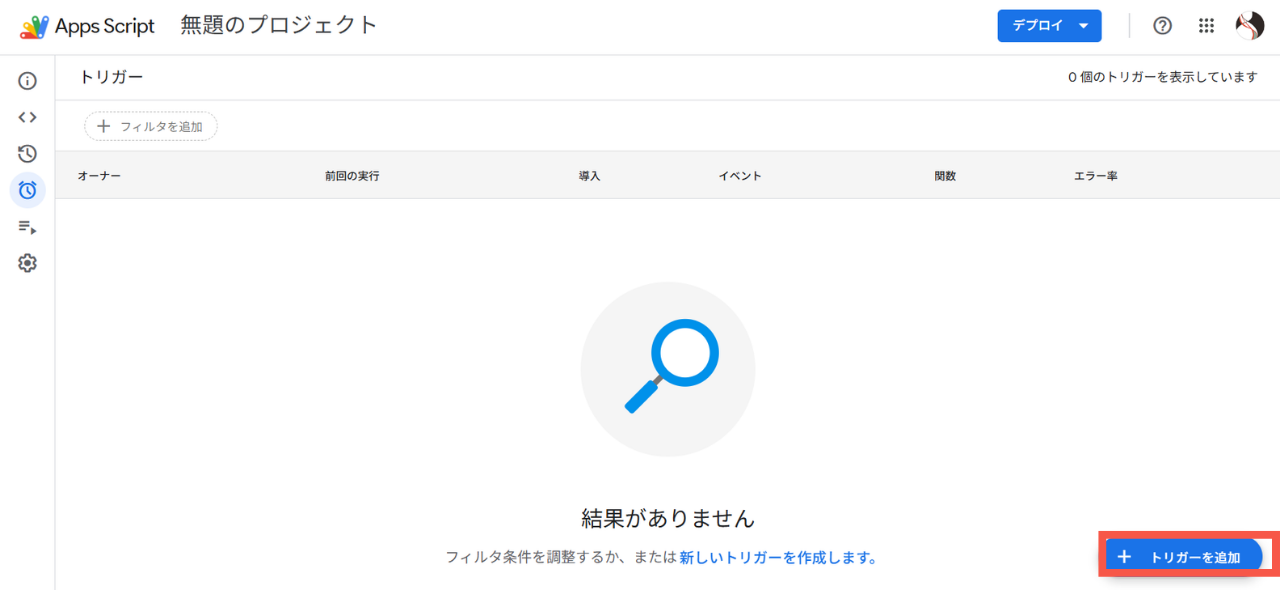
- 画面右下の トリガーを追加をクリックします。
- イベントのソースを時間主導型に設定し、日付ベースのタイマー(毎日午前9時〜10時)などの稼働スケジュールを指定して保存します。
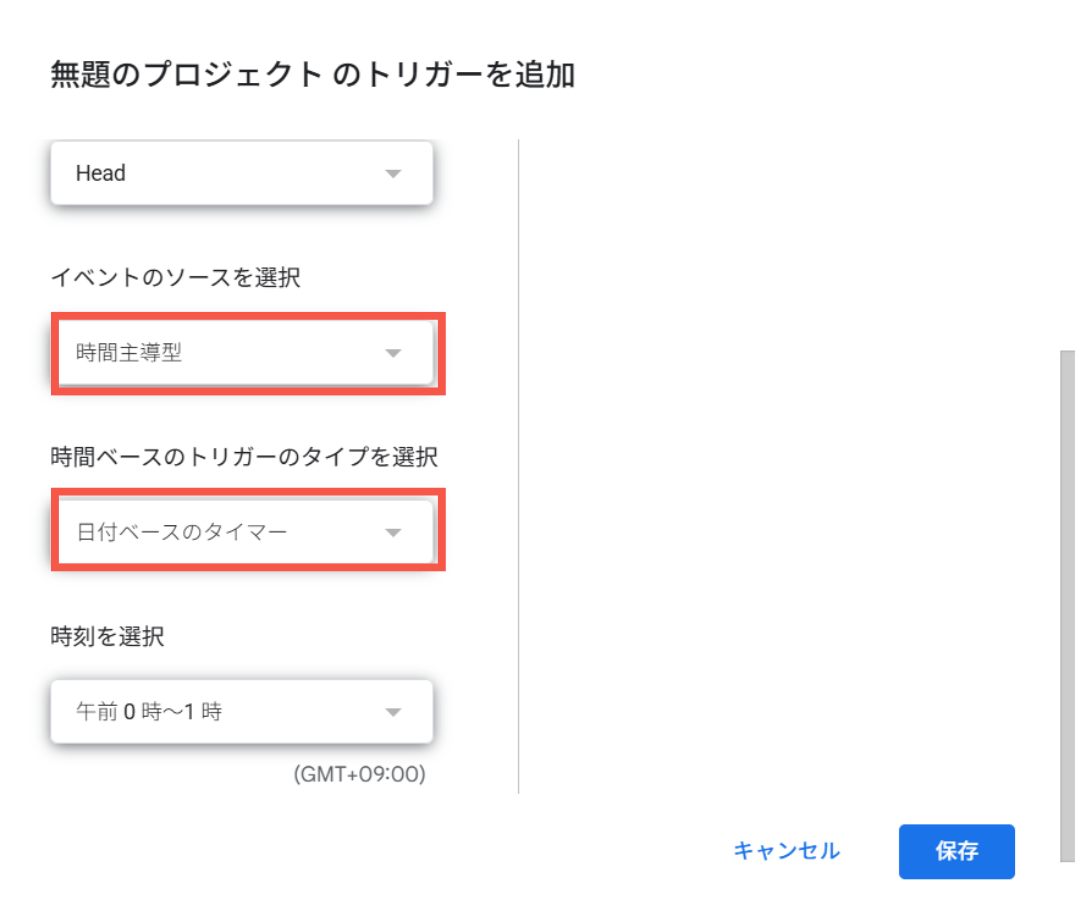
設定後は、左側メニューの 実行数ページを確認することで、プログラムが過去に正常動作したか、あるいはエラーが発生していないかのステータスやログをいつでも監視・確認できます。
GAS導入で失敗しないための注意点と運用のコツ
GASは手軽で非常に強力なツールですが、運用のルールを決めずに闇雲に導入すると、処理の停止エラーやセキュリティリスクを引き起こす可能性があります。導入時に押さえておくべき主要な注意点と運用のポイントを整理します。
スクリプト実行時間や送信通数の上限値に注意する
前述の通り、GASにはプラットフォーム全体の安定稼働を守るための実行制限が存在します。
特に注意すべきは、1回あたりのスクリプト実行上限時間です。処理対象のデータ量が数万件規模に達していたり、ループ処理の中でシートへのアクセスや通信を何度も繰り返したりすると、6分の壁を超えてプログラムが途中で強制終了してしまいます。
大量のデータを安全に処理するためには、GAS開発における定番の最適化手法を取り入れた設計が必要です。
- セルへのアクセス回数を減らす(一括処理)
1セルずつ繰り返しデータの読み書きを行うと、その都度スプレッドシートへのアクセスが発生し、処理時間が大幅に増加します。公式ガイドでも、関数呼び出しやセルアクセスの回数を減らすために「データ範囲に対して一度だけ呼び出されるようにコードを最適化すること」が強く推奨されています。実務ではgetValues()やsetValues()を使い、範囲内のデータを2次元配列として一括で読み書きするのが最も効果的です。 - バッチ処理・分割処理を行う(プログラムによる工夫)
どうしても6分以内に処理が終わらないほどの超大容量データを扱う場合は、処理済みフラグをシート上に記録しておきます。1回の実行(6分以内)で終わらなかった場合は処理を一度中断し、次回実行時(時間トリガーなど)に未処理のデータから自動的に再開できるように、プログラム側でトリガーと処理を細かく分割して設計します。
システム管理機能を用いた運用のコツ
現場の担当者が個人の判断でGASを作成し、そのまま担当者が退職してしまうと、「どのスクリプトがどこで動いているか誰も把握できない」という野良スクリプト(シャドーIT)の状態に陥るリスクがあります。
これを防ぎ、組織として安全に集中管理するために、Google Workspaceが提供する機能と社内運用のルールを組み合わせた以下の対策が有効です。
- 共有ドライブでスクリプト・ファイルを管理する(運用のコツ)
GASはGoogle ドライブを基盤にプログラムが保存される仕組みです。個人ドライブではなく、組織が所有する共有ドライブ上でGAS付きのファイルを管理・共有することで、作成者個人の退職によってファイルにアクセスできなくなるリスクを未然に防げます。 - Apps Script ダッシュボードを活用する(システム監視)
各スクリプトの実行状況は、ポータルである「Apps Script ダッシュボード」から一元的に監視できます。ダッシュボード内の「My Executions(実行数)」ページを確認することで、プログラムの動作履歴やエラーの発生有無をいつでも把握できます。また、システム管理者は組織内のApps Scriptの使用状況やアクセス権限(OAuthスコープ)をモニタリングし、不要な外部データアクセスを制限する高度なガバナンス機能も利用可能です。 - ドキュメント化とJSDocの徹底(開発ルール)
GASの開発環境では、標準でコード内のコメント記述仕様である「JSDoc」がサポートされています。これを利用し、プログラムの先頭に「目的・作成者・更新日・時間トリガーの稼働スケジュール」などを明記するドキュメント化のルールを社内で統一することで、第三者でもコードの意図を容易に読み取り、メンテナンスできるようになります。
安全・効果的な自動化にはGoogle Workspace環境の基礎理解が重要
GASを安全かつ組織的に活用し続けるためには、単にコードの書き方を覚えるだけでなく、土台となるGoogle Workspace環境全体のアクセス権限やセキュリティ構造に対する基礎理解がきわめて重要です。
プログラムがアクセスできるデータ範囲(OAuthスコープ)や、Google ドライブ内の共有・閲覧権限設定、Google Cloud コンソールとのプロジェクト連携など、セキュリティ原則に基づいた正しい設計を徹底しましょう。自社のセキュリティポリシーに準拠した形で導入を進めることが、トラブルのない自動化推進への最短ルートとなります。
Google Workspaceとは?できること・使い方・料金をわかりやすく解説
Google Workspaceでできることや基本的な使い方、料金プランを徹底解説!Microsoft 365との違い、Geminiなど最新AIの活用法から導入事例まで網羅。
GASを活用して業務効率化とDX推進を加速させよう
Google Apps Script(GAS)は、開発環境の構築不要でブラウザさえあれば今すぐ導入できる、非常に強力でコストパフォーマンスに優れた業務自動化プラットフォームです。
データ転記や集計の自動化、Gmailとの連携による一括メール送信、問い合わせのチャット自動通知、生成AI連携による高度な処理まで、GASがもたらす業務効率化のメリットは多岐にわたります。管理者による厳格なデータアクセス制御(OAuthスコープ制限)や、メール・チャットによる公式サポート体制など、企業が安全に本格運用できるガバナンス環境が整っている点も、ビジネス利用における大きな安心材料です。
まずは身近なGoogle スプレッドシートの操作や、日常の小さな定型作業の自動化から最初の一歩を踏み出してみてはいかがでしょうか。
もっと読む

