Google Workspaceの電子署名|使い方や専用ツールとの違い
コラム更新日:2026.07.30
企業のペーパーレス化が進む中、取引先との契約書や自社の雇用契約書などの電子化を検討している企業は多いのではないでしょうか。セキュリティや法的効力、電子帳簿保存法対応などの観点から、自社に最適な運用方法やツール選定を検索している方もいるでしょう。
この記事では、ビジネスに特化したツールグループ「Google Workspace」の電子署名機能について、使い方と利用条件、電子署名専用ツールとの違いを解説します。

執筆・監修:TSクラウド編集部
Google Cloud の「プレミア認定」を保有する、Google Workspace 正規販売代理店です。業界歴 17 年、延べ 3,500 社以上の導入支援実績( 2026 年 2 月時点)に基づき、Google Workspace の最新機能から活用術、DX推進に役立つノウハウを専門的な視点で解説しています。
※情報は記事公開(更新)時のものです。Google Workspace の仕様や価格は変更される場合があるため、最新情報は必ず公式ページでご確認ください。
※名称変更に関するお知らせ: NotebookLMは、2026年7月に「Gemini Notebook」に名称が変わりました。メディア内では旧名称が利用されていることがあります。その場合は、Gemini Notebookに読み替えてご確認ください。
目次
Google Workspaceの電子署名とは?使い方と利用条件
Google Workspaceの電子署名機能は、Google ドキュメントや Google ドライブ上にあるPDFファイルから直接、取引先などの署名者に電子署名をリクエストできる便利な機能です。ドキュメントの作成から署名依頼までドライブ上でシームレスに完結するため、ファイルのダウンロード/再アップロードの手間が省け、やりとりするプロセスを短縮できます。
また、紙の書類に手書きでサインする・印鑑を押すのと同じで、作成したドキュメントが「作成した本人による正式な書類であること」「改ざんされていないこと」を証明する役割を果たします。ここでは、Google Workspaceの電子署名機能の使い方と利用条件を解説します。
電子署名機能の利用方法
実際のおおまかな運用フローは以下のとおりです。
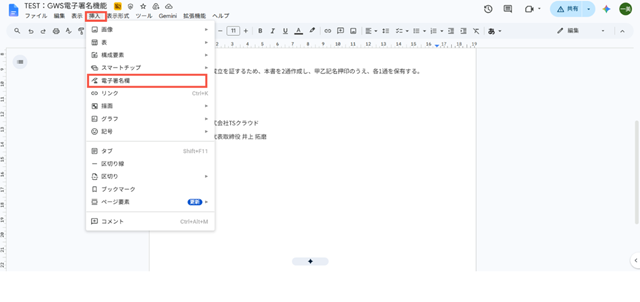
- Google ドキュメントで書類(例:契約書、同意書)を作成。
署名と本文が重なって見づらくなることを防ぐため、署名を配置する位置に、十分なスペースを確保しておきましょう。2〜3行程度の空白行を設けるのも有効です。 - 「挿入」から「電子署名欄」を選択。

- 必要な場所に署名や署名日などをドラッグして挿入し、「署名をリクエスト」をクリック。
- 入力画面が表示されるので、送信先メールアドレスなどを入力して、「電子署名をリクエストしましょう」をクリック。署名を依頼するメールが送信される。
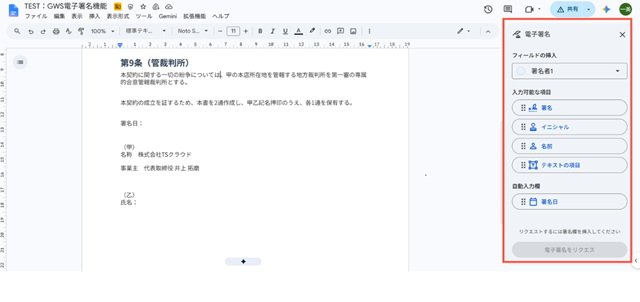
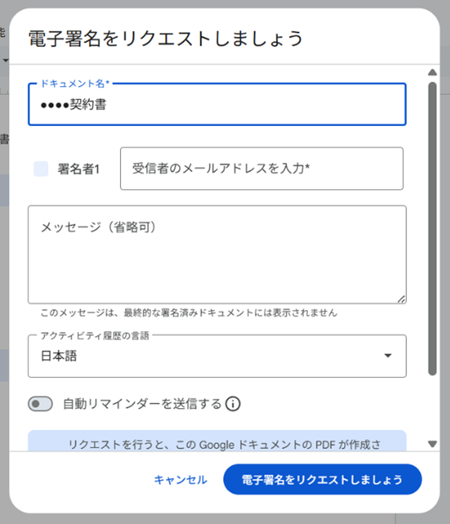
署名のリクエストを送信すると、内容の改ざんを防ぐために、Google ドキュメントとは別にPDFコピーが自動作成され、PDFへのリンクを記載したメールが送信されます。署名者はリンクを開いて署名を入力し、作業を完了します。
このPDFファイルは、元のGoogle ドキュメントと同じフォルダに自動で保存されます。署名の進捗状況はPDFにて確認可能で、リクエストの送信や署名といったアクティビティ履歴(タイムスタンプ)もPDFに残ります。
電子署名を利用できる対象プランと利用条件
個人向けの無料アカウントと、法人向けであるGoogle WorkspaceのBusiness Starterプランは、電子署名機能を利用できません。この機能を利用できるのは、Business Standard以上の組織向けプランと、個人事業主向けのIndividualプランです。なお、組織で利用するには、管理者が管理コンソールから電子署名機能の利用をオン(有効化)に設定しておく必要があります。
Google Workspaceの電子署名に法的効力はある?
Google Workspaceの電子署名は、米国や欧州連合などの要件に対応する設計で、署名時のログ(メールアドレス、IPアドレス、日時など)が「監査証跡」として記録されます。また、AATL(Adobe Approved Trust List)に対応した証明書が使用されます。したがって、ほとんどの場合、手書きのサインや捺印と同じ法的効力があると考えられます。
ただしGoogleは、電子署名を使用したドキュメントの法的有効性を保証しているわけではありません。法的リスクを最小限に抑えたい場合や、日本の法律における有効性については、弁護士などの専門家に確認することをおすすめします。
Google Workspaceと専用ツールの使い分けについては、記事の後半で解説しています。
Google Workspaceの電子署名と専用ツールの違い
Google Workspaceの電子署名機能と、電子契約に特化した専用ツールとでは、機能や管理の面でいくつかの違いがあります。ここでは、主な違いを比較して解説します。
利用できる機能の違い
専用の電子契約ツールは、複雑な承認ワークフローの設定、複数人への一括送信、アクセスコードやSMSを用いた2要素認証による厳格な本人確認など、企業間の多様な承認プロセスに対応する高度な機能が備わっています。また、印影のカスタマイズや英語以外の多言語対応など、細かな設定が可能なものも多いです。
対してGoogle Workspaceの電子署名機能は、シンプルな設計となっています。1つのドキュメントに対して最大10人まで署名を追加できますが、大勢の宛先へ一括で送信するような機能は備わっていません。基本的な署名リクエストと進捗確認には十分ですが、機能不足を感じる可能性があります。
契約管理や文書管理の違い
文書管理においても、両者には違いがあります。専用ツールでは、システム内で契約書を一覧表示し、「契約相手」「締結日」「契約金額」「自動更新の有無」といった契約特有の属性情報を付与して細かく検索・管理する機能が備わっています。更新漏れを防ぐアラート機能などを活用できる点も魅力です。
一方、Google Workspaceの電子署名機能では、署名が完了した文書はGoogle ドライブにPDFとして保存されます。フォルダ分けやファイル名での検索はGoogle ドライブの機能で対応できますが、細かな情報(例:契約金額)での絞り込み検索を行うためには、別途Google スプレッドシートなどを用いて手動で台帳管理を行う工夫が必要になります。Google ドライブを利用する上で、社内の無関係なメンバーに契約内容などが閲覧されないように、ファイル・フォルダのアクセス権の設定も不可欠です。
電子帳簿保存法への対応の違い
日本の企業にとって重要となるのが「電子帳簿保存法」への対応です。電子帳簿保存法では、電子取引のデータを保存する際、「検索機能の確保」「改ざん防止のための措置」などが求められます。専用ツールの多くは、電子帳簿保存法の要件を満たす検索機能やタイムスタンプ機能を搭載しており、法令対応をスムーズに進めることができます。
一方でGoogle Workspaceの場合は、法律が定める「取引年月日・取引金額・取引先」による検索要件を満たすために、「検索簿を作成する」「ファイル名に規則性を持たせる」といった、独自の運用ルールを定めて徹底する必要があります。
費用や導入のしやすさの違い
費用面での最大のメリットは、Google Workspaceをすでに全社導入している企業であれば、対象プラン内で電子署名機能を利用できる点です。専用ツールを新たに導入する場合、初期費用や月額の基本料金に加え、契約書の送信1件あたりに従量課金が発生することがあり、件数が多いとランニングコストが膨らむ懸念があります。
そのため、「雇用契約書など社内の書類だけで使いたい」「利用が小規模」という場合には、手軽に利用できるGoogle Workspaceがおすすめです。逆に、全社規模で大量の契約書を処理するなど、管理の負荷が大きく手間を削減したい場合は、専用ツールの方がよいでしょう。
Google Workspaceの電子署名と専用ツールの使い分け
それぞれが向いているケースと判断基準を紹介します。どちらを導入するか、あるいはどのように使い分けるか、自社での使い方をイメージしてみてください。
専用ツールが向いているケース
専用ツールが向いているのは、高額な取引や重要な基本契約など、厳格な本人確認と高い法的証拠力が求められるケースです。タイムスタンプや2要素認証などセキュリティ機能が充実しているため、コンプライアンスを重視する企業や、訴訟リスクを最小限に抑えたい場合に適しています。
また、毎月の契約件数が多く、契約書の管理を自動化したい企業にも向いています。電子帳簿保存法に対応した高度な検索機能や、契約更新期限を知らせるアラート機能などを活用することで、法務部門や総務部門の管理負担を大幅に削減できます。複数の部門をまたぐ複雑な承認フローが存在する場合も、専用ツールの柔軟な設定機能が役立ちます。
Google Workspaceが向いているケース
Google Workspaceの電子署名機能が向いているのは、日常的で、スピード感が重視される取引です。たとえば、新規顧客との秘密保持契約(NDA)、フリーランスへの簡易な発注書などが該当します。また、入社時の雇用契約や個人情報の取扱いに関する同意書のような、関係性が構築されている相手とのやりとりにも適しています。
すでにGoogle Workspaceの対象プランを業務に活用している企業であれば、従業員が新たなツールの操作を覚える負担が少なく、スムーズに導入できます。まずは特定の部署内など小規模な範囲で、何箇所かへの署名依頼から電子化をスタートさせたい企業にとって、追加コストをかけずに始められる最適な選択肢と言えます。
自社に適しているツールを選ぶための判断基準
どちらを選択するか迷った際の判断基準として、以下の3点を確認してください。
まずはGoogle Workspaceでスモールスタートを切り、業務の拡大に合わせて専用ツールへの移行を検討するという、段階的なアプローチも有効です。
▼電子署名機能も利用できるGoogle Workspaceについて、詳しくはこちらをご覧ください。
Google Workspaceとは?できること・使い方・料金をわかりやすく解説
Google Workspaceでできることや基本的な使い方、料金プランを徹底解説!Microsoft 365との違い、Geminiなど最新AIの活用法から導入事例まで網羅。
自社に適した電子署名の運用で業務効率のさらなる向上を
Google Workspaceの電子署名機能は、追加コストを抑えつつ手軽にペーパーレス化を実現できる非常に優れた機能です。しかし、法的な要件や自社の管理体制によっては、専用ツールの導入が適しているケースも少なくありません。電子署名を単なるツールの使い方として捉えるのではなく、電子帳簿保存法への対応やセキュリティリスクまで含めて総合的に検討し、自社の契約業務運用に適したツールをご検討ください。
もっと読む

