Google Chatで外部ユーザーを招待・追加する方法。できない場合の対策も解説
コラム更新日:2026.09.10
リモートワークや業務委託の普及により、社外のパートナーやクライアントと円滑にコミュニケーションを取る重要性が高まっています。その中で注目されているのが、ビジネス向けチャットツール「Google Chat」です。
しかし、「自社はまだGoogle Workspaceを導入していないけれど外部ユーザーとやり取りできるのか」「どのように招待すればいいのか」と疑問を抱く方も多いのではないでしょうか。
本記事では、Google Chatで外部ユーザーを招待・追加するための具体的な手順や、繋がらないときの原因について解説します。自社に最適なプラン選びやセキュリティ対策のポイントも紹介しますので、導入検討の参考にしてください。

執筆・監修:TSクラウド編集部
Google Cloud の「プレミア認定」を保有する、Google Workspace 正規販売代理店です。業界歴 17 年、延べ 3,500 社以上の導入支援実績( 2026 年 2 月時点)に基づき、Google Workspace の最新機能から活用術、DX推進に役立つノウハウを専門的な視点で解説しています。
※情報は記事公開(更新)時のものです。Google Workspace の仕様や価格は変更される場合があるため、最新情報は必ず公式ページでご確認ください。
※名称変更に関するお知らせ: NotebookLMは、2026年7月に「Gemini Notebook」に名称が変わりました。メディア内では旧名称が利用されていることがあります。その場合は、Gemini Notebookに読み替えてご確認ください。
目次
Google Chatは外部ユーザーとやり取りできる?利用時の条件
Google Chat は、自社内のメンバーだけでなく社外のユーザーとも連絡を取ることが可能です。ここでは、外部ユーザーと連携するために必要な条件や、利用できる機能の基本仕様について解説します。
Google Chatは外部ユーザーとの連携が可能
Google Chatで社外のメンバーと連携する場合、大きく分けて以下の2つのパターンがあります。
Google アカウントを持っているユーザーとの連携
- Google Workspace利用企業同士:お互いの環境(組織アカウント)で外部チャットが許可されていれば、ドメインを超えてスムーズに接続可能です。
-
個人Gmail(無料)ユーザー:取引先が個人で仕事用にGmailを利用している場合でも、チャット接続が可能です。
Googleアカウントを持たないユーザーとの接続(ゲストアカウント機能)
「取引先がGoogle以外のメールシステムを使っている」というケースでも連携は可能です。Google Chatには、そうしたユーザーとも連携を可能にする「ゲスト アカウント」機能が用意されています。Google Chatの設定画面を開く
管理コンソールの左側メニューから、「アプリ」 > 「Google Workspace」 > 「Google チャット」 の順にクリックします。
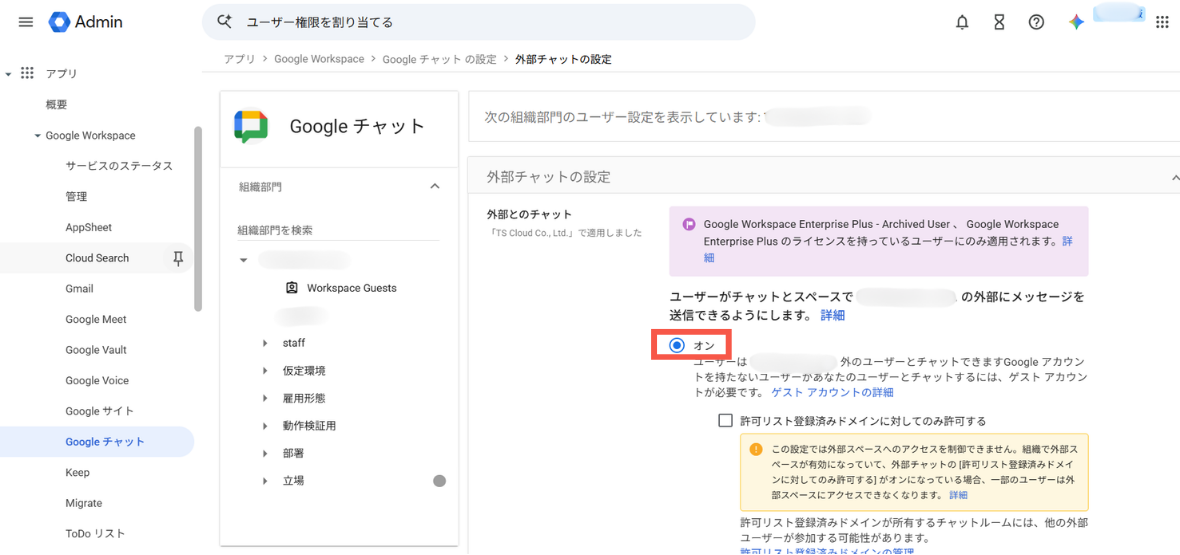
「外部チャットの設定」を有効にする
「外部チャットの設定」セクションを開き、「ユーザーがチャットとスペースで外部にメッセージを送信できるようにします」のスイッチを「オン」にします。
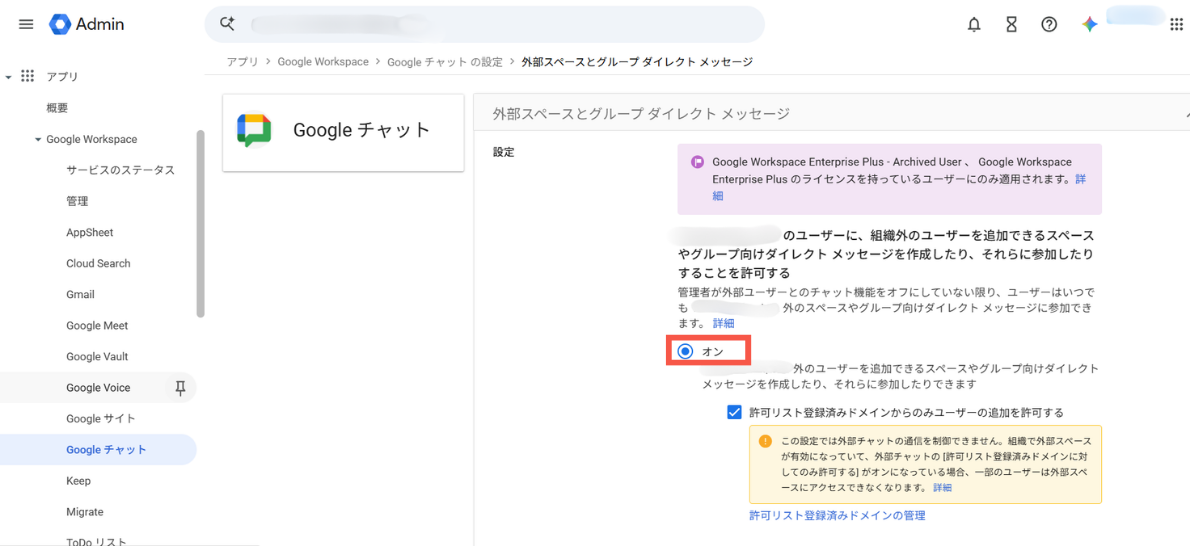
「外部ユーザーを追加できるスペース」を有効にする
同じくGoogle Chatの設定ページにある「外部スペースとグループ ダイレクトメッセージ」セクションを開き、これを「オン」に設定します。この設定を有効にすることで、現場ユーザーが「組織外のユーザーを参加させる」オプションを選択したスペースを新規作成できるようになります。
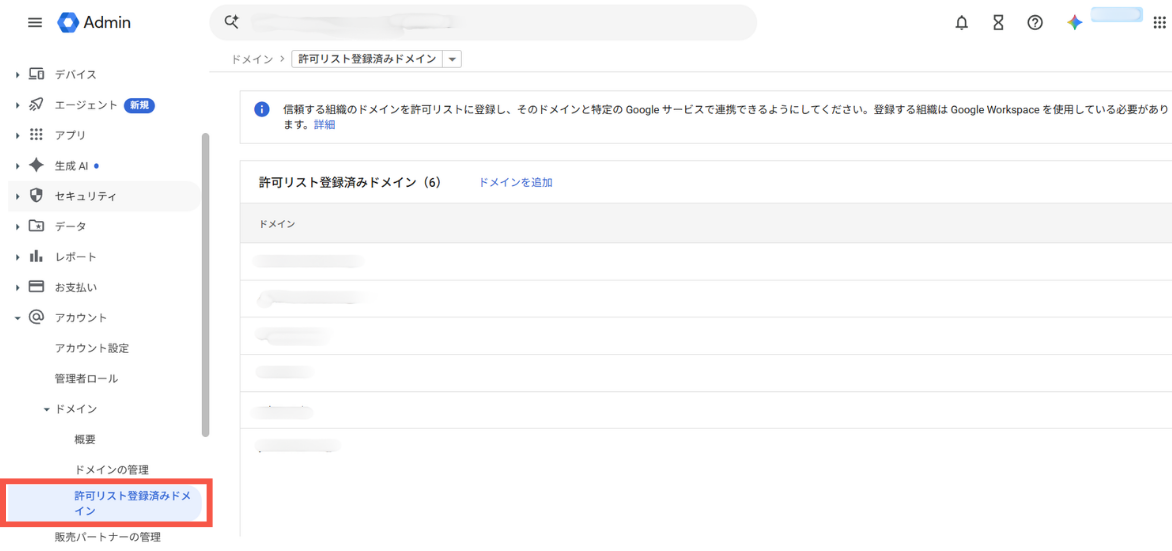
許可リスト登録済みドメインを開く
管理コンソールの左側メニューから、「アプリ」 > 「アカウント」 > 「ドメイン」 > 「許可リスト登録済みドメイン」 の順にクリックします。
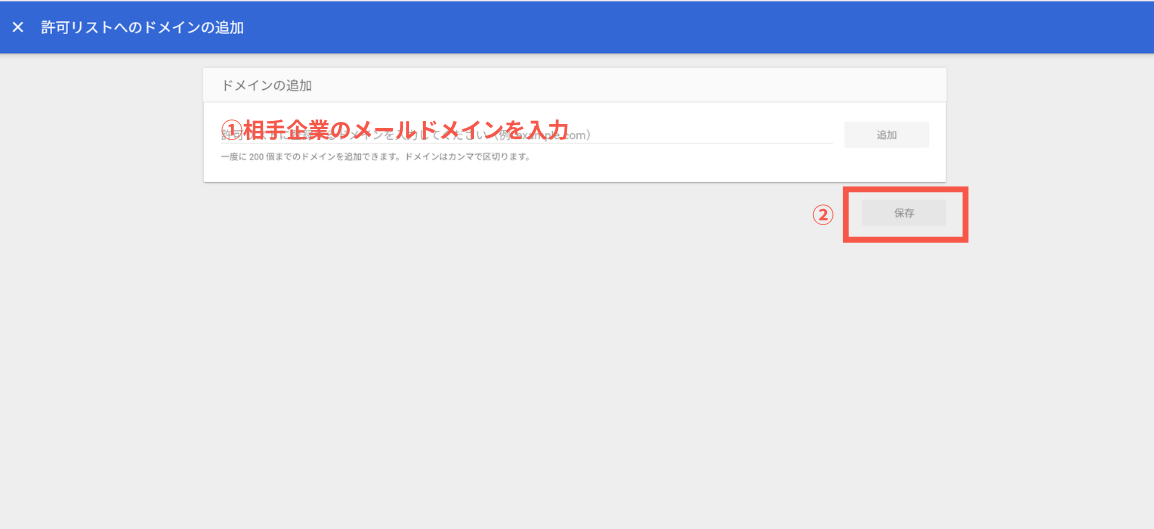
対象ドメインを登録する
「ドメインを追加」をクリックし、安全に接続したい相手企業のメールドメイン(例:partner-company.com)を入力して「追加」し、最後に保存します。
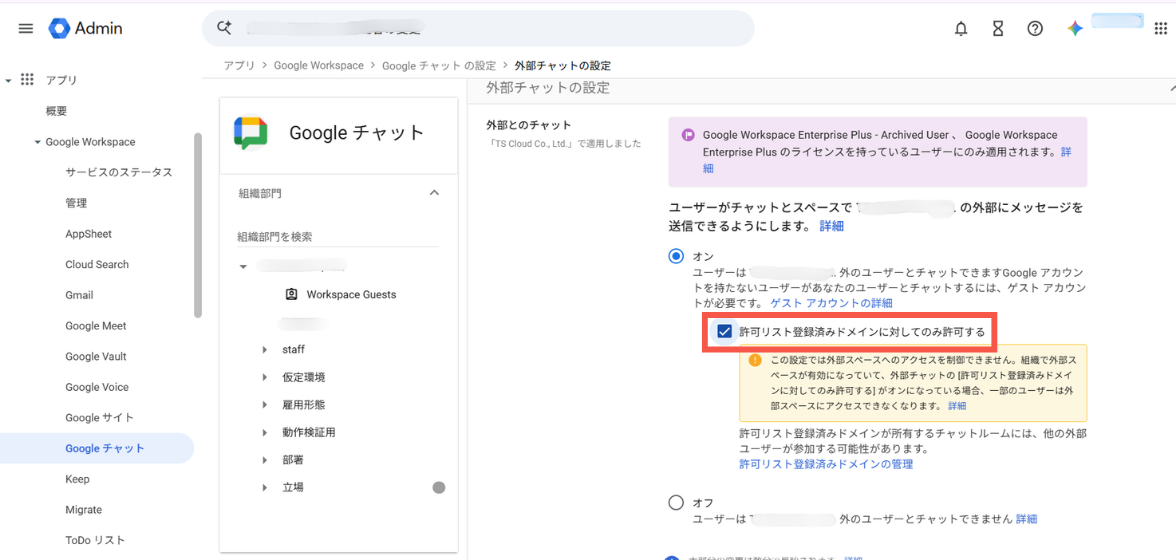
チャット設定で「許可リストのみ」に制限をかける
先ほどの「Google Chatの設定」に戻り、
「外部チャットの設定」
- 「外部ユーザーを追加できるスペース」
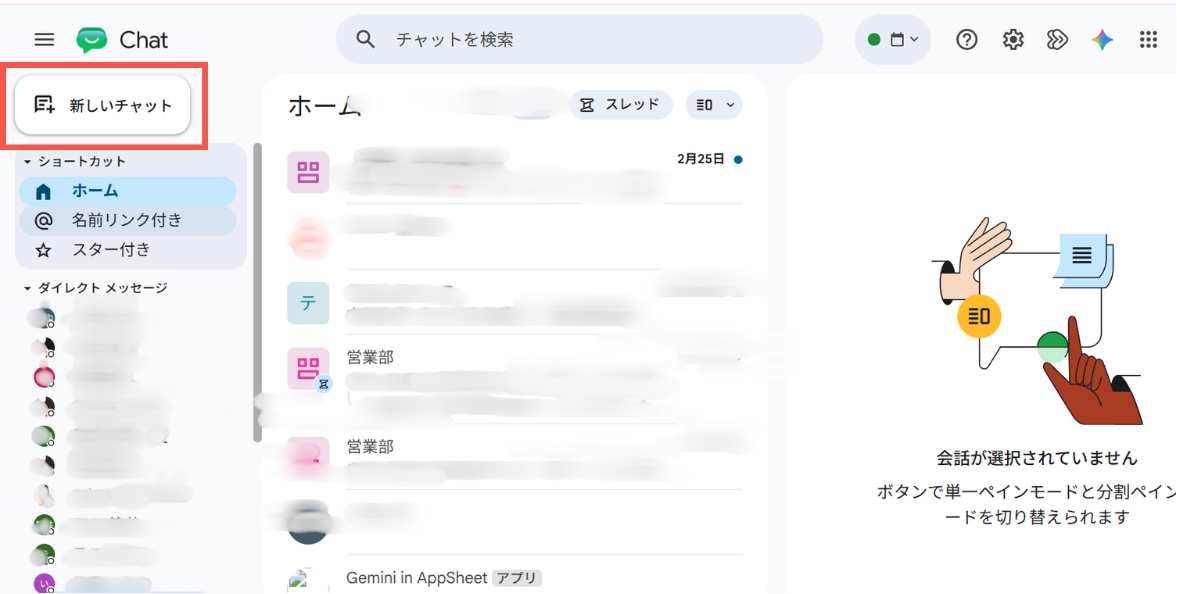
チャットを新規作成
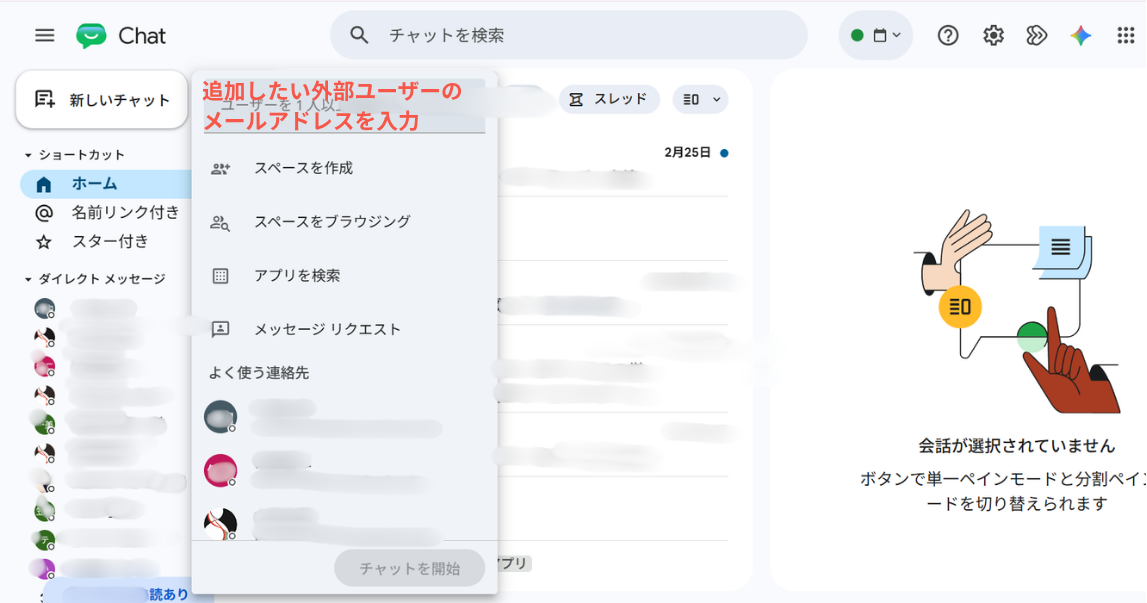
Google Chat、またはGmail内のChat領域を開き、左ペインにある 「新しいチャット」 をクリックします。
宛先アドレスを入力
検索・受信者入力欄に、追加したい外部ユーザーのメールアドレス(Googleアカウントに関連付けられたもの)を入力します。
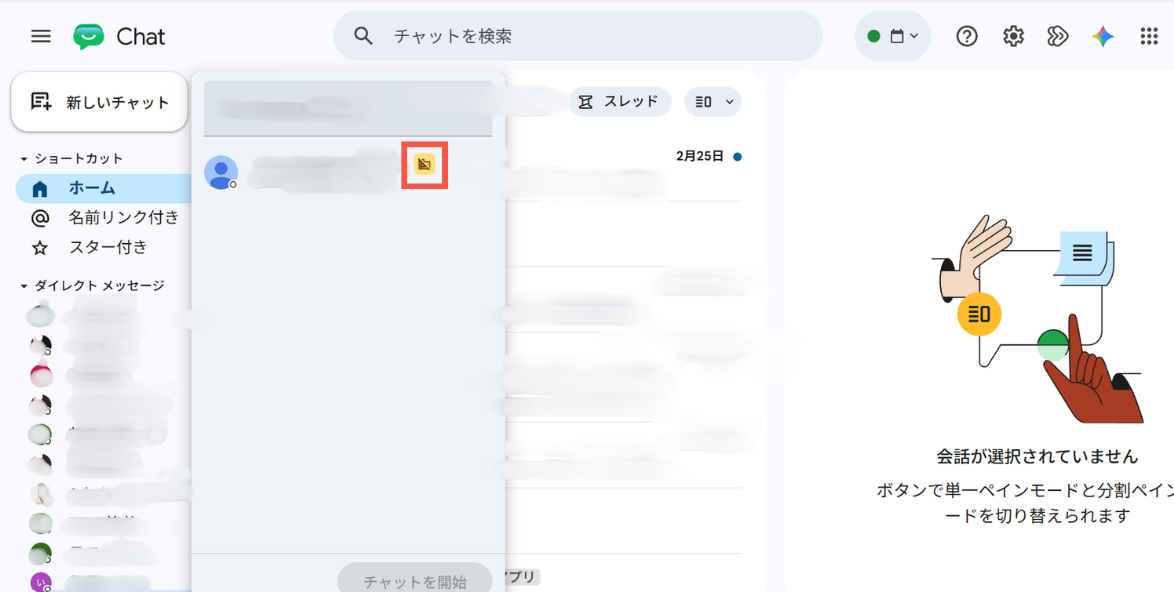
チャットを開始
候補に表示された相手を選択し、下部に表示される 「チャットを開始」 をクリックします。このとき、宛先の横に黄色または青緑色の 「外部」ラベル が表示されていることを確認してください。
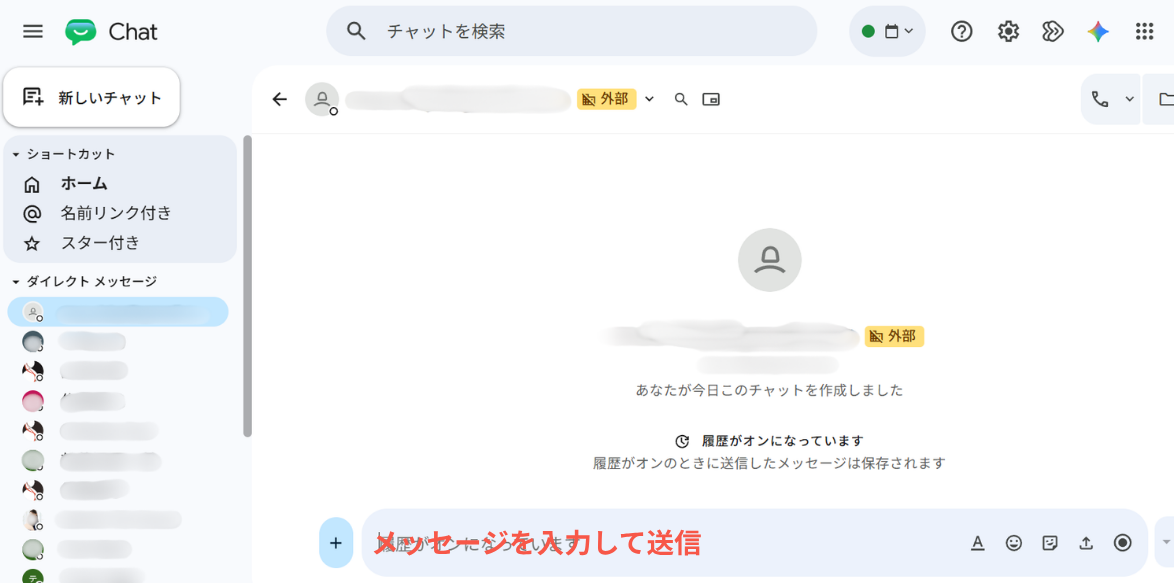
最初のメッセージを送信
メッセージを入力して送信します。相手側が招待を承認(チャットを開いて参加)すると、メッセージの相互送信が開始されます。
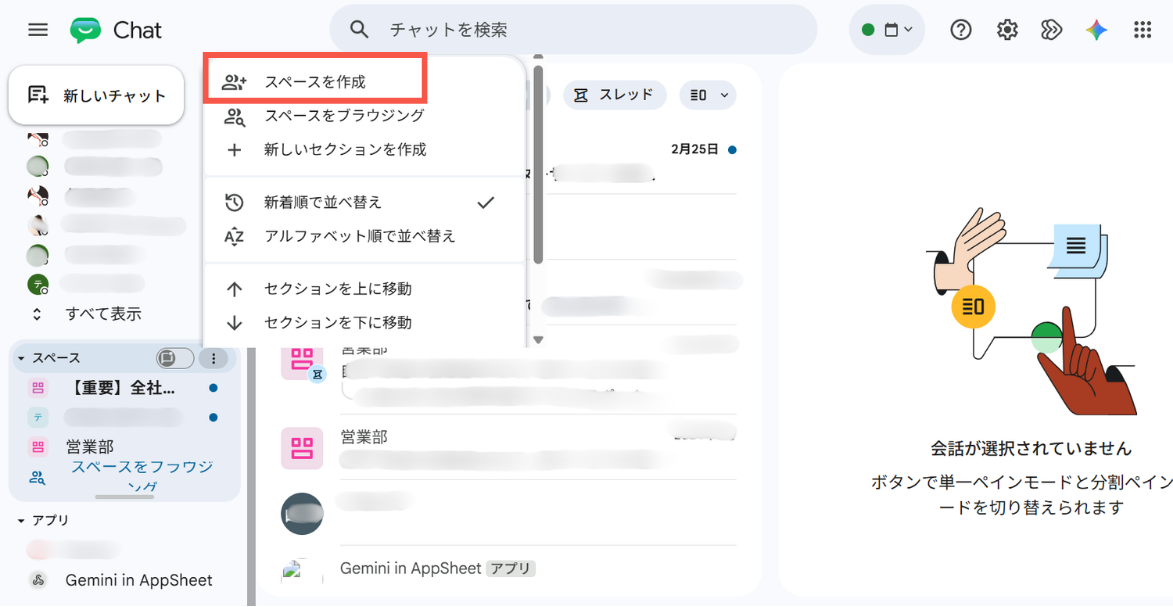
スペースの新規作成
Google Chatの左ペインにある「スペース」の横の 三点リーダー( ⋮ ) をクリックし、「スペースを作成」 を選択します。
「外部メンバーの参加を許可する」のチェックをオンにする
スペースの名前や説明を入力する際、設定オプションにある 「外部メンバーの参加を許可する」のチェックボックスに必ずチェックを入れてください。
メンバーの追加・招待
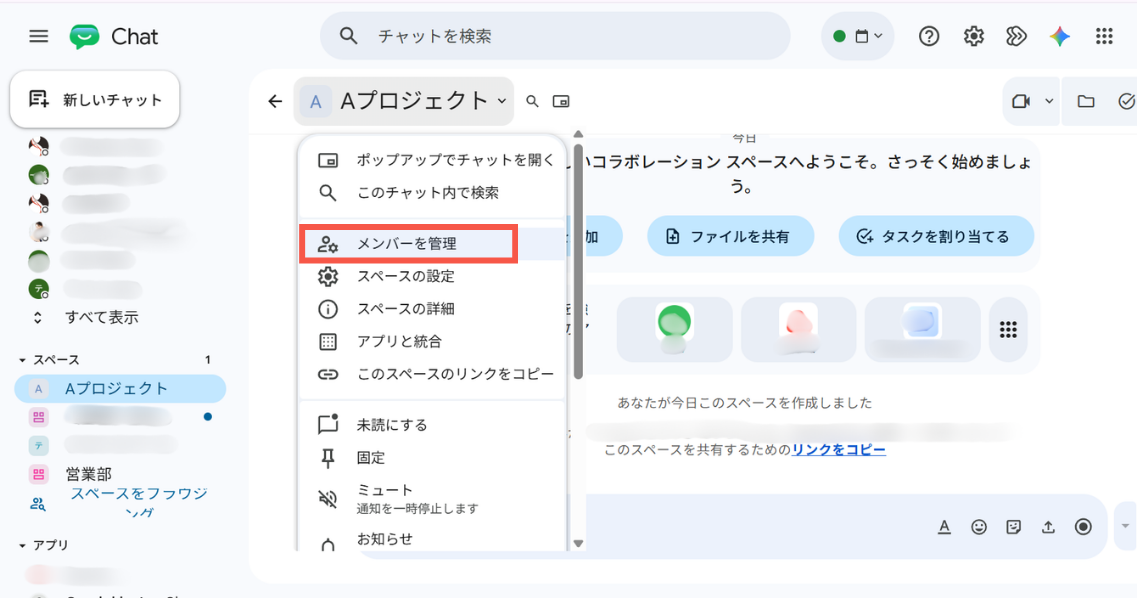
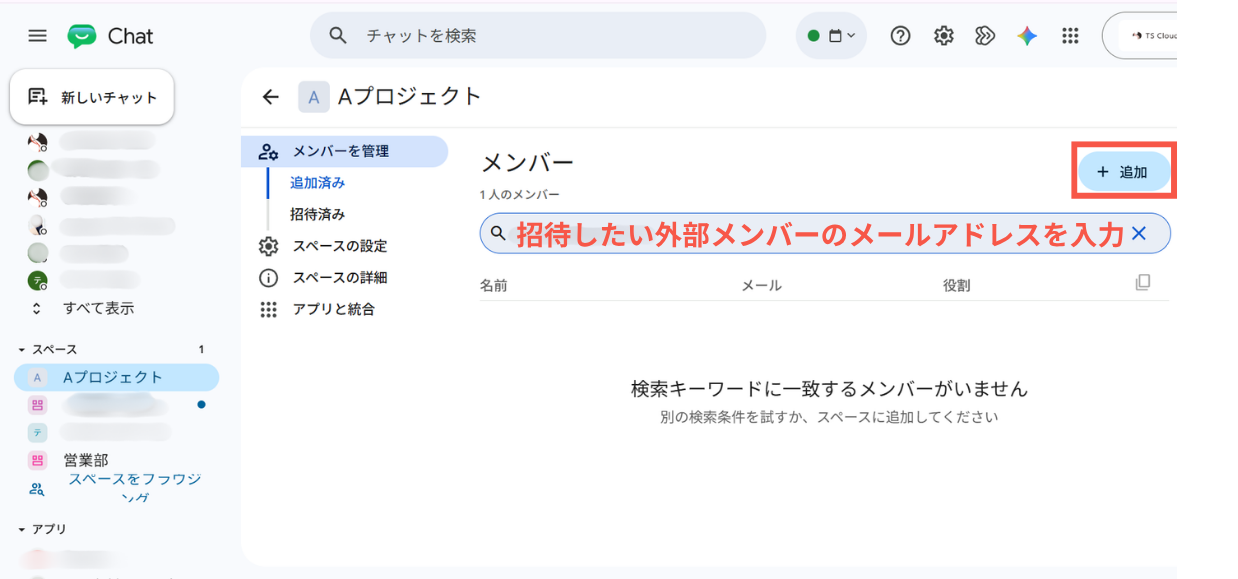
無事に作成されたスペースを開き、上部のスペース名をクリックして「メンバーを管理」 > 「追加」の順に進みます。
相手のメールアドレスを入力して確定
招待したい外部メンバーのメールアドレスを入力し、「追加」をクリックします。警告画面が表示されたら「確定」を押すことで、相手に招待状が届きます。相手がスペースへの参加を承諾すれば、スペースでのコミュニケーションがスタートします。
Googleアカウントを持たない外部ユーザーをDMやスペースに招待すると、相手は「ゲストアカウント」を作成(登録)するための招待状を受け取り、サインアップすることで安全にチャット環境に参加できるようになります。
この仕様により、相手側に追加コストや余計なツール管理の手間をかけさせることなく、安全にプロジェクトへと招き入れることができます。
外部ユーザーとのチャットで利用できる機能
外部のメンバーと接続されたチャットルーム(DMやスペース)では、社内同士でのやり取りとほぼ同様の機能を利用できます。
| 機能 | 詳細 |
|---|---|
| テキストメッセージのリアルタイム送受信 | メールのような丁寧な挨拶を省き、スピーディーな会話が可能です。 |
| ファイルの共有・共同編集 | Google ドキュメントやGoogle スプレッドシートなどのリンクを共有し、チャットからワンクリックで開き、共同作業を行えます。 |
| 絵文字・リアクション機能 | メッセージに絵文字で素早く反応でき、合意や確認の意思表示を円滑にします(組織独自のカスタム絵文字を除く)。 |
| Google Meet通話の開始 | チャット内から直接ハドル(音声通話)やGoogle Meet会議を作成し、即座にオンラインミーティングへ移行できます。 |
外部ユーザー・ゲストが利用できない機能制限
セキュリティ保持と、他ドメインのユーザーによる誤操作を防ぐ観点から、外部ユーザーやゲストアカウントには以下の機能制限がかけられています。
| 機能・項目 | 詳細・制限内容 |
|---|---|
| アプリやWebhookの追加・削除 | 外部のユーザーがスペース内にサードパーティ製のチャットアプリや自動連携用Webhookを追加、または削除することはできません。 |
| アプリの操作 | スペース内のアプリに対してメンションを送ったり、スラッシュコマンドを使用したり、アプリが投稿したカードをクリックしたりすることは無効化されます。 |
| サードパーティ製のリンクプレビュー | サードパーティ製アプリから生成されるリッチなリンクプレビューをメッセージに追加することはできません。 |
| スペースの全体公開(オープン設定) | 外部ユーザーが参加しているスペースを「組織全体の全員が検索して自由に参加できる」ように設定することはできません。 |
| Googleドライブのファイル共有制限 | 共有できるGoogleドライブのファイル権限は、組織内のルールに応じて制限がかかります。 |
外部ユーザー招待を見据えたGoogle Workspaceのプラン選び
これからGoogle Workspaceを導入して外部ユーザーと連携する場合、自社の要件に合った料金プランを選ぶことが重要です。
Google Chatにおける外部メンバーとのやり取り(ダイレクトメッセージや外部スペースの作成)自体は、Business Starterプランでも可能です。ただし、アクセス制御等において、以下のような差異が生じます。
| 機能・制限項目 | Business Starter | Business Standard 以上 |
|---|---|---|
| 1対1のダイレクトメッセージ(DM) | 制限なし(外部ユーザーとチャット可能) | 制限なし(外部ユーザーとチャット可能) |
| 外部メンバーが参加する「スペース」の作成 | 作成・運用可能 | 作成・運用可能 |
| 高度なファイル共有(共有ドライブ) | 対応(一部の高度な管理設定に制限あり) | 対応(フル機能) |
| 高度なアクセス制御・管理機能 | 非対応 | 対応(詳細な権限制限・共有ルールの設定が可能) |
特定の業務委託先と個別にチャットできれば十分という場合は、コストを抑えられるBusiness Starterでも対応可能です。しかし、複数の協力会社やクライアントを交えたスペースを頻繁に作成し、高度な管理機能やアクセス制御を必要とする業務形態であれば、Business Standard以上を選ぶのが無難です。
将来的な事業拡大や社外との連携頻度の増加を見据えて、セキュリティや管理機能が充実したプランを選択することをおすすめします。
Google Workspace プラン比較
Google Workspace の料金から機能の差、公式と代理店の違いまで解説
【管理者向け】Google Chatで外部共有を許可する設定手順
Google Workspaceを導入した後は、セキュリティを確保しつつ外部ユーザーとやり取りできるよう、管理者による適切な設定が不可欠です。ここでは、管理コンソールから組織外ユーザーとのチャット共有を安全に許可・制限するための具体的なフローを解説します。
管理コンソールで外部共有を有効化する手順
管理者アカウントでGoogle管理コンソール(admin.google.com)にアクセスし、以下の設定を有効にします。
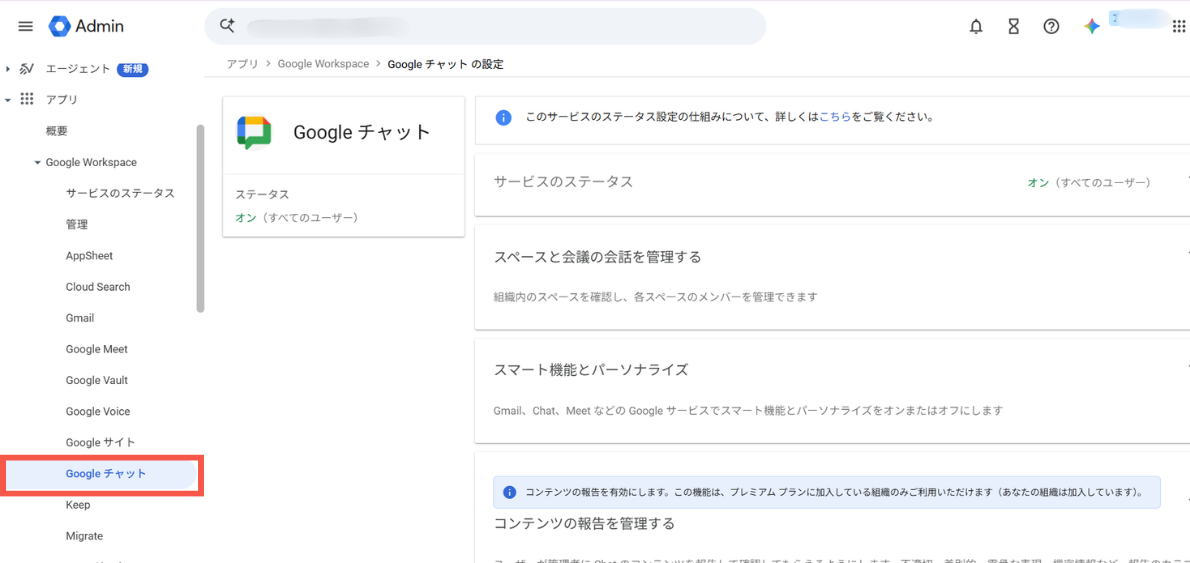
※この設定がオフになっていると、ユーザーが個人のGmailアカウントや他社のGoogle Workspaceアカウント宛にチャットを送ろうとしてもエラーになり、接続ができません。この設定は、組織全体に対して一括で有効化することもできますが、特定の部門(組織部門)単位で適用することも可能です。
ホワイトリストによるセキュリティ運用手順
外部とのやり取りを許可する際、無制限に誰とでも繋がれる状態にすると、情報漏洩のリスクが高まります。そこで有効なのが、特定の信頼できる取引先ドメインのみ接続を許可する「ドメイン制限(ホワイトリスト)」の設定です。
それぞれのセクション内で、「許可リスト登録済みドメインに対してのみ許可する」 のチェックボックスにチェックを入れます。
【ユーザー向け】Google Chatで外部ユーザーを招待・追加する手順
外部ユーザーを招待する方法は、1対1の「ダイレクトメッセージ(DM)」と、プロジェクト等で利用する「スペース」の2パターンがあります。
ダイレクトメッセージで外部ユーザーを追加する手順
1対1のダイレクトメッセージを開始・招待する手順です。
事前にメールや電話などで「Google Chatから招待を送ります」と伝えておくと、スムーズに承認してもらいやすくなります。
スペースに外部ユーザーを招待する手順
複数の社外メンバーを交えてプロジェクトを進行する場合は、スペースへの招待が便利です。
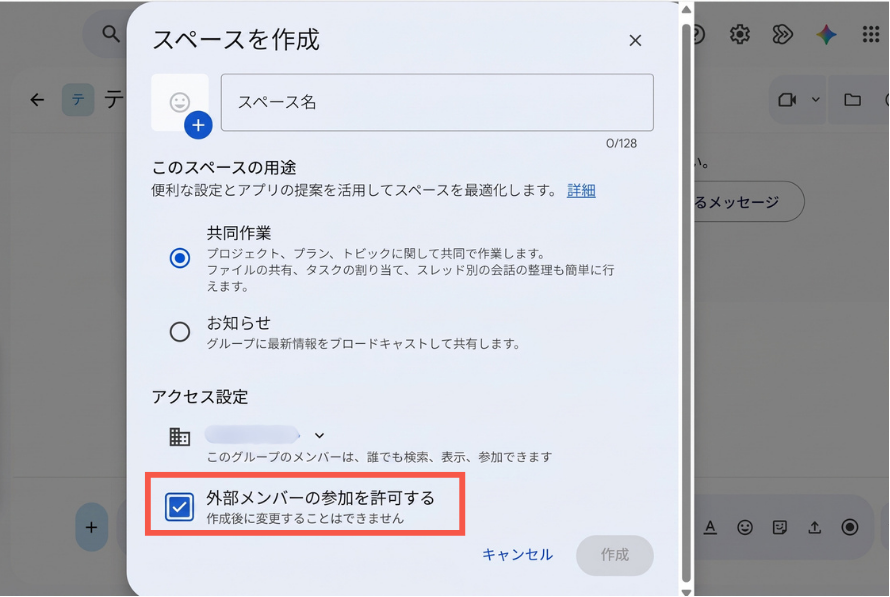
※この設定は、スペースの作成時しかオンにできません。 作成後に「後から外部の人も追加したくなったから設定をオンに変えよう」ということはできません。チェックを忘れて作成した場合は、スペースをもう一度初めから作り直す必要があります。
「招待できない・繋がらない」トラブルを防ぐための予備知識
手順通りに進めても、「外部ユーザーを招待できない」「メッセージが送れない」といったトラブルが発生することがあります。ここでは、外部ユーザーとうまく繋がらない際によくある原因と、それらを未然に防ぐための事前確認ポイントを整理します。
外部ユーザーがGoogle Chatを有効にしているか確認する
招待しようとした際、「このユーザーは Google Chat を有効にしていません」 というエラーが表示される場合があります。これは、相手側がGoogle Workspaceを利用しているものの、その企業のシステム管理者によってGoogle Chatサービス自体のアクセスが「オフ」にされていることが原因です。
相手先がSlackやMicrosoft Teamsなど他のチャットシステムを社内で統一して使っている場合、Google Chatが無効化されたままになっていることがあります。 この場合、相手側の管理者に依頼してアカウントのGoogle Chatをオンにしてもらうか、利用可能な別のアカウントを確認してもらう必要があります。
双方の外部共有ポリシーの不一致に注意する
自社で外部共有を許可していても、相手企業の管理画面において「外部とのチャットを一切禁止」、あるいは「登録されたドメイン以外との接続を拒否」という設定になっている場合、一方向だけの許可ではチャットは繋がりません。
この場合は、相手のシステム担当者に自社のドメイン(例:your-company.co.jp)をホワイトリストに登録してもらえるよう、事前に調整・合意しておくことがスムーズに繋ぐための鍵となります。
ゲストアカウント作成数が上限に達しないようにする
Googleアカウントを持たない外部ユーザーを「ゲストアカウント(青緑色のバッジ)」として招待し続けている場合、組織で設定されている「ゲストの上限枠」に達してしまい、新たなユーザーを招待できなくなることがあります。 エラーとして「非Workspaceユーザーの追加に関する組織の上限に達しました」と表示される場合はこれに該当します。
これを未然に防ぐため、プロジェクトが完了した際や不要になった取引先ゲストのアカウント権限は、定期的にスペースから削除し、無駄な登録数を整理する「アカウント棚卸し」のルールを社内で用意しておくことが重要です。
Google Chatで外部連携を安全に運用するための注意点
社外との連携は業務効率を大きく向上させますが、同時に情報漏洩や誤送信のリスクも伴います。最後に、Google Chatを安全に運用するために自社内で徹底しておくべきセキュリティ上の注意点を解説します。
「社外」バッジの確認による誤送信防止対策
Google Chatでは、組織外の人間がメンバーに含まれているチャットルームにおいて、ビジュアルで危険を察知できるよう、ユーザーの横に特別な「識別バッジ」を自動表示します。
黄色の「外部」バッジ:他社のGoogle Workspaceアカウントや個人のGoogleアカウント。
青緑色の「外部」バッジ:Googleアカウントを保有せず、一時的に特別に作成されたゲストアカウントの外部ユーザー。
「てっきり社内メンバーだけのスペースだと思い、顧客情報や社内機密、重要な未公開データを書き込んでしまった」というインシデントは決して珍しくありません。 社員に対して、「メッセージを送信する前に、チャット画面上や入力フォームの周囲に黄色または青緑色の『外部』バッジが表示されていないか」を確認することを徹底させましょう。この小さなビジュアル意識一つで、誤送信のリスクは大きく削減できます。
添付ファイルのアクセス権限管理の徹底
チャットルーム上で、Google ドライブのスプレッドシートやドキュメントなどのファイルリンクを共有して共同作業を行うことは多いでしょう。この際、ドライブ側の「ファイルそのものの共有アクセス権限」を必ず適切に管理する必要があります。
Google Chatのスペースに参加しているからといって、ドライブ側の共有権限が自動で最適化されるわけではありません。「チャットメンバーには追加したけれど、ファイルは閲覧のみ(コメント・編集は不可)に制限したい」「外部との契約が切れたので、すべてのファイルへのアクセス権を即座に剥奪したい」という場合に備え、必ずGoogle ドライブ側でも個別のファイルごとに適切な権限(閲覧、コメンター、編集など)を設定し、不要なファイルアクセスが発生しないよう管理を徹底してください。
【発展】Google Vaultを活用したログ保持・コンプライアンス対策
コンプライアンス管理や監査対応など、より高度なセキュリティ要件が求められる企業の場合は、Google Vaultの活用を検討しましょう。
Google Vaultは、Google Workspaceの上位プラン(Business Plusなど)で利用できる情報ガバナンスツールです。この機能を利用すると、Google Chatでやり取りしたメッセージ履歴や添付ファイルを一定期間保持し、必要に応じて電子情報開示のために検索・書き出しを行うことができます。
万が一、社外とのやり取りでトラブルが発生した際にも、過去の正確なログを証拠として抽出できるため、企業としての信頼性を守る強力なコンプライアンス対策となります。
安全なGoogle Chat環境に外部ユーザーを招き、スムーズな社外連携を
Google Chatは、適切な手順と設定を踏むことで、外部ユーザーとも安全かつスムーズに連携できる強力なツールです。まずは自社の業務要件に合った料金プランを選定し、管理コンソールでのセキュリティ設定を確実に行うことが大切です。
ユーザー側でも招待の正しい手順や、社外バッジの確認といった運用ルールを定着させることで、情報漏洩のリスクを抑えつつ、社外パートナーとのプロジェクト進行を劇的に効率化できます。本記事で解説した設定手順や注意点を参考に、自社のビジネス成長に繋がる安全なコミュニケーション環境を構築してください。

