GoogleカレンダーとOutlookカレンダーの違い!自社に合う選び方
コラム更新日:2026.07.31
社内のスケジュール管理や情報共有を効率化するために、ビジネス向けのグループウェア導入や刷新を検討している企業が増えています。その際、比較対象となるのがGoogle カレンダーとOutlook カレンダーです。
どちらも広く使われている優れたスケジュール管理ツールですが、設計思想や動作環境、連携機能には明確な違いが存在します。「自社の働き方にはどちらが合っているのか」「移行した場合に現場が混乱しないか」と頭を悩ませている情報システム担当者や経営者の方も多いのではないでしょうか。
本記事では、Google カレンダーとOutlook カレンダーの基本的な違いから、日常業務で差がつく具体的な6つの機能差、タイプ別のおすすめ導入パターンまでを網羅して解説します。自社に最適なカレンダーツールを見極め、業務効率化を実現するための参考にしてください。
▶ 比較ポイントや移行手順をまとめて知りたい方へ
機能の違いや選定基準、実際の移行ステップまでの記事をまとめた「【2026年版】Google Workspace と Microsoft 365 比較まとめ|機能・選び方・移行手順まで」もあわせてご覧ください。

執筆・監修:TSクラウド編集部
Google Cloud の「プレミア認定」を保有する、Google Workspace 正規販売代理店です。業界歴 17 年、延べ 3,500 社以上の導入支援実績( 2026 年 2 月時点)に基づき、Google Workspace の最新機能から活用術、DX推進に役立つノウハウを専門的な視点で解説しています。
※情報は記事公開(更新)時のものです。Google Workspace の仕様や価格は変更される場合があるため、最新情報は必ず公式ページでご確認ください。
※名称変更に関するお知らせ: NotebookLMは、2026年7月に「Gemini Notebook」に名称が変わりました。メディア内では旧名称が利用されていることがあります。その場合は、Gemini Notebookに読み替えてご確認ください。
目次
Google カレンダーとOutlook カレンダーの基本的な違い
スケジュール管理ツールの選定において、まず押さえておきたいのが両ツールの違いです。一見するとどちらも同じように予定を登録・共有できるツールに見えますが、動作する環境や想定されている働き方のスタイルに違いがあります。
スケジュール共有のしやすさや視認性、操作感など、自社のIT環境や社員の働き方にどちらが適しているかを判断するための基本的なポイントを整理していきましょう。
動作環境と設計の違い
Google カレンダーとOutlook カレンダーの最も大きな違いの一つが、動作環境とシステム設計のアプローチです。
Google カレンダー
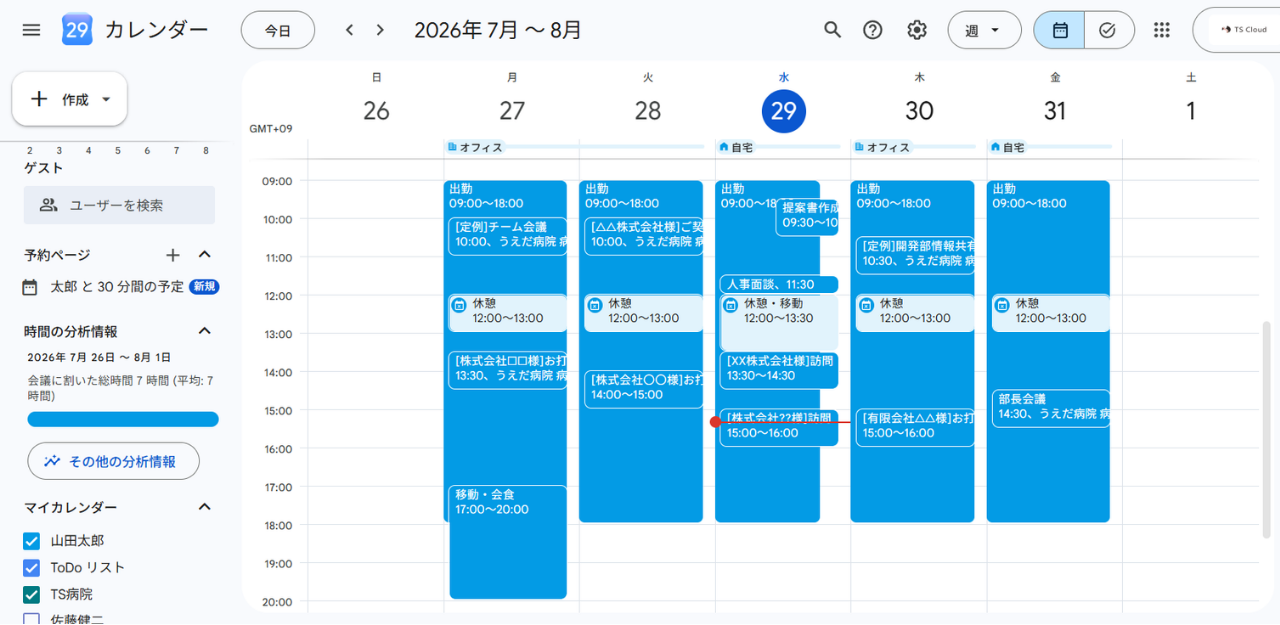
Google カレンダーは、主にWebブラウザやモバイルアプリからアクセスして利用する設計となっています。専用のデスクトップアプリをインストールする必要がなく、Webブラウザがあればアクセス可能です。シンプルかつ直感的な操作性を備えており、情報共有や共同作業が簡単に行えます。パソコン、Android、iOSなどのマルチデバイス間で自動的かつシームレスに同期されるため、どこにいても最新のスケジュールを確認できるのが特長です。
Outlook カレンダー
一方、Outlook カレンダーは、メール、予定表、連絡先、ToDoリストのすべてが1つの場所に集約された一元管理型の設計です。Web版やモバイルアプリに加えてデスクトップアプリも用意されており、多様な環境で利用できます。さらに、他のOfficeアプリとともにオフラインでもデスクトップからアクセスできる機能や、スケジュール管理や情報検索を支援するアドインを追加して機能を拡張できる機能を備えており、高度な機能を求める組織に適した作りとなっています。
関連グループウェア製品との連携性
カレンダーツールは単体で使うだけでなく、メールやチャット、オンライン会議、ドキュメント作成ツールといった他のグループウェア製品とどのように連携するかが業務効率を左右します。
Google カレンダー
Google カレンダーは、法人向けのクラウド型グループウェアであるGoogle Workspace のエコシステムと統合されており、Google Workspace内の一連のツール群とシームレスに連携した運用が可能です。
たとえば、予定にGoogle Meetのビデオ会議を追加したり、関連する議題や事前資料、文書を予定に直接添付して詳細を1か所に集約したりということがワンクリックで簡単にできます。また、Gmailで受け取ったホテルなどの予約情報が自動的にカレンダーに追加されるほか、Googleの生成AI・Geminiがメールでイベントの詳細を検出すると簡単にカレンダーに保存できるなど、シームレスな自動化が強みです。
Google Workspaceの全体像や基本機能、料金プランについて詳しく知りたい方は、以下の解説記事もあわせてご覧ください。
Google Workspaceとは?できること・使い方・料金をわかりやすく解説
Google Workspaceでできることや基本的な使い方、料金プランを徹底解説!Microsoft 365との違い、Geminiなど最新AIの活用法から導入事例まで網羅。
Outlook カレンダー
対してOutlook カレンダーは、Microsoft 365製品群との連携が魅力です。たとえば、予定の作成時にOneDriveやSharePointに保存されたWord・Excel・PowerPointファイルのリンクを直接添付できるため 、参加者全員が常に最新の資料を参照・共有しながら会議を進められます。
さらに、Microsoft Teamsとも高度に統合されており、予定作成と同時にTeamsのWeb会議URLを発行できるだけでなく、Teamsのチャットやチャネル画面から直接スケジュールを確認・調整することも可能です 。日常的な文書作成やチャット、スケジュール管理を一つのエコシステム内で完結させることができます。
WordやExcel、PowerPointなどのOfficeファイルとの親和性が高く、受信トレイから直接これらのツールを使用して、OneDriveのファイルに安全に紐づけできます。また、Outlook カレンダーは、Microsoft 365の各種グループウェアと連携することで、スケジュール調整から会議の準備・実施・フォローまでをスムーズに一元管理できます。
たとえば、オンライン会議を設定する際はMicrosoft Teamsとワンクリックで連動し、即座にWeb会議URLを発行できます。また、予定にSharePointやOneDrive上の資料リンクを紐付けておけば、参加者全員が事前に同じ最新ファイルを参照・共同編集することが可能です。
カレンダーを起点として、会議の開催・チャットでの議論・ファイル共有がシームレスにつながるため、Microsoft 365環境における情報の集約や業務効率化の推進をサポートします。
オンライン会議にはMicrosoft Teamsが統合されており、全員を1つの場所に集めて会議、チャット、通話、および共同作業を行うことができます。さらに、SharePointを利用してチームサイトを作成し、情報やファイルを共有できるなど、Microsoft 365全体のツールを活用した情報集約が可能です。
GoogleカレンダーとOutlookカレンダーの機能・使い勝手を比較
GoogleカレンダーとOutlookカレンダーの機能やコスト感を把握するために、まずはそれぞれの基本スペックや料金体系を一覧で比較してみましょう。
基本機能・料金体系の比較一覧
個人向けの無料版から、企業で導入される法人用有料プランまで、それぞれの特徴を表にまとめました。
| 比較項目 | Google カレンダー (Google Workspace) |
Outlook カレンダー (Microsoft 365) |
|---|---|---|
| 無料版の有無 | あり(Google アカウントで利用可能) | あり(Outlook.com アカウントで利用可能) |
| 有料個人向けプラン | Google One Basic:月額 290円 Google AI Plus:月額 725円 |
Microsoft 365 Basic:月額 260円 Microsoft 365 Personal:月額 約2,130円 |
| 有料法人向けプラン | Business Starter:月額 ¥800/ユーザー Business Standard:月額 ¥1,600/ユーザー |
Business Basic:月額 809円/ユーザー(Teamsなし) 月額 1,049円/ユーザー(Teamsあり) Business Standard:月額 1,617円/ユーザー(Teamsなし) 月額 2,098円/ユーザー(Teamsあり) |
| 主な動作環境 | Webブラウザ、モバイルアプリ(iOS/Android) | デスクトップアプリ(Windows/Mac)、Web、モバイル |
| 付属コミュニケーション | Gmail、Google Chat、Google Meet | Outlook メール、Microsoft Teams |
| ドキュメント連携 | Google ドキュメント/Google スプレッドシート/Google スライド | Word、Excel、PowerPoint |
| オンライン会議自動追加 | Google Meet(標準設定で自動付与可能) | Microsoft Teams(標準設定で自動付与可能) |
| UI・操作性の特徴 | シンプル、検索性が高い、直感的 | 多機能、メールと統合、詳細設定が可能 |
※2026年7月現在
※料金はプラン変更や為替などにより変動する可能性があるため、導入時は各公式サイトの最新価格をご確認ください。
無料版でも両ツールは日常的なスケジュール管理機能を十分に備えていますが、組織(法人)としてセキュリティやドメイン管理、アクセス権限の制御を行う場合は、有料の法人向けプラン(Google Workspace または Microsoft 365)の導入が一般的です。
業務運用で差がつく6つの機能差
実際の現場において、ツールの違いが業務の進め方にどのような影響を与えるのでしょうか。ここからは、日常のスケジュール調整や会議設定で頻繁に発生する「6つの機能差」について詳しく掘り下げていきます。
予定と会議の作成
予定や会議を作成・管理するプロセスには、それぞれのツールの設計思想が表れています。
Google カレンダーは、シンプルかつ直感的な操作性を重視した設計となっています。Google カレンダーは、シンプルかつ直感的な操作性を重視した設計となっています。カレンダー上の作成したい日時をクリック(またはドラッグ)し、表示される画面にタイトルを入力して保存を押すだけで、予定を作成できます。複雑なメニュー操作を必要とせず、情報共有や共同作業が簡単に行えるため、部署や拠点の垣根を越えたスムーズな連携が可能です。 複雑な操作を必要とせず、情報共有や共同作業が簡単に行えるため、部署や拠点の垣根を越えたスムーズな連携が可能です。
一方、Outlook カレンダーでは、会議の設定時に出席者のスケジュール調整や会議室の確保を細かく確認・指定して予定を作成できます。
「新しい会議」を開いて必須出席者や日時を指定するだけでなく、リボンの「スケジュール アシスタント」から、各出席者の空き状況を「ビジー状態(濃い青色)」「仮の予定(水色のハッシュブロック)」「勤務時間外(淡い灰色)」といった詳細な分類で視覚的に把握し、最適な時間を選択することが可能です。
さらに、ルームファインダー機能を利用すれば、建物、フロア、収容人数、さらには会議室の特徴といった具体的な条件でフィルターをかけて最適な部屋を検索し、予定に追加できます。また、会議を繰り返す場合には、定期的なパターンを細かく設定して登録することも可能です。
一方、Outlook カレンダーは、メール、予定表、連絡先、ToDo リストのすべてが1つの場所に集約された一元管理型の設計が特徴です。スケジュールの作成・管理においても高度な機能を備えており、日常的なメールやタスクといった他の情報と深く統合して包括的に業務を管理したい組織に適した作りとなっています。
空き時間の確認と調整
複数名が参加する社内会議の日程調整は、業務時間の中で意外と大きな負担となります。この空き時間確認のアプローチにも違いがあります。
Google カレンダーでは、予定作成時に時間を探す機能を使ってゲストの空き時間を確認できます。また、システムが会議時間の候補を提案してくれる機能や、会議室やプロジェクターなどのリソースを予定に追加できる機能も備わっています。さらに、個人の空き時間枠を公開して外部の人間に予約を入れてもらう予約スケジュール機能もあり、日程調整のやり取りの手間を大幅に削減できます。
Outlook カレンダーには、スケジュールアシスタント機能が搭載されています。参加者を追加すると全員の空き時間が表示され、連絡可能な時間を視覚的に判別できます。また、ルームファインダー機能を使用すれば、フロアや容量、会議室の特徴などの条件で絞り込んで会議室の空き状況を確認・予約できるため、大企業などで大規模な会議を設定する際にも調整ミスを防ぐことができます。
予定の所有権の変更
組織で運用するうえで見落としがちなのが、作成した予定の主催者権限の変更手順です。担当者の異動や退職、あるいは代理で会議を作成した後に主催者に権限を譲渡したいケースで挙動が異なります。
Google カレンダーでは、既存の予定の主催者を設定画面から直接変更することが可能です。
一方、Outlook カレンダーでは、仕様上一度作成した会議の主催者を途中で別のユーザーに変更するという機能が用意されていません。主催者を変更したい場合は、元の主催者が一度その定期会議や予定を早期終了し、新しい主催者が改めて新規に会議を作成して送信し直す必要があります。そのため、代理人が代わりに会議を設定するような運用においては、最初から1人の代理人に編集者のアクセス許可を適切に付与して運用することが推奨されています。
毎月31日の繰り返しの予定
月末の定例会議や締め作業のリマインドなど、毎月最終日に定期的な予定を設定したい場合の補正挙動にも違いが見られます。
Outlook カレンダーで毎月31日という繰り返しの予定を作成した場合、30日しかない月や2月であっても、自動的に各月の最終日に予定が補正されて表示されます。そのため、月末最終日のタスクを簡単に登録し、運用することが可能です。
一方、Google カレンダーの場合、毎月31日と指定すると、31日がある月にのみ予定が表示され、30日以下の月には予定が表示されない(スキップされる)仕様となっています。ツールの仕様を理解せずに設定すると、特定の月にリマインドが届かないといった事態が発生するため注意が必要です。
会議の招待状の転送
会議に招待された参加者が、他のメンバーにも同席してもらうために招待を第三者へ転送した際の動作とセキュリティ制御です。
Google カレンダーでは、予定の設定において、ゲストが他のユーザーを招待できないように制限を設定することが可能です。この設定を行うことで、参加者による無断でのメンバー追加や転送を防ぐことができます。
Outlook カレンダーでは、最初に会議に招待されていないユーザーに招待状が転送された際、主催者へ会議の転送通知が自動的に送信されるシステムになっています。主催者が通知を受け取ると新しい出席者が会議に追加されますが、すべての出席者に変更を知らせるには、主催者が会議の更新情報を送信し直す必要があります。また、状況によっては招待状が確実に転送されないケースもあるため、必要に応じて会議の主催者に直接出席者の追加を依頼することが推奨されています。
ビデオ会議の追加設定
オンラインミーティングが標準化した現代において、ビデオ会議の追加手順は作業効率に直結します。
Google カレンダーでは、予定を作成すると自動的に新しいGoogle Meetの会議URLが発行・追加されます。 予定にGoogle Meetのビデオ会議を簡単に追加して、オンラインでつながることができます。スムーズにビデオ会議の予定を設定し、参加者と共有できる軽快さがあります。
Outlook カレンダーはMicrosoft Teamsと統合されており、予定作成時にTeamsのビデオ会議を簡単に追加できます。
単にWeb会議URLを追加するだけでなく、全員を1つの場所に集めて会議、チャット、通話、そして共同作業までをスムーズに行うことができるのが強みです。
カレンダーを起点に、Microsoft 365のツールを活用しながら、チームのコミュニケーションと情報共有をスムーズに完結できます。Outlook カレンダーには、Microsoft Teamsが統合されています。Teamsを利用することで、全員を1つの場所に集めて会議、チャット、通話、共同作業を行うことができ、包括的なコミュニケーション環境を構築できます。
タイプ別に見るおすすめの導入パターン
ここまで両ツールの違いを多角的に比較してきましたが、「結局、自社にはどちらが合うのだろうか」とお悩みの方向けに、企業のタイプや働き方に合わせたおすすめの選択基準を提案します。
Google カレンダー(Google Workspace)が向いている企業
以下のような特徴やニーズを持つ企業には、Google カレンダー(およびGoogle Workspace)の導入が非常に効果的です。
- スピーディーな情報共有とチームコラボレーションを重視する企業
複数人で同時に一つの資料を編集したり、チャットやWeb会議へ即座に移行したりする素早さを求める組織に最適です。 - テレワークやハイブリッドワーク、複数拠点での勤務が多い企業
PCのスペックやOS(Windows / Mac)を問わず、ブラウザとインターネット環境さえあれば同じ環境で作業が行えます。 - IT管理の負担を減らし、シンプルな運用を行いたい企業
デスクトップアプリのインストールやバージョン更新作業が不要なため、情シス部門の運用保守コストを大幅に削減できます。
たとえば、急成長中のスタートアップや、現場と本社のコミュニケーションをリアルタイム化したい製造業・流通業などにおいて、情報のサイロ化を防ぎ組織の一体感を高める強力なインフラとなります。
Outlook カレンダーが向いている企業
一方で、以下のような環境や要件を持つ企業は、Outlook カレンダー(およびMicrosoft 365)の継続利用または導入が適しています。
- すでにExcelやWordなどMicrosoft Office製品を利用している企業
Word、Excel、PowerPointなどのアプリ内で作業データを連携させたり、受信トレイから直接これらのファイルにアクセスできるなど、Microsoft 365で環境を統一することで親和性が高くスムーズな運用が可能です。 - 代理人権限の運用や、高度なアクセス管理・セキュリティを求める企業
特定の代理人に編集者のアクセス許可を付与してスケジュールを管理させるような運用に向いています。また、Microsoft Entra IDを用いたIDおよびアクセス管理や、Intune、Purviewを利用した高度なデバイス管理、情報保護、データの統制など、強固なセキュリティ環境を構築したい組織に適しています。 - Exchangeによる法人メールや予定表のインフラを活用したい企業
法人メールと予定表の機能としてExchangeが組み込まれており、これらのインフラを利用して組織のスケジュール管理を行いたい場合に適しています。
ツール併用や同期運用を行う際の注意点
なお、「社内はOutlookを使っているが、一部のプロジェクトでGoogle カレンダーも使いたい」「個人用と会社用で別々のツールを使っている」といった理由から、両ツールを併用しようと検討するケースもあります。
しかし、複数の環境を併用して運用する場合には注意が必要です。複数のクライアントやデバイスから同時に同じ予定を変更してしまうと、システム間で競合が発生するリスクがあります。
こうしたトラブルの可能性を最小限に抑えるためにも、社外との日程調整にはGoogle カレンダーの予約スケジュール機能を活用して直接予約を設定してもらうなど、運用をシンプルに保つ設計を行うことが推奨されます。
自社に最適なカレンダーの選び方
本記事では、Google カレンダーとOutlook カレンダーの動作環境の違い、グループウェア連携、そして実務で差がつく6つの機能比較について詳しく解説してきました。
両ツールの特徴を改めて整理すると以下の通りです。
- Google カレンダー
Webブラウザベースの直感的な操作性、圧倒的なリアルタイム共同作業能力、スピード感のある日程調整に強みを持つ。 - Outlook カレンダー
Office製品やメールとの高度な統合、厳格な権限管理や通知仕様、従来型のビジネスプロセスとの親和性に強みを持つ。
単に予定を書き込むというカレンダー機能単体で捉えるのではなく、組織全体のDX推進を見据えてツールを選択することが成功の鍵となります。
特に、拠点を越えたスピーディーな情報共有や、マルチデバイスでの柔軟な働き方、リアルタイムな共同作業による業務効率化を強力に推進したいとお考えであれば、Google カレンダーを含むGoogle Workspaceの導入が有力な選択肢となるでしょう。
自社のIT環境や現場のニーズを丁寧には出し、業務を最も効率化できるツールを選定してください。
▼ Google WorkspaceとMicrosoft365の違いを知りたい方はこちら
【2026年版】Google Workspace と Microsoft 365 比較まとめ|機能・選び方・移行手順まで
Google WorkspaceとMicrosoft 365の基本比較や、各アプリの違い、移行方法をまとめています。
もっと読む

