GoogleカレンダーとMeetの連携|会議準備を効率化する活用術
コラム更新日:2026.04.07
Google Meet と Google カレンダーの連携は、会議の準備にかかる手間を削減できる便利な機能です。企業が WEB 会議を設定する上で、その準備は避けて通れないタスクですが、予定を立てるたびに会議 URL を発行し、参加者にメールなどで通知する作業は、いわゆる「名もなき仕事」として蓄積し、生産性を低下させる要因ともなります。Google Meet と Google カレンダーの連携は、こうした課題を解決します。
この記事では、Google Meet と Google カレンダー の連携が業務負荷を軽減する理由、会議に同じ URL を使いまわすリスク、定例のミーティングや会議におすすめの機能を紹介します。WEB 会議に負担を感じている方は、ぜひ最後までご覧ください。
▼「AI を導入したが、職場で使われていない」そんなお悩みはありませんか?
TSクラウド では、環境構築から運用支援まで、職場の Gemini 活用をサポートしています。お気軽にお問い合わせください。

執筆・監修:TSクラウド編集部
Google Cloud の「プレミア認定」を保有する、Google Workspace 正規販売代理店です。業界歴 17 年、延べ 3,500 社以上の導入支援実績( 2026 年 2 月時点)に基づき、Google Workspace の最新機能から活用術、DX推進に役立つノウハウを専門的な視点で解説しています。
※情報は記事公開(更新)時のものです。Google Workspace の仕様や価格は変更される場合があるため、最新情報は必ず公式ページでご確認ください。
※名称変更に関するお知らせ: NotebookLMは、2026年7月に「Gemini Notebook」に名称が変わりました。メディア内では旧名称が利用されていることがあります。その場合は、Gemini Notebookに読み替えてご確認ください。
目次
Meet と Google カレンダー連携で「名もなき仕事」が消える 3 つの理由
Google カレンダー上で Google Meet の連携機能を活用すると、これまで手動で行っていた多くの作業が自動化されます。ここでは、具体的にどのような「名もなき仕事」が解消され、業務効率が向上するのか、 3 つのメリットを解説します。
ミーティングコードの自動発行・追加で「コピペの手間」をゼロにする
Google カレンダー の予定作成画面で「Google Meet のビデオ会議を追加」をクリックするだけで、その予定専用のミーティングコード(例:abc-defg-hjk)が即座に発行されます。わざわざ Google Meet アプリを別途立ち上げてコードを用意し、それをコピーしてカレンダーやメールに貼り付けるといった手間は不要です。
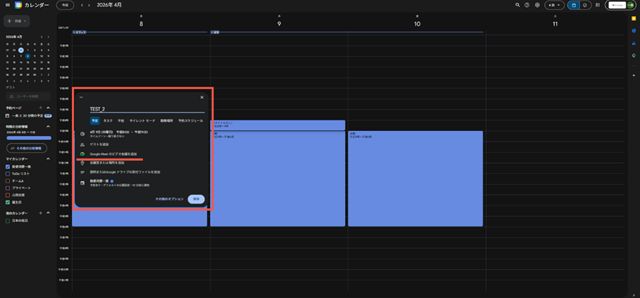
発行されたミーティングコードは、Google カレンダーの予定に直接保存されるため、主催者も会議に参加する社員(ゲスト)も、カレンダーからワンクリックで入室可能です。
参加者への自動通知とリマインダーで「遅刻・欠席」を防止する
Google カレンダー で予定を作成する際に「ゲスト」欄に参加者のメールアドレスを入力して保存すると、ミーティングコードを含む招待メールを一斉送信できます(送信せずに予定を保存することも可能)。招待された参加者は、メール内の「はい」「いいえ」「未定」をクリックするだけで、出欠回答を主催者に返すことができ、回答状況はカレンダー上でリアルタイムに確認可能です。
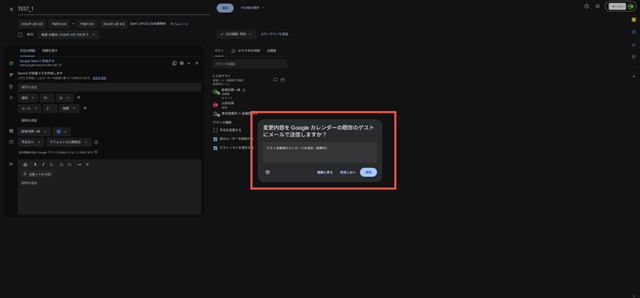
さらに、 Google カレンダーにはリマインダー機能が備わっており、会議開始の数分前(任意の時間を設定可能)にメールやスマホへ、リマインドを飛ばすことができます。参加者は、この通知から直接 Google Meet のリンクを開けるため、カレンダーで予定を探すことなしに会議へ参加可能です。自動通知とリマインダー機能によって、参加者が「会議を忘れていた」「会議のコードが見つからない」といった事態を減らし、スムーズな会議運営につながります。
【有料プラン限定】録画や議事録(Gemini)の自動紐付けで「共有漏れ」をなくす
ビジネス利用に特化した「Google Workspace 」のBusiness Standard 以上のプランを利用している場合、Google カレンダーと Google Meet の連携メリットはさらに大きくなります。
具体的には、Google Meet 上で Gemini が利用でき、自動メモ機能を利用して会議の要約を AI に作成させることが可能です。生成されたメモは、Google カレンダーの予定に紐付く形で、主催者・共同主催者・招待したゲストへ自動的に共有される仕組みになっています。
会議に参加できなかったメンバーも、カレンダーの予定からメモを読んだり録画を確認したりできるため、担当者が自分で議事録を作成して欠席者に通知する必要がありません。ただし、録画やメモには注意すべき点がありますので、次の見出しで詳しく解説します。
Google Workspace プラン比較。機能や料金、選び方までを解説
Google Workspace のプラン比較。容量、機能、セキュリティなど、選び方の重要ポイントを網羅して解説します。
会議データが「正しい相手」に届く安心のセキュリティ設計
上述のとおり、Google Meet と Google カレンダーの連携では、セキュリティ上で注意すべき点があります。情報漏洩を防ぐために、Google Meet とカレンダーの予定が密接に紐付く仕組みを理解しておきましょう。
予定を「複製」するとミーティングコードが自動更新される仕組み
以前の Google カレンダーでは、既存の予定を「複製」すると Google Meet の URL(ミーティングコード)もそのままコピーされていました。現在はセキュリティが強化され、複製した予定には新しい URL が割り当てられるようになっています。これは、同じミーティングコードを異なるプロジェクトやメンバー構成の予定で使い回すことによる「予期せぬゲストの参加」「データの誤共有」「欠席者への共有漏れ」などを防ぐための、重要な仕様変更です。
Google Meet のミーティングコードが、Google カレンダー で作成した予定と紐付くことで、誰が会議に参加し、誰が会議後のデータ(録画やメモ)を受け取るべきかが、明確に指定されることとなります。予定を複製するごとにミーティングコードが更新されるため、主催者は意識することなく、常に安全で独立した会議環境を構築できます。
もし既存の予定のミーティングコードを手動で使い回すと、会議後のデータはカレンダーで最初に作成した予定に紐づいてしまうため、新しく招待したゲストにはデータが共有されません。加えて、最初の予定のメンバーだったゲストは、新しい会議には招待されていなくてもデータを閲覧できる状態となり、予期せぬ情報漏洩の恐れもあります。
過去のミーティングコードを手動入力した場合の挙動
利便性のために、あえて過去に使用したミーティングコードを新しい予定に手動で貼り付けて使用したい場合もあるかもしれません。Google カレンダーではコードを手動入力(上書き)できますが、その際には以下のような挙動が起こります。
「警告」が表示される
新しい予定の編集画面で、既存の予定と同じミーティングコードを手動で入力しようとすると、「この会議コードを再利用しますか?」と警告が表示されます。
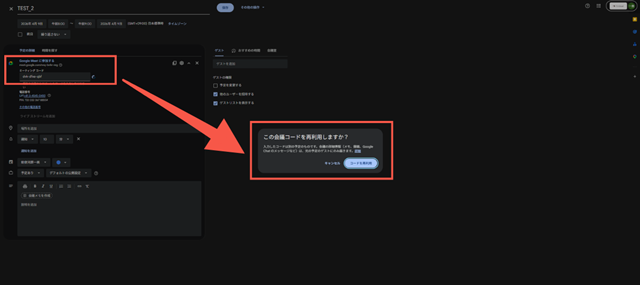
この警告は、「コードが最初に作成された元の予定に紐付いている」ことをユーザーに知らせるものです。ユーザーはこのリスクを認識した上で設定を進めることになりますが、トラブルに発展する懸念があり、新しいミーティングコードの使用をおすすめします。
録画データや Gemini の要約は「過去の参加者」に紐付く
古いミーティングコードを新しい予定に手動入力(再利用)した場合、最も注意すべき点は「データの共有範囲」です。上述のとおり、会議の録画データや Gemini による要約メモなどは、「新しい予定」のゲストではなく、そのミーティングコードが最初に作られた「元の予定」の主催者・共同主催者・ゲストに対して共有されます。そのため、機密性の高い話題がある場合に、 本来は閲覧権限のない人にデータが渡ってしまうなど、思わぬ情報漏洩につながるリスクを十分に認識しておく必要があります。
定例会議は「複製」ではなく「繰り返し設定」を使おう
毎週や毎月など、同じメンバーで繰り返される定例会議は、予定を「複製」するのではなく、Google カレンダーの「繰り返し設定」を利用しましょう。予定を作成する際の詳細画面で、時間の下の部分(デフォルトは「繰り返さない」に設定)をクリックすると、繰り返す頻度を「毎週」「毎月」など柔軟に設定できます。
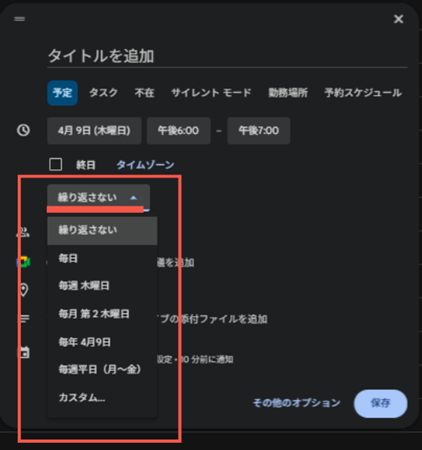
「繰り返し」は、予定の「複製」と異なり、そのシリーズ全体で同一のミーティングコード(Google Meet の URL)が保持され、メンバーは常に同じコードで参加可能です。ただし手動でミーティングコード(URL)を使い回す場合と異なり、録画データや要約メモは、それぞれの「個別の予定」に紐づけられます。データの共有漏れや意図しない情報流出のリスクが軽減され、欠席者が後から確認することも容易なので、定例会議には「繰り返し」機能の利用をおすすめします。
無料アカウントと Google Workspace の違い
個人向けの無料アカウントの Google Meet でも、Google カレンダーとの連携は可能ですが、ビジネスにおいては有料の Google Workspace 導入をおすすめします。無料アカウントは、3 人以上の会議は 60 分まで、参加人数は上限 100 人などの制限があります。
一方 Google Workspace は、一つの会議における開催時間が最大 24 時間、参加可能人数は 150 〜 1,000 人まで拡張。企業向けの強固なセキュリティも備えています。Business Standard 以上のプランでは、AI による自動メモ生成や字幕の翻訳などの、高度な機能も利用可能です。
また、企業が Google Workspace を利用する大きなメリットは、Google Meet でいつ・誰が参加したかというログを保管・確認できることです。無料アカウントでは、会議の日時や招待したゲストは Google カレンダーに残りますが、誰がいつ入室し、いつ退室したかなどは記録されません。Web 会議が当たり前となり、会議のセキュリティとコンプライアンスの重要度は高まっていることから、組織全体のガバナンスを維持できる Google Workspace の導入を強く推奨します。
Google カレンダー と Meet の連携でより安全な会議運営を
Google カレンダー と Google Meet を連携させ、「ミーティングコードの発行」「ゲストへの通知」「会議のメモ共有」といった作業を効率化することで、会議準備の負担を減らし、本来注力すべきコア業務へより多くの時間を割けるようになります。
また、連携は単なる作業の効率化にとどまりません。カレンダーの予定一つひとつに対して、会議の参加者やミーティングコードを厳密に定義し、メモなどのデータを安全に共有することで、ビジネスにおける情報の安全性を担保します。Web 会議をより創造的で安全な場所にするために、Google カレンダー と Google Meet を連携してご利用ください。
もっと読む

