Google Meetの文字起こし活用ガイド|議事録作成を効率化する方法
コラム更新日:2026.04.07
「会議の内容を記録するだけで手一杯になり、議論に集中できない」「会議後の議事録作成に毎週数時間も費やしている」といった悩みは、多くの企業で共通の課題です。この課題を解決するのが、Google Meet の文字起こし機能です。ビジネス版 Google Workspace では、AI Gemini が会議の要旨をリアルタイムで整理する「AI による自動メモ生成」機能も標準化され、議事録作成を自動化できるようになっています。
本記事では、Google Meet の文字起こしを最大限に活用するための具体的な手順やプランの選び方、運用を成功させるためのポイントをわかりやすく解説します。
▼生成 AI 活用の環境構築から運用支援まで。TSクラウドは組織の生成 AI 活用をサポートしています。
Google Workspace の生成 AI Gemini 活用を進めたいとお考えでしたら、まずはご相談ください。

執筆・監修:TSクラウド編集部
Google Cloud の「プレミア認定」を保有する、Google Workspace 正規販売代理店です。業界歴 17 年、延べ 3,500 社以上の導入支援実績( 2026 年 2 月時点)に基づき、Google Workspace の最新機能から活用術、DX推進に役立つノウハウを専門的な視点で解説しています。
※情報は記事公開(更新)時のものです。Google Workspace の仕様や価格は変更される場合があるため、最新情報は必ず公式ページでご確認ください。
※名称変更に関するお知らせ: NotebookLMは、2026年7月に「Gemini Notebook」に名称が変わりました。メディア内では旧名称が利用されていることがあります。その場合は、Gemini Notebookに読み替えてご確認ください。
目次
Google Meet 文字起こし機能の基礎知識
Google Meet の文字起こしは、オンライン会議の参加者の声を AI が解析し、発言者ごとにタイムスタンプ付きでテキストを記録する機能です。会議終了後、テキストデータは自動的に Google ドキュメントとして生成されます。
会議中にメモを取る必要がなくなるため、参加者全員が議論に集中できる環境が整います。また、録音データとは異なりテキスト形式で保存されるため、後からキーワード検索で特定の議論を振り返ることが可能です。
日本語に対応し、利便性が向上
Google Meet の文字起こし機能は日本語に対応しています。近年の AI 技術の向上により、文脈に応じた漢字変換や句読点の挿入も行われるようになってきました。ゼロから議事録を作成する場合と比較して、文字起こしを「下書き」として活用することで、タイピング時間の大幅削減につながるでしょう。
また、ノイズキャンセリング機能と併用すると周囲の雑音を抑え、発言内容をより正確に捉えることが期待できます。人間による最終確認を前提とした「業務の補助ツール」として非常に有効な手段といえます。
議事録作成を自動化する「AI による自動メモ生成」機能
Google Meet において、文字起こしと並んで重要視されるのが「自動メモ生成」機能です。AI Gemini を活用して、会議の議事録を Google ドキュメントに自動で作成・整理し、チームと共有できるのが特徴です。
リアルタイムの要約機能が備わっているので、会議に途中から参加した場合でも、「これまでの要約」を確認することで、議論の内容を素早く把握できます。
「文字起こし」と「AI による自動メモ生成」の違い
「文字起こし」機能は発言の全文をそのままテキスト化するのに対し、「AI による自動メモ生成」は AI が自動的に会議の内容を整理・要約して議事録を作成する点が異なります。「自動メモ生成」で議事録作成を自動化できるため、参加者がメモ取りに追われることなく会議に集中できるようになるのが大きなメリットです。
全文記録が必要な場合は「文字起こし」、スピード感をもった振り返りや共有が必要な場合は「AI による自動メモ生成」といった使い分けができます。もちろん、両方を同時に実行することも可能です。
文字起こし機能が使える Google Workspace のプラン
Google Meet の文字起こし機能は、Google Workspace Business Standard 以上のプランで提供されています。Google Meet の「文字起こし」機能や「AI による自動メモ生成」など、プランごとの機能比較を表でまとめました。
| Business Starter | Business Standard | Business Plus | Enterprise Standard / Plus | |
|---|---|---|---|---|
| 会議の文字起こしとドライブへの保存 | ✕ | ◯ | ◯ | ◯ |
| 会議の自動文字起こし | ✕ | ✕ | ◯ | ◯ |
| AI による自動メモ生成 | ✕ | ◯ | ◯ | ◯ |
| 字幕の翻訳 | ✕ | ◯ | ◯ | ◯ |
※プランによっては別途「Gemini for Google Workspace」アドオンの契約が必要になる場合があります。自社の契約状況を確認しましょう。
表にある通り、手動での文字起こし開始は、Google Workspace Business Standard プランから可能ですが、会議開始と同時に記録を始める「自動文字起こし」機能は、Google Workspace Business Plus 以上のプランで利用可能です。「うっかり開始し忘れた」というミスを防ぎたい組織は、Google Workspace Business Plus 以上でのライセンス契約をおすすめします。
\ Gemini 活用についてお気軽にご相談ください! /
今すぐ相談する文字起こし・自動メモ生成の設定と使い方
ここからは、管理者による事前準備から会議後の共有ルールまで、スムーズに運用を開始するためのステップを解説します。
【管理者設定】組織での利用を許可する
組織全体のセキュリティと利便性を両立させるための重要な工程として、まずは Google Workspace の管理者が「管理コンソール」で機能使用を許可する必要があります。文字起こしデータは Google ドキュメント形式で保存されるため、ユーザーが「新しいドキュメントを作成」できる権限を持っていることを確認してから、Google Meet の設定へ移りましょう。
<設定方法>
- 管理コンソールにログインする。
- 「アプリ」>「Google Workspace」>「ドライブとドキュメント」を「オン」にする。
- 「アプリ」>「Google Workspace」>「Google Meet」に移動。
- 「Meet の動画設定」>「会議の文字起こし」を「オン」にする。
- 「Gemini の設定」>「Google AI によるメモ作成」「自動メモ生成」など、必要な項目を「オン」にする。
なお、Google Workspace Business Standard プランの場合、文字起こし機能を管理者が無効にすることはできません(ユーザー側で常に利用可能な状態となります)。
【会議前】カレンダーでの自動実行予約
Google Workspace Business Plus 以上のプランでは、会議が始まる前に「文字起こし」や「AI による自動メモ生成」が自動で開始されるよう予約することが可能です。当日の「記録開始ボタンの押し忘れ」を防ぐことができます。
<設定方法>
- Google カレンダーを開く。
- 予定を作成・編集する際、「Gemini を使用して会議メモを作成する」を有効にする。
- Google Meet のリンク横にある「ビデオ通話オプション」>「会議の記録」で、「Gemini でメモを生成する」「会議を文字起こし」にチェックが入っているか確認する。この時、「言語」や「自動メモ生成の共有のデフォルト設定」も選択して「保存」をクリック。
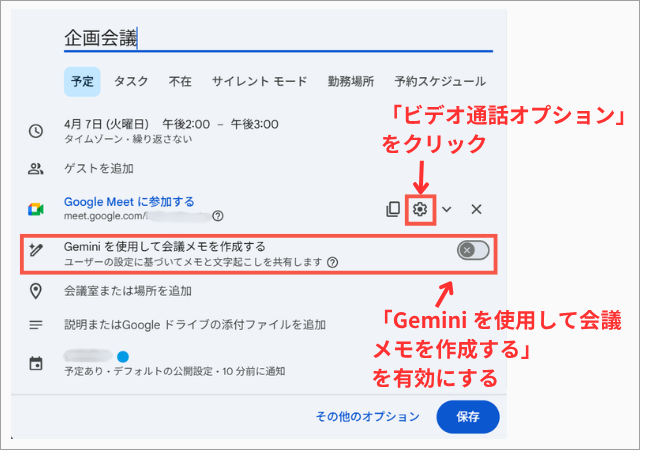
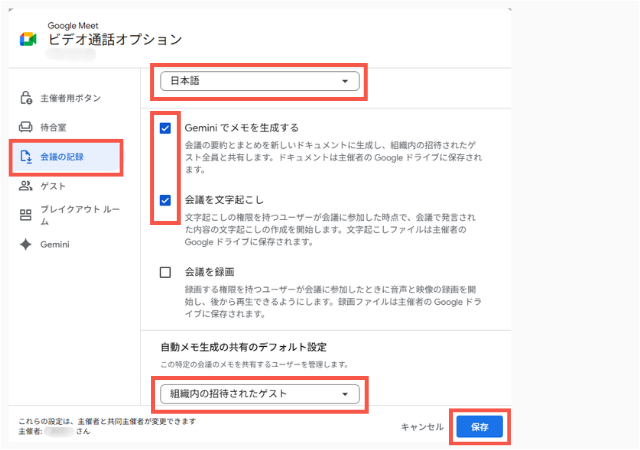
定例会議であれば一度の設定で次回以降も自動適用されるため、事務担当者のルーチン作業を大幅に自動化できます。
【会議中】手動での開始と操作手順
会議中に急遽記録が必要になった場合や、個別に開始したい場合も、簡単な操作で起動できます。
<手動での操作方法>
- 画面右上の「Gemini でメモを生成する」アイコンをクリック。「文字起こしも開始する」をチェックして、「メモの作成を開始」をクリック。
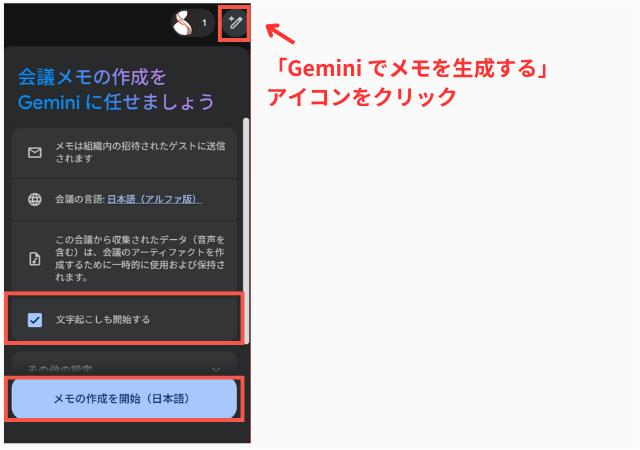
文字起こしが開始されると、画面上部に参加者全員へ通知が表示され、透明性が確保されます。また、「自動メモ生成」機能は、会議中に別の言語が 30 秒以上話された場合、言語を変更するかどうかの通知が表示される仕様になっています。
【会議後】文字起こしの保存先と共有方法
会議終了後、Google ドキュメントが自動生成されます。保存先は、主催者のマイドライブ内の「Meet Recordings」フォルダです。会議名と日付でわかりやすく整理されます。ドライブの容量不足時は記録されない可能性があるため、事前の整理が重要です。
また、Google カレンダーの予定詳細にもドキュメントが自動的に添付されます。参加者は後からカレンダーを開くだけで、AI が生成したメモや要約にアクセスできるため、メール等での再配付の手間が省けます。
共有範囲はデフォルトで組織内の参加者に限定されていますが、通常のドキュメントと同様に閲覧・編集権限を柔軟に変更可能です。なお、会議の招待者が 200 名を超える場合、議事録の閲覧権限は主催者、共同主催者、および機能を有効にした人に限定されます。
文字起こし機能の運用を成功させるためのポイント
Google Meet の文字起こし機能の運用で、確実な成果を出すためのポイントを見ていきましょう。
会議開始時のアナウンスを習慣化する
文字起こしを自動開始設定にしている場合でも、主催者が冒頭で「記録と AI による自動メモ生成を実行しています」と一言添えるのがマナーです。参加者の心理的な安心感が高まり、より活発な議論が促進されます。
AI のメモを「下書き」として活用する
Gemini の自動生成メモの精度は高まっていますが、専門用語や固有名詞の最終チェック、自社固有のニュアンス確認は人間が行うのが望ましいです。「AI が 8 割をつくり、人間が 2 割で承認する」ワークフローを組むことで、ミスを防ぎつつ効率を最大化できます。
会議の「話し方」を少しだけ意識する
「本日の決定事項は〇点です」といった整理された話し方を意識すると、AI がより正確に重要度を認識し、適切な要約を作成します。AI との協業を意識することが、結果として人間にとってもわかりやすい会議につながります。
複数の話者と間隔を空けて話す
文字起こしの精度は、音声データの品質に依存します。できる限り静かな環境で、発言者ははっきりと話すように意識しましょう。
また、AI はそれぞれの話者を識別しにくく、複数人が同時に発言すると、音声を正確に聞き取れなくなります。発言者ごとに、十分な間隔を空けて話すようにするとよいでしょう。
▼ビジネス向け Google Workspace の生成 AI Gemini なら、安全に 全社活用を目指せます。
\ Gemini 活用について相談無料! /
今すぐ相談するGoogle Meet の AI 活用で「会議の価値」を最大化しよう
Google Meet の文字起こし機能は、Google Workspace Business Standard 以上のプランで利用できる機能です。日本語対応になり、利便性が非常に向上しました。発言の全文がそのままテキスト化されるため、会議中にメモを取る必要がなくなり、参加者全員が議論に集中できる環境が整います。
また、AI を活用して、会議の内容を整理・要約して議事録を作成してくれる「自動メモ生成」機能も備わっています。これらの機能は、より効率的な会議と業務の質の向上に貢献します。本記事で紹介している設定方法や運用時のポイントを参考に、Google Meet の文字起こし機能などを活用して、会議記録や議事録作成の負担削減に取り組んでみてはいかがでしょうか。
もっと読む

