Google Meet のセキュリティは大丈夫?設定で防げるリスクと注意点を徹底解説
コラム更新日:2026.11.06
近年、オンライン会議ツールとして Google Meet を利用する機会が増えています。手軽に高品質なビデオ通話ができる一方で、「セキュリティは大丈夫なの?」と不安に感じている方もいるのではないでしょうか。
本記事では、Google Meet のセキュリティについて、無料版と有料版(Google Workspace)それぞれの特徴を徹底解説します。具体的なセキュリティ設定や、情報漏洩などのリスクを防ぐための注意点もご紹介しますので、安全なオンライン会議を実現するための参考にしてください。
Google Workspace の基本機能から導入事例まで網羅!「TSクラウドの Google Workspace 導入ガイド3点セット」で、あなたの疑問を今すぐ解消。無料ダウンロードで、導入準備を加速させましょう。 ⇒ まずは資料をダウンロードする
執筆・監修:TSクラウド編集部
Google Cloud の「プレミア認定」を保有する、Google Workspace 正規販売代理店です。業界歴 17 年、延べ 3,500 社以上の導入支援実績( 2026 年 2 月時点)に基づき、Google Workspace の最新機能から活用術、DX推進に役立つノウハウを専門的な視点で解説しています。
※情報は記事公開(更新)時のものです。Google Workspace の仕様や価格は変更される場合があるため、最新情報は必ず公式ページでご確認ください。
※名称変更に関するお知らせ: NotebookLMは、2026年7月に「Gemini Notebook」に名称が変わりました。メディア内では旧名称が利用されていることがあります。その場合は、Gemini Notebookに読み替えてご確認ください。
目次

Google Meet のセキュリティの基本
Google Meetは、ビジネスの重要な情報が行き交うオンライン会議を安全に行うため、強固なセキュリティを土台として設計されています。とくに、映像や音声などのデータ通信においては、第三者による盗聴や情報の改ざんを防ぐための暗号化が標準で備わっています。ユーザーや管理者が複雑な設定を行わなくても、自動的に高い安全性が保たれる仕組みが提供されているのが大きな特長です。
ここでは、Google Meet の根幹を支える基本的な暗号化と、次世代のセキュリティ技術について解説します。
関連記事:Google Meet とは?無料・有料版の機能や使い方、Zoomとの違いも解説
通信や保存データを保護する基本的な暗号化
Google Meet で行われるWeb会議の映像、音声、テキストチャットなどの通信データは、端末とGoogleのサーバー間を移動する際に、標準機能として強力に暗号化されています。これにより、ネットワークの途中で悪意ある第三者がデータを盗み見ようとしても、内容を解読することはきわめて困難です。
また、会議の録画データや共有されたファイルがGoogle ドライブに保存される際にも、データは自動的に暗号化されます。企業として特別なセキュリティソフトを追加で導入したり、利用者が会議ごとに暗号化の設定をオンにしたりする必要はありません。インターネットに接続できる環境であれば、パソコンでもスマートフォンでも、常に安全な状態でオンライン会議を実施できるのがGoogle Meet の大きな強みです。
将来の脅威(量子計算)に備える最新の暗号化
2026年10月のアップデートにより、Google Meetの通信に「ポスト量子暗号(PQC)」と呼ばれる次世代の暗号化技術が採用されました。これは、将来実用化が予想される高性能な「量子コンピューター」による暗号解読のリスクに備えるための機能です。
現在、悪意ある第三者が暗号化された通信データを収集・保存しておき、将来量子コンピューターが完成した際に解読しようとする「Store Now, Decrypt Later(今すぐ保存、後で解読)」という脅威が懸念されています。
Google Meetはこの脅威を未然に防ぐため、量子コンピューターでも解読が困難な暗号化技術を標準で組み込みました。この機能は、パソコンのブラウザ版や会議室用ハードウェアから順次展開されており、モバイル版への展開も予定されています。管理者やユーザー側での追加設定は一切不要で、将来の未知の脅威からも企業の機密情報を自動的に保護することができます。
無料版 Google Meet のセキュリティ設定
無料版のGoogle Meetでも、設定を適切に行うことで多くのリスクを回避できます。ここでは、具体的な3つのセキュリティ設定方法についてご紹介します。
- 会議のアクセス権限を設定する
- 会議の参加者を管理する
- チャット機能をオフにする
会議のアクセス権限を設定する
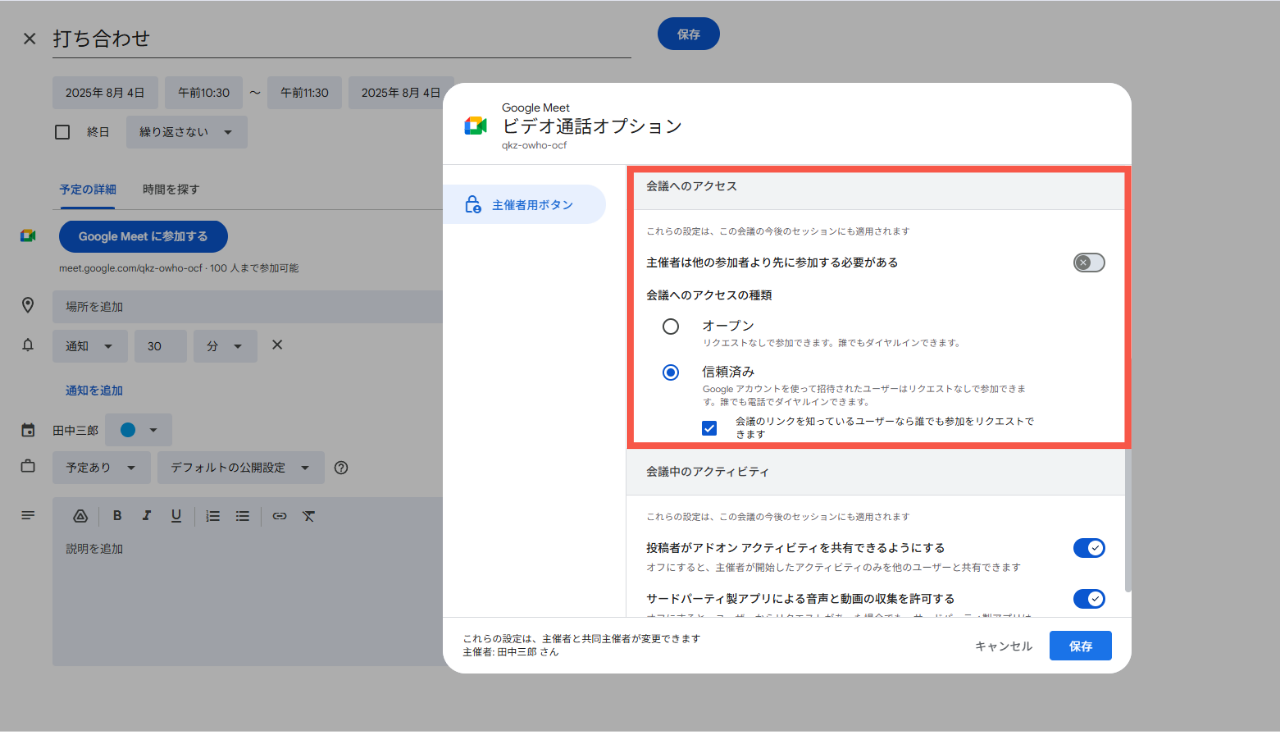
会議へのアクセス権限を適切に設定することは、不正参加を防ぐ上で最も重要な対策です。意図しない参加を防止するためにも、目的や用途に応じたアクセス権限を設定しましょう。アクセス制限の設定手順は以下の通りです。
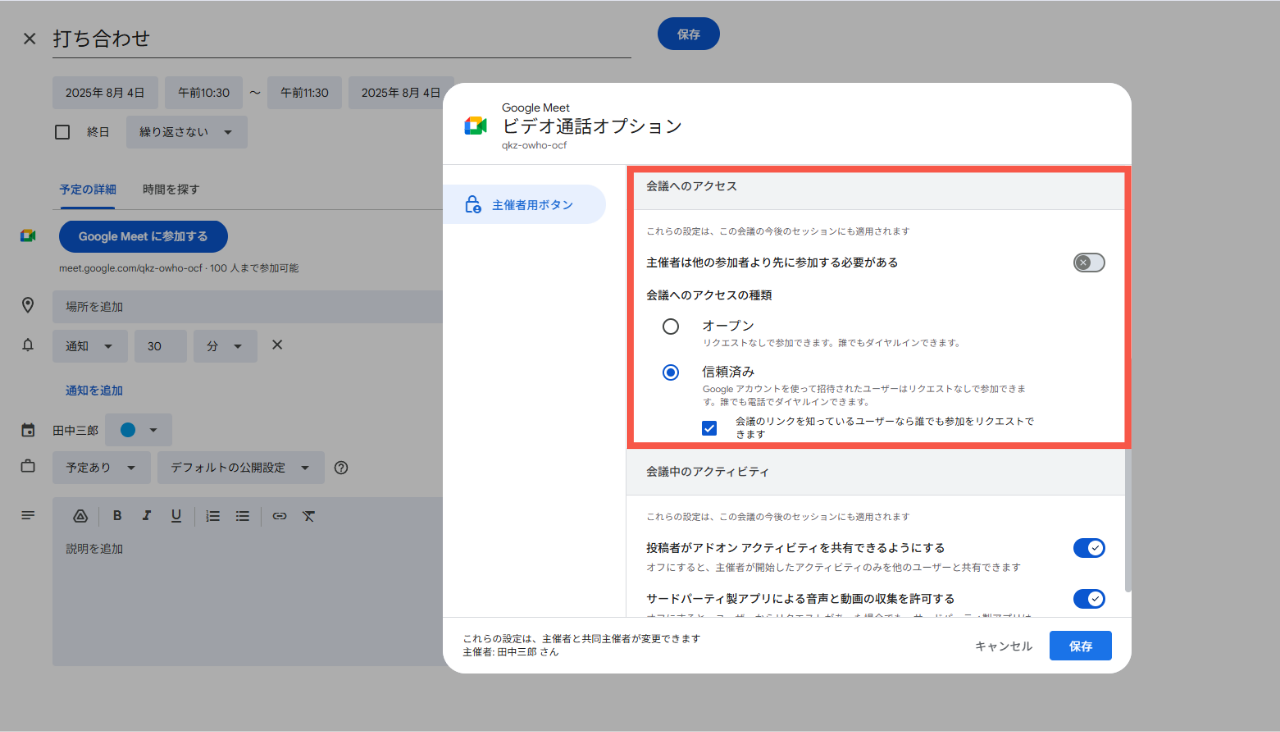
- Google カレンダー等から会議を設定
- 歯車マーク「ビデオ通話オプション」を選択
- 「オープン」もしくは「信頼済み」のいずれかを選択
- オープン:リクエストなしで参加可能
- Google アカウントを使って招待されたユーザーはリクエストなしで参加
※必要に応じて「会議のリンクを知っているユーザーなら誰でも参加をリクエストできる」にチェックを入れる。チェックなしの場合、招待されたアカウントのみが参加可能。
会議の参加者を管理する
会議中の参加者管理も、セキュリティを高める上で非常に重要です。会議中には、不適切な発言などが起こる可能性があります。これらを防ぐために、主催者は以下の管理機能を利用できます。
- 参加者の削除:不正な参加者や迷惑行為を行う参加者を、会議から強制的に削除することができます。
- ミュート:参加者のマイクをミュートにすることで、意図しない音声の混入や雑音を防ぎ、円滑な会議を進行できます。
これらの設定は以下の手順で行えます。
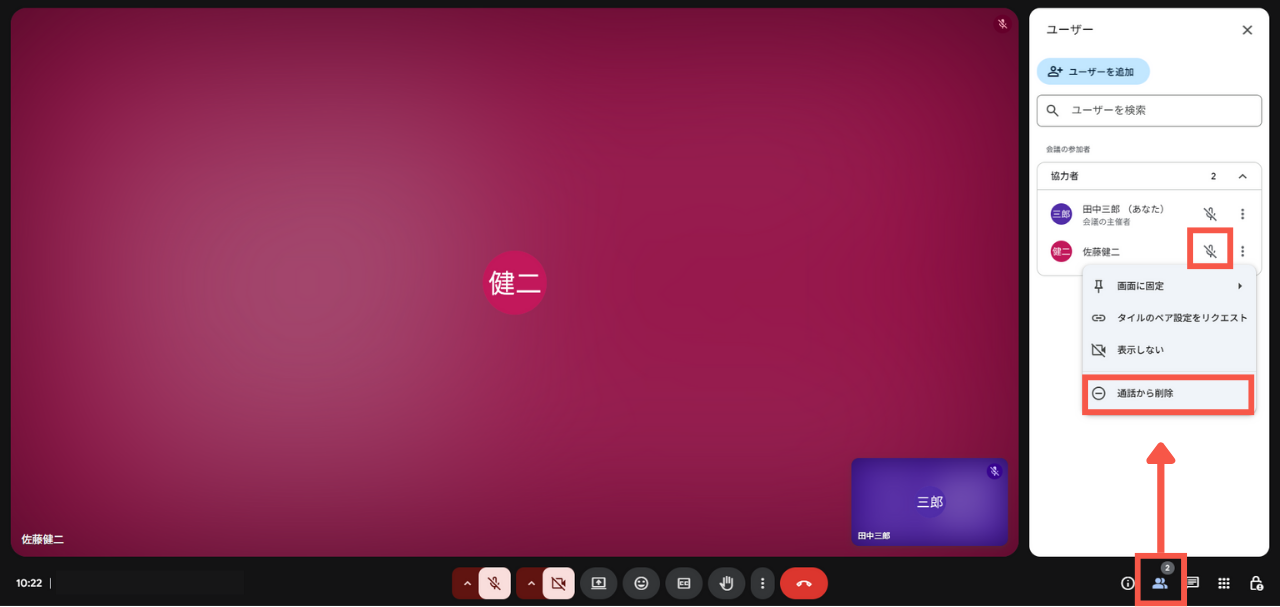
- Google Meet 画面下部にある人のアイコン「ユーザー」をクリック
- ミュートする場合:マイクのアイコンをクリックし、ミュートにする。
- 参加者を削除する場合:名前横にある3点リーダーをクリックし、「通話から削除」を選択
チャット機能をオフにする
会議中にチャット機能が有効になっていると、意図しない情報が書き込まれたり、スパムメッセージが送られたりする可能性があります。また、参加者が会議内容をチャットに書き込み、それが外部に流出するリスクもゼロではありません。特に、機密性の高い会議を行う場合は、チャット機能をオフにすることを検討しましょう。チャット機能のオフは、以下の手順で設定できます。
- Google カレンダー等から会議を設定
- 歯車マーク「ビデオ通話オプション」を選択
- 「主催者向けの管理機能」をオンにする
- 「チャット管理」>「投稿者がメッセージを送信できるようにする」をオフにする
なお、デフォルトでは、主催者向けの管理機能がオフになっているため、参加者全員がチャットをはじめ、画面共有やリアクションができる状態となっています。
ビジネス利用なら高度なセキュリティ機能をもつ Google Workspace が安心
先に述べたように、無料版の Google Meet でも、行えるセキュリティ対策はあります。しかし、ビジネスで利用する場合は、より高度なセキュリティ機能を持つ Google Workspace が安心です。Google Workspace は、企業のニーズに合わせてさまざまなセキュリティ機能を提供しており、組織全体のセキュリティレベルを向上させることができます。
ここでは、Google Workspaceで利用できる、特に重要なセキュリティ機能について解説します。
- Google Meetの無料版と有料版の機能比較
- 詳細なアクセス制限
- 参加者の不正な画面録画を防ぐ「透かし」機能
- 会議のライブストリーミング機能
- 会議のログや参加履歴の管理
また、Google WorkspaceはGoogle Meetだけでなく、GmailやGoogle ドライブなど、ビジネスに必要なツールが一つに統合されたグループウェアです。組織全体のセキュリティ強化や業務効率化に向けて、まずはGoogle Workspaceについて詳しく知りたい方は、以下のコラムもあわせてご覧ください。
Google Workspaceとは?できること・使い方・料金をわかりやすく解説
Google Workspaceでできることや基本的な使い方、料金プランを徹底解説!Microsoft 365との違い、Geminiなど最新AIの活用法から導入事例まで網羅。
Google Meetの無料版と有料版の機能比較
無料版と有料版(Google Workspace)のGoogle Meetには、セキュリティに関する機能で大きな違いがあります。それぞれの特徴を理解し、自身の利用目的に合ったプランを選ぶことが重要です。
| 機能 | 無料版Google Meet | Google Workspace(有料版) |
|---|---|---|
| 会議時間 | 最長60分 (1対1は24時間可能) | 最長24時間 |
| 参加人数 | 最大100人 | 最大1,000人(プランによる) |
| 会議の録画 | 不可 | 可(一部プラン) |
| 詳細なアクセス制限 | なし | あり(管理者設定) |
| 透かし機能 | なし | あり(一部プラン) |
| ライブストリーミング | なし | あり(一部プラン) |
| 会議のログ管理 | なし | あり |
| 通話用アカウント | 個人のGoogleアカウント | 組織のアカウント(メールアドレス) |
無料版は、小規模な個人利用や、友人との通話などには十分な機能を持っています。しかし、ビジネス利用においては、会議の安定性やセキュリティ面で不安が残ります。
一方、Google Workspace は、より多くの参加者が長時間利用でき、会議の録画や高度なセキュリティ設定など、ビジネスで必須となる機能が充実しています。特に、機密性の高い情報を扱う場合は、情報漏洩のリスクを低減できるGoogle Workspaceの利用を強く推奨します。
詳細なアクセス制限
Google Workspaceでは、組織の管理者が参加者のアクセス権限をより詳細に設定できます。たとえば、以下のような種類でアクセスを設定できます。
| 制限なし | 会議のリンクを知っているユーザーなら誰でも会議に参加可能。会議への参加をリクエストする必要はない。 |
|---|---|
| 信頼済み | 主催者の組織内のユーザーは、リクエストせずに参加可能。組織外のユーザーであっても、Google カレンダーの予定を介して招待されている場合は、リクエストせずに会議に参加できる。他の参加者は会議への参加をリクエストする必要がある。 |
| 制限あり | Google カレンダーの予定を通じて招待されたユーザー、または会議の中で主催者から招待されたユーザーであれば、誰でも参加可能。他の参加者は会議への参加をリクエストする必要がある。 |
参加可能な人を制限することで、意図しない参加を防止し、安全な会議を実現できることでしょう。
参加者の不正な画面録画を防ぐ「透かし」機能

Google Workspaceの Google Meetでは、会議に「透かし」を適用することができます。適用すると、会議の Meet コードと閲覧者のメールアドレスが表示されます。透かし機能を用いることによって、不正な画面録画やスクリーンショットによる情報漏洩を防ぎます。機密性の高い会議やコンプライアンス遵守が求められる企業にとって有効なセキュリティ対策です。なお、「透かし」機能はBusiness Plus以上のエディションで利用可能となります。
※Google Meetの公式仕様として、会議を録画している場合やライブ配信を行っている間は、透かし機能が自動的に無効化されます。
会議のライブストリーミング機能
Google Workspace のライブストリーミング機能は、会議をリアルタイムで多数の視聴者に配信します。ライブストリームを視聴できるユーザーを限定し、チャット機能を制限せうることで、不適切な発言や情報漏えいを防ぎます。大人数向けの発表会や研修など、特定の参加者以外に発言権を与えたくない場合に特に有効です。なお、会議のライブストリーミング機能が利用できるのは、Enterprise Starter、Enterprise Standard、Enterprise Plus エディションのみとなっています。
会議のログや参加履歴の管理
Google Workspace 管理者は、会議ログと参加履歴を詳細に管理し、セキュリティインシデントの原因究明や不正行為の早期発見に役立てることができます。具体的には、管理コンソールより「監査と調査のツール」を用いて、参加者の入退室時間や使用機能、会議品質に関する情報(会議に参加したユーザーの ID タイプやデバイス情報など)を確認することが可能です。これにより、組織のコンプライアンス遵守とセキュリティ強化を支援します。
Google Meet のセキュリティ機能を理解して、安全なオンライン会議を実現しよう
Google Meet は、手軽にオンライン会議を開催できる便利なツールです。しかし、セキュリティについて十分に理解し、適切な設定を行わないと、情報漏洩や不正な参加などのリスクに直面する可能性があります。ビジネスで利用する場合は、詳細なアクセス制限、録画や、ログイベントの管理、データ暗号化などの高度なセキュリティ設定が行える Google Workspace の導入がおすすめです。これらの機能を活用し、Google Meet のセキュリティ設定を理解することで、安全なオンライン会議と情報セキュリティの強化が可能です。
Google Meet のセキュリティ機能を理解し、適切に設定した上で、安全なオンライン会議を実現しましょう。
もっと読む