スプレッドシートのAI関数を丸ごと解説!使い方や制限、GAS連携まで
コラム更新日:2026.03.19
スプレッドシート上で直接生成AI を呼び出せる AI 関数。これまで手作業が必要だった膨大なアンケート結果の感情分析や、不揃いなデータフォーマットの統一が、AI 関数を利用することで瞬時に完了できる時代が到来しています。
本記事では、AI 関数の基本的な使い方から、劇的な業務効率化をもたらす具体例、知っておくべき制限事項や GAS との連携方法まで詳しく解説します。次世代のデータ処理をマスターし、毎日の業務をアップデートしましょう。
▼Geminiを全社活用するには?とお悩みの方へ
自社に合わせてカスタマイズできるガイドラインキットの提供から各現場の実務担当者向けの研修まで伴走サポート!「AI 活用支援サービス for Gemini」をご案内いたします。⇒サービスの詳細を見る

執筆・監修:TSクラウド編集部
Google Cloud の「プレミア認定」を保有する、Google Workspace 正規販売代理店です。業界歴 17 年、延べ 3,500 社以上の導入支援実績( 2026 年 2 月時点)に基づき、Google Workspace の最新機能から活用術、DX推進に役立つノウハウを専門的な視点で解説しています。
※情報は記事公開(更新)時のものです。Google Workspace の仕様や価格は変更される場合があるため、最新情報は必ず公式ページでご確認ください。
※名称変更に関するお知らせ: NotebookLMは、2026年7月に「Gemini Notebook」に名称が変わりました。メディア内では旧名称が利用されていることがあります。その場合は、Gemini Notebookに読み替えてご確認ください。
目次

Gemini搭載の新機能スプレッドシートの「AI関数」
Google スプレッドシートの AI 関数(または Gemini 関数)は、Google Workspace 等の対象プランで利用できる、データ処理と情報収集の支援機能です。
高度な専門知識がなくてもセル上で直接AI を動かし、作業効率を大幅に高めることができます。数式ではなく、自然言語で指示を行えるのも特徴の一つです。
「AI関数」で実務はどう変わる?生成AIを直接呼び出す利便性
AI 関数の主な利便性は、Google スプレッドシート内のデータを参照しながら、多様なテキスト処理や情報収集をシームレスかつ一括で行える点にあります。
具体的には、以下のような利便性が挙げられます。
テキストの自動生成と要約
Google スプレッドシート内の情報(特定のセルや範囲)を参照し、そのデータに合わせたテキスト(イベントのスローガンや、レビューに対する個別の返信メールなど)を自動生成できます。また、長文のフィードバックなどを1文や数文に要約し、データの要点をすばやく把握するのにも役立ちます。
データの分類と感情分析
データを指定したグループ(スパムか否か、問い合わせの種類など)に分類したり、テキストデータ(顧客からのメールなど)からポジティブ・ネガティブなどの感情分析を行ったりすることで、データ内のパターン検出を容易にします。
リアルタイム情報の直接取得
Google 検索と連携し、最新の情報を取得して自動的に正確な答えをセルに直接出力させることができます。
「AI列」を活用した一括処理(オートフィル)
テーブルに「AI 列」を追加すると、最初の行に入力したAI関数を列全体にオートフィルで適用できます。これにより、数百件のデータに対しても一つ一つ手作業で処理することなく、一気にテキストの生成や分類を実行できます。
このように、関数としてAI に指示(プロンプト)を出すだけで、他のツールを開くことなく、データの整理から分析、テキスト作成までの作業をスプレッドシート上で完結できるようになります。
従来の関数(VLOOKUP など)との違い
AI 関数は、従来の関数(VLOOKUP など)とは運用ルールが大きく異なります。主な相違点は以下の通りです。
| 従来の関数 (VLOOKUP 等) | AI関数 | |
|---|---|---|
| 指示方法 | 厳密な構文・数式 | 自然言語(プロンプト) |
| 再計算 | データ変更で自動更新 | 手動(生成・更新ボタンが必要) |
| ネスト(入れ子) | 他の関数と組み合わせ可能 | 単体での使用のみ |
| 操作取消 | 元に戻す (Undo) が可能 | 再生成で対応 |
| 出力内容 | 数値・文字列・日付など | テキストのみ |
| 制限事項 | 特になし | 一括350セルまで / 回数制限あり |
AI 関数は、従来の関数が苦手としていた言葉の意味や文脈を理解する必要がある処理に圧倒的な強みを発揮します。
AI関数の基本的な構文と使い方
ここでは、日本語のプロンプトを用いてどのように AI 関数を使用するかをご紹介します。
基本的な構文
AI 関数(または 通称 Gemini 関数) の基本的な構文は以下の通りです。
各引数の意味は以下の通りです。
- プロンプト:
実行したいアクションを具体的に説明するテキストを指定します。(例:「 10 文字以内でイベントのスローガンを作成して」など) - オプションの範囲:
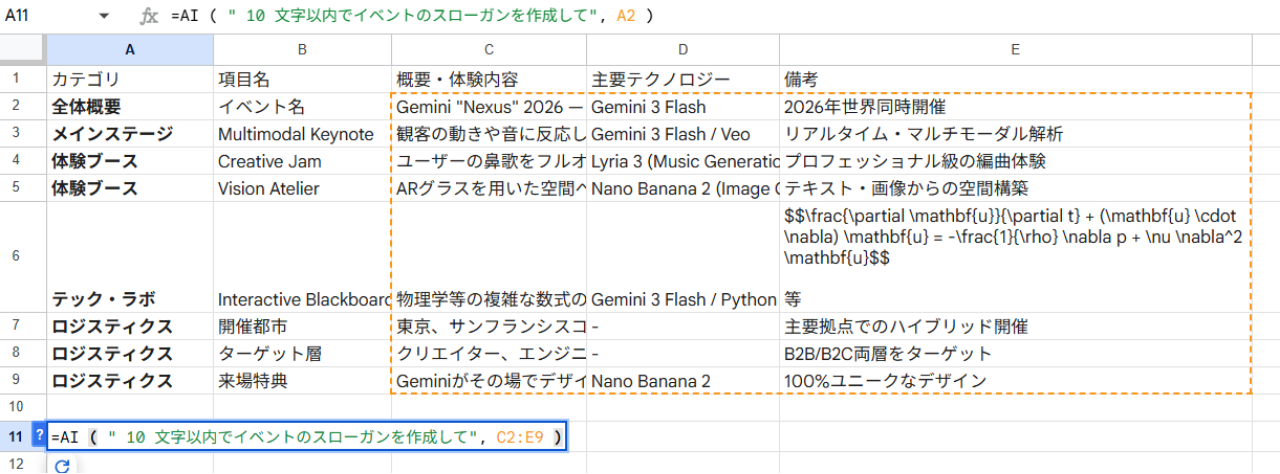
プロンプトがデータを生成する際に参照するセルの範囲を指定します。(例:A2 や A2 : B2 など)
AI 関数はスプレッドシート全体やGoogle ドライブ内の他のファイルにはアクセスできない仕様となっています。そのため、意図した通りの質の高い出力を得るには、オプションの「範囲」引数を使用して、AI に参照させたいデータやコンテキストを明示的に提供することが強く推奨されています。
基本的な使い方
Google スプレッドシートのAI 関数の基本的な使い方は以下の手順になります。
-
関数を入力する
スプレッドシートのセルにAI関数を入力します。
例:=AI ( ” 10 文字以内でイベントのスローガンを作成して”, A2 )
※上部のメニューから 「挿入」 > 「関数」 > 「AI 」 の順にクリックして入力することも可能です。
-
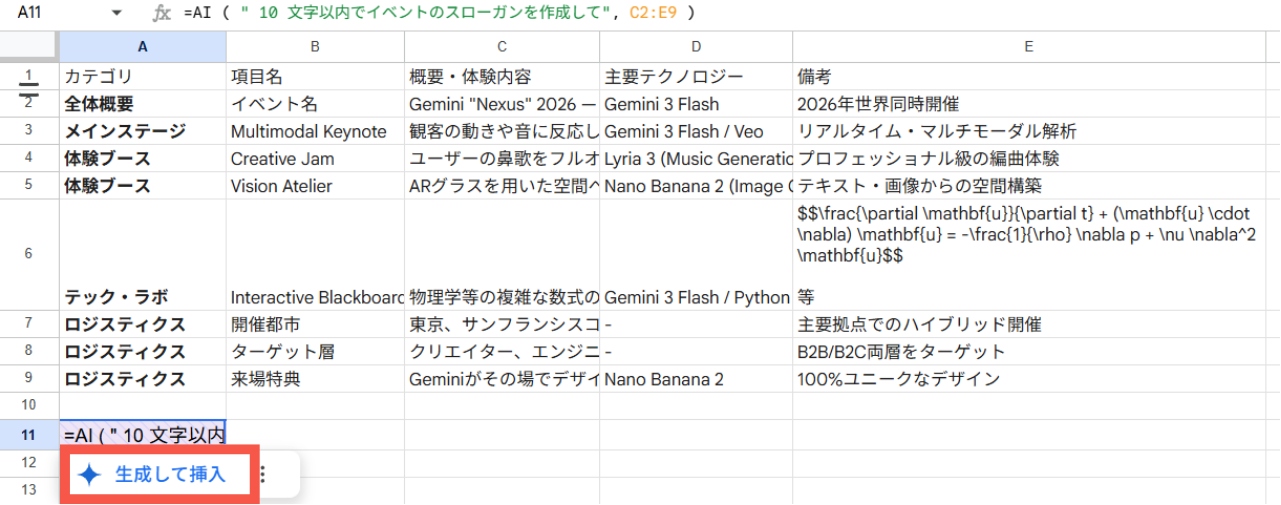
セルを選択する
AI 関数を入力したセル(または複数のセル)を選択します。 -
結果を生成する
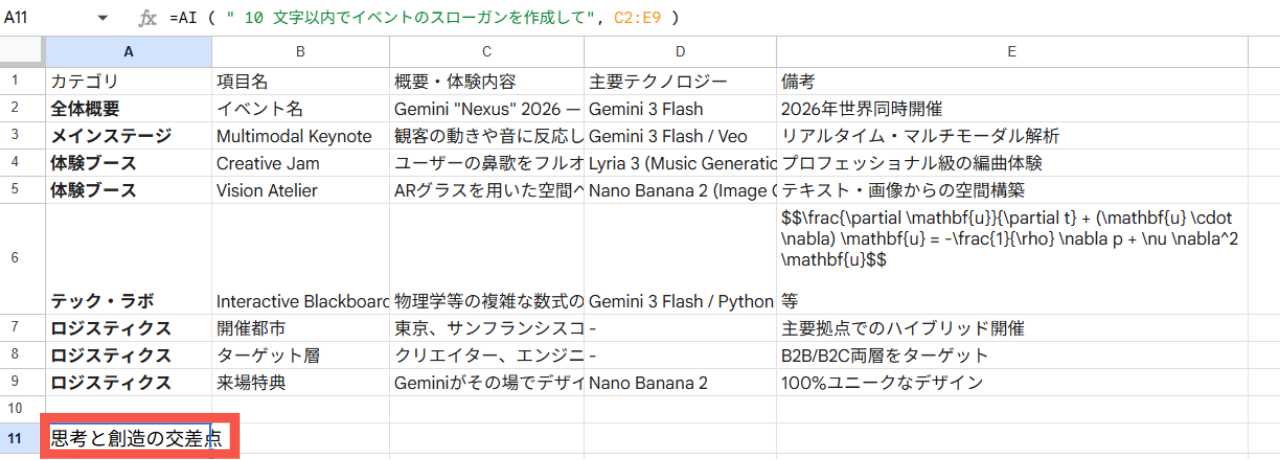
「生成して挿入」 をクリックすると、テキストが生成されてセルに挿入されます。
Gemini により、「思考と創造の交差点」というスローガンが出力されました。 -
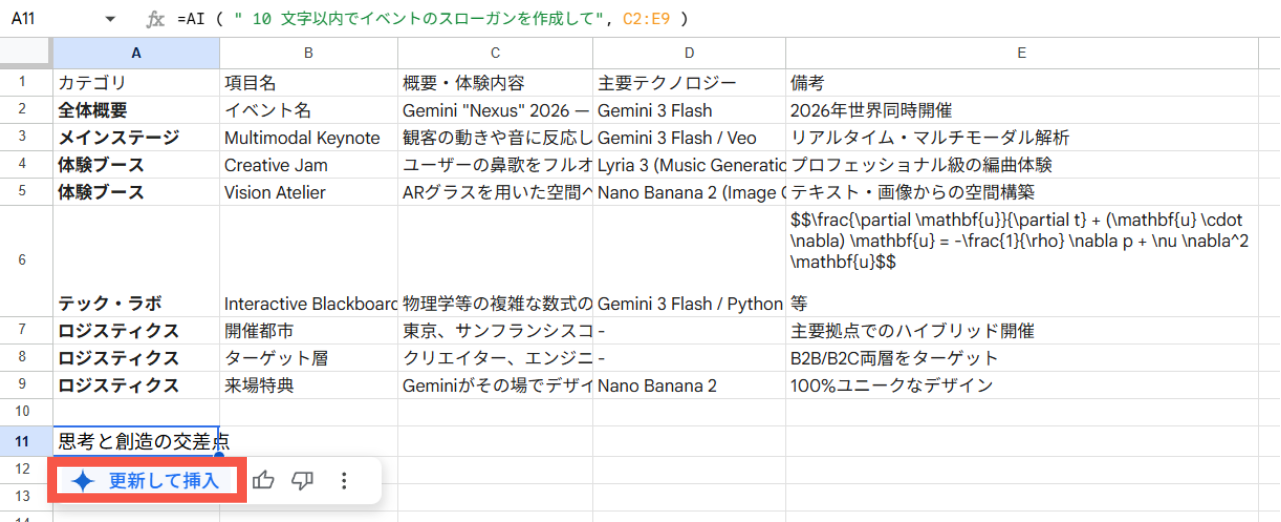
結果を更新する
出力内容を新しくし直したい場合は、「更新して挿入」 をクリックします。
AI 関数を使った業務効率化の具体例
スプレッドシートのAI 関数を活用した業務効率化の具体例について、目的や業務シーン別に紹介します。
膨大な顧客レビューの感情分析と要約
- 感情分析
テキストデータに含まれる感情を読み取り、顧客満足度の傾向などを把握します。
(例)顧客の声が「ポジティブ」か「ネガティブ」かを瞬時に判定。 - 文章要約
大量のテキストデータをすばやく理解するために、要点だけを抽出します。
(例)長文のフィードバックや議事録から、要点を箇条書きで抽出。
面倒なデータ整形をAIで瞬時に完了
- テキスト生成
シート内のデータを参照し、目的に合わせたテキストを瞬時に作成します。
(例)商品のキャッチコピー作成や、顧客への返信メールの起草。 - 情報取得
Google 検索と連携し、手作業で検索する手間を省いて最新の情報を直接セルに出力します。
(例)Google 検索と連携し、最新の統計や事実(人口、誕生日など)を回答。 - 自動分類
大量のデータを指定した定義やカテゴリに瞬時にグループ分けします。
(例)問い合わせ内容を「返品」「要望」などのカテゴリへ自動振り分け。
▼AI関数を活用したい企業様へ
「対象プランを契約しているものの社内ルールが未整備で機能を解禁できない」「Geminiを導入しただけで現場の活用が進んでいない」とお悩みではありませんか?
TSクラウドでは、ガイドラインキットの提供からオンライン研修・eラーニングまで、貴社のGemini活用をトータルサポートする「AI 活用支援サービス for Gemini」をご提供しています。
\ 安全かつスムーズな全社展開を実現しよう! /
サービス内容を見る「AI関数が使えない」よくある原因と制限
Google スプレッドシートで AI 関数が利用できない、または機能が制限される場合の主な原因と制限事項は以下の通りです。
AI関数を利用するための必須条件
AI 関数およびスプレッドシートの Gemini 機能は、Google Workspace の場合は Business Standard 以上のプランで利用できます。無料の個人向け Google アカウントや、Google Workspace の Business stater プランは、AI 関数を含めスプレッドシート上での Gemini 機能はご利用対象外です。もし、ご利用の環境で AI 関数が利用できないのであれば、まずは利用対象のプランを利用しているか、管理者に確認してみましょう。
Google Workspace 有料版・無料版を徹底比較!機能やプランなど違いを解説
Google Workspace と無料版の違いや、なぜ企業が有料版を選ぶべきかについて解説。ツール移行を検討している企業担当者が抱えがちな疑問を解消し、 Google Workspace の導入を成功させるためのポイントを紹介します。
AI関数の制限(文字数や非対応の処理)
AI 関数を利用する際のシステム上の制限事項は以下のものがあります。
- 生成回数の上限(利用制限):
短期的および長期的な生成制限が設けられています。長期的な上限に達すると一時的に「生成」をクリックできなくなり、再度利用するには 24 時間待つ必要があります。 - 一括処理の上限:
複数の AI 関数セルを選択して一括で出力を生成する場合、一度に処理されるのは最初の 350 セルまでです。それ以上の場合は、処理が完了するのを待ってから、追加のセルを選択する必要があります。 - 出力はテキストのみ:
AI 関数が生成できる出力形式はテキストに限定されています。 - 情報アクセスの制限:
AI 関数は、スプレッドシート全体や Google ドライブ内の他のファイルに自由にアクセスすることはできません。そのため、プロンプトでオプションの「範囲」を指定してコンテキストを提供することが強く推奨されます。 - 他の関数への埋め込み不可:
=IF (AI (“sentiment analysis”, A2 ),”negative”,0 ) のように、AI 関数を別の関数の中にネスト(埋め込み)して使用することはサポートされていません。 - カスタム関数との競合:
スプレッドシート内に =AI () や =Gemini () という名前のカスタム関数を作成した場合、そのカスタム関数はスプレッドシートの標準AI 関数に上書きされてしまいます。 - 元に戻す・やり直しの不可:
AI 関数の実行結果に対して「元に戻す( Undo )」や「やり直し( Redo )」を行うことはできません。結果を変更したい場合は、再生成を行う必要があります。
【もっと便利に】AI関数と「GAS」との連携
AI 関数は「言葉の理解や生成」には非常に強力ですが、「システムの自動化」や「厳密なルール処理」、「大量のデータを処理したい時」は GAS ( Google Apps Script )が便利です。
具体的に、GAS を利用すると便利な場面は以下の通りです。
- 完全に自動化したいとき(トリガー機能)
AI 関数はボタンを手動でクリックしないと実行されませんが、GAS なら「トリガー」を使って自動で実行することができます。 - 他の Google アプリと連携したいとき
AI 関数はスプレッドシートの中(セル内)で完結しますが、GAS は Google エコシステム全体を操作できます。 - 100 % の正確性と「型」が求められるとき
AI は時々もっともらしい嘘をついたり、出力形式が微妙に変わったりします。決まったルールで動かしたい場合は GAS が安全です。 - 大量のデータを高速で処理したいとき
AI 関数には「24 時間で〇回まで」「一度に 350 セルまで」といった制限があります。
大量のデータの並び替えや一括置換処理は GAS が向いています。 - 独自のメニューやボタンを作りたいとき
上部メニューに「独自の実行ボタン」を追加したり、専用の入力フォームを表示させるなど、スプレッドシートの操作画面そのものをカスタマイズしたい場合は GAS が便利です。
▶AI関数やGASによる業務効率化を「一部の得意な社員」だけに終わらせていませんか?
TSクラウドの「AI 活用支援サービス for Gemini」では、実務担当者向けのオンライン研修やスキマ時間で学べるeラーニングを通じ、現場での活用定着を強力にバックアップします。組織全体の生産性を引き上げましょう。
\ 個人任せにしない Gemini 活用を推進! /
AI 活用支援サービスの詳細を見るAI関数による業務改革と、企業に求められる安全な基盤
スプレッドシートの AI 関数は、専門的な数式の知識なしに「高度なデータ分析・処理ツール」として十分に活用できます。担当者は、これまで膨大な時間を費やしていたデータの分類や文章作成を AI に代行させることで、より生産性の高い業務に時間を使えるようになるでしょう。
その一方で、企業が AI を活用する際には、機密情報の漏洩や意図しない学習転用を防ぐための、堅牢なセキュリティ基盤が欠かせません。入力データが AI の学習に利用されない「Gemini for Google Workspace」なら、組織の情報を守りつつ AI の恩恵を最大化できます。安全に AI を利用できる法人向けプランの導入と、具体的な運用方法を検討してはいかがでしょうか。
もっと読む

