Google スプレッドシートの共有方法|具体的な手順や活用シーンなどをわかりやすく解説
コラム更新日:2026.01.26
Google スプレッドシートは、ビジネスシーンにおいて欠かせないクラウド型表計算ソフトです。最大の特徴は、複数のメンバーとリアルタイムで同じファイルを共有・同時編集できる点にあります。
しかし、使い慣れていない場合「共有の設定方法がわからない」ことや、共有済みであるのに「相手がファイルを開けない」といった声も聞かれます。本記事では、Google スプレッドシートの基本的な共有方法から、共有できない時の原因と対処法を解説します。
▶ ビジネスシーンで安全に Google スプレッドシートを活用するなら、Google Workspace の導入をおすすめします。 Google Workspace 導入をご検討中の方へ。 >>Google Workspace ご案内資料をダウンロードする

執筆・監修:TSクラウド編集部
Google Cloud の「プレミア認定」を保有する、Google Workspace 正規販売代理店です。業界歴 17 年、延べ 3,500 社以上の導入支援実績( 2026 年 2 月時点)に基づき、Google Workspace の最新機能から活用術、DX推進に役立つノウハウを専門的な視点で解説しています。
※情報は記事公開(更新)時のものです。Google Workspace の仕様や価格は変更される場合があるため、最新情報は必ず公式ページでご確認ください。
※名称変更に関するお知らせ: NotebookLMは、2026年7月に「Gemini Notebook」に名称が変わりました。メディア内では旧名称が利用されていることがあります。その場合は、Gemini Notebookに読み替えてご確認ください。
目次

Google スプレッドシートの共有方法
Google スプレッドシートは複数名で同時に共同作業が可能なツールです。 まずは、Google スプレッドシートを他のユーザーと共有する代表的な2つの方法と、共有を解除する方法について、それぞれ解説します。
方法1|リンクを作成して共有する
- 共有したいスプレッドシートの右上にある「共有」をクリック
- 「一般的なアクセス」で「リンクを知っている人全員」※を選択
- 共有の権限を「閲覧者」「閲覧者(コメント可)」「編集者」のいずれかを選択
- 「完了」をクリック
- 共有画面の「リンクをコピー」をクリックして、共有相手にメールやチャットなどでURLを送信

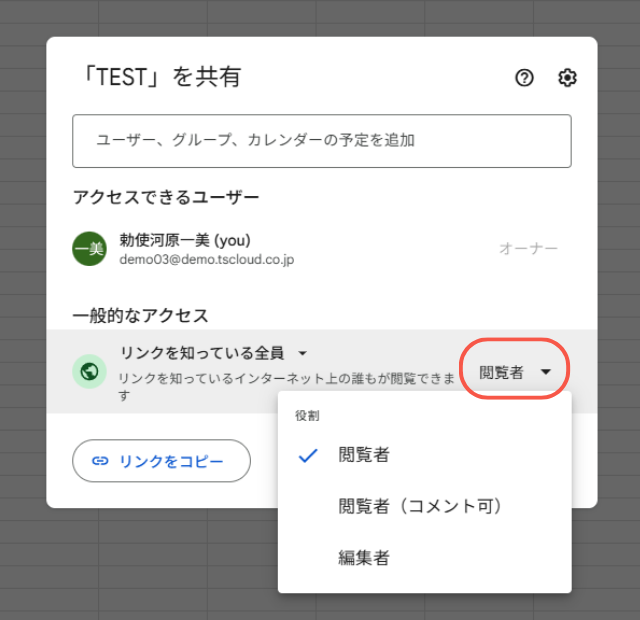
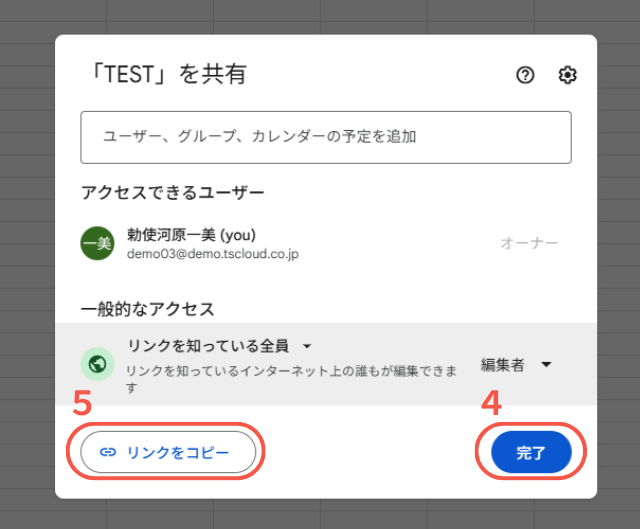
※共有設定を「リンクを知っている全員」にすると、思わぬ情報漏洩リスクにつながることがあるため、機密情報の共有は次に説明する方法がおすすめです。
方法2|メールアドレスで共有する
Google スプレッドシートを特定の個人やグループに限定して共有したい場合は、メールアドレスを指定する方法が適しています。
この方法では、指定した Google アカウントのユーザーのみがシートにアクセス可能で、個別に権限を設定できます。
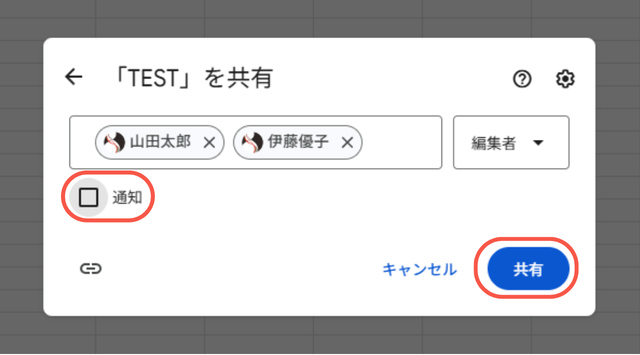
- 共有したいスプレッドシートの右上にある「共有」をクリック
- 共有したいユーザーのメールアドレスまたはグループを入力(複数名の入力が可能)
- メールアドレス右側の共有権限をクリックして、「閲覧者」「閲覧者(コメント可)」「編集者」のいずれかを選択
- 「通知」にチェックが入っている状態で「送信」をクリック
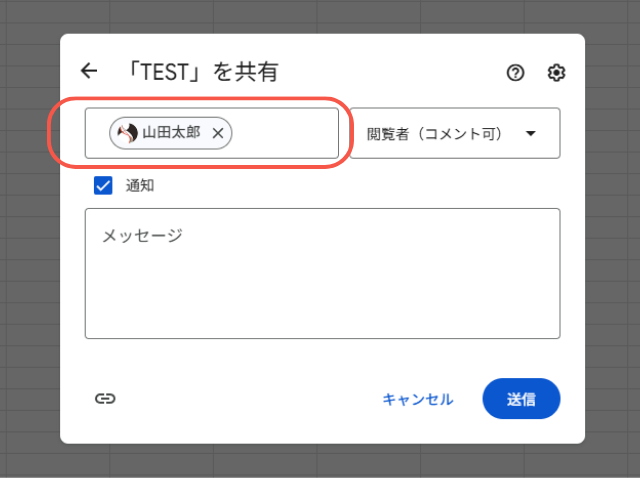
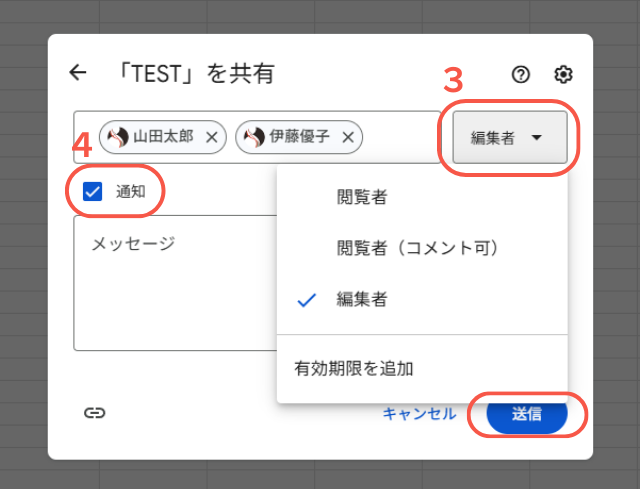
「通知」にチェックを入れない場合は、右下のボタンが「共有」になります。共有しても自動で相手方に通知されないため、ご自身でメールなどを利用してURLを送信するなど、相手方にスプレッドシート共有を伝える必要があります。
共有解除の方法
Google スプレッドシートの共有を解除する方法は、共有方法によって若干異なりますが、基本的には共有設定画面から行います。
リンクで共有した場合の解除
- 「一般的なアクセス」で、「リンクを知っている人全員」と表示されている部分をクリック
- 選択肢を 「制限付き」 に変更
- 変更が確定したら「完了」をクリック
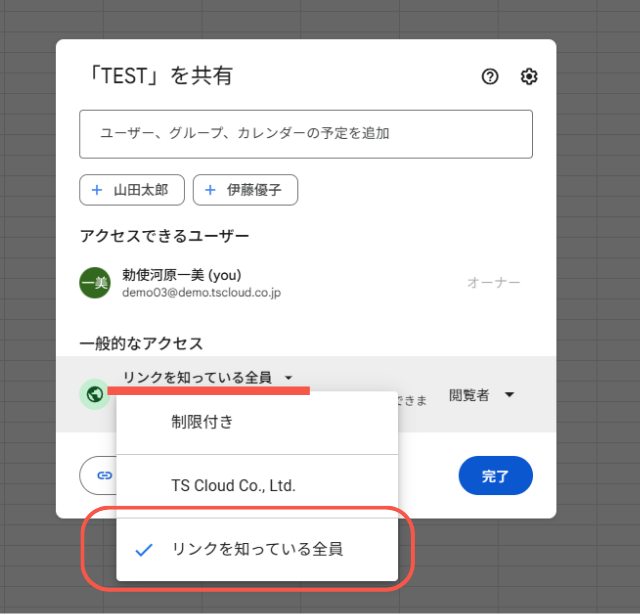
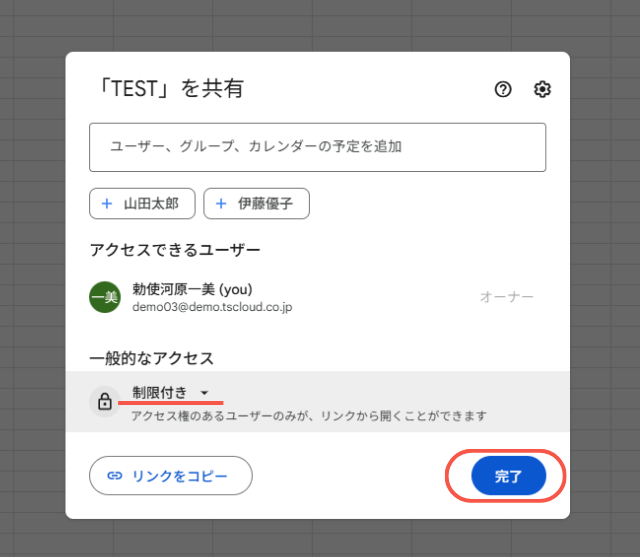
この操作により、リンクを知っている人からのアクセスが制限され、アクセス権を付与された特定のユーザーのみが閲覧できるようになります。
メールアドレスで共有した場合の解除
- 共有しているシート右上の「共有」をクリック
- アクセスできるユーザーから、共有を解除したい相手のメールアドレス右側にある権限から「アクセス権を削除」を選択
- 右下の「保存」をクリック
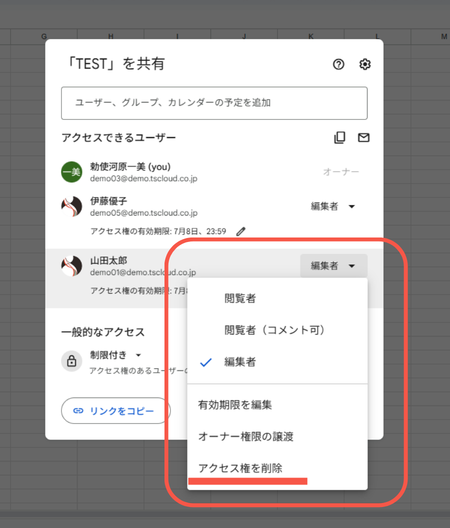
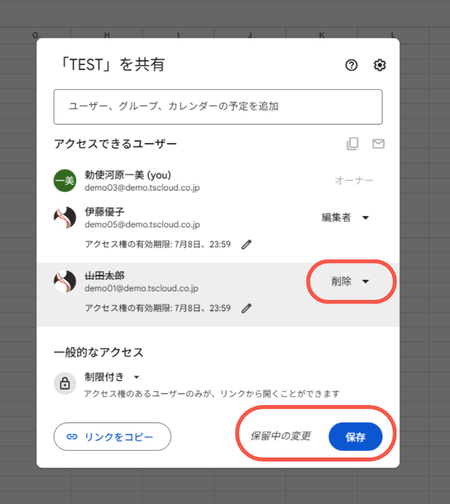
共有設定は、共有後に特定の相手のみ権限を変更したり、アクセス権に有効期限を設定したりすることも可能です。プロジェクトの進捗やメンバーの変更などに合わせて、柔軟に対応できる点は、スプレッドシート共有のメリットの 1 つです。
共有権限の違い(閲覧者・閲覧者(コメント可)・編集者)
Google スプレッドシートには、ユーザーごとに、 何ができるかを細かく制御できる3つの権限 があります。
| 権限名 | できること |
|---|---|
| 閲覧者 | ファイルの閲覧、印刷、コピー作成 |
| 閲覧者(コメント可) | 閲覧に加え、セルへの「コメント」の投稿が可能(内容の書き換えは不可) |
| 編集者 | 内容の編集、共有設定の変更(設定による)、他のユーザーの招待 |
それぞれの権限は以下のようなシーンでの共有が適しています。
- 閲覧者:資料の配布、マニュアルの共有など
- 閲覧者(コメント可):企画書へのフィードバック、校閲依頼など
- 編集者:プロジェクト管理、共同作業、データ入力など
情報の重要性や相手の役割に応じて共有権限を使い分けることが、情報漏洩対策の第一歩です。
共有がうまくできない場合に考えられる原因と対処法
Google スプレッドシートを共有したにもかかわらず、相手が閲覧や編集ができない場合、いくつかの原因が考えられます。以下の点を確認してみましょう。
適切な権限が付与できていない
共有したつもりでも、権限設定が間違っていて共有相手が利用できないことがあります。
- 原因
「制限付き」のままリンクを共有している、あるいは相手を「閲覧者」にしているのに編集を求めているケースです。 - 対処法
「共有」ボタンから相手のメールアドレスが正しく登録されているか、または「リンクを知っている全員」に設定されているか再確認してください。
共有された Google アカウントでログインしていない
相手が複数の Google アカウント(個人用と仕事用など)を持っている場合に発生する可能性があります。
- 原因
招待メールを送ったアドレス(例:A のアドレス)とは別のアカウント(例:B のアドレス)でブラウザにログインした状態でリンクを開こうとしている。 - 対処法
相手に「現在ログインしているアカウントが、シートの共有設定をしたアドレスと一致しているか」を確認してもらいます。違うアドレスでログインしていた場合には、一度そのアカウントからログアウトするか、共有されたアカウントをシークレットウィンドウで開き直すと解決することが多いです。
リンクの有効期限が切れている
Google Workspace の機能(有効期限付き共有)を利用している場合に起こります。メールアドレス共有の場合は、閲覧者または閲覧者(コメント可)の権限に対してリンクの有効期限を設定することが可能です。
- 原因
一時的なアクセス許可として設定された期限が過ぎてしまった。 - 対処法
ファイルのオーナーが再度共有設定を開き、期限を延長するか再設定をします。
インターネットに接続されていない
スプレッドシートはクラウド型のツールであるため、接続環境が不安定だと正常に動作しません。
- 原因
Wi-Fi の切断などインターネット接続に問題がある可能性があります。 - 対処法
Wi-Fi 接続やデータ通信が正常に行われているかを確認します。事前に「オフライン設定」を有効にしていれば、接続がなくても編集は可能ですが、共有相手への反映は再接続時となります。
Google Workspace の管理者によって共有が許可されていない
企業や組織によっては、Google Workspace の管理者によって、外部への共有が制限されている場合があります。
- 原因
「社外ユーザーとの共有禁止」などのセキュリティポリシーが適用されている。特定のドメインからのアクセスのみを許可する設定になっていることも考えられます。 - 対処法
自社のシステム管理者、または IT 部門に共有権限の範囲を確認し、組織のセキュリティポリシーの範疇で運用します。
ビジネスでスプレッドシート共有をするなら Google Workspace 導入がおすすめ
組織としてデータの取り扱いが増えてくると、個人向けの無料アカウント(@ gmail.com )での Google スプレッドシート共有にはセキュリティや管理の面で限界が訪れます。
ビジネス向けの Google Workspace を導入することで、利便性と安全性を高い次元で確立できます。Google Workspace で Google スプレッドシートを活用するメリットを紹介します。
▶「Google Workspace について、まずは何ができるか詳しく知りたい 」という方は、こちらの記事をご覧ください。>>Google Workspaceとは?無料版との違いから料金プラン、事例をわかりやすく解説
常に最新データにアクセスしリアルタイムで同時に編集可能
ファイルをメールで送り合う共有方法の場合、「どれが最新版かわからない」「先祖返りが発生した」という問題が発生しがちです。Google Workspace でスプレッドシートを活用すれば、共有されている全員が常に同じシートを閲覧し、リアルタイムで同時に編集できるため、「最新版はどれ?」という迷いがなくなりコミュニケーションコストを劇的に下げます。
また、編集履歴が自動で保存され、誤って上書きしてしまっても「変更履歴」をたどって過去の状態に戻せるので安心です。
Google Workspace なら組織単位で一括管理が可能
規模の大きい組織では、一人ひとりの共有状況を個別に把握するのは不可能となります。Google Workspace であれば、管理コンソールから「ドメイン(自社内)のみ共有許可」といったルールを一括適用できます。また、異動や退職が発生した際も、管理者がアカウントを停止すれば全てのファイルへのアクセスを一括で遮断できるため、情報の持ち出しを防げます。
情報漏えいリスクを最小限に抑える高度なセキュリティ
無料版にはないドライブログ機能により、「誰が、いつ、どのファイルを、誰に共有したか」という操作履歴を全て記録できます。万が一の不正アクセスや誤操作による流出の際も、原因を即座に特定可能。法人として社会的信用を守るための必須機能が備わっています。
Google Workspaceとは?できること・使い方・料金をわかりやすく解説
Google Workspaceでできることや基本的な使い方、料金プランを徹底解説!Microsoft 365との違い、Geminiなど最新AIの活用法から導入事例まで網羅。
【部門別】スプレッドシート共有による業務効率化の例
Google スプレッドシートの共有機能を活用することで、組織内の各部門の業務がどのように変わるのか、具体的な事例を紹介します。
総務・人事部門|リアルタイム管理でミスを削減
活用例:備品貸出管理や入社手続きのチェックリスト
効果:紙の台帳や個別の Excel 管理から脱却。複数の担当者が同時に更新しても重複が発生せず、情報の「見える化」が進むことで、確認漏れや転記ミスが激減します。
営業部門|同時編集でメールのやり取りを削減
活用例:案件進捗管理表
効果:各営業担当が自分の進捗・成果を直接シートに入力。マネージャーは集計を待つことなく、リアルタイムでチーム全体の達成率を確認できます。報告のための会議や進捗確認メールが不要になります。
企画部門|Googleフォーム連携活用で業務効率化
活用例:アンケート自動集計
効果:Google フォームで回答された内容をスプレッドシートに自動集計することが可能です。集計作業を挟まずに即座にグラフ化・分析ができるため、意思決定のスピードが飛躍的に向上します。
Google スプレッドシートの共有で情報ストレスのない組織づくりを目指そう
Google スプレッドシートの共有機能は、正しく設定すればチームの生産性を高める強力な武器になります。一方で、組織規模が大きくなるほど「共有のミス」や「セキュリティリスク」への対策が重要になります。
従業員が増え、ファイル管理に不安を感じ始めたら、Google Workspace を検討する絶好のタイミングかもしれません。安全かつスムーズな情報共有の基盤を整えることで、無駄な確認作業や情報漏洩の不安から解放され、本来の業務に集中できる環境をつくることができます。
もっと読む

