Google スプレッドシートで工程表を作成!無料テンプレと現場定着の秘策
コラム更新日:2026.09.25
建設現場や製造現場、IT プロジェクトなど、あらゆる現場で不可欠となるのが「工程表(ガントチャート)」です。工程表を用いた進捗確認や情報共有はプロジェクト成功の鍵となります。
しかし、「エクセルで作成した工程表が先祖返りしている」「紙で印刷して掲示しているため、最新の進捗がわからない」「専用の施工管理ソフトは導入コストが高い」といった課題に頭を悩ませていませんか?
そこでおすすめなのが、Google スプレッドシートを活用した工程表作成です。Google スプレッドシートを使えば、リアルタイム共有やスマホからの入力が可能な「現場で生きる工程表」をスピーディーに構築し現場管理を効率化することができます。
本記事では、Google スプレッドシートが現場管理に最適な理由や具体的な活用手順、そして現場スタッフにツールを定着させるための実践的な運用ルールを解説します。
\ Google Workspace で中小企業の現場管理を効率化! /
無料で問い合わせる
執筆・監修:TSクラウド編集部
Google Cloud の「プレミア認定」を保有する、Google Workspace 正規販売代理店です。業界歴 17 年、延べ 3,500 社以上の導入支援実績( 2026 年 2 月時点)に基づき、Google Workspace の最新機能から活用術、DX推進に役立つノウハウを専門的な視点で解説しています。
※情報は記事公開(更新)時のものです。Google Workspace の仕様や価格は変更される場合があるため、最新情報は必ず公式ページでご確認ください。
※名称変更に関するお知らせ: NotebookLMは、2026年7月に「Gemini Notebook」に名称が変わりました。メディア内では旧名称が利用されていることがあります。その場合は、Gemini Notebookに読み替えてご確認ください。
目次
現場管理にスプレッドシートが最適な理由
Google スプレッドシートで工程表を作成し現場管理に導入することで、情報のリアルタイム性が向上し、業務のスピード感がアップします。現場の生産性を高めるために、なぜGoogle スプレッドシート が選ばれるのか、その理由を 3 つの観点から解説します。
【共有】URLひとつで最新版を全員が同時編集できる
スプレッドシート 最大のメリットは、クラウド上で全ての作業が完結する点にあります。URLを共有するだけで、複数人が 1 つのファイルを同時に編集することが可能です。 従来の表計算ソフトのように、ファイルをメールで送受信し、各自の入力を 1 つにまとめる手間は不要になります。
また、編集のたびに自動で履歴が記録・保存されるため、「どれが最新版かわからない」「うっかり上書き保存してしまった」といったバージョン管理のストレスからも解放されます。
【端末】スマホ・タブレットでの閲覧・入力がスムーズ
現場管理において「場所を選ばない」ことは必須条件です。 スプレッドシート のデータはクラウドサーバーに保存されるため、インターネット環境さえあれば、どの PC やスマホからでも同じファイルにアクセスできます。iPhone や Android スマートフォン向けの公式アプリも提供されており、外出先や移動中でも手軽にデータを確認・編集することが可能です。
事前に設定しておけばオフライン環境でも編集作業が行えるため、電波の届きにくい現場でも生産性を維持できます。
【コスト】専用ソフト不要。既存の Google Workspace で完結
現場管理専用の IT ツールを導入する場合、 1 ユーザーあたり月額数千円、あるいは初期費用で数十万円から数百万円かかることが一般的です。しかし、すでに Google Workspace を導入している企業であれば、追加費用なしで Google スプレッドシート を安全にビジネス活用できます。
自社に IT の専門知識を持つスタッフが少なくても、関数やレイアウトを柔軟に構成できるため、導入のハードルが極めて低いのが特徴です。コストを抑えつつ、実用性を重視する中小企業にとって、最もコストパフォーマンスに優れた選択肢と言えるでしょう。
また必要に応じて Google Workspace のプランをアップグレードすれば、さらに強固なセキュリティ環境下でチーム内のコラボレーションを強化できます。
\ Google Workspace の導入・アップグレードのご希望は、TSクラウドへ /
無料で相談する【無料テンプレート】スプレッドシート工程表を最短作成
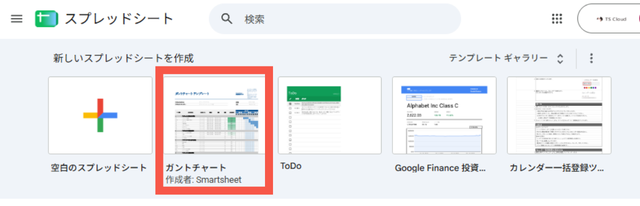
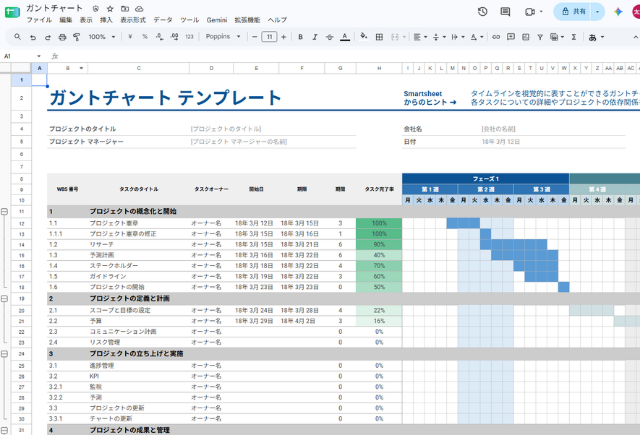
現場管理の要となるのが「工程表( ガントチャート )」です。手書きや固定された枠組みの管理表では、工期の変更に伴う修正作業が非常に煩雑です。Google スプレッドシート には「ガントチャート」の無料テンプレートがあります。「まずは工程を形にしたい」という場合、このテンプレートを使用するとよいでしょう。
【無料テンプレートの呼び出し手順】
- テンプレートギャラリーを開く:
スプレッドシートのホーム画面(sheets.google.com)で右上の「テンプレートギャラリー」をクリックします。 - ガントチャートを選択:
「プロジェクト管理」カテゴリにある「ガントチャート」を選択します。

- 内容を上書き・共有設定:
サンプルのタスクを自社の工程に書き換えます。右上の「共有」ボタンから、現場監督には「編集者」、協力業者には「閲覧者」といった具合に権限を使い分けて招待すれば運用開始できます。
【自社専用】現場で使える「自動ガントチャート」の作成手順
自由度の高いデザインや特殊な集計を行いたい場合は、以下で紹介する自作の手順を参考に自社専用のカスタム工程表を作成してみましょう。
STEP1:基本項目(タスク・担当・期間)の整理
まずは、シート上に管理項目を並べてデータの土台を作ります。 A 列から順にタスク名、担当者、開始日、完了日、進捗などの見出しを作成。進捗、もしくは進捗バーの右隣から日付を展開しましょう。
なお、見出し行を「表示」メニューから固定し、フィルタ機能を有効にすると、膨大なタスクの中から必要な情報へ素早くアクセスできるようになります。
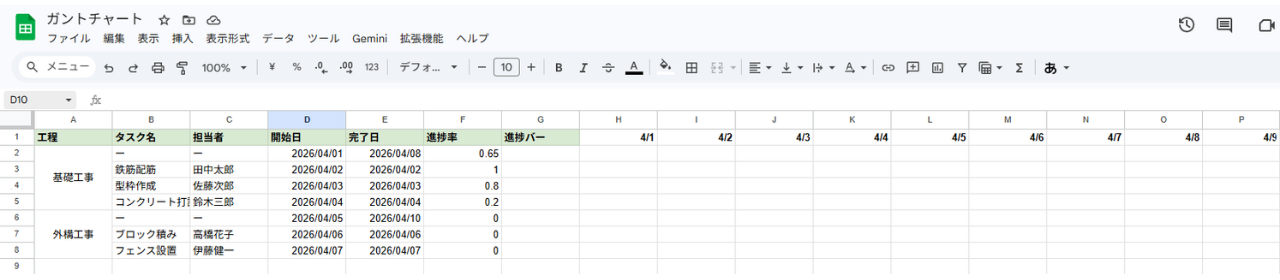
STEP 1 で特に活用すべき機能とポイントは以下の通りです。
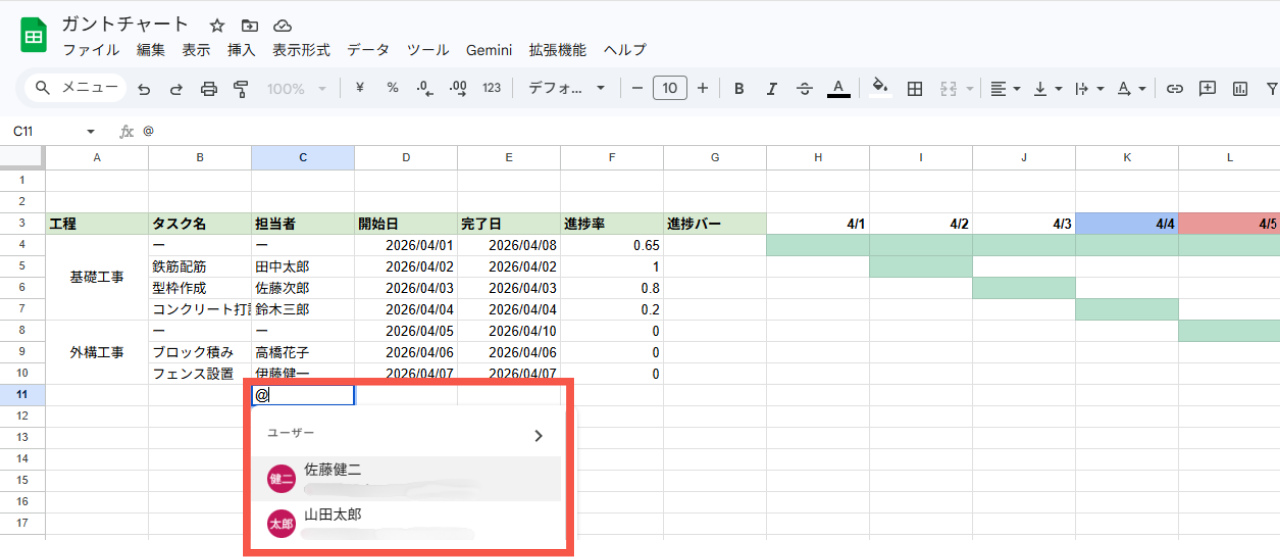
スマートチップ( @入力 )の活用
単に担当者の名前をテキストで打ち込むのではなく、「 @ 」と入力して候補からユーザーを選ぶことで、その人の連絡先やプロフィールが直接セルに紐付きます。これにより、進捗の遅れを確認した際、セル上のチップにマウスを合わせるだけで即座にメール送信やチャットを開始でき、指示出しのスピードが向上します。
データの入力規則によるミス防止
日付列にカレンダー表示を設定すれば、手入力による表記の揺れや誤入力を確実に防げます。日付形式が統一されることで、後述する自動計算やガントチャートの描画が正確に行われるようになり、管理表全体の信頼性が高まります。
工程の階層化
たとえば、「基礎工事」という大項目の下に、「鉄筋配筋」「型枠作成」「コンクリート打設」といった詳細な作業を階層化して整理します。大規模な現場でも抜け漏れのない精緻な管理が可能になります。
STEP2:「条件付き書式」で土日祝と進捗を視覚化する
工程表の右側に日付を横軸として配置したら、「条件付き書式」を適用して視覚化を自動化しましょう。 この機能を活用することで、情報の更新漏れを防ぎ、状況をひと目で把握できる現場ファーストな工程表が実現します。
主な設定ポイントは以下の通りです。
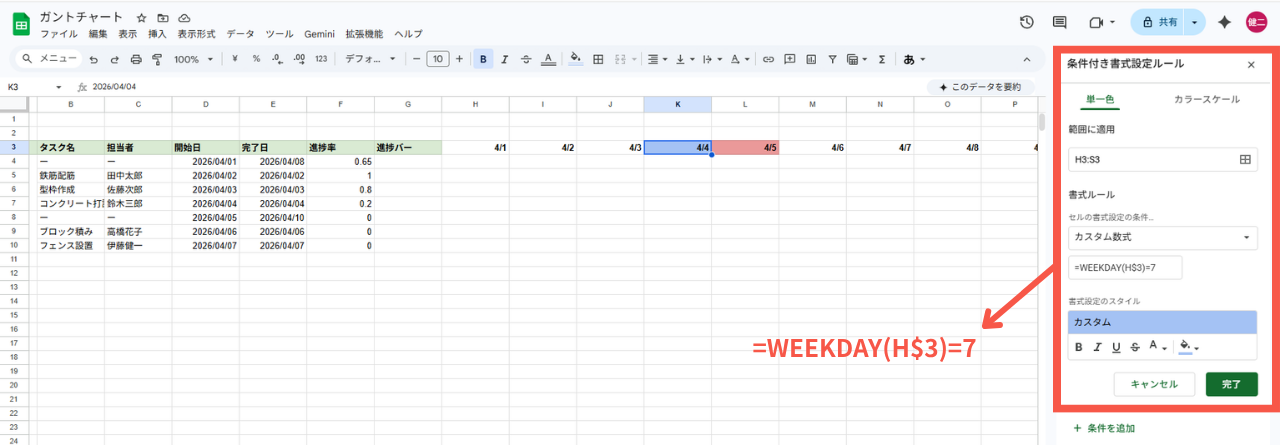
休日の強調表示
WEEKDAY 関数を組み合わせれば、土曜日を青、日曜日を赤に自動で色分けできます。また、別シートに祝日リストを用意して参照させれば、大型連休なども考慮した正確な工期管理が可能になります。
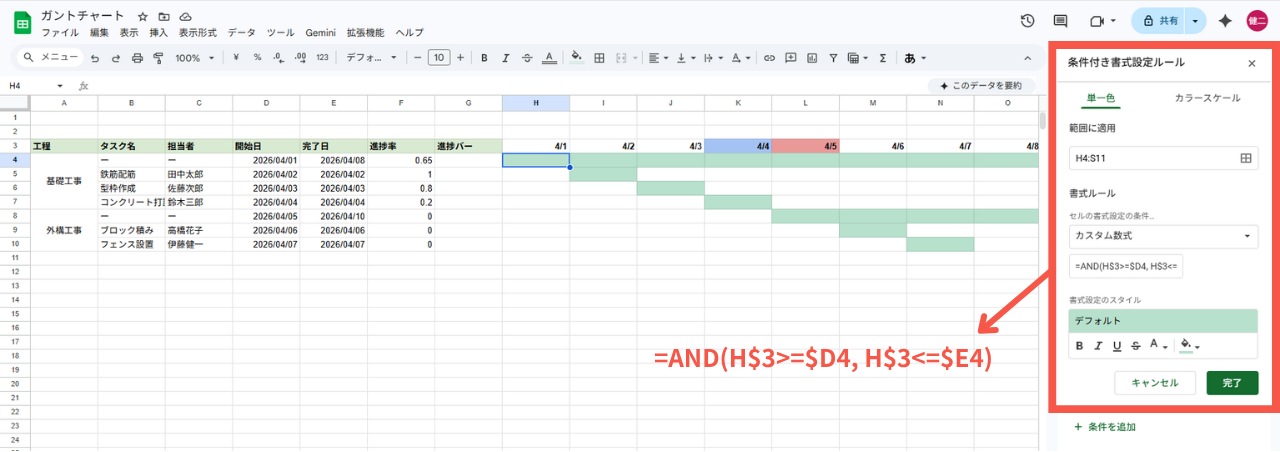
ガントチャートの自動描画
「開始日以上、かつ完了日以下」の条件に一致するセルを塗りつぶす数式(例: =AND(H3>=D4, H3<=E4) )を設定します。これにより、日付を入力するだけで工程バーが自動で描画されます。
ステータスに応じた色変化
タスクが「完了」になった際に行全体を緑色にしたり、期限超過の未完了タスクを赤色で強調したりするように設定します。これにより、管理者も現場スタッフも「今、どこに注意すべきか」が直感的に判断できるようになります。
STEP3:SPARKLINE関数で進捗バーを自動表示させる
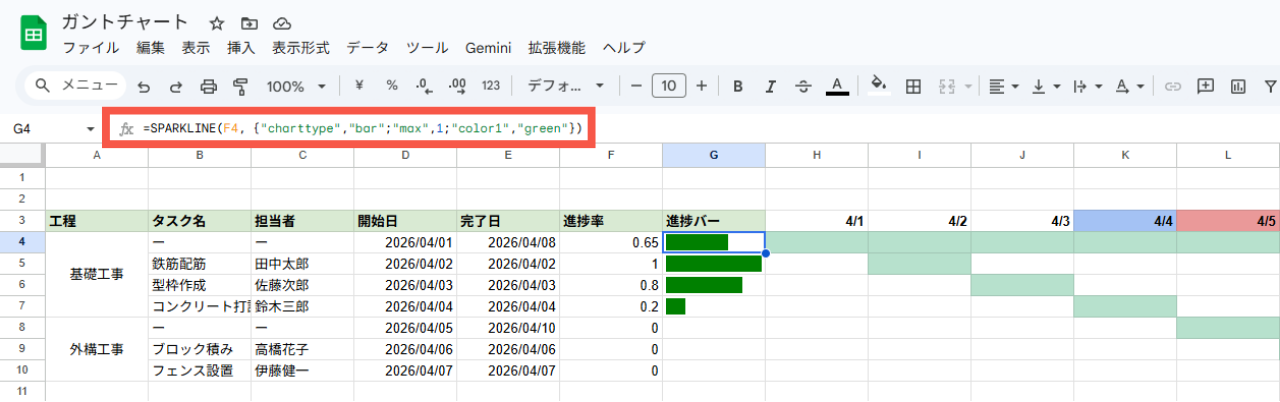
数値だけでは伝わりにくい「達成度」を可視化するのが SPARKLINE 関数です。この関数を使うと、進捗率( % )に合わせてセルの中に小さな棒グラフを直接描画できます。
数式例: =SPARKLINE(F4, {“charttype”,”bar”;”max”,100;”color1″,”green”})
たとえば、進捗が 80% であればセル内が 8 分目まで緑色に染まります。これにより、一覧表を見ただけで「どの工程が順調で、どこが遅延しているか」が瞬時に判別できる「現場ダッシュボード」へと進化します。自社の現場ルールや独自の管理項目に合わせて、自由自在にレイアウトをカスタマイズできるのが、スプレッドシートが選ばれ続ける最大の理由です。
【Google Workspaceのみ】タイムライン機能で可視化
複雑な関数や条件付き書式を設定せずとも、瞬時に工程を可視化できるのが、 Google スプレッドシート の「タイムラインビュー」です。 これは Google Workspace で利用可能なプロジェクト管理に特化した表示機能です。
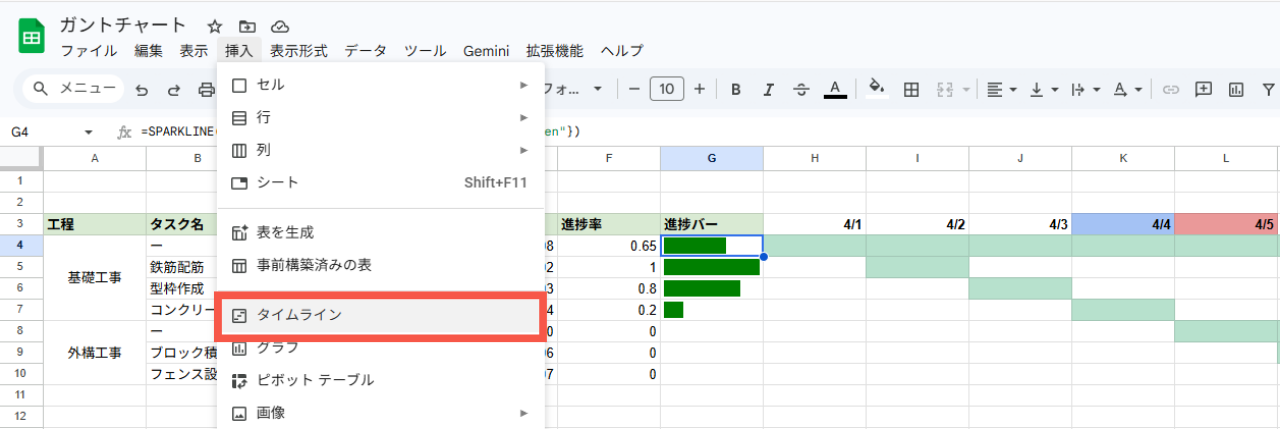
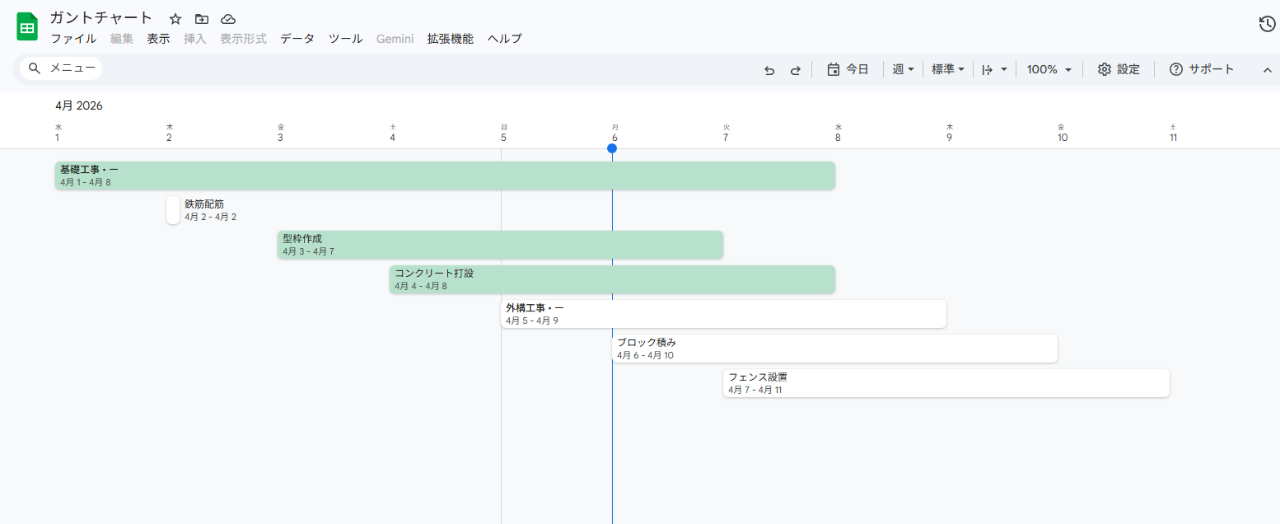
「挿入」メニューから「タイムライン」を選択するだけで、入力したタスクリストが美しい時系列のチャートに変換されます。この機能の優れた点は、情報の見せ方をワンクリックで切り替えられる柔軟性にあります。
- 動的なズームとフィルタ
日次、週次、月次といった表示範囲の切り替えが容易で、長期の建設プロジェクトから数日単位の製造工程まで幅広く対応します。 - 詳細情報のサイドパネル
タイムライン上の各カードをクリックすると、画面右側に詳細情報が表示されます。現場で修正が必要になった際も、元のデータシートに戻ることなく直感的に編集が可能です。 - カードの色分け設定
担当者や作業カテゴリごとに色を指定できるため、リソースの重複や特定のスタッフへの負荷集中をひと目で把握でき、現場の無理・無駄を未然に防ぎます。
タイムラインビュー は、データを「入力する場所」と「俯瞰する場所」を明確に分けることで、現場管理の効率を一段階上のレベルへと引き上げます。
形骸化させない!スプレッドシートを現場に定着させる工夫
どんなに優れたツールも、現場で使われなければ意味がありません。特に IT ツールに不慣れなスタッフが多い現場では、「面倒くさい」「入力が難しい」という不満が定着を阻みます。ここでは、現場スタッフの負担を減らし、入力を日常に変える 3 つの秘策を解説します。
入力負荷を最小限に。「プルダウン」と「チェックボックス」の活用
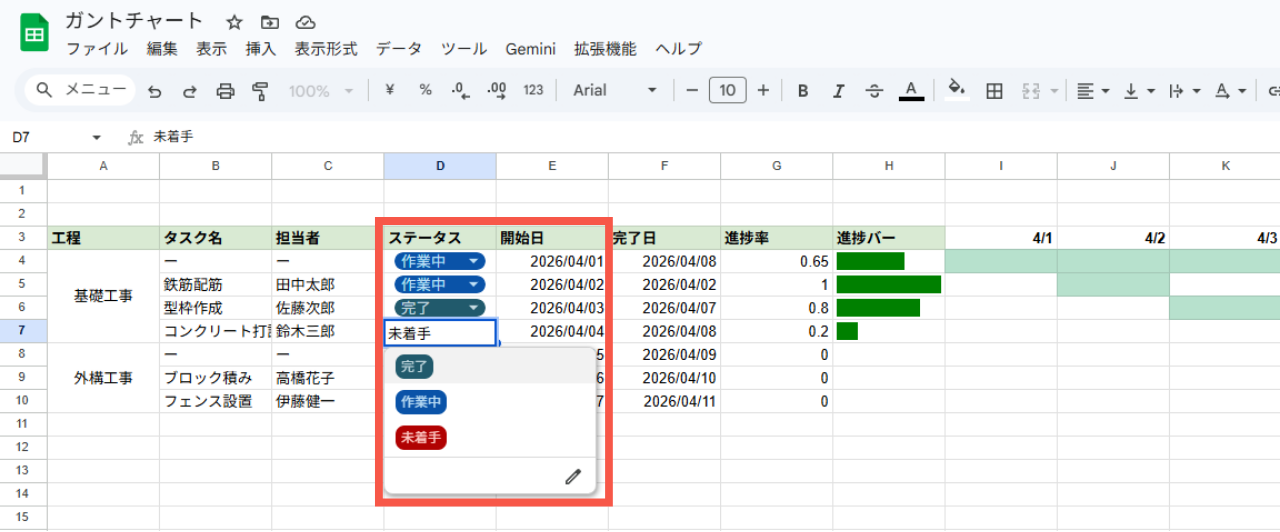
現場でのスマホ入力は、文字入力が少なければ少ないほど定着します。 Google スプレッドシート の「プルダウン」と「チェックボックス」を徹底活用しましょう。
プルダウン
「未着手」「作業中」「完了」といったステータスや、担当者名を選択式にします。
チェックボックス
完了確認や清掃確認など、 Yes / No で済む項目はチェックボックスにします。
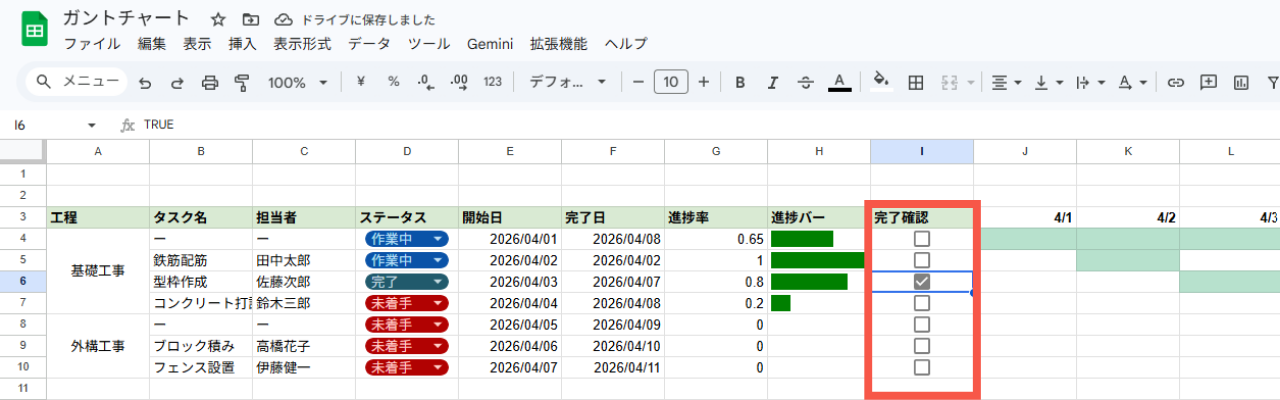
これにより、現場スタッフは「画面をタップするだけ」で報告が完了します。この「 1 秒で終わる」という感覚が、日報の提出漏れを防ぐ最大のポイントです。
現場用「Google Workspace Frontline」で全作業員にアカウント配布
現場の全作業員にアカウントを付与したくても、ライセンスコストが課題となる場合があります。そこで検討したいのが、現場ワーカー向けに提供されている「 Google Workspace Frontline 」ライセンスです。
これは、デスクを持たない現場スタッフ向けに最適化された安価なプランです。 Google スプレッドシート の閲覧・編集はもちろん、 Google ドライブ での図面共有や Google Chat での連絡も可能です。全員に正規のアカウントを配布することで、誰がいつ更新したかのログが残り、セキュリティと責任の所在が明確になります。
\ Frontline を導入したい /
TSクラウドに相談する現場入口に「工程表QRコード」を掲示し、アクセスを日常化する
「ファイルを探す」という手間さえも、現場ではハードルになります。そこで、対象のスプレッドシートの URL を QR コード化し、現場の入口や休憩室等に掲示することをおすすめします。
作業員が自分の端末で QR コードを読み取るだけで、即座にその日の工程表や安全確認シートが開く仕組みです。「ブックマークから探す」という操作すら省くことで、現場でのアクセスが圧倒的に日常化します。これは、多くの中小企業の現場で非常に高い効果を上げているアナログとデジタルの融合策です。
導入前に知っておきたい限界と運用上の注意点
Google スプレッドシート は万能ではありません。運用の規模が大きくなるにつれて直面する「限界」についても、事前に対策を知っておく必要があります。
データ量が多い場合は「IMPORTRANGE関数」でデータ分散
ひとつのスプレッドシートに数千行、数万行のデータや複雑な計算式を詰め込むと、動作が重くなり、モバイル端末での閲覧に支障が出ます。この解決策として有効なのが IMPORTRANGE 関数です。
「マスターデータ(全工程)」と「現場用シート(当月分のみ)」といった具合にファイルを分割し、必要なデータだけをリアルタイムで参照させることで、各ファイルの動作を軽く保つことができます。 また、年度ごとにファイルを分けるなどの運用ルールも、長期的な使い勝手を左右します。
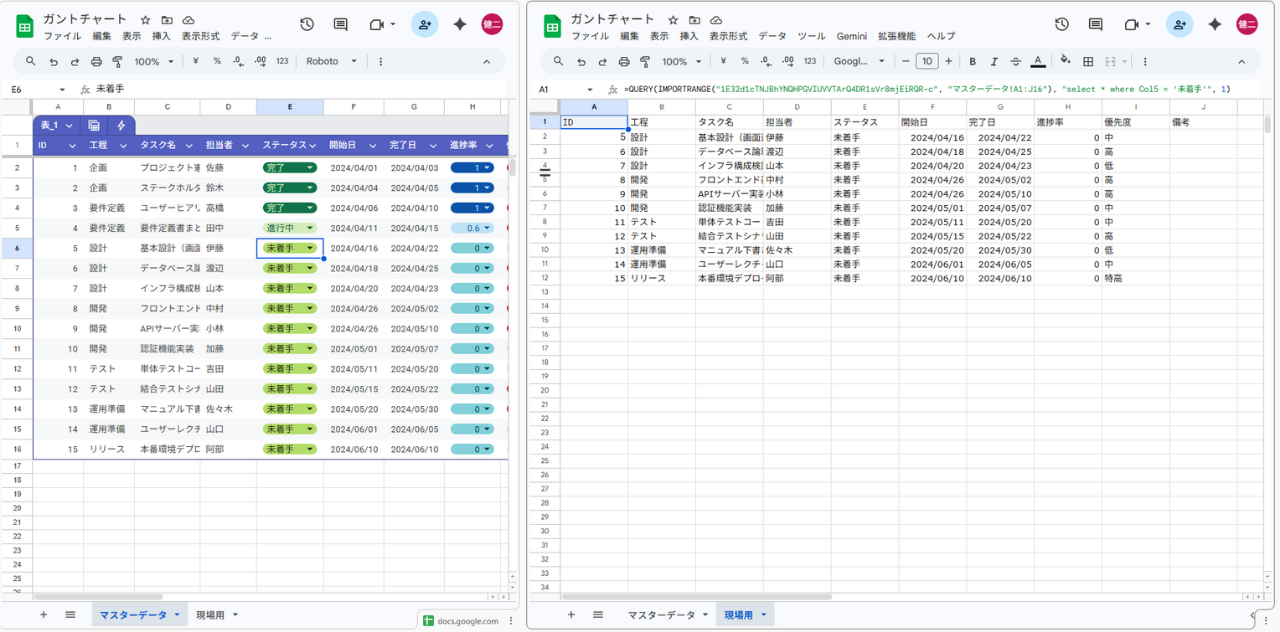
画像では「マスターデータ」(左)から「現場用シート」(右)へと、QUERY関数とIMPORTRANGE関数を組み合わせて、必要なデータ(例:未着手のタスクのみ)を抽出し、リアルタイム参照させています。これにより、膨大なデータに煩わされることなく、現場の「今」必要な情報だけをスムーズに確認・更新することが可能になります。
関数が苦手でも「Gemini」を活用して工程表を作成
条件付き書式や関数の設定が複雑で自分では組めないという場合は、Google の AI アシスタント「Gemini」に相談するのが近道です。Google Workspace の Business Standard 以上のプランであれば、Google スプレッドシートを開いたままサイドパネルで Gemini に関数やGoogle スプレッドシートの使い方を相談しながら作業することができます。
Gemini に「Google スプレッドシートで、開始日がD列、終了日がE列のときにカレンダーを自動で着色する条件付き書式のカスタム数式を教えて」と具体的にプロンプトで指示を出すだけで、正確な関数や設定手順を提示してくれます。
誤操作防止に「範囲の保護」機能を活用
「現場の人が誤って関数を消してしまった」「他人の入力した数値を上書きしてしまった」というトラブルは必ず起きます。これを防ぐために「範囲の保護」機能を活用しましょう。
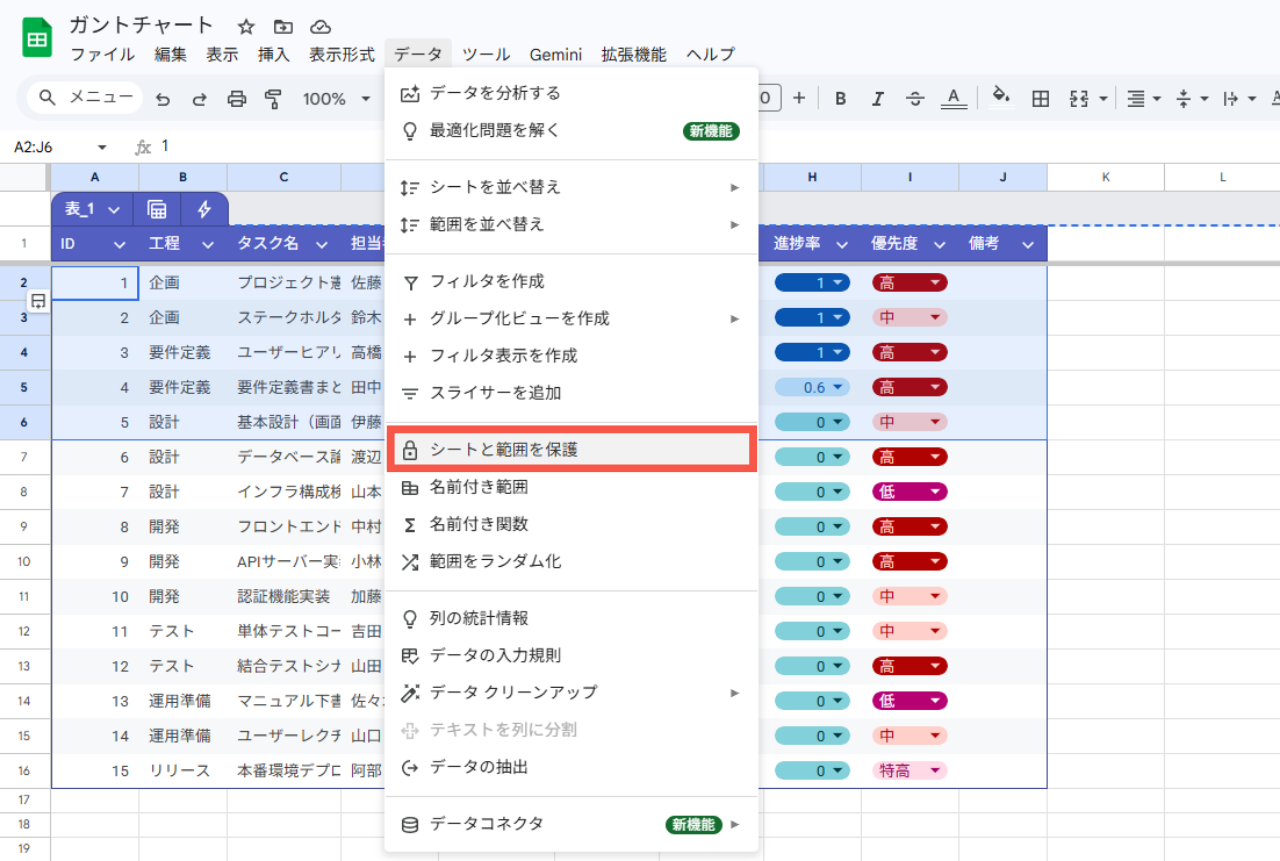
数式が入っているセルや、変更してはいけない見出し行を「保護」設定にすることで、管理者以外は編集できないように制限できます。 また、「変更履歴」を確認すれば、いつ誰がどの値を書き換えたかがすべて記録されているため、万が一の際もすぐに元の状態に戻すことが可能です。
データ消失を防ぐために「共有ドライブ」を活用
工程表のファイルを担当者個人の Google マイドライブで作成・所有していると、担当者の退職や異動に伴ってファイル権限が不透明になったり、誤って削除されたりするリスクがあります。
企業で運用する場合は、ビジネス向けの Google Workspace「共有ドライブ」内に工程表ファイルを配置しましょう。組織全体で管理権限を保持できるため、情報資産の安全な保全と適切なアクセス管理が実現します。
Google Workspaceとは?できること・使い方・料金をわかりやすく解説
Google Workspaceでできることや基本的な使い方、料金プランを徹底解説!Microsoft 365との違い、Geminiなど最新AIの活用法から導入事例まで網羅。
スプレッドシートは「現場ファースト」な改善の第一歩
現場管理の DX において最も重要なのは、高価なシステムを導入すること自体ではなく、「現場情報の鮮度」をいかに高めるかです。 Google スプレッドシート は、従来の管理手法が抱えていたタイムラグやバージョン管理の煩わしさを解消し、クラウドによるリアルタイムな情報共有を可能にします。 PC はもちろん、スマートフォンやタブレットからのアクセスにも最適化されており、現場スタッフの入力負荷を下げる工夫も容易です。
まずは一部の工程から、プルダウンやチェックボックスによる入力の簡略化や、 QR コード掲示によるアクセスの日常化といったステップで改善を始めてみてください。 情報のタイムラグが解消されれば、現場のストレスは軽減し、管理者の意思決定はより正確になります。コストを抑えつつ、現場の声を反映させながら柔軟に進化させていけるスプレッドシートを活用し、「現場ファースト」な業務改善の第一歩を踏み出しましょう。
もっと読む

