Google スプレッドシート日報の作り方|自動集計と運用のコツ
コラム更新日:2026.04.08
日報は現場の状況を把握し、業務改善につなげるための重要なツールです。しかし、入力の手間や集計の煩雑さから「ただ書くだけ」の形骸化した作業になってしまうケースも少なくありません。
本記事では、Google スプレッドシートを活用して日報の入力・集計を効率化する方法を解説します。初心者でも使いこなせる便利機能や、Google フォームとの連携、さらなる業務効率化を目指すためのポイントを網羅しました。日報を組織の成長エンジンに変えるための実践的なノウハウをご紹介します。
\ スプレッドシートで日報を効率化 /
TSクラウドに無料で相談する
執筆・監修:TSクラウド編集部
Google Cloud の「プレミア認定」を保有する、Google Workspace 正規販売代理店です。業界歴 17 年、延べ 3,500 社以上の導入支援実績( 2026 年 2 月時点)に基づき、Google Workspace の最新機能から活用術、DX推進に役立つノウハウを専門的な視点で解説しています。
※情報は記事公開(更新)時のものです。Google Workspace の仕様や価格は変更される場合があるため、最新情報は必ず公式ページでご確認ください。
※名称変更に関するお知らせ: NotebookLMは、2026年7月に「Gemini Notebook」に名称が変わりました。メディア内では旧名称が利用されていることがあります。その場合は、Gemini Notebookに読み替えてご確認ください。
目次
なぜ日報は形骸化するのか?現場が抱える3つの課題
日報のデジタル化を進める前に、まずは「なぜ今の日報がうまくいかないのか」という根本的な原因を理解しておく必要があります。多くの現場では、以下の3つの課題が壁となっています。
1. 入力の手間が大きく、心理的なハードルが高い
記述式の項目が多すぎたり、入力するために専用の PC を立ち上げなければならなかったりと、物理的・心理的な負荷が高いと継続は困難です。特に外出が多い営業職や現場作業員の中には 1 日の終わりに複雑なフォーマットを埋める作業を苦痛に感じる人もいるでしょう。
2. 「提出して終わり」になり、フィードバックがない
日報を提出しても、上司からのリアクションやアドバイスが一切ない状態が続くと、メンバーは「書く意味がない」と判断します。これにより、内容が徐々に薄くなり、最終的には「特記事項なし」といった定型文が並ぶ形骸化を招きます。
3. データの蓄積・分析がしづらく、改善に活かせない
紙やメール、チャットツールで日報を運用していると、過去の情報を遡って分析することが困難です。「先月どのようなトラブルが多かったか」「特定のプロジェクトにどれだけの工数がかかったか」といった数値化ができないため、経営判断や業務改善のヒントとして機能しません。
効率化の鍵はスプレッドシート!日報をデジタル化するメリット
日報の課題を解決し、業務を効率化するための最適なツールの1つが「Google スプレッドシート 」です。クラウド上で全ての作業が完結するスプレッドシートのメリットを解説します。
リアルタイム共有で「現場の今」を可視化
Google スプレッドシート はクラウド型のツールであるため、誰かが入力をした瞬間に内容が反映されます。複数のメンバーが同時に編集してもデータが競合することなく、管理者はオフィスにいながら各拠点の状況や進捗をリアルタイムで把握できます。 これにより、問題が発生した際のスピーディーな指示出しが可能になります。
マルチデバイス対応で外出先からの入力もスムーズ
Google スプレッドシート は、 PC はもちろん、スマートフォンやタブレット用のアプリも提供されています。移動中や現場の合間に、プルダウン選択などを用いてサッと入力を済ませることができるため、帰宅後の残業を減らす「働き方改革」にも直結します。
データの蓄積と検索性の高さが改善のヒントに
デジタル化された日報は、後からの検索が容易です。フィルタ機能を使えば、特定の担当者や特定の取引先に関する過去の報告を瞬時に抽出できます。また、蓄積されたデータはそのままグラフ化や分析に使用できるため、感覚に頼らない「データに基づいた意思決定」を支援します。
【実践】使いやすいスプレッドシート日報を作成する4ステップ
それでは、実際に Google スプレッドシート を使って日報を作成する手順を見ていきましょう。単に入力枠を作るだけでなく、「分析のしやすさ」と「入力のしやすさ」を両立させることがポイントです。
Step1:振り返りの質を高める「KPT法」での項目設計
日報の項目には、業務内容だけでなく「Keep(よかったこと)」「Problem(課題)」「Try(次に試すこと)」を記載するKPT法を取り入れると、振り返りの質が高まります。スプレッドシートでは列ごとに入力項目を設定し、データとして蓄積しやすい表を作成しましょう。
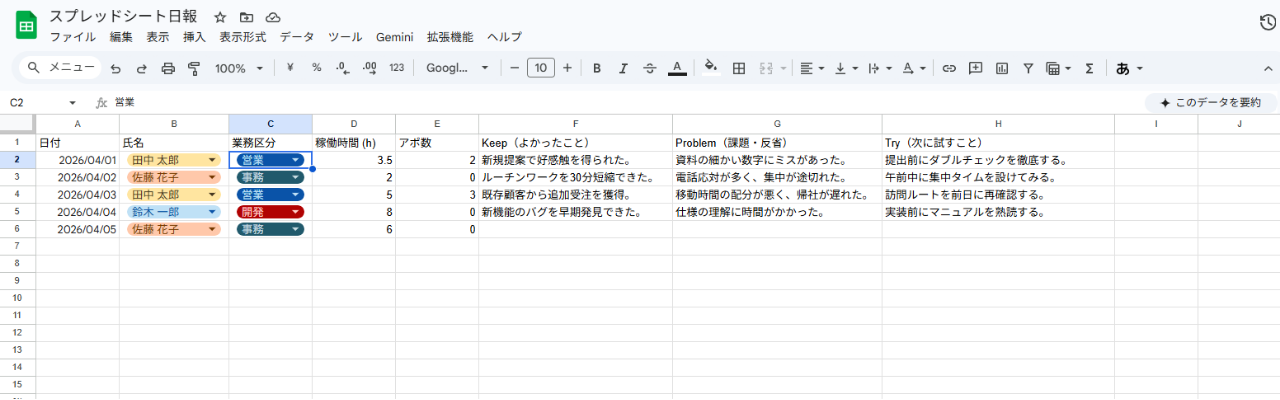
単なる「今日やったこと(行動)」だけでなく、この 3 要素を軸に項目を作ることで、書く側も自分の成長を実感しやすくなります。また、数値化しやすいように「稼働時間」「アポイント数」などの定量的な項目も必ず含めましょう。
Step2:集計に役立つ便利関数の仕込み
日報の数値を自動集計するために、関数を活用します。 一般的に、指定範囲の数値を合計する「SUM関数」や、特定の条件に一致するセルの数を数える「COUNTIF関数」などの基本関数が役立つとされています。
さらに高度な集計を行う場合は、複数の条件を指定して合計を出す「SUMIFS関数」や、データを柔軟に抽出する「QUERY関数」などを組み込むことで、分析が非常にスムーズになります。
SUMIFS 関数
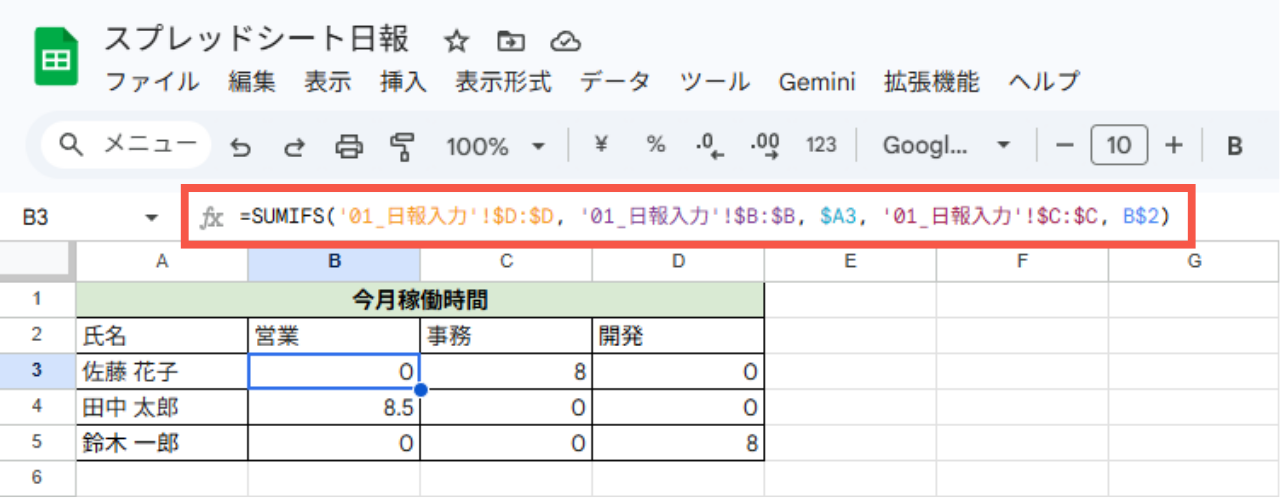
「 A さんが、 4 月に、営業活動に費やした時間」など、複数の条件(担当者・期間・業務種別など)を自由に組み合わせて数値を合計できます。これにより、特定のプロジェクトに投下された総工数や、メンバーごとの業務負荷を瞬時に可視化し、データに基づいた的確なリソース調整が可能になります。
例: =SUMIFS(工数範囲, 名前範囲, “Aさん”, 月範囲, “4月”)
QUERY 関数
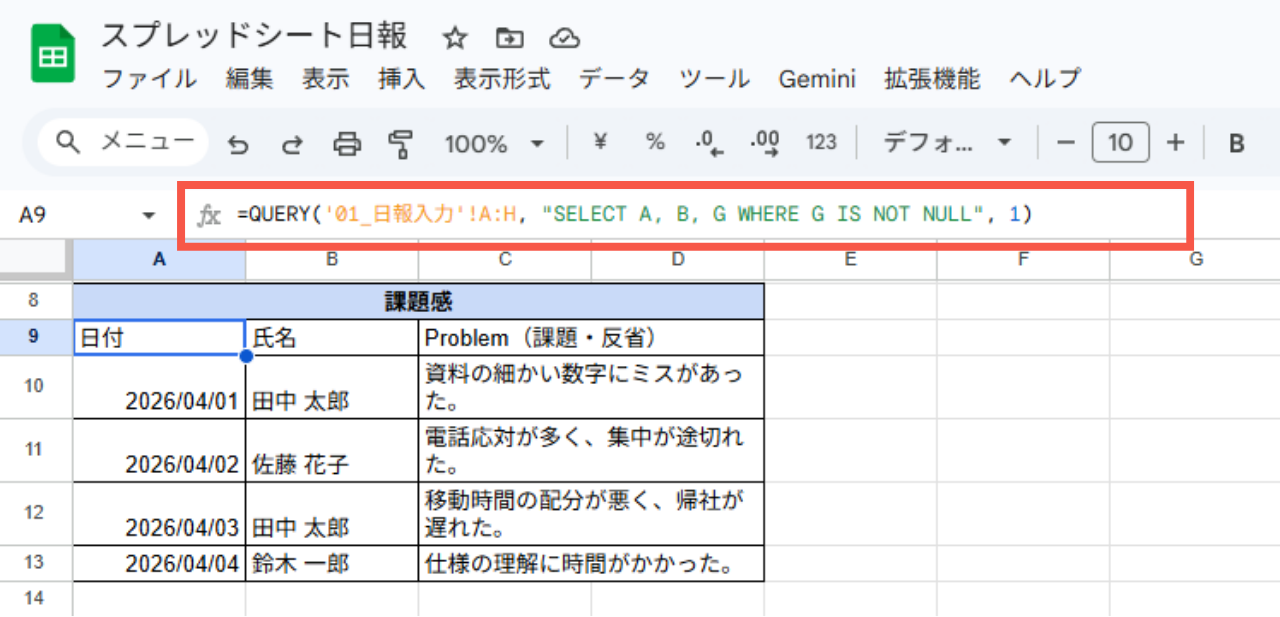
大量のデータから必要な情報を抽出・集計する Google スプレッドシート 独自の強力な関数です。 SQL に似た構文で、日報一覧から「特定のキーワードを含む報告」だけを別シートに自動で並べるといったことが可能です。QUERY関数は少々難易度が高い関数ですが、プログラミング知識がなくても、決まった型をコピーすれば使えます
Step3:ミスを防ぐ「プルダウン」の設定
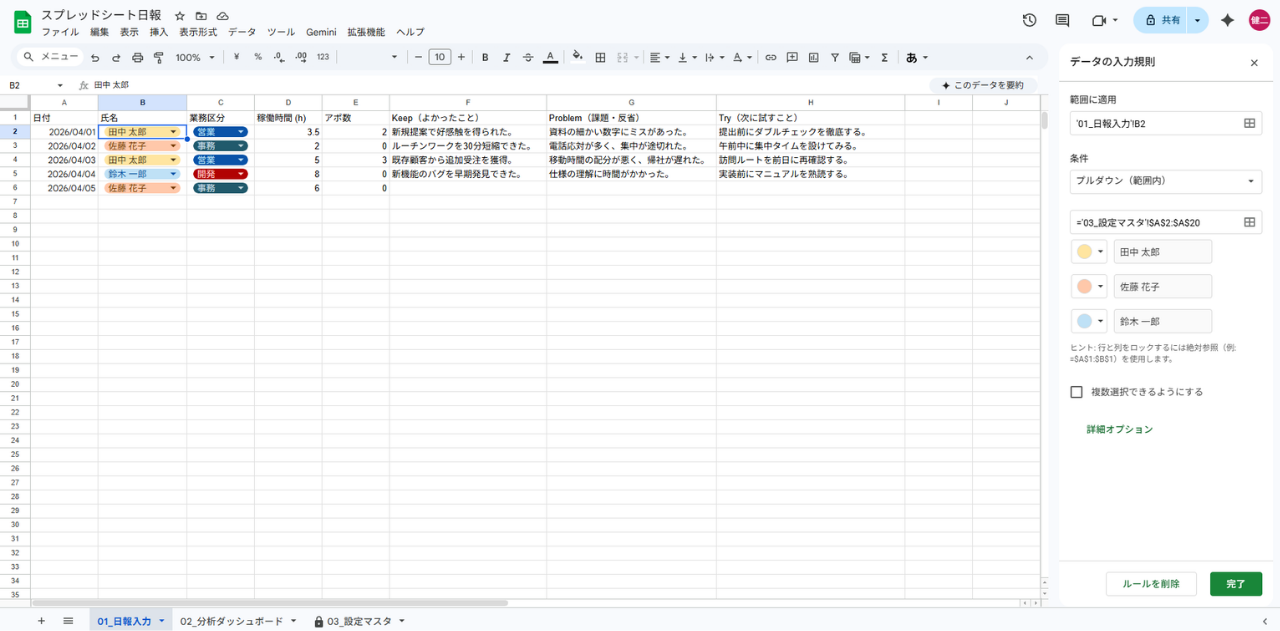
集計を自動化する際、表記ゆれ(例:「営業」と「エイギョウ」)があると正しく計算されません。これを防ぐのが「プルダウン(データの入力規則)」です。 「名前」「作業項目」「部署名」などは自由入力にせず、あらかじめ作成したリストから選択させる形式にすることで、データの正確性が担保され、スマホからの入力も劇的に楽になります。
Step4:誤消去を防ぐ「保護機能」とアクセス権限の設定
ファイルを共有する際は、相手にどのレベルの操作を許可するのか「権限」を適切に設定することが重要です。誤操作によるデータの書き換えを防ぐため、ユーザーに応じて「閲覧者」「閲覧者(コメント可)」「編集者」の3つの権限から適切なものを選択しましょう。
【応用】「入力用」と「閲覧用」を分けて管理するテクニック
組織規模が大きくなってくると、一つのシートに全員がアクセスする形式では、動作が重くなったり、誤操作のリスクが高まったりします。そこで有効なのが、データを蓄積する「データベース用シート」と、個々人が入力する「入力用シート」、そして管理者が確認する「閲覧・分析用シート」を分けるテクニックです。
また、Google スプレッドシート の IMPRORTRANGE 関数を使えば、別ファイルから特定の範囲のデータをリアルタイムで参照できます。これにより、現場のメンバーには自分の入力枠だけを見せ、管理者は全メンバーのデータを統合したダッシュボードで俯瞰するという、セキュアで効率的な運用が可能になります。
\ スプレッドシート日報で業務改善 /
無料でプロに相談するGoogle フォーム連携で入力の手間を「自動化」する方法
Google フォーム で日報の入力画面を作成し、 Google スプレッドシート と連携させると、送信された内容が自動的にシートの行として追加されます。この方法には以下のメリットがあります。
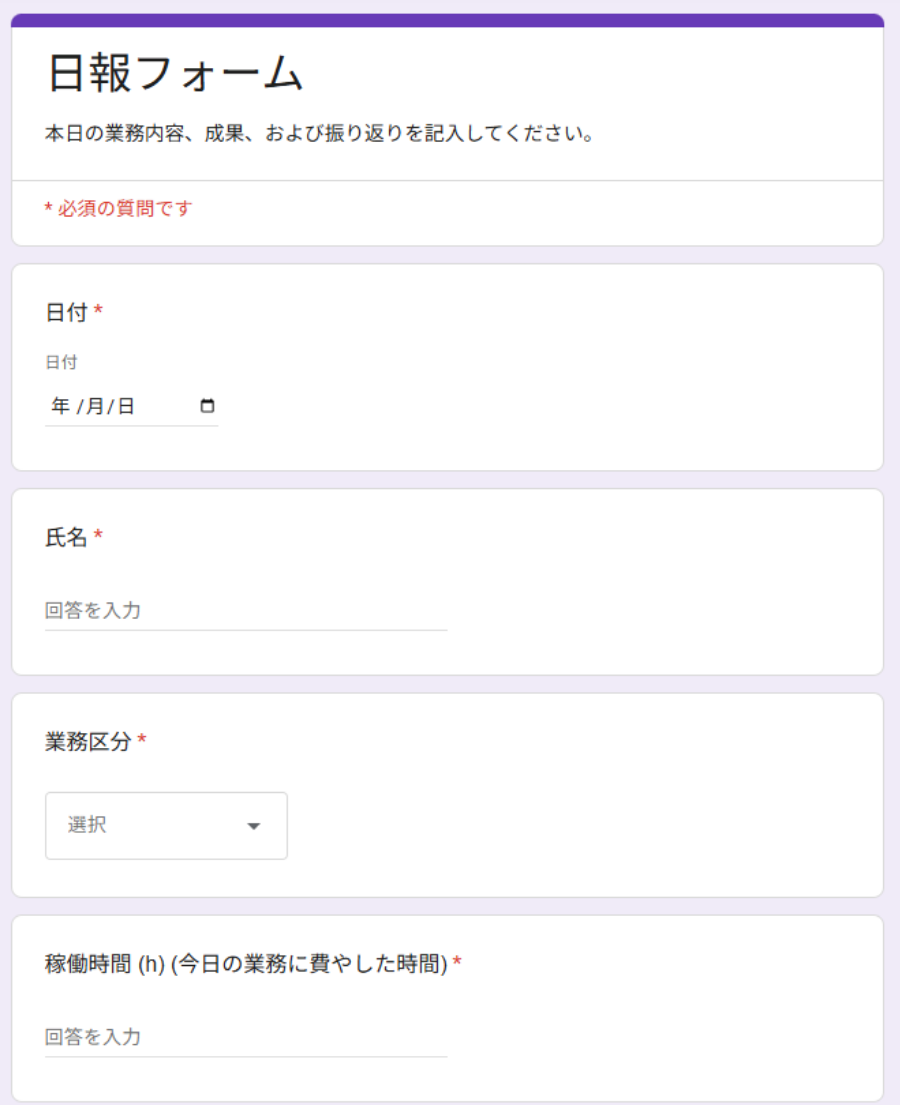
- UI (ユーザーインターフェース)の最適化
スマートフォンからでも入力しやすい縦長の画面になり、移動中の報告が劇的に楽になります。 - 必須項目の設定
「今日の成果」や「所要時間」を必須回答にすることで、報告漏れを物理的に防ぐことができます。 - バリデーション機能
数値を入れるべき場所にテキストが入るのを防ぐなど、データのクオリティを一定に保てます。
Google フォーム の回答先を既存の Google スプレッドシート に指定するだけで、即座に「自動収集システム」が完成します。
収集したデータを業務改善に活かす!分析・視覚化のポイント
日報の真の価値は、溜まったデータを「分析」することにあります。 Google スプレッドシート の機能を駆使して、以下のような視覚化を行いましょう。
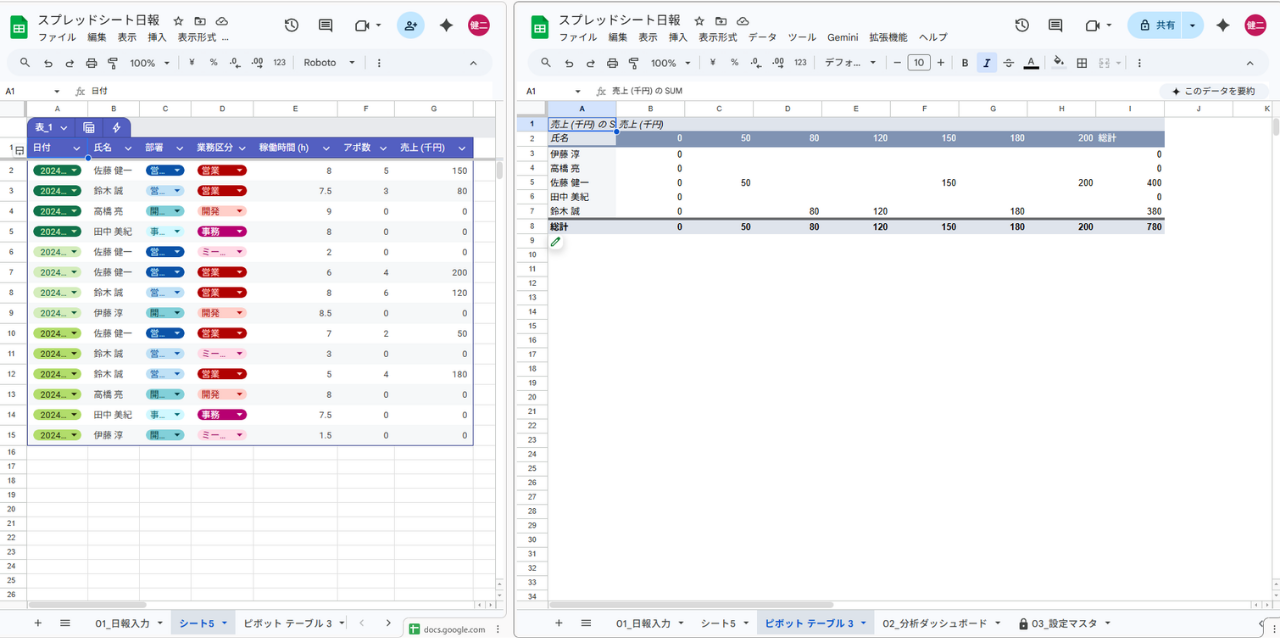
ピボットテーブルでの集計
「誰が」「どの業務に」「何時間使っているか」を週次・月次で一瞬にして集計できます。
グラフ化によるトレンド把握
訪問件数や受注見込み額の推移を折れ線グラフにすることで、チームの調子を直感的に把握できます。
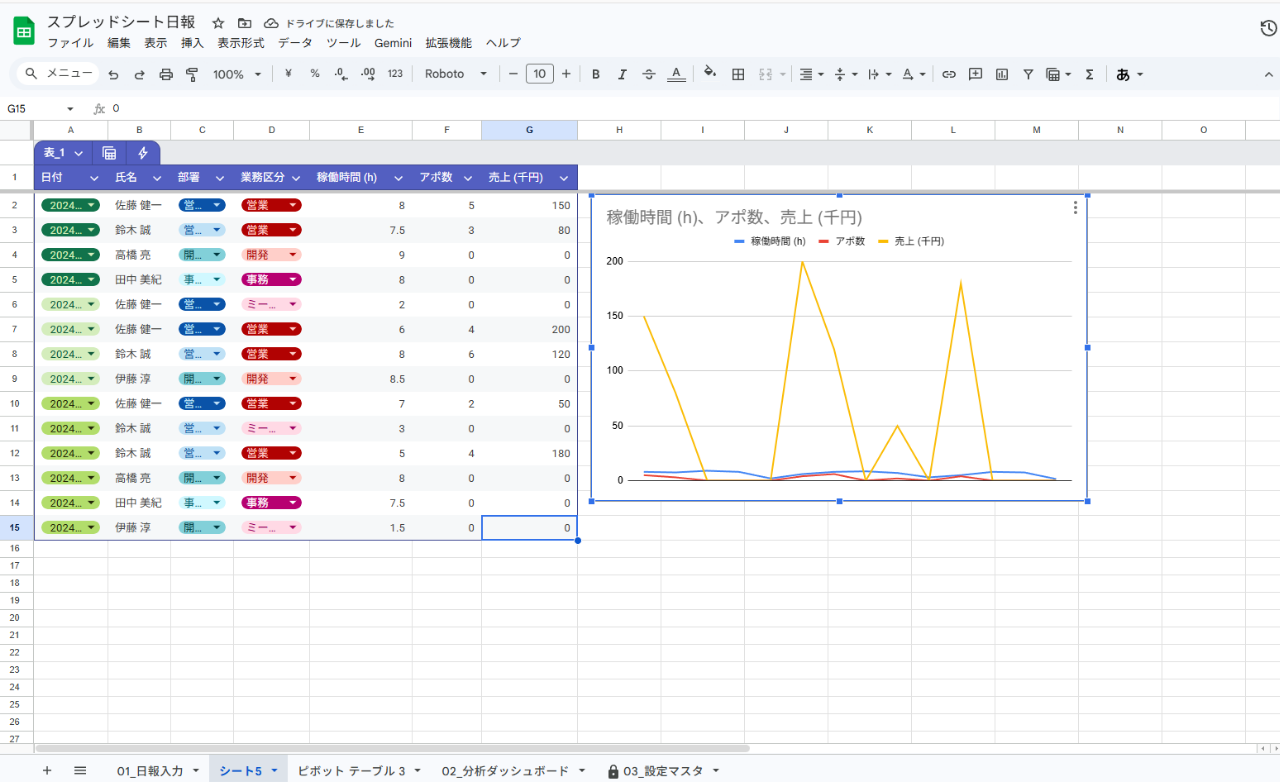
たとえば、あるプロジェクトの工数が想定以上に膨らんでいることが数値で分かれば、リソースの再配置やプロセスの見直しといった具体的なアクションを、事実に基づいて実行できるようになります。
運用を定着させるために!三日坊主を防ぐ「3つの鉄則」
どれほど優れたシステムを作っても、使われなければ意味がありません。運用を定着させるためには、以下の「3つの鉄則」を守ることが不可欠です。
- 「 1 分以内」で終わる工夫をする
選択式項目(プルダウン)を増やし、記述が必要な場所を最小限に絞ります。 ハードルを極限まで下げることが継続のコツ です。 - 管理者が必ず「一言」フィードバックする
「お疲れ様」「あの件、助かったよ」といった短いコメントで構いません。 Google スプレッドシート の コメント機能や通知機能を活用し、双方向のコミュニケーションを発生させましょう。 - 「なぜ日報を書くのか」の目的を共有する
「監視のため」ではなく「現場の困りごとを解決し、チームを良くするため」という目的を繰り返し伝えます。実際に日報の内容をもとに業務改善が行われた事例を共有すると、メンバーのモチベーションは大きく向上します。
\ 日報でさらなる業務効率化へ /
TSクラウドに問い合わせるスプレッドシート日報を組織の成長エンジンに変える
Google スプレッドシート を活用すれば、複数人での同時編集や履歴の自動保存など、日報業務における多くの無駄を省くことができます。プルダウンや関数、フォームとの連携を駆使して使いやすい仕組みを作り上げましょう。
さらに高度な活用を目指すのであれば、 Google Workspace と生成 AI 「 Gemini 」の導入を検討し、日報で得られたデータを組織の成長へとつなげていってください。
もっと読む

