IMPORTRANGE関数の使い方を解説!エラー対策と活用術
コラム更新日:2026.04.28
Google スプレッドシートで業務を行う際、「別ファイルのデータを参照したい」「複数シートの売上をまとめたい」といった場面は多いでしょう。しかし、その都度手動でコピー&ペーストを繰り返していては、転記ミスのリスクや膨大な作業工数が課題となります。
こうした悩みを一挙に解決するのが「IMPORTRANGE(インポートレンジ)関数」です。この関数を活用すれば、別ファイルのデータを自動で同期し、常に最新の状態を維持することが可能になります。
本記事では、IMPORTRANGE関数の基本的な使い方から、実務で役立つ組み合わせ術、エラー対策、そして運用上の注意点まで、初心者にもわかりやすく徹底解説します。

執筆・監修:TSクラウド編集部
Google Cloud の「プレミア認定」を保有する、Google Workspace 正規販売代理店です。業界歴 17 年、延べ 3,500 社以上の導入支援実績( 2026 年 2 月時点)に基づき、Google Workspace の最新機能から活用術、DX推進に役立つノウハウを専門的な視点で解説しています。
※情報は記事公開(更新)時のものです。Google Workspace の仕様や価格は変更される場合があるため、最新情報は必ず公式ページでご確認ください。
※名称変更に関するお知らせ: NotebookLMは、2026年7月に「Gemini Notebook」に名称が変わりました。メディア内では旧名称が利用されていることがあります。その場合は、Gemini Notebookに読み替えてご確認ください。
目次
IMPORTRANGE関数とは?
IMPORTRANGE関数とは、あるGoogle スプレッドシートから、別のスプレッドシート(外部ファイル)にある特定のデータ範囲を読み込むための関数です。
通常、同じファイル内の別シートを参照する場合は「=’シート名’!セル番地」といった形式で済みますが、ファイルが異なる場合にはこの通常の参照が使えません。そこでIMPORTRANGE関数が必要になります。
この関数を活用することで、以下のような業務改善が可能になります。
- データの集約:各拠点が個別に作成している「売上報告シート」のデータを、本部の「全体集計シート」に自動で集める。
- マスター管理の効率化:1つの「商品価格マスター」を更新するだけで、それを利用している見積書作成シートなど全ての外部ファイルのデータが自動更新される。
- 権限のコントロール:元のデータは見せたくないが、特定の結果だけを共有したい場合に、参照専用のシートを別ファイルで作って公開する。
【図解】IMPORTRANGE関数の書き方と3つのステップ
IMPORTRANGE関数を実務でスムーズに導入するには、正確な記述ルールと「アクセス許可」の手順を把握しておくことが不可欠です。ここでは、誰でも迷わず設定できるよう、具体的な手順を3つのステップに分けて解説します。
ステップ1. 基本構文と引数の指定方法
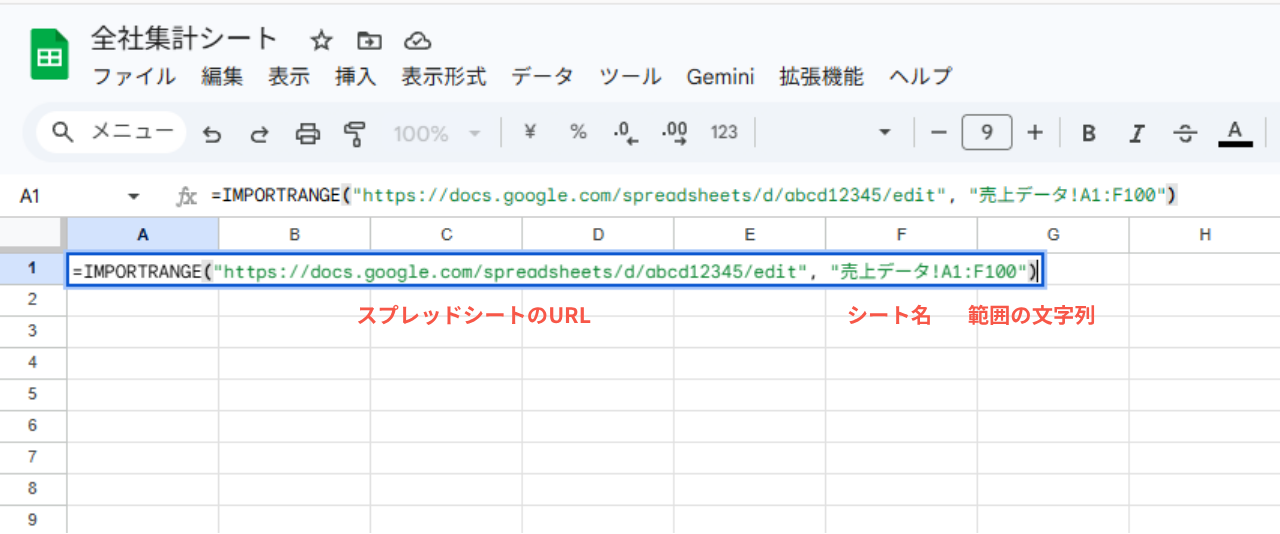
IMPORTRANGE関数の構文は非常にシンプルです。
=IMPORTRANGE(“スプレッドシートのURL”, “範囲の文字列”)
指定する引数は以下の2つだけですが、いずれもダブルクォーテーション(” “)で囲む必要がある点に注意してください。
- スプレッドシートのURL:データを取得したい「元ファイル」のURL全体、またはスプレッドシートID(URLの中にある長い英数字の羅列部分)を指定します。
- 範囲の文字列:取得したいシート名とセル範囲を指定します。(例:”シート1!A1:D10″)※シート名は省略可能
=IMPORTRANGE(“https://docs.google.com/spreadsheets/d/abcd12345/edit”, “A1:F100”)
ステップ2. 最初の関門「アクセス許可」を承認する
関数を入力してエンターキーを押すと、最初は必ずと言っていいほど #REF! というエラーが表示されます。これは故障ではなく、Google スプレッドシートのセキュリティ機能によるものです。
セルにカーソルを合わせると「アクセスを許可する必要があります」という青いボタンが表示されます。
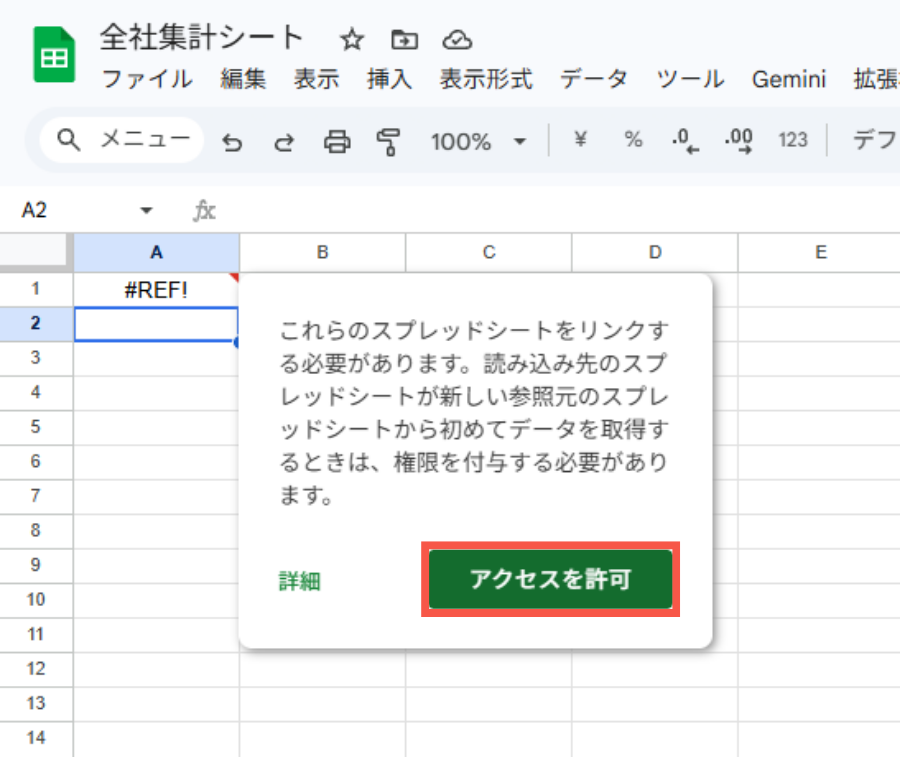
- セルにマウスを合わせる(ポップアップが表示される)。
- 「アクセスを許可ボタン」をクリックする。
この操作は、その2つのファイル間で初めて連携を行う際に一度だけ必要です。許可を与えたユーザーがそのファイルの編集権限を持っている限り、連携は維持されます。
なお、連携の許可設定を行えるのは、「元ファイル(参照元)の閲覧権限」と「先ファイル(書き込み先)の編集権限」の両方を持っているユーザーに限られます。一度許可が完了すれば、その後は先ファイルに閲覧権限しかないユーザーでも、読み込まれたデータを閲覧することが可能です。
ステップ3. データの反映ルールと更新タイミング
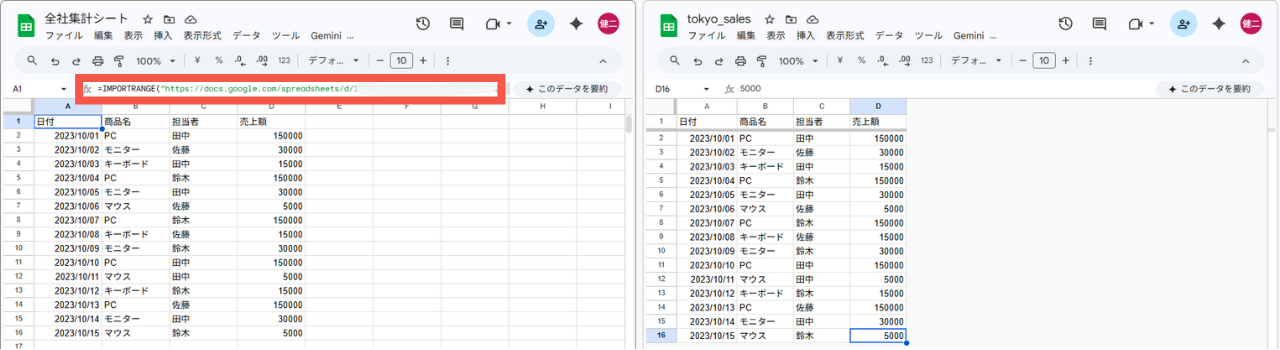
IMPORTRANGE関数で読み込まれたデータは、元ファイルの変更を自動的に取得します。実務で正しく運用するために、同期のタイミングや反映される情報のルールを押さえておきましょう。
更新頻度とタイミング
元ファイルでデータが更新されると、通常は数分以内に読み込み先のシートにも自動反映されます。ただし、参照元に複雑な数式が多い場合、計算結果が反映されるまで一定のタイムラグが発生することがあります。
一方向のデータ連携
連携は「元ファイルから読み込み先」への一方通行です。インポートされたデータ範囲内のセルを直接編集しようとすると、関数自体がエラー(#REF!)となり、すべてのデータが表示されなくなります。
書式と表示形式の扱い
文字色、太字、背景色といった「装飾」は引き継がれません。一方で、日付、通貨、パーセンテージといった「表示形式(数値の種類)」は連動して取得されます。
実務で使える!IMPORTRANGE関数の活用術
ここからは、実際の業務でIMPORTRANGE関数をどのように活用できるかをご紹介します。
各拠点の売上シートを1つのマスターシートに集約する
拠点が分かれている売上・在庫データを集約する際、IMPORTRANGE関数は非常に有効です。各拠点のURLを参照するだけで、リアルタイムに情報が一箇所へ集まり、進捗確認や意思決定のスピードが向上します。
具体例として、東京・大阪・福岡の3拠点のデータを統合する場合、中括弧( { } )を用いた「配列記法」で複数のファイルを縦に連結できます。
={IMPORTRANGE(“URL_東京”, “A2:E10”); IMPORTRANGE(“URL_大阪”, “A2:E10”); IMPORTRANGE(“URL_福岡”, “A2:E10”)}
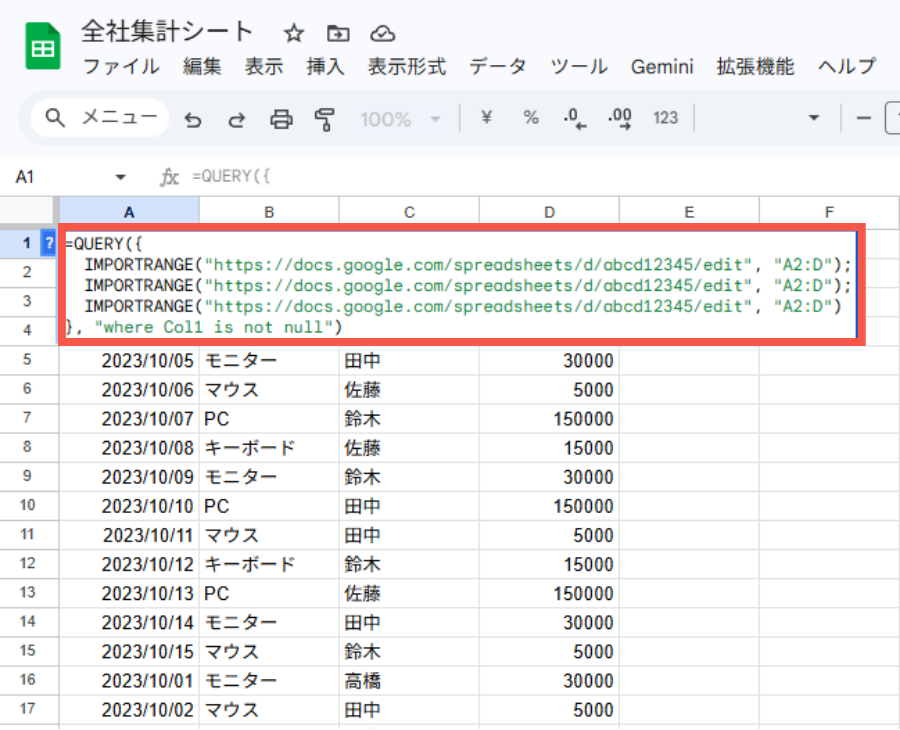
数式内をセミコロン( ; )で区切ることでデータを縦に積み上げられます。現場の担当者は自拠点のシートに入力するだけで、管理用マスターシートが自動更新される仕組みを容易に構築可能です。
QUERY関数と組み合わせて「必要なデータ」だけを抽出する
「特定の条件に合うデータだけを抽出したい」場合に最適なのが QUERY関数 との併用です。
=QUERY(IMPORTRANGE(“URL”, “シート1!A:E”), “SELECT * WHERE Col2 = ‘田中'”, 1)
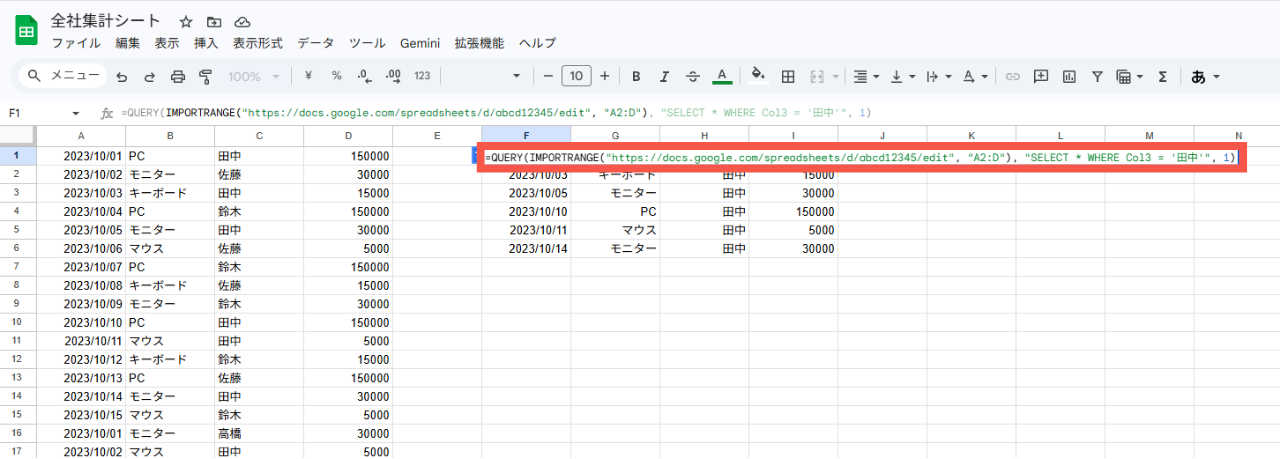
この組み合わせにより、以下の高度な運用が可能になります。
- 条件抽出: WHERE Col2 = ‘田中’ のように、特定の担当者や条件に合致する行のみを抽出できます。
- 空行の除外: WHERE Col1 IS NOT NULL と記述すれば、空白を詰めて表示可能です。
- 柔軟な配布:マスターデータは一元管理しつつ、各担当者には必要な情報だけを抽出した専用シートを配布できます。
また、売上額による絞り込みや並べ替え(ORDER BY)など、SQL風の高度な抽出も可能です。注意点として、IMPORTRANGE経由のデータは配列扱いとなるため、列指定は「A, B」ではなく 「Col1, Col2」 と記述する必要があります。
VLOOKUP関数と組み合わせて別ファイルのマスターを参照する
別ファイルで管理している商品名や単価などのマスターデータを参照したい場合は、VLOOKUP関数(またはXLOOKUP関数)の範囲指定にIMPORTRANGEを組み込みます。
=VLOOKUP(検索値, IMPORTRANGE(“マスターのURL”, “A:D”), 列番号, FALSE)
この組み合わせにより、商品コードを入力するだけで最新単価を自動取得できる仕組みが構築できます。1つのマスターファイルを更新するだけで全社員のシートへ即座に反映されるため、古いデータによる請求ミスや管理の手間を大幅に削減可能です。データの一元管理と作業シートの軽量化を同時に実現できる非常に実用的な手法です。
動かない・重い時のトラブルシューティング
IMPORTRANGE関数は非常に便利ですが、多用しすぎたり、設定を間違えたりすると、エラーが出たり動作が極端に重くなる場合があります。現場でよくあるトラブルとその解決策を見ていきましょう。
表示されない?主なエラーの原因と対策
データが表示されず「#REF!」等のエラーが出る場合、以下の原因が考えられます。
- #REF! エラー
主な原因:シート間のアクセス許可が未完了、参照範囲のデータ消失、または読み込み先のセルに既存データがあり展開が妨げられている。
対処法:セルに表示される「アクセスを許可」をクリックします。また、インポートされるデータが上書きされないよう、展開先のセル範囲を空にしておいてください。 - #VALUE! エラー
主な原因:引数(URLや範囲指定)が適切に引用符(””)で囲まれていない。
対処法: =IMPORTRANGE(“URL”, “範囲”) の形式を確認し、URLやシート名の記述に誤りがないか再チェックしてください。 - #NAME? エラー
主な原因:関数名のスペルミス。
対処法:関数名が正しく IMPORTRANGE と入力されているか(スペースが含まれていないか等)を確認してください。
動作が重い時の軽量化テクニック
IMPORTRANGE関数を多用したり、一つのシートに数万行のデータを読み込んだりすると、ファイルの動作が非常に重くなります。動作が重たい時は以下を実施してみましょう。
- 1セル1式(オートフィル)を避ける
オートフィルで大量のセルにIMPORTRANGE関数を入れると、セルごとに読み込み処理が走り重くなります。必ず A1:A100 のように範囲をまとめて1つの関数で取得しましょう。 - 必要な範囲だけを取得
A:Z のように不要な列まで取得せず、必要な範囲のみを指定してデータ量を抑えます。
容量制限「結果が大きすぎます」エラーの回避策
Googleスプレッドシートには、IMPORTRANGE関数で一度に参照できるデータ量の上限があります。データ量が多すぎてエラーになる場合は、データを複数の小さな範囲に分割して取得するなどの工夫が必要です。以下は回避策の例です。
- データを分割して取得する
セルA1で A1:E5000 を取得、セルA5001で A5001:E10000 を取得 といったように、複数のIMPORTRANGEに分けて読み込み、シート上で結合させます。 - あらかじめ元ファイルで絞り込む
元ファイル側に集計用シートを作成し、必要なデータだけを凝縮した状態にしてから、その集計シートをIMPORTRANGEで参照するようにします。
現場担当者が注意すべき「セキュリティと権限管理」
組織でスプレッドシートを運用する場合、単に関数が動けば良いというわけではありません。「誰がデータにアクセスできるか」というセキュリティの観点が不可欠です。
共有ドライブ内での運用のコツと閲覧制限の仕様
共有ドライブでの運用には、特有の権限仕様への注意が必要です。まず、データのインポートを実行する作業者自身が、元ファイルと先ファイルの両方に対して適切なアクセス権を保持している必要があります。
また、インポート先のシートに「閲覧権限」しかないユーザーであっても、関数の引数(URL)を確認することで元ファイルに辿り着ける可能性がある点にも留意しましょう。特に元ファイルが「リンクを知っている全員が閲覧可」に設定されている場合、本来秘匿すべきデータまで辿られるリスクがあるため、共有設定は厳格に管理されるべきです。
複雑になりすぎた連携を整理する「データ管理台帳」のススメ
IMPORTRANGE関数による連携が増えると、ファイル間の参照関係が不透明になり、誤って元データを削除・移動してしまう「参照関係の複雑化」が起こりやすくなります。
これを防ぐために、連携先のシート名、参照元URL、更新頻度、管理者名を一元管理する「データ管理台帳」をスプレッドシートで作成しておくことをおすすめします。台帳によって運用の透明性を確保すれば、組織変更や担当者交代時もスムーズな引き継ぎが可能になります。
また、スプレッドシートIDをセル参照で管理するように工夫しておけば、エラー発生時も素早く連携先を特定できるため、保守工数の削減にもつながります。
IMPORTRANGE関数を活用して業務効率化を目指そう
IMPORTRANGE関数は、手動の転記ミスを防ぎ、ファイル間のシームレスな連携を実現する強力なツールです。QUERYやVLOOKUP関数との併用により、単なる同期を超えた高度な業務自動化が可能になります。
一方で、過度な利用は処理遅延や管理の不透明化を招くため、適切な権限管理やデータ管理台帳による可視化といった運用ルールが不可欠です。効率的なシステム構築には、パフォーマンスとセキュリティの両立が求められます。
連携が複雑化している場合や組織的なDXを推進したい際は、専門知識を持つパートナーへの相談も有効です。まずは身近な業務の自動化から着手し、持続可能な業務基盤を構築していきましょう。
もっと読む

