Gemini Notebook(旧:NotebookLM)の動画解説|作成手順・活用例・注意点
コラム更新日:2026.10.22
長文の仕様書やマニュアルの共有に課題を感じている方は多いのではないでしょうか。Gemini Notebook(旧:NotebookLM)に搭載された新しい機能である「動画解説」を利用すると、資料を読み込ませるだけで視覚的・聴覚的にわかりやすい動画を生成できます。
今回は、動画解説機能の概要、具体的な作成手順、実務に定着させるための活用例や注意点を解説します。資料を一から作成する工数を削減したい担当者の方は、ぜひ参考にしてください。
▼生成AIの全社活用についてお悩みの方へ
貴社に合わせてカスタマイズできるガイドラインの雛形から、各現場の実務担当者向けの研修までを伴走サポート。TSクラウド以外でライセンス契約している企業様もご利用いただけます。

執筆・監修:TSクラウド編集部
Google Cloud の「プレミア認定」を保有する、Google Workspace 正規販売代理店です。業界歴 17 年、延べ 3,500 社以上の導入支援実績( 2026 年 2 月時点)に基づき、Google Workspace の最新機能から活用術、DX推進に役立つノウハウを専門的な視点で解説しています。
※情報は記事公開(更新)時のものです。Google Workspace の仕様や価格は変更される場合があるため、最新情報は必ず公式ページでご確認ください。
※名称変更に関するお知らせ: NotebookLMは、2026年7月に「Gemini Notebook」に名称が変わりました。メディア内では旧名称が利用されていることがあります。その場合は、Gemini Notebookに読み替えてご確認ください。
目次

Gemini Notebookの動画解説とは?概要と特徴
Gemini Notebookの「動画解説」は、AIがソース(資料)を読み込み、音声ナレーションと視覚的な要素を組み合わせた解説動画を自動生成する機能です。情報を効率的に伝える便利な方法として関心を集めています。まずは、動画解説の概要と、従来の音声解説からの進歩、作成できる動画形式のバリエーションを紹介します。
資料から音声付きスライドを自動生成する機能
この動画解説機能を利用すると、ノートブック内にアップロードされた資料から、AIが要点を整理して音声付きの資料動画をワンストップで自動生成してくれます。複雑な情報を理解しやすいコンテンツに凝縮できるため、長文の仕様書や複雑なデータを含む資料であっても、要点を絞って直感的に伝わりやすい形にまとめることが可能です。
ナレーションは日本語を含めさまざまな言語から選択できるため、外国語の資料から日本語の動画を作成したり、日本語の資料から外国語の動画を作成したりすることも可能で、言語の壁を感じることなく利用できます。
従来の「音声解説」との違いと動画のメリット
従来の「音声解説」は、2人のホストが対話するポッドキャスト形式の音声のみで情報を提供する機能でした。一方、新しく追加された「動画解説」では、テキストやグラフといった視覚的な要素が加わることで、「今どこを説明しているか」を見失わずに済むため、情報がより理解しやすくなりました。
複雑な業務手順やデータ、操作手順の理解に向いており、簡単なプレゼンテーション資料やeラーニングの教材としてそのまま2次利用しやすい点も大きなメリットです。視覚と聴覚の両方からアプローチするため、視聴者の学習効果を高める効果も期待できます。
選べる動画形式とビジュアルスタイルの種類
動画解説では、目的に合わせて複数の形式とビジュアルスタイルを選択できます。形式は2種類あり、ソースの概要をショート動画にまとめる「短め」、情報を結びつけて構造化する「説明動画」があります。
| 動画の形式 | 短め | 説明動画 |
|---|---|---|
| 特長 | ・約60秒の縦長ショート動画 ・アニメーションとナレーションで要点を伝える |
・横長スライド+構成に沿ったナレーション解説 ・動画のビジュアルを選べる |
| 動画の活用シーン | ・多忙なときに要点のみ把握 ・外出時のスマホ視聴 |
・詳しい内容の把握 ・講義資料などをじっくり学ぶ |
「説明動画」を選択すると、動画の「ビジュアルスタイル」を選択でき、「クラシック」や「ホワイトボード」、「アニメ」などからデザインを選ぶことが可能です。詳しい手順は、次の「Gemini Notebookで動画解説を作成する具体的な手順」にて解説します。
Gemini Notebookで動画解説を作成する具体的な手順
動画解説の作成は、ノートブックを作成して資料をアップロードした状態からスタートします(動画解説の生成や削除を行うには、ノートブックの編集権限が必要です)。「生成」をクリックするだけで自動で開始されますが、意図した動画にするためには細かく設定していくことを推奨します。
▼新規ノートブックの作成方法はこちらの記事をご参照ください。
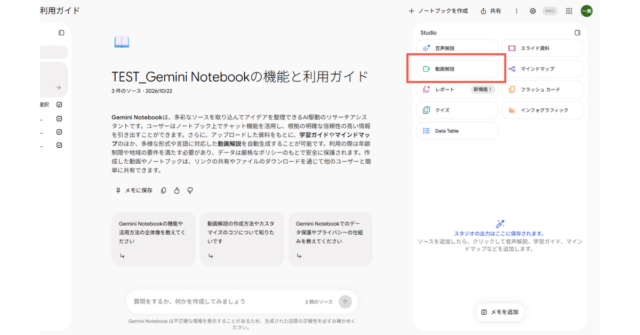
Studioパネルから「動画解説」をクリック
動画解説を生成するには、まず既存のノートブックを開くか、新しいノートブックを作成して、ベースとなるソース(資料)をアップロードします。準備が整ったら、画面右側にある「Studio」パネルから「動画解説」をクリックして、新しい動画の生成プロセスを開始します。
動画の「形式」「ビジュアルスタイル」と「言語」を選択
「動画解説のカスタマイズ」画面が開き、作成する動画の設定が可能です。ここで形式を「説明動画」にした場合は、動画に適した「ビジュアルスタイル」を選択できます。ただし、ビジュアルスタイルはあくまでデザイン機能であり、内容の正確さを保証するものではない点に注意が必要です。
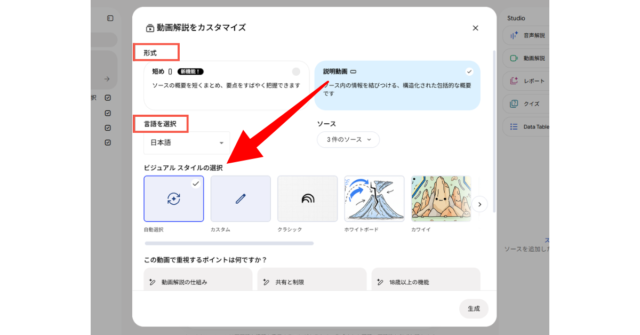
「言語を選択」は、動画のナレーションに使用する言語を選択するものです。外国語を選択すれば、日本語のソースや指示で、選択した言語の動画を生成することも可能です。
トピック候補を選択または「カスタムトピック」に追加指示を入力
動画の形式や言語を設定したら、この動画で重視するポイントを指示します。画面に自動で提示されるトピック候補(この動画で重視するポイントは何ですか?)の中から、重点を置きたいトピックを選ぶことで簡単に指示が可能です。「カスタムトピック」に独自の指示を入力し、内容をより目的に合わせて最適化することもできます。
AIの解説者に対して「何を」「どのように」話してほしいかを具体的に指示し、どのような視点、構成、トーンで解説してほしいかを自由に指定することで、視聴者のニーズに適した動画が生成されやすくなります。
生成完了後に動画内容を確認・ダウンロード・ファイル共有
すべての設定を終えて「生成」ボタンをクリックすると、動画の作成が開始されます。完成まで30分以上かかる場合もありますが、バックグラウンドで処理されるため、待っている間はノートブック内の別作業を進めることが可能です。
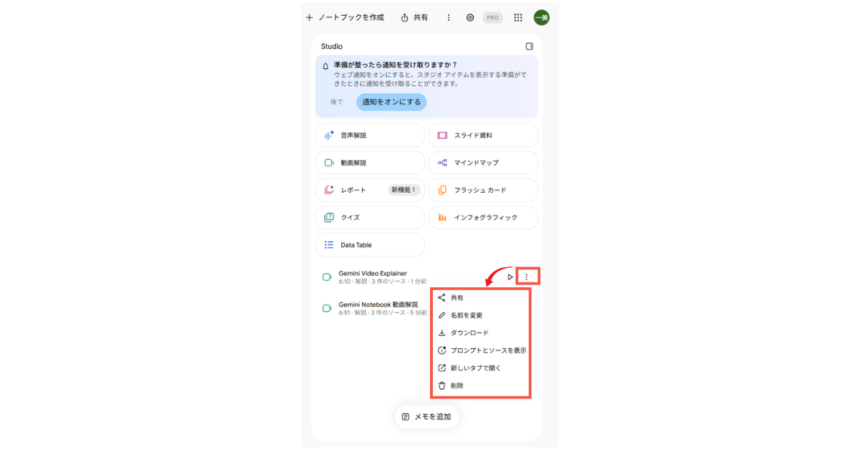
完了後、生成された動画のタイトルを選択して動画を再生し、内容を確認します。完成した動画は、「共有」ボタンからリンクを発行して他のメンバーに共有したり、MP4ファイルとしてダウンロード保存したりすることが可能です。なお、動画の共有リンクで他者が閲覧するには、ノートブック自体の閲覧権限が付与されている必要があります。
実務で成果を出すためのカスタム指示と資料整理のコツ
Gemini Notebookで意図した通りの動画解説を生成し、実務で成果を出すためには、事前の資料整理と具体的なカスタム指示が重要です。
【元資料の選定と参照ソースを絞り込む】
動画作成を行う前に、ソースとして読み込ませる資料の範囲を適切に絞り込むことを推奨します。1本の動画にいくつもの目的を持たせたり、関連性の低い資料を大量に投入したりすると、論点が広がりすぎて重要度の低い内容まで解説される原因になります。
さらに、同一の制度やテーマに関して新旧の資料を同時に読み込ませると、過去の情報と最新の記述が混在するリスクもあります。AIが内容を適切に解釈できるよう、不要になった旧資料は除外し、事前に対象の資料を整理しておきましょう。
【動画で理解させたいこと・必須項目・構成などを指示する】
カスタム指示(プロンプト)を入力する際は、「分かりやすく説明して」といったあいまいな指示は避け、視聴ターゲットや理解させたい結論(動画の目的)を明確に指示します。さらに、必須の数値・期限・正式名称などを指定し、ソース外の推測を禁じる制約などを明確に指示することで、動画のクオリティを高めます。
企業で動画解説を活用できる具体的なビジネスシーン
動画解説機能は、社内のさまざまなシーンで活用可能です。ここでは具体例を4つ紹介します。
【社内研修】長文のマニュアルや分厚い手順書を動画教材に変換
分厚い手順書や文字情報ばかりの社内マニュアルなどを、受講者が視覚と音声で直感的に把握できる動画教材へと変換します。説明用のスライドを一から作成する手間が省け、社員教育の効率化に役立ちます。
【学習支援】専門性の高い資料をスピーディーに咀嚼
難解な法改正のガイドラインや分厚い技術文書を要約動画に変換することで、情報収集を効率化します。エンジニアや実務担当者が、前提知識をスピーディーに咀嚼するための学習支援コンテンツとして活用できます。
【顧客向け説明】製品やサービス紹介動画の作成工数削減
新製品の企画書などをソースとして、見込み顧客への事前案内やフォローメールに添付する資料動画を作成します。文章だけでは伝わりにくい自社サービスの強みを、短時間でわかりやすくプレゼンテーションすることが可能です。
【情報共有】会議の議事録や週次レポートを短時間で把握
長文の議事録やプロジェクトの週次報告書を要約動画にして、チャットなどで共有します。会議に参加できなかったメンバーや多忙な管理職でも、短時間でデータや決定事項をキャッチアップしやすくなります。
Gemini Notebookによる動画生成の注意点と対策
動画解説機能を業務で安全に運用するためには、いくつかの注意点を把握し、対策を講じることが必要です。
1.動画の完成までには時間がかかる
動画解説は完成までに時間がかかり、30分以上を要する場合もあります。画面を閉じてもバックグラウンドで処理される仕組みのため、生成を繰り返さずに、しばらく時間を置いてから確認するようにしてください。
2.ハルシネーションが発生することがある
AIによって音声や画像が生成されるため、ハルシネーション(もっともらしい嘘)や不正確な情報が発生する可能性があります。細かく指示をしたからといって誤りが完全になくなるわけではないため、生成後のチェックは必須です。特に、数値、固有名詞や略称の正式名称、専門用語の読み方などに誤りがないか、元の資料と照合してご確認ください。
3.情報漏洩を防ぐために共有権限や保存先ルールを徹底する
Gemini Notebookは一般的な生成AIサービスと異なり、入力データがモデルの学習に利用されないのがデフォルトです。また、Googleドライブの権限設定と連動しているため、社外への情報漏洩を防止しやすい設計です。しかしながら、情報漏洩リスクが完全にゼロになるわけではないため、ノートブック全体の共有権限(閲覧・編集)を正しく管理し、動画ファイルをダウンロードして配布する際の社内保存先ルールや、外部共有時のアクセス権限設定を徹底することが求められます。
Gemini Notebookの動画解説で社内業務を効率化しよう
Gemini Notebookの動画解説は、アップロードしたソース資料から、直感的に理解しやすい音声付きスライド動画を自動生成できる便利な機能です。適切な資料整理とカスタム指示を行うことで、社内研修やマニュアルの動画化、議事録の要約共有など、多様なビジネスシーンで業務効率化が期待できます。情報の正確性の確認や権限設定といった注意点を押さえながら、動画解説をぜひ使ってみてください。
もっと読む

