Google Workspace版Google Picsとは?AI画像ツールの業務活用術
コラム更新日:2026.10.15
提案書作成やプレゼン資料の画像選定、Webコンテンツのビジュアル制作に多くの時間を取られていませんか。「理想の画像がフリー素材サイトで見つからない」「画像の一部にある不要な写り込みを消したい」「画像内の外国語テキストをそのまま修正・翻訳したい」といった課題は、日常業務の生産性を低下させる大きな要因となります。
こうした資料作成やデザイン業務の悩みを解決するのが、2026年9月1日に提供が開始された、Google Workspace向けのAI画像生成・編集ツール「Google Pics」です。
本記事では、Google Picsの基本概要や対応プランをはじめ、テキストプロンプトによる画像生成、テキスト検出・翻訳といった主要機能について解説します。さらに、Google スライドやドキュメントでの具体的活用シーン、著作権など利用上の注意点、社内定着に向けた推進手順までわかりやすく紹介します。自社の画像制作・編集作業を大幅に効率化したい方は、ぜひ参考にしてください。

執筆・監修:TSクラウド編集部
Google Cloud の「プレミア認定」を保有する、Google Workspace 正規販売代理店です。業界歴 17 年、延べ 3,500 社以上の導入支援実績( 2026 年 2 月時点)に基づき、Google Workspace の最新機能から活用術、DX推進に役立つノウハウを専門的な視点で解説しています。
※情報は記事公開(更新)時のものです。Google Workspace の仕様や価格は変更される場合があるため、最新情報は必ず公式ページでご確認ください。
※名称変更に関するお知らせ: NotebookLMは、2026年7月に「Gemini Notebook」に名称が変わりました。メディア内では旧名称が利用されていることがあります。その場合は、Gemini Notebookに読み替えてご確認ください。
目次
Google Picsとは?基本概要と特徴
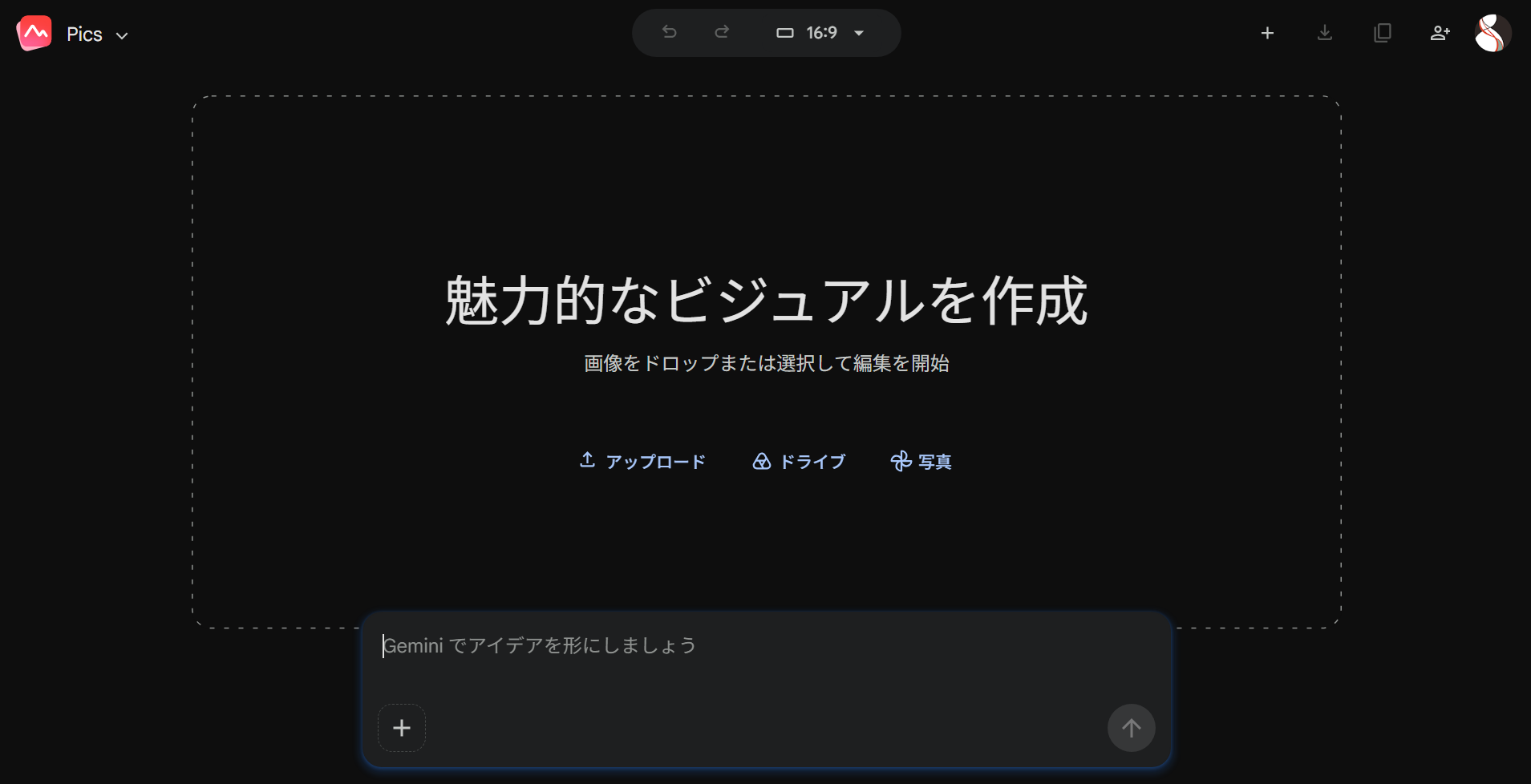
Google Workspaceの環境に統合されたAI画像生成・編集ツール「Google Pics」の基本概念と特徴、利用に必要なライセンス条件について解説します。
Google Workspaceで利用できるAI画像ツール
Google Picsは、Google ドキュメントやGoogle スライドをはじめとするGoogle Workspace アプリとシームレスに連携して動作するAI画像生成・編集ツールです。従来の業務プロセスでは、資料に掲載する画像を用意する際、外部のフリー素材サイトを長時間検索したり、専用の画像編集ソフトを個別に立ち上げたりする必要がありました。
しかし、Google Picsを活用すれば、Google スライドやGoogle ドキュメントなどの作業画面から直接AIを呼び出し、テキスト指示を入力するだけで意図に沿った画像を生成できます。
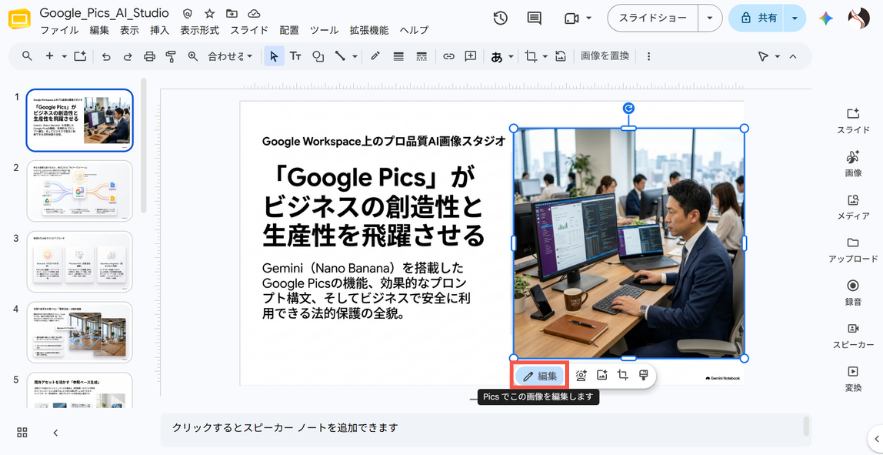
デザインの専門知識やレタッチスキルを持たないビジネスパーソンであっても、直感的な操作でクオリティの高い画像を作成・編集できる点が大きなメリットです。
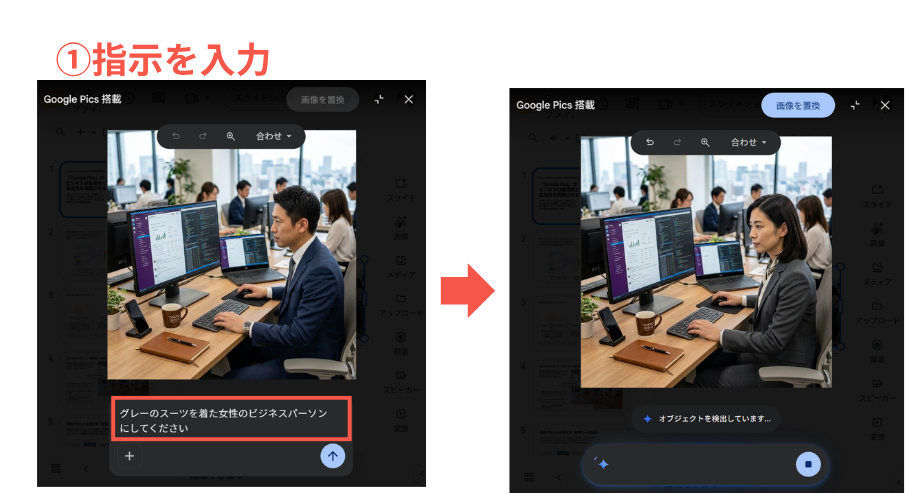
さらに、生成や編集を行った画像素材はGoogle ドライブを通じてスムーズに保存・一元管理できます。プロジェクトメンバーや他部門の担当者ともリアルタイムで素材を共有できるため、アプリの切り替えやファイルの個別送付にかかっていた手間が省けます。結果として、素材の選定や作成に奪われていた時間を大幅に削り、本質的な企画立案や提案業務にリソースを集中させることが可能になります。
対応プランと利用に必要なライセンス条件
Google Picsは、Googleの生成AI「Gemini」を基盤とした画像作成・編集ツールです。そのため、利用にはBusiness Standard以上の対応プランか、対象となるGeminiライセンス(AIアドオン)の適用が必要となります。以下が、標準で利用できる対象プランおよびライセンスです。
- ビジネス アカウント
- Business Standard
- Business Plus
- Enterprise Standard
- Enterprise Plus
- AI Expanded Access
- 教育機関向けアカウント
- Google AI Pro for Education
- 個人用アカウント
- Google AI Pro
- Google AI Ultra(利用枠 5 倍)
- Google AI Ultra(利用枠 20 倍)
Google Picsを利用する際は、自社で契約しているGoogle Workspaceのプラン体系や利用資格をあらかじめ確認しておきましょう。対象外のプランでGoogle Picsを利用できるようにするには、上位プランへの移行や追加ライセンスの検討が必要となります。
Google Picsで利用できる主な機能
Google Picsには、日々の資料作成やデザイン業務で生じる課題を解決できる4つの主要機能が備わっています。テキストプロンプトによる新規画像生成をはじめ、不要オブジェクトの消去、低解像度画像の補正、文字検出・翻訳まで、専門ソフトを使わずに現場の実務を強力にサポートします。
テキストプロンプトによる画像生成
Google Picsの核となるのが、テキストプロンプト(指示文)により希望する画像をゼロから新規生成する機能です。「明るいオフィスで笑顔で打ち合わせをするビジネスパーソン」といった具体的なキーワードを入力するだけで、画像が数秒で生成されます。
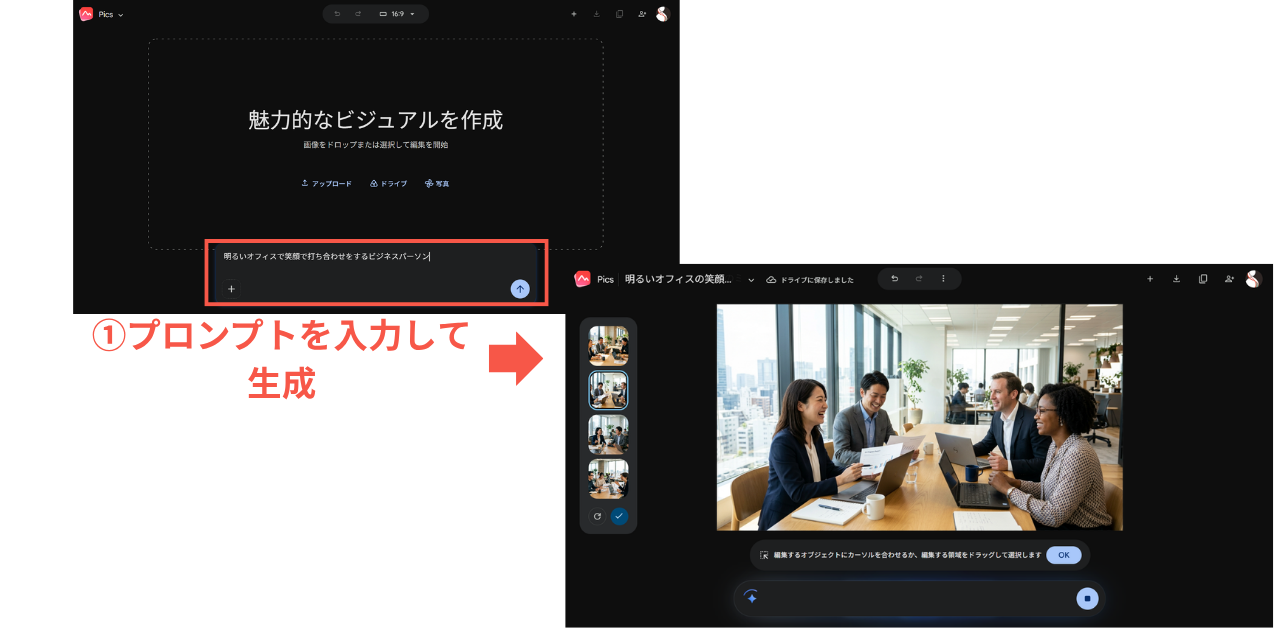
これまでのようにフリー素材サイトで検索し、自社のイメージに合う画像を何時間も探し回る手間を大幅に削ることができます。素材探しの時間を削減できることは、業務効率化における大きなメリットです。
イメージと少し異なる出力結果になった場合でも、プロンプトの記述(照明のトーン、画角、スタイルなど)を微調整することで、より理想に近い画像へと簡単に近づけることが可能です。
画像内の不要なオブジェクト削除・修正
写真や既存画像に映り込んでしまった不要な人物、背景のノイズ、機密情報に関わる物体などをAIで自然に消去・修正できる機能です。
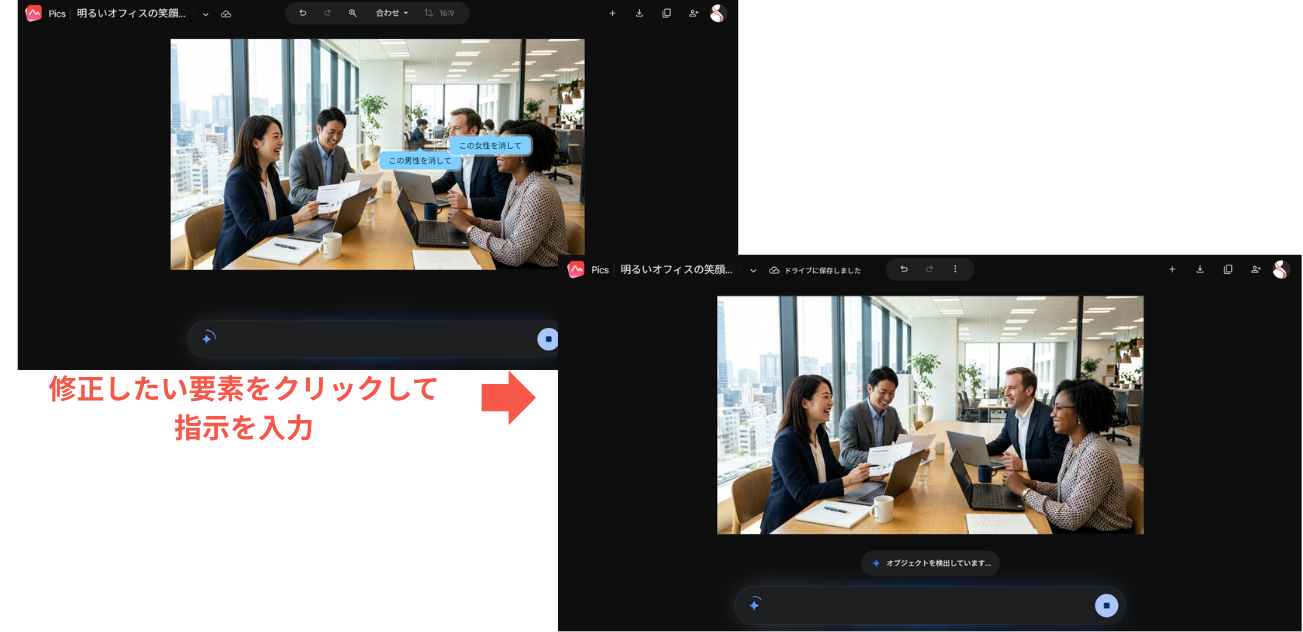
専門的な画像レタッチソフトや高度な編集スキルがなくても、画面上で消したい対象を指定するだけで、AIが周囲の背景を自動補完して違和感なくクリーンに仕上げます。
実務でも、この機能が活躍するシーンは多岐にわたります。たとえば、社内広報用に撮影したイベント写真から背景に写り込んだ個人情報や通行人を消去したり、ECサイト・プレゼン資料用の商品画像から不要な影や机の汚れを消去したりといった作業が数クリックで完結します。
低解像度画像の高画質化・補正
過去に作成した資料の画像や、スマートフォンで撮影した解像度の低い粗い素材を、AIが画素を補完して高画質でクリアな状態に補正する機能です。拡大した際に輪郭がぼやけたりジャギー(階段状のノイズ)が目立ったりする問題を解消できます。
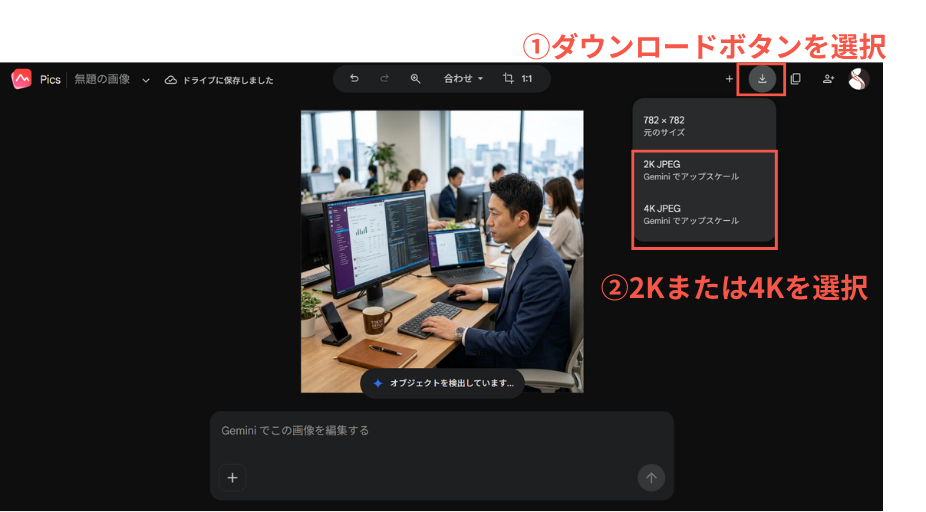
プレゼンテーションで大画面のプロジェクターに投影する際や、高精細な印刷物として資料を配布する際、画像の粗さは資料全体の信頼性やクオリティを下げてしまう原因になります。高画質化機能を使えば、そうした見た目の問題を補正できます。
過去に蓄積された社内画像アセットを再利用しやすくなるため、わざわざ新しい画像を探したり再撮影したりする手間を削減できる点も利点と言えます。
画像内のテキスト検出・翻訳機能
画像内に含まれるテキスト(文字)をAIが自動で検出し、テキストの修正やフォントスタイルの変更、さらには英語や韓国語、アラビア語など多言語への自動翻訳まで行える機能です。画像上のデザインやレイアウトを崩すことなく、テキスト部分だけを自然に打ち替えたり、多言語へ差し替えたりできます。
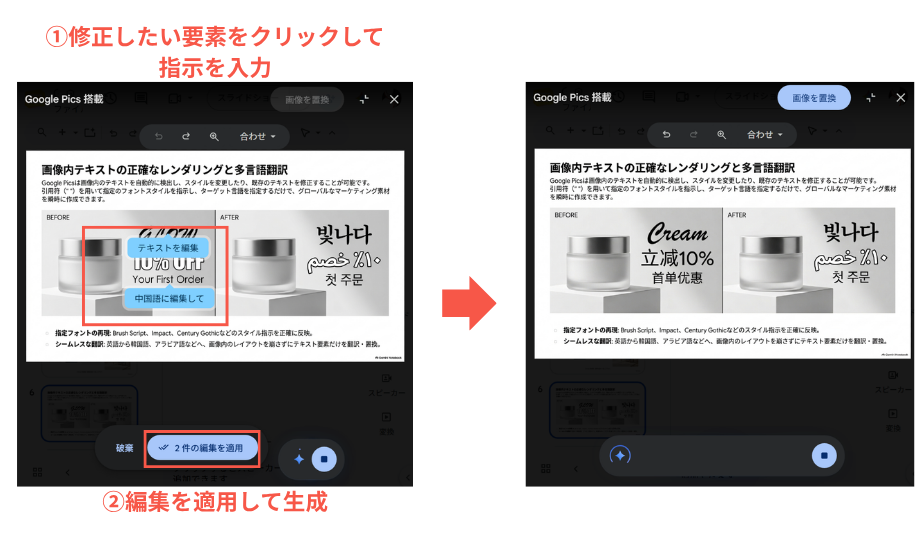
外国語で書かれた海外製品のカタログやプレゼン資料の修正、バナー画像内のテキスト変更を行う際、従来は専門の画像編集ソフトで文字を消して打ち直すなどの繁雑な手作業が必要でした。Google Picsを使えば、使い慣れたアプリケーションの画面上で直感的に作業が完了します。
手作業での文字打ち直しやデザインの再構築にかかる制作工数を大幅に削減し、グローバルな資料作成や多言語マーケティングのスピードを加速させます。
Google Workspaceアプリでの具体的な活用シーン
Google スライドなど、Google Picsが統合されたGoogle Workspaceアプリの活用で、どのような業務フローの効率化が実現できるのでしょうか。プレゼン資料作成から文書の図版化、広報コンテンツ制作まで、具体的な実務シーンにおける効果を紹介します。
Google スライドでのプレゼン資料用イラスト作成
Google スライドで企画書や営業提案書を作成する際、スライドの編集画面から直接Google Picsを呼び出して背景や補足イラストを生成・挿入できます。別ウィンドウで画像サイトを開いたりローカルフォルダを検索したりする必要がないため、作業中に思考が中断されるのを防げます。
特に「新サービスの抽象的な概念図」や「将来の運用イメージ」など、実際の写真が存在しない要素を提案する場合に効果的です。テキストプロンプトで即座にイメージ画像を作成してスライドに配置することで、言葉だけでは伝わりにくい提案内容を視覚化できます。
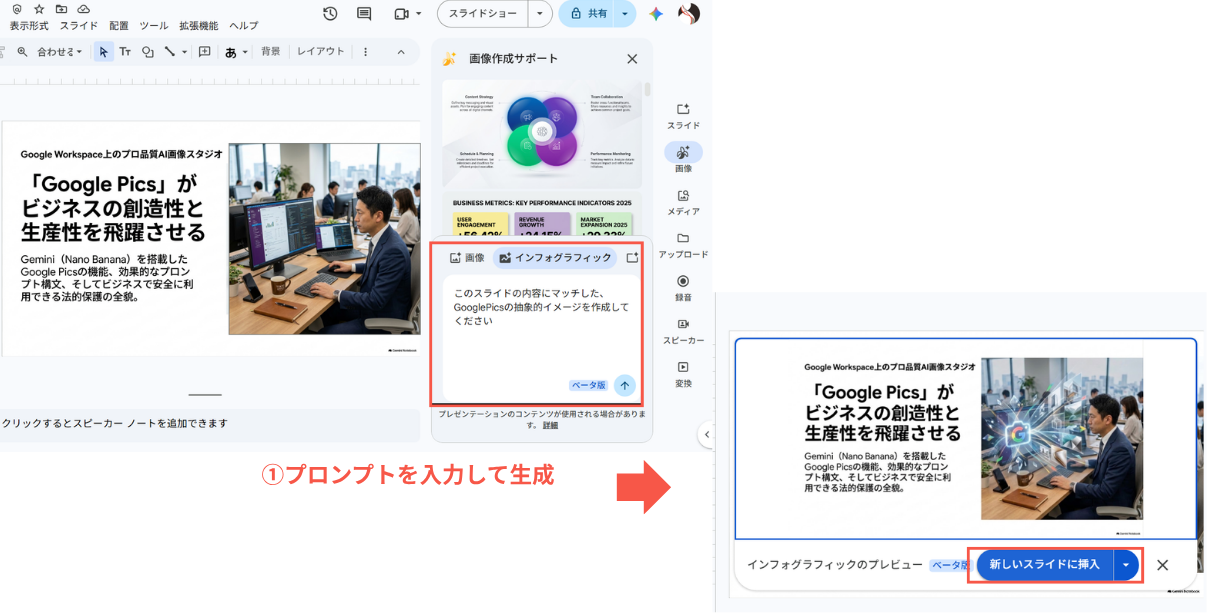
資料作成にかかる時間を短縮しながら提案の説得力を高められるため、営業活動や社内提案の成約率向上に貢献します。
Google ドキュメントでの図解・イメージ挿入
マニュアルや社内規定、システムの要件定義書などをGoogle ドキュメントで作成する際にも、Google Picsが威力を発揮します。テキストばかりで読みづらくなりがちな長文文書に対し、文章の理解を助けるアイコンや概念図、状況を示すイラストを添えることで、読者の理解度を大幅に向上させられます。
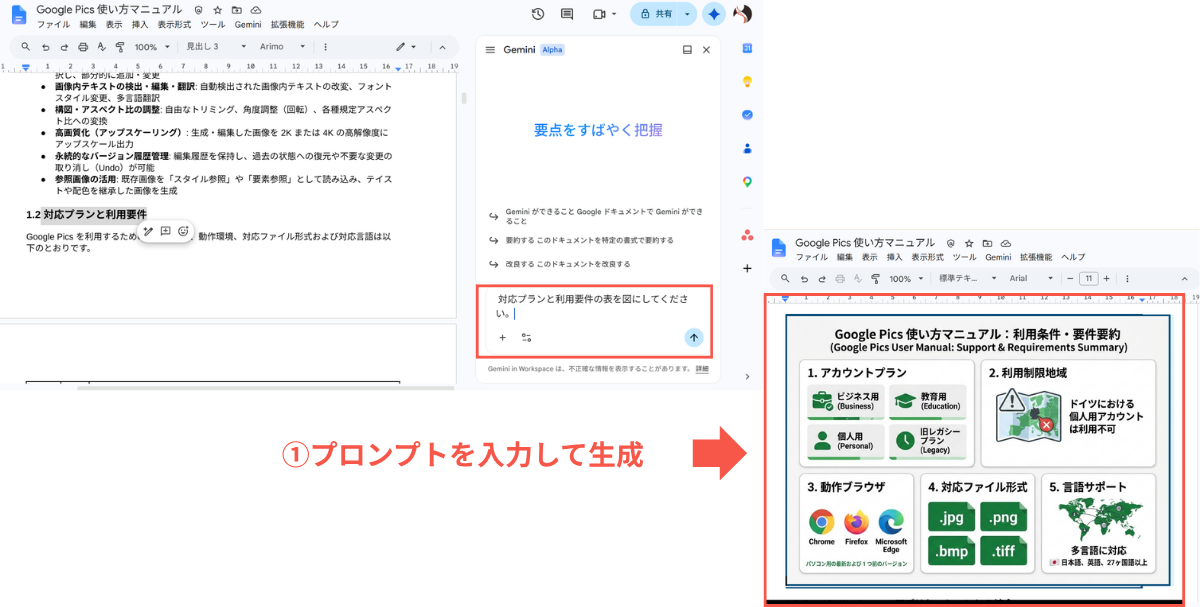
また、プロジェクトの完成イメージや業務フローの挿絵をドキュメント内に生成して貼り付けておくことで、テキストの解釈違いによるチームメンバー間の認識ズレ(伝達ミス)を未然に防ぐことが可能です。
文章作成とビジュアル化を同じ画面で並行して行えるため、伝わりやすいドキュメントを素早く作成できます。
Google ドライブでの画像アセットの一元管理と共有
Google Picsで生成・編集した画像アセットは、Google ドライブに保存されます。共有フォルダへ保存することで、社内の素材を1箇所に集約して安全に一元管理が行えます。
Web担当者や広報担当者、営業部門などの他部門のメンバーともシームレスに素材を共有できるため、メールやチャットで個別にファイルを送受信する手間がなくなります。ファイル受け渡しにかかるコミュニケーションコストを削減できるほか、素材の散在を防ぎ、特定個人しか保管場所を知らないといった「情報の属人化」を未然に防げる点も大きなメリットです。
利用時に注意すべきポイント
AI画像生成・編集ツールをビジネス現場で安全かつ適切に運用するために把握しておくべきリスクと対策を解説します。リスクを認識せずに利用することの危険性を提示し、企業としてコンプライアンスを守り適切なガバナンス体制(AIガバナンス)を構築する必要性を説明します。
著作権・知的財産権に関する考え方
AI生成画像を利用する際、最も注意すべきリスクの一つが「著作権および知的財産権の侵害」です。意図的であるかにかかわらず、プロンプトに実在するアニメキャラクター名、有名ブランド名、特定のアーティストの独自画風などを直接指定して出力させた画像は、既存の著作権や商標権を侵害する可能性があります。
特に社外向けの自社WebサイトやWeb広告、印刷物などの商業コンテンツに掲載する場合は、法的トラブルに発展するリスクがあるため厳重な注意が必要です。
他者の権利侵害を避けるためには、「特定作家の模倣を指定しない」「出力された画像が既存物に酷似していないかチェックする」といった基本的なリテラシー教育を社内で徹底することが不可欠です。
商用利用における注意点
ビジネスでAI画像ツールを使う際は、利用規約における「商用利用の可否」を必ず確認しなければなりません。Google Workspaceの法人向けプランで提供されるGoogle Picsであれば商用利用は原則可能ですが、生成AIの仕組み上の留意点が存在します。
たとえば、自社の従業員が画像作成時に入力した指示文(プロンプト)と似た言葉を他社の利用者が指定した場合、確率的に自社で生成した画像ときわめて類似したビジュアルが出力される可能性があります。そのため、自社だけの独自性を完全に確保することが難しい点や、他社と画像のイメージが重複してしまうリスクをあらかじめ考慮して活用することが大切です。
社内利用におけるAIガイドライン策定
従業員が自己判断でAIツールを利用し、意図せぬ情報漏洩や権利侵害を引き起こす「シャドーAI」や、生成された画像や文章による第三者の著作権侵害・商標権侵害を防ぐためには、明確な社内ガイドライン(運用ルール)の策定が欠かせません。
ガイドラインには、「どのような業務範囲での利用を許可するか」「個人情報や社外秘の機密データをプロンプトに入力しないこと」「社外公開前の確認フロー」などを明記します。また、ガイドラインを制定するだけでなく、定期的な見直しや従業員向けのリテラシー研修を実施し、安全に運用できる社内体制を整えることが大切です。
「せっかくGoogle Workspaceを導入したのにAI活用が進まない」「ガイドラインがなくシャドーAIの発生が懸念される」とお悩みの場合、ルール策定から定着までをサポートするAI活用支援サービスfor Geminiのご活用をおすすめします。
\ AI活用支援サービスfor Geminiのサービスを詳しく見る /
サービス詳細はこちら社内でGoogle Picsの利用を推進する手順
新しいAIツールを組織に定着させ、安全かつ効果的に活用するための段階的な導入手順を解説します。計画なしの唐突な導入による現場の混乱を避け、段階的なアプローチで社内利用を成功に導くためのプロセスを整理します。
自社プランの対応状況の確認
導入の第一歩として、自社が現在契約しているGoogle WorkspaceのプランがGoogle Picsに対応しているかを確認します。もし「Business Starter」などの対象外プランを契約している場合は、Business Standard以上やEnterpriseへのエディション変更、あるいは対象AIアドオンの追加契約が別途必要となります。
上位プランへの変更が必要な場合は、単なる月額ライセンス費用の増加として捉えるのではなく、費用対効果(ROI)を試算することが重要です。画像検索にかかっていた作業時間や外部へのデザイン発注コストがどれだけ削減されるかを数値化し、経営層へ示してスムーズな決裁を得るようにしましょう。
Google Workspaceプラン比較。料金・機能の差から公式と代理店の違いまで解説
Google Workspace の主要プランの違いを比較し、それぞれの特徴や選び方のポイントを解説します。 組織の規模に合った最適なプラン選びの参考にしてください。
社内でのテスト運用と効果検証
全社へ一斉展開する前に、提案書や広告素材の作成頻度が高い「営業部門」や「マーケティング部門」など特定の部署・プロジェクトに絞ってテスト運用を実施します。
テスト期間中は、「資料作成にかかる時間がどの程度削減されたか」「プロンプト操作で使いにくい点はなかったか」といった現場の具体的なフィードバックを定期的に収集します。
プロンプトの入力方法に戸惑う社員が出ないよう、業務内容に応じた指示文のテンプレート集や簡易的な操作マニュアルを事前に用意するなど、サポート体制を構築しておくことが成功のポイントです。
活用事例の社内共有と展開
テスト運用で一定の効果や成果が確認できたら、成功事例を社内全体へ共有して本格展開へ進みます。
「スライド作成時間が従来より半減した」「過去の画像が高画質化されて再利用できた」といった具体的な成功体験やプロンプト例を社内ポータル(Google サイトなど)や社内チャットで共有することで、他の部署の社員も日常業務への活用イメージを持ちやすくなります。
また、各部門にツールの使い方に詳しい「キーマン(推進担当者)」を配置し、日常の疑問をすぐ質問できる環境を作ることで、組織全体への定着がさらに加速します。
Google Picsを活用して資料作成やデザイン業務を効率化しよう
本記事では、Google Workspace環境でシームレスに使えるAI画像生成・編集ツール「Google Pics」の基本概要や主要機能、具体的な活用法について解説しました。
Google Picsを活用すれば、テキストプロンプトからの画像生成をはじめ、写り込んだ不要オブジェクトの削除、粗い画像の自動アップスケール、画像内テキストの自動検出・翻訳まで、すべて日常業務で使っているGoogle Workspaceアプリ上で完結できます。複数ツールを行き来する手間が省け、資料作成やデザイン業務の生産性を大幅に引き上げることが可能です。
社内へ安全に定着させるためには、事前に自社の契約プランとライセンス条件を確認し、著作権やセキュリティに関する利用ガイドラインを整えた上で、テスト運用から段階的に進めることが成功の鍵となります。
Google Workspaceのプラン見直しや、AIツールを安全に社内へ定着させるためのガイドライン策定・活用支援に不安がある場合は、ぜひ専門家への相談を検討してみてください。
もっと読む

