Geminiの3Dモデル・シミュレーション。活用例やプロンプトまで徹底解説!
コラム更新日:2026.10.15
ビジネスや日常生活へのAIツールの普及が進む一方で、従来の生成AIによる出力はテキストや静止画による情報提供が主流でした。しかし現在では、AIチャット画面上で直接インタラクティブに動作する3Dモデルやシミュレーション環境を構築・生成できる機能が利用可能になっています。
本記事では、新しく追加されたこのインタラクティブ機能の概要から、具体的な使い方、ビジネスでの活用法、そして導入にあたっての注意点までを網羅的に解説します。「テキスト以上の直感的な説明資料を素早く作りたい」「口頭では伝わりにくい複雑な仕組みを相手に理解させたい」と考える方にとって、すぐに実践できるノウハウをまとめています。本記事を通じて疑問や困りごとを解消し、自社で今日から行うべき対応を把握していきましょう。

執筆・監修:TSクラウド編集部
Google Cloud の「プレミア認定」を保有する、Google Workspace 正規販売代理店です。業界歴 17 年、延べ 3,500 社以上の導入支援実績( 2026 年 2 月時点)に基づき、Google Workspace の最新機能から活用術、DX推進に役立つノウハウを専門的な視点で解説しています。
※情報は記事公開(更新)時のものです。Google Workspace の仕様や価格は変更される場合があるため、最新情報は必ず公式ページでご確認ください。
※名称変更に関するお知らせ: NotebookLMは、2026年7月に「Gemini Notebook」に名称が変わりました。メディア内では旧名称が利用されていることがあります。その場合は、Gemini Notebookに読み替えてご確認ください。
目次
Geminiの3Dモデル・シミュレーション機能とは?
アプリ内で直接機能するシミュレーションや3Dモデルを生成し、直感的に操作することが可能になりました。この機能は単に見た目を良くするだけでなく、利用者が求める情報に直感的に触れて操作できる回答を提示することができます。たとえば、科学的な原理や物理的な動き、複雑なデータ推移などを質問した際、Geminiはそれらを説明するだけでなく、ユーザー自身が変数を操作して結果の移り変わりを確認できるモデルを作成します。
テキスト入力から動的3Dモデル・シミュレータを直接生成
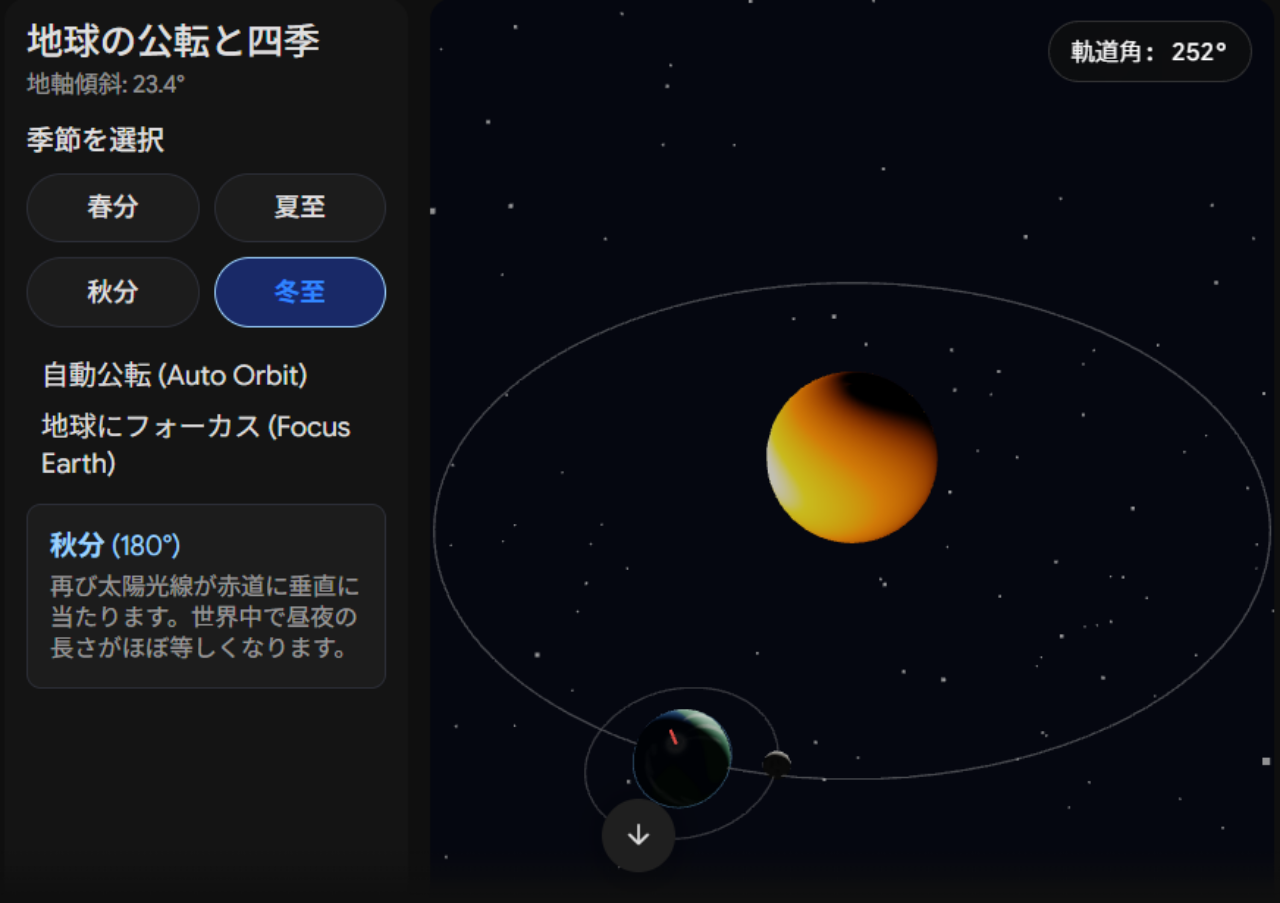
この新機能の画期的な点は、普段のチャット画面上で簡単なプロンプトを入力するだけで、スライダー調整やドラッグ操作が可能なウィジェット(小さな操作画面)が直接生成される仕組みにあります。
たとえば、「月が地球の周りを回る軌道の仕組みについて、シミュレーターを用いて教えてください。」とリクエストしたとします。従来であれば、万有引力の法則や遠心力についての説明と、静止した概念図が表示されるだけでした。新機能では、地球と月が描かれた動的なシミュレーション画面が生成されます。
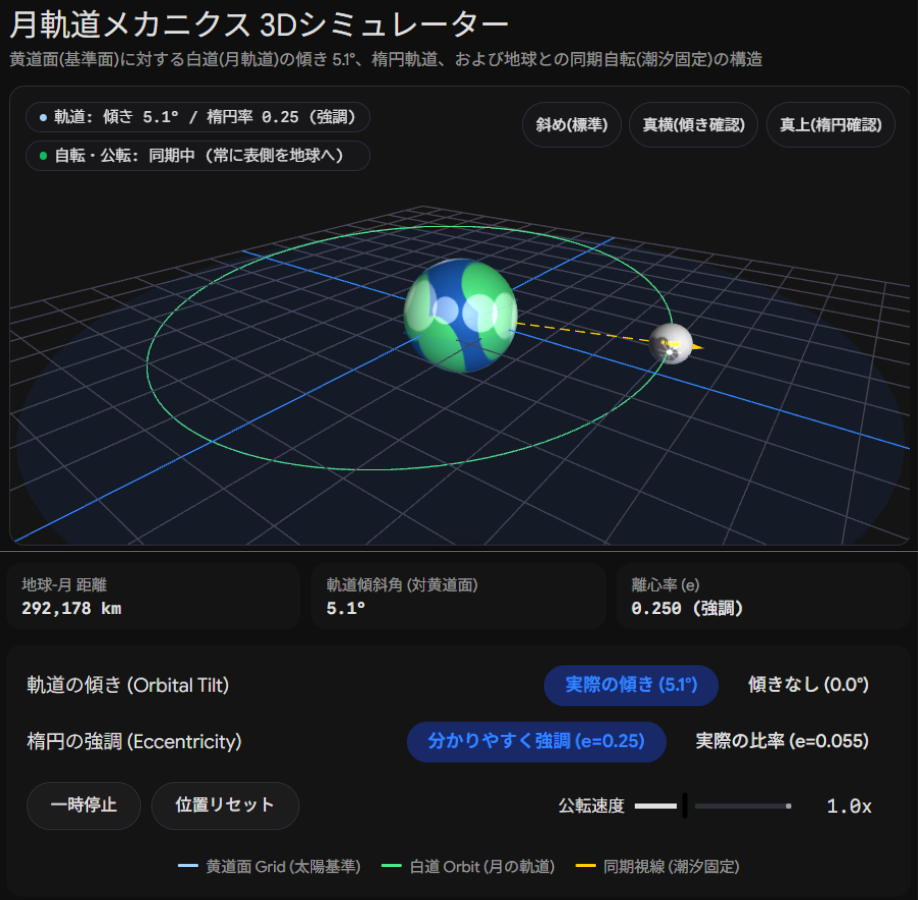
この画面には、「軌道の傾き」や「楕円の強調」を変更するためのボタンや公転速度を調節できるコントロールスライダーが配置されており、見やすい角度と実際の見え方を入れ替えたり、公転速度を調節して月の軌道をリアルタイムにアニメーション描画することができます。特別なソフトウェアをインストールしたり、複雑なコードを書いたりする必要は一切なく、普段のチャットの延長線上で直感的に扱えるのが大きな特徴です。
従来のAI描画・可視化との違い
テキストによる解説や画像生成AIのイラストといった従来の機能と異なり、本機能の強みは対話型・触れる可視化を実現した点にあります。ユーザー自身が変数を自由に調整し、その変化や結果をその場で確かめることが可能です。
これまでの可視化はあくまで完成された静止画を提示するものでした。そのため、「もしこの条件が変わったらどうなるか?」という疑問が生じた場合、再度長文のプロンプトを打ち直して新しい画像を生成し直す手間がかかっていました。
一方、動的シミュレーション機能では、応答そのものが操作可能なUIを備えています。ユーザーはプロンプトを再入力することなく、画面上のスライダーを動かすだけですぐに結果の変化を確認できます。この優れたリアルタイム性と双方向性が、従来の作図ツールと異なるメリットです。
利用可能なGeminiのモデルと対象プラン
このシミュレーション生成機能は、Google Workspaceのすべてのプランで利用できます。その上でモードとしてProモデルを選択してください。本機能は高度な計算と双方向のUI構築を伴うため、処理能力の優れたモデルが用いられています。
組織で利用している場合は、管理者が管理コンソール画面から生成AIアプリの利用権限をオンに設定している必要があります。詳細な料金や対象プラン、導入条件については、こちらの記事をご確認ください。
Google Workspace の生成 AI Gemini とは?料金や機能を徹底解説
生成 AI「Gemini」の導入方法やメリット、料金、プランごとに使える機能の比較について解説しています。
【業種別】中小・中堅企業におけるビジネス活用アイデア
ここからは、製造業、建築、EC、空間デザインなど幅広い業界の中小・中堅企業に向けて、3Dモデルやシミュレーション機能を業務効率化や新規事業に活かすためのアイデアを業界別に解説します。
製造・建築業界:試作プロトタイプの視覚化とアイデア共有
製造業や建築業界において、新製品の設計や新しい建築構造のアイデアを共有する際、平面の図面やテキストの仕様書だけでは、完成形や物理的な動作をイメージすることが困難です。結果として、設計部門と製造現場、あるいはクライアントとの間で認識のズレが生じ、手戻りが発生する原因となります。
製品の立体イメージや簡易的な組み立てのシミュレーションを利用すれば、この課題解決に役立てられます。
- 製造業での活用例
「新型モーターの分解プロセスを3Dアニメーションで示し、クリックした部品(ステーターやローターなど)を透過・非表示にできるUIを作成して」といったプロンプトで、設計レビューでの内部構造の確認や、製造現場向けの直感的な組み立てマニュアルの作成に役立つ3Dモデルを作成することができます。 - 建築業での活用例
「エントランスの3Dパースを作成し、壁面や床の材質(木材、大理石、コンクリート)をボタンで瞬時に切り替えて比較できるようにして」といったプロンプトで、施主とのデザイン打ち合わせや、リアルタイムな仕様変更の合意形成に活用することができます。
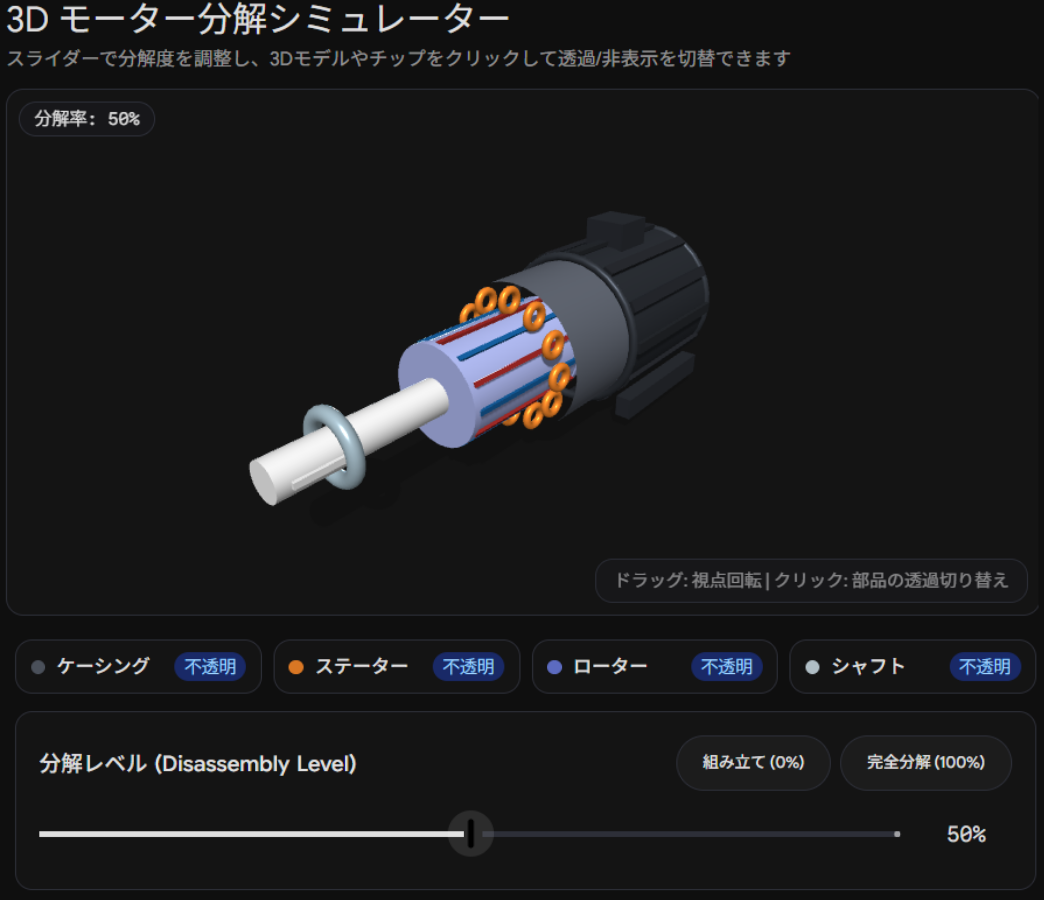
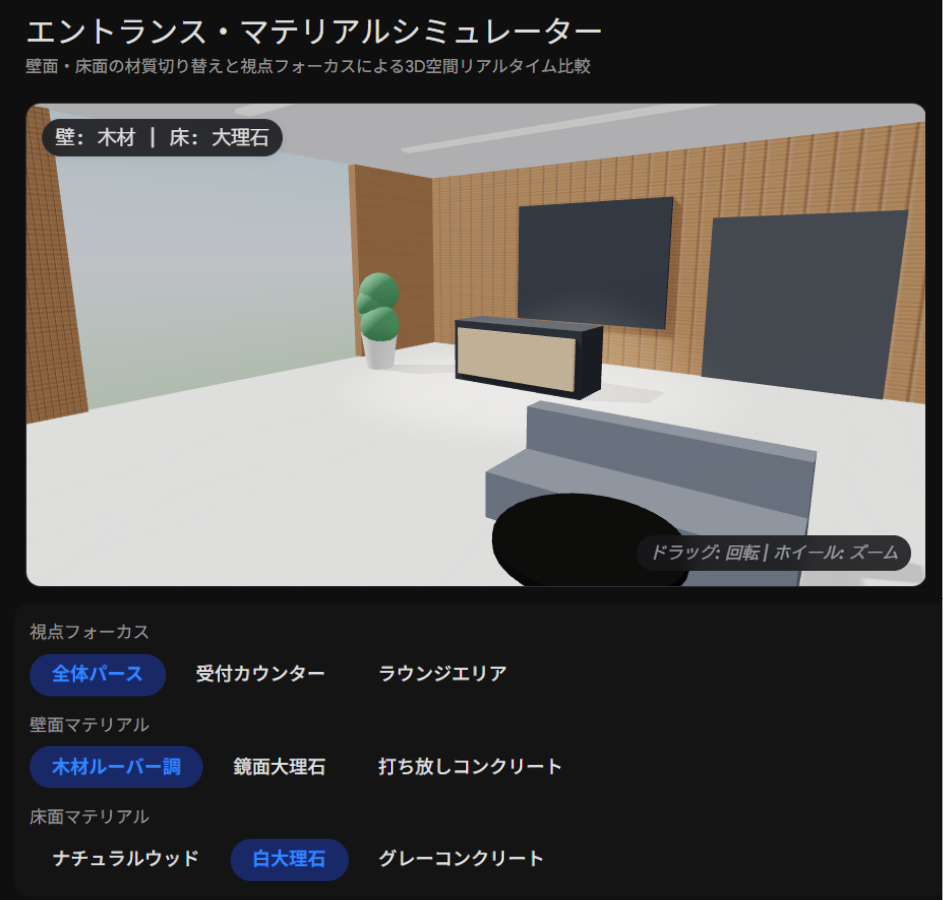
また、イメージ写真をアップロードして3Dモデルを作成することも可能です。

※イメージ写真はGeminiで作成しています。
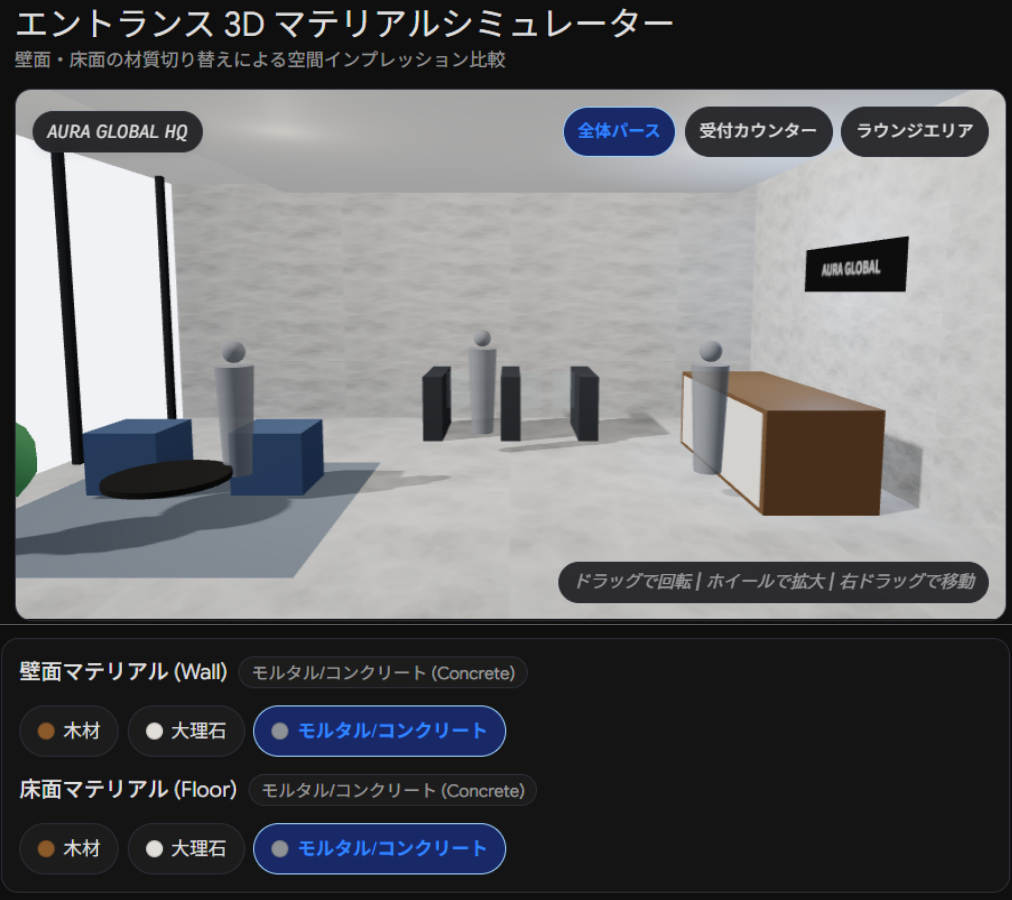
同一画面を共有しながら円滑に議論を進められるため、設計部門・現場・クライアント間の認識齟齬を防ぎ、意思決定のスピードを向上させることができます。
EC・空間デザイン業界:顧客向け製品イメージのシミュレーション検証
オンラインで商品を販売するEC業界や、店舗・オフィスなどの空間デザインを手がける業界では、顧客に対して実際に商品を配置したときのサイズ感や雰囲気をいかにリアルに伝えるかが成約率を左右します。
商品の立体表示や空間配置の簡易的なシミュレーション作成に本機能を活用することで、購買検討層へ直感的な価値を伝えるインターフェースやWebコンテンツのアイデア出しを効率的に行うことができます。
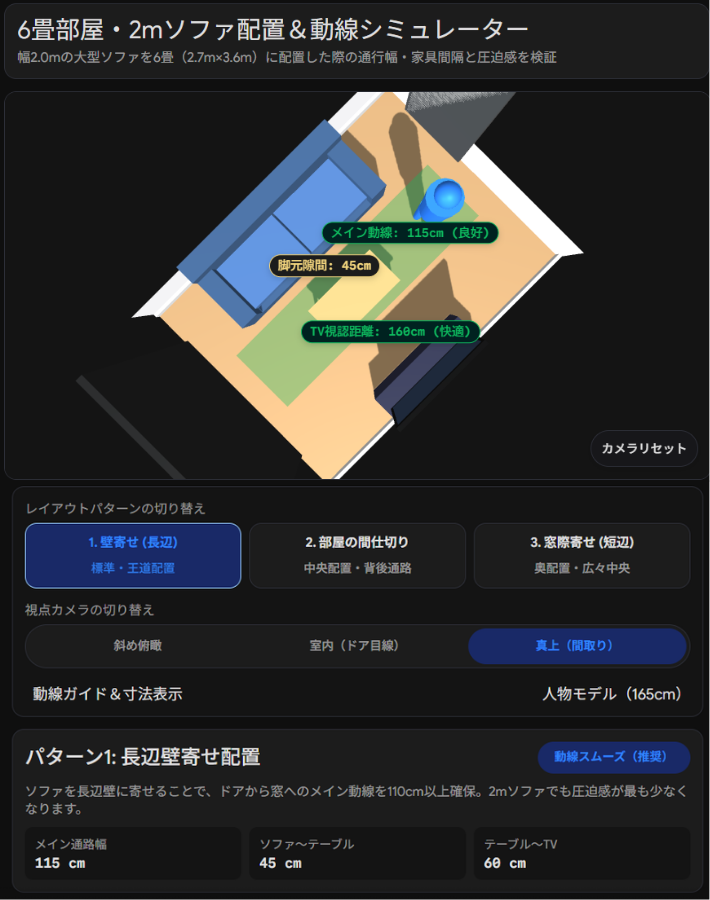
たとえば、「幅2メートルのソファを6畳の部屋に置いたときの動線シミュレーションを3Dで作って」と指示を出します。作成されたモデルでサイズ感や見栄えを社内検証し、「このような提示方法であれば、お客様に圧迫感のない広さを実感していただける」といったシミュレーションに活用することができます。
社内教育・研修:複雑な概念や手順を直感的に伝える教材化
業種を問わず、新人教育や中途入社社員向けの研修において、文章だけでは伝わりにくい機器の構造や業務プロセス、安全シミュレーションなどを教えるのは非常に骨の折れる作業です。口頭での説明だけでは理解度が属人化しやすく、指導側のストレスを抱える企業は少なくありません。
そこで、複雑な概念を3Dやインタラクティブ教材化し、社員教育の定着度を高めるアイデアが推奨されます。
たとえば、新人営業マンに対して「卸売価格」「小売価格」「販売マージン率」の変動が最終利益にどう影響するかを教える際、従来のExcel表ではなく、Geminiが生成した操作可能なシミュレーション表を提示します。
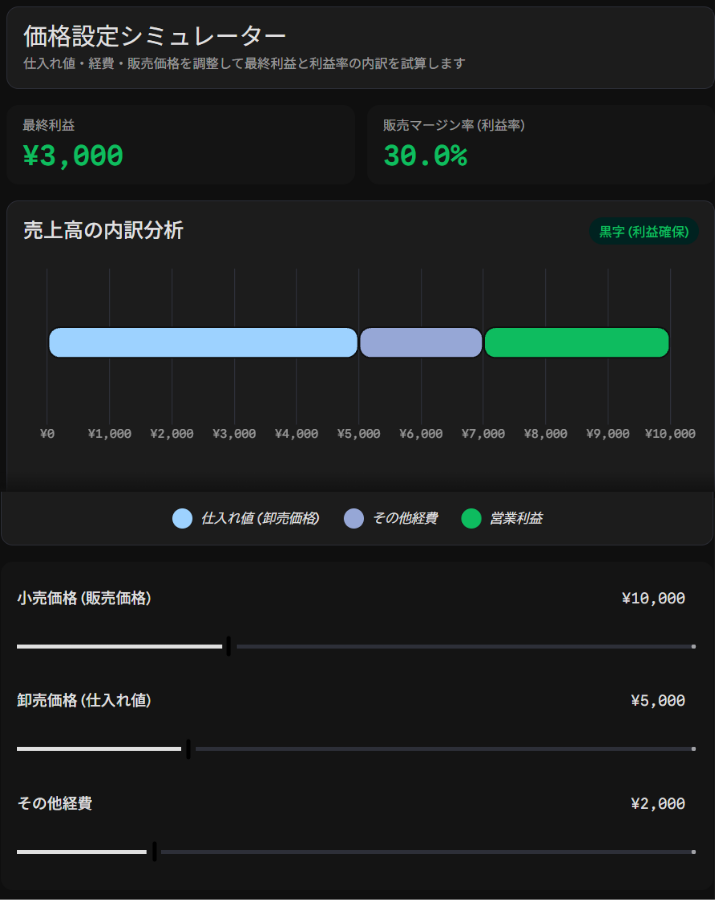
受講者自身にスライダーを動かして「原価が5%上がると利益がこれだけ圧迫されるのか」と実際に操作・体験できる学習環境を提供することで、従来の座学と比較して格段に高い学習定着効果が期待できます。このような高品質な体験型の教材を手軽に自社内で作成・導入できる点は、中小・中堅企業にとってコスト削減メリットをもたらします。
誰でもすぐ試せる!Gemini 3D・シミュレーションのプロンプト例
Geminiからテキスト回答だけでなく、操作可能な3Dモデルやシミュレーションを引き出すためには、プロンプト(指示文)の書き方に少し工夫が必要です。精度高くインタラクティブなシミュレータを出力させるためのプロンプト作成手順と、コピーしてすぐに使える具体的なプロンプト文面を分かりやすく紹介します。
3Dモデルを表示・操作させるプロンプト作成のコツ
単に「〇〇について説明して」と入力するだけでは、AIは従来通りの長文テキストの回答や生成画像を返してくる傾向があります。動的モジュールを引き出すためのプロンプト作成のコツは以下の2点です。
- 「トリガーフレーズ」を必ず入れる
AIに対して「テキストの説明以上の、視覚的な体験を求めている」ことを明示するために、「〜の仕組みを視覚化して(help me visualize)」、「〜を3Dモデルで見せて(show me in 3D)」、「シミュレーションを作成して」といった言葉をプロンプトの冒頭や末尾に意図的に配置します。 - 操作したい「変数(パラメータ)」を明確に指定する
ただ「シミュレーションを見せて」とするより、自分が何を動かして検証したいのかを具体的に指示すると精度が上がります。「〇〇と△△の数値をスライダーで調整できるようにして」「月間の新規獲得数を手動で入力できるようにして」など、操作項目を言語化することが重要です。
【コピーして使える】おすすめのプロンプト構文テンプレート
すぐに実務や学習で活用できる、おすすめのプロンプト構文テンプレートを掲載します。[ ]の部分を自社の商材や調べたいテーマに書き換えて、そのままコピー&ペーストしてご活用ください。
- 【テンプレート1:構造理解・3Dモデル出力】
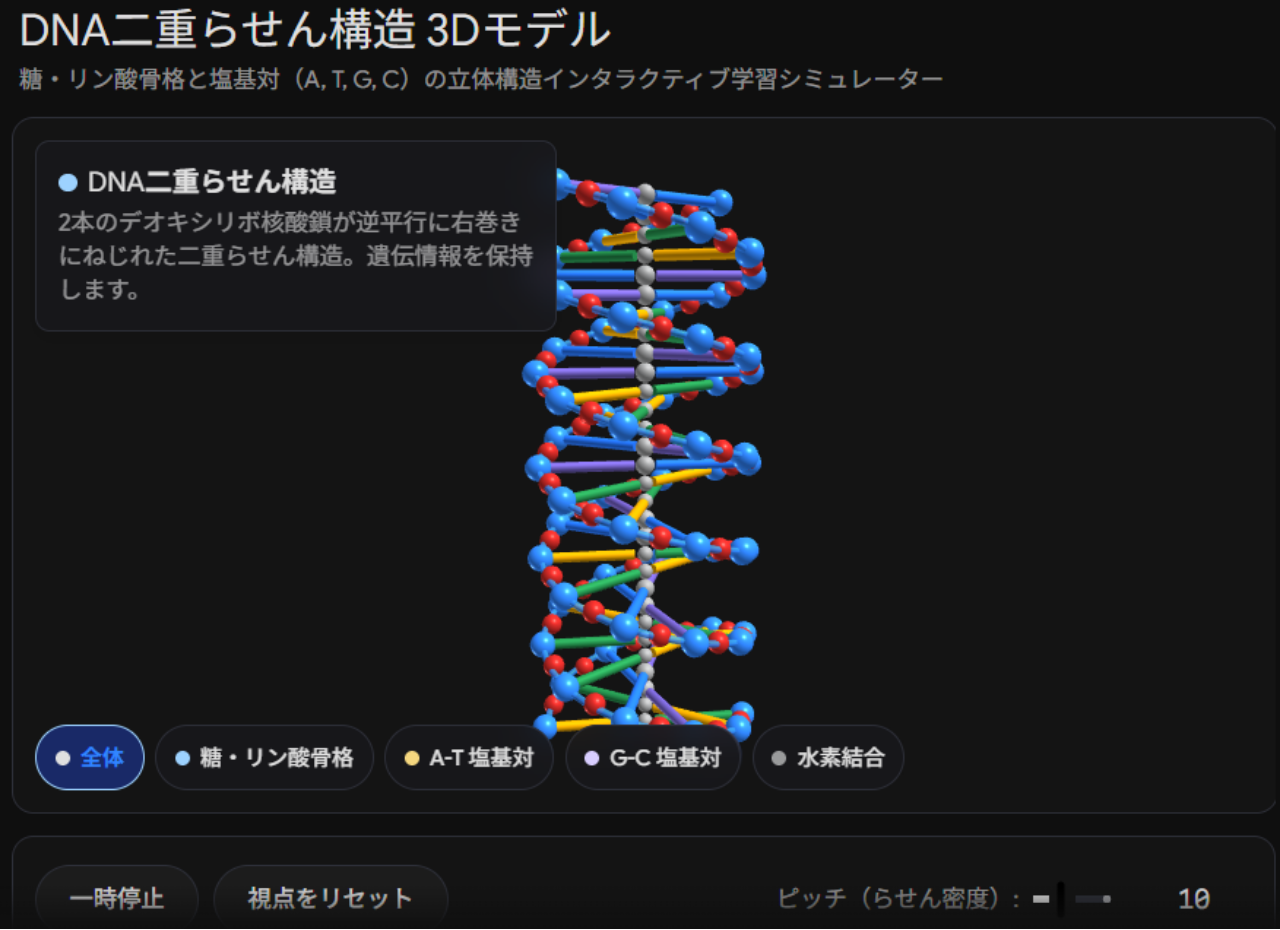
[調べたい対象、例:DNAの二重らせん構造、あるいは自社製品のモーター構造など]の仕組みと各パーツの役割について教えてください。その際、マウスで自由に回転や拡大縮小ができる3Dモデルを作成して、視覚的に見せてください。 - 【テンプレート2:物理・科学シミュレーション】
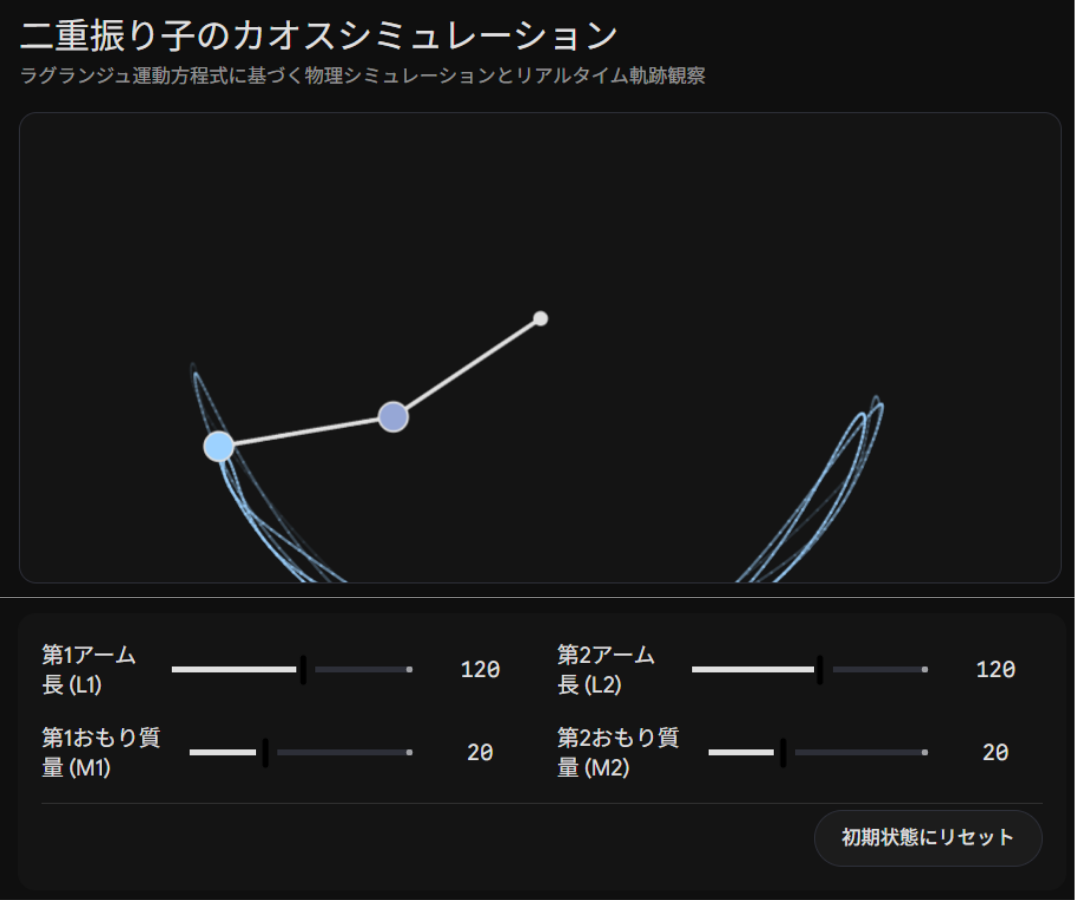
[検証したい現象、例:二重振り子の不規則な動き]について説明してください。その際、[操作したい変数、例:おもりの長さと重さ]をスライダーで変更しながら、[見たい結果、例:軌道の変化]を確認できる動的なシミュレーション画面を作成し、インタラクティブに視覚化してください。 - 【テンプレート3:ビジネス・財務シミュレーション】
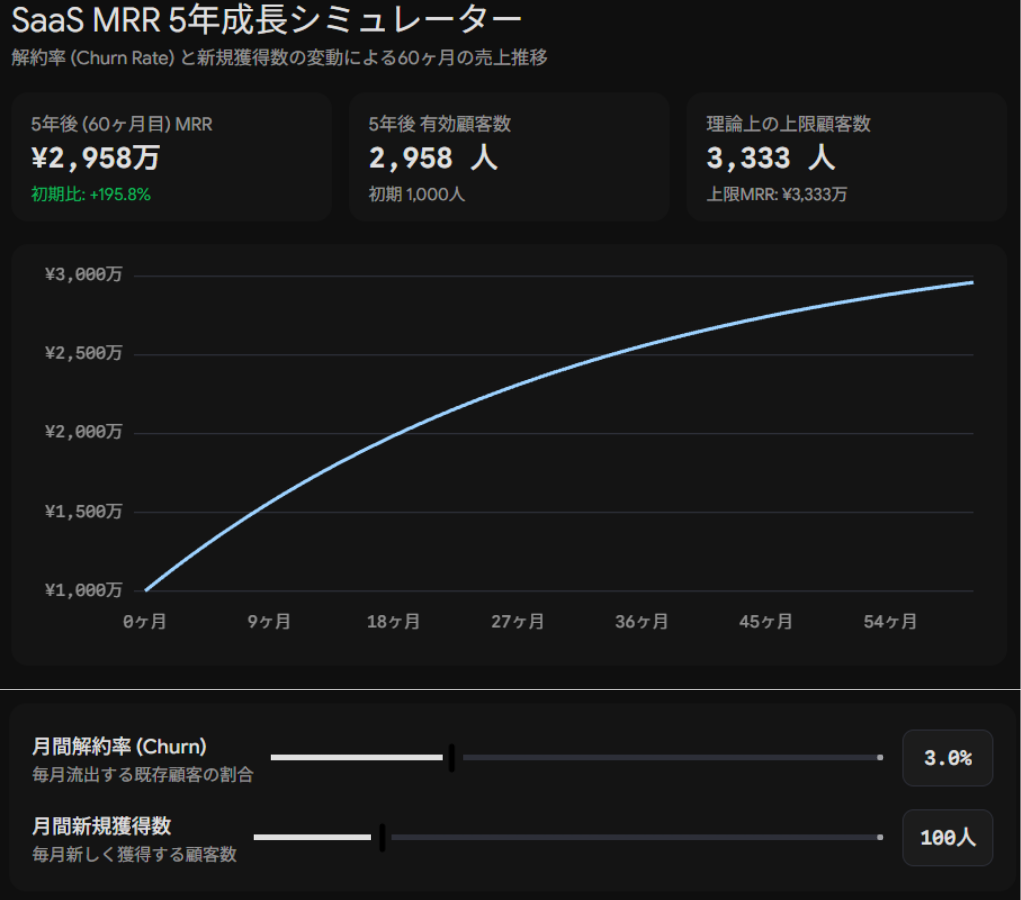
サブスクリプションビジネスにおける[指標A、例:解約率(チャーンレート)]と[指標B、例:月間新規獲得数]が、5年後の売上にどう影響するかを検証したいです。[指標A]と[指標B]の数値をユーザーがスライダーで変更可能にし、売上推移のグラフが自動計算されるインタラクティブなシミュレーションを作成してください。
Geminiの3D・シミュレーション活用でDXを加速させよう
Geminiの3D・シミュレーション機能は、AIが提供する情報をテキストという「平面」から、ユーザーが操作して体験できる「立体・空間」へと進化させたツールです。
これまでAIを要約やアイデア出しなどのテキスト作業のみに活用してきた企業にとっても、本機能は社内対話のスムーズ化や提案力の飛躍的な向上を図る一歩となります。「複雑な仕組みの視覚的な解説」や「変動する数値の検証」など、従来は多くの手間と費用を要していた業務を、AIとの対話のみで素早く内製化できるようになりました。
社内で繰り返し図解を用いて説明しているプロセスのシミュレーション化や、まずは身近な業務の数値検証といった身近な課題から取り組んでみましょう。直感的なビジュアル体験を伴う先進的なAI活用を取り入れる姿勢こそが、社内のDX推進を強力に後押しし、ビジネスにおける新たな強みを確立する一歩となります。
もっと読む

