Google Vids連携でGoogleスライドを簡単に動画化する方法
コラム更新日:2026.10.22
「プレゼン資料は作成したものの、説明する時間を十分に確保できない」「社内研修用にわかりやすい解説動画を残したい」といった課題を抱えている方は多いのではないでしょうか。定期的に発生する業務説明やマニュアル共有にかかる工数の削減は、多くの企業にとって解決すべき急務となっています。
そこで注目されているのが、Google Workspaceで使える動画制作アプリのGoogle Vidsを活用したGoogle スライドの動画化です。Google スライドで作成した資料を基に、AIが自動でナレーションやレイアウトを生成する方法と、スライドを使ったプレゼンテーションを直接録画する方法の2つのアプローチが存在します。
本記事では、この2つの強力な機能の特徴から具体的な操作手順、さらに作成した動画を社内で安全かつ体系的に共有するためのポイントまで詳しく解説します。自社のニーズに合った最適な動画作成の手法を把握し、情報共有の効率化にお役立てください。

執筆・監修:TSクラウド編集部
Google Cloud の「プレミア認定」を保有する、Google Workspace 正規販売代理店です。業界歴 17 年、延べ 3,500 社以上の導入支援実績( 2026 年 2 月時点)に基づき、Google Workspace の最新機能から活用術、DX推進に役立つノウハウを専門的な視点で解説しています。
※情報は記事公開(更新)時のものです。Google Workspace の仕様や価格は変更される場合があるため、最新情報は必ず公式ページでご確認ください。
※名称変更に関するお知らせ: NotebookLMは、2026年7月に「Gemini Notebook」に名称が変わりました。メディア内では旧名称が利用されていることがあります。その場合は、Gemini Notebookに読み替えてご確認ください。
目次

Google VidsでGoogle スライドを動画化する2つのアプローチ
Google Vidsを使ってGoogle スライドを動画にする手段として、「AI自動生成」と「直接録画」の2つのアプローチがあります。ここでは、それぞれの特徴と、どのようなビジネスシーンに適しているのかを解説します。
以下は、Googleスライドを動画化する2つの方法の特徴や向いているケースを比較した表です。自社が抱える課題と照らし合わせながら、どちらの手法を採用すべきか検討してみてください。
| 比較項目 | AI自動生成 | 直接録画 |
|---|---|---|
| 主な特徴 | Googleスライドを読み込み、AIナレーションやAIアバターで全自動〜半自動で動画化。 | スライド画面、発表者のカメラ映像、マイク音声を直接キャプチャ。原稿を確認できる統合テレプロンプター付き。 |
| 音声・ナレーション | 24言語に対応したAIナレーション音声。 | 発表者自身のリアルな声・生声。 |
| 視覚表現 | AIアバター、プロ仕様テンプレート、ストック素材、アニメーション。 | 発表者の表情(ピクチャーインピクチャー)や実際の操作画面。 |
| 向いているケース | ・均質な品質の社内研修 ・新入社員オンボーディング教材 ・多言語(24言語)への展開 ・グローバル向けコンテンツ など |
・発表者本人の言葉や表情で熱意・ニュアンスを伝えたい場合 ・画面操作のデモ ・カスタマーサポート ・業務引き継ぎ ・経営層・リーダーからのメッセージや方針発表など |
| 主な留意点 | ・1動画最大30分 ・高度なAI機能やAIアバターの利用は、プランによって上限あり |
・1回の録画上限は30分 ・録画対応ブラウザはChromeおよびEdge(Windows)。 |
| 対象プラン | ・Business Starter以上のプラン ・教育用アカウント ・個人アカウントはGoogle AIの拡張アドオンが必要 |
・Business Starter以上のプラン ・教育用アカウント ・個人アカウントはGoogle AIの拡張アドオンが必要 |
AI自動生成|AIを用いてスライドを自動で動画化する方法
Google VidsのAI機能であるGeminiを活用し、スライド内のテキストから自動でナレーションやレイアウトを生成するアプローチです。生成AIを活用することで、自然な音声ナレーションの生成や、場面に応じたテロップの自動挿入などの機能をシームレスに実行できます。
この方法の最大のメリットは、専門的な動画編集のスキルの必要なく高品質な動画を素早く作成できる点にあります。社内のシステム操作手順をまとめたマニュアルや、定期的に更新が必要な業務ガイドラインなどを均質なクオリティで動画化したいケースに非常に適しています。
さらに、生成AIによるナレーションは複数の言語や声のトーンを選択できるため、海外拠点に向けた多言語での研修資料展開も容易に行えます。「時間をかけずに質の高い動画を量産したい」「作成者の話し方に依存せず、誰が聞いても聞き取りやすいフラットな動画を作成したい」といった場合には、AI自動生成機能の活用がおすすめです。
直接録画|録画機能でスライドを動画化する方法
Google Vidsに備わったレコーディングスタジオを使用し、スライド画面とともに発表者自身の音声や表情を直接録画するアプローチです。この方法では、カメラ映像やマイク音声をスライドと同期させながら録画できるため、よりパーソナライズされたメッセージを届けることができます。たとえば、経営層から全社員に向けた重要な方針発表や、営業担当者が顧客に熱意を直接伝えたいプレゼンテーションの共有などに最適です。
自動生成されたAIの音声では伝えきれない微妙なニュアンスや、身振り手振りを交えた強調表現が必要な場面でその真価を発揮します。「自分の言葉と表情でしっかりと伝えたい」「スライドを操作しながらサクッと録画してすぐに共有したい」といったニーズがある場合は、こちらの直接録画機能を活用するとよいでしょう。
どちらの方法も、Google スライド内のメニューからボタンひとつでシームレスにGoogle Vidsを起動して動画化が行えます。手順は以下で詳しく解説します。
Google スライドをAI自動生成で動画化する手順
Google スライドの画面上から直接Google Vidsを呼び出し、AIを活用して自動で動画に変換する具体的な手順をステップ形式で解説します。動画編集の専門知識がない担当者でも、数回のクリックで高品質なナレーション付きの動画を作成できるため、ぜひ実際の画面を操作しながら確認してみてください。
ステップ1:Google スライドを動画に変換する
まずは、動画化したいGoogle スライドを開き、画面右側のメニューバーの「変換」のアイコンをクリック>「動画に変換」で動画に変換します。もしくは、「ファイル」>「動画に変換」をクリックでも可能。
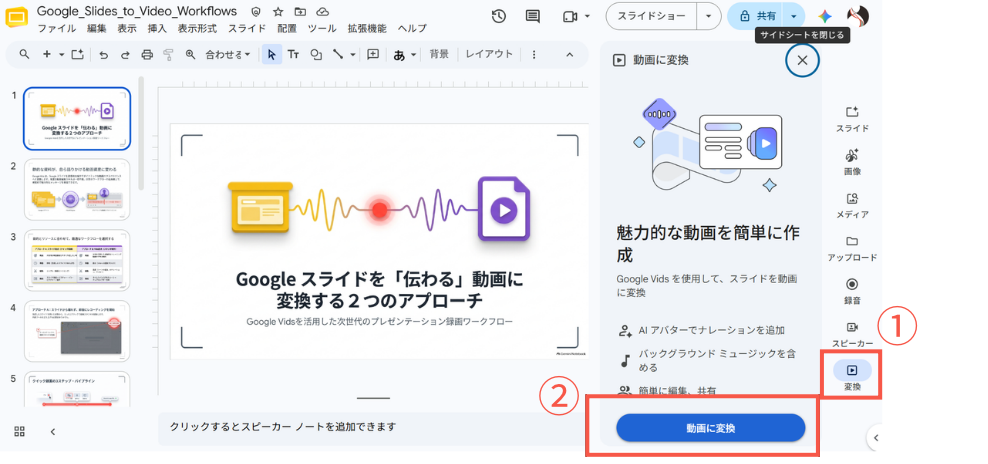
また、Google Vidsからスライドの動画化を行う場合は、「新しい動画を開始」>「スライドから動画作成」を選択して該当のスライドを読み込んで開始することも可能です。
変換されると、スライドの各ページが動画の「シーン」としてGoogle Vidsのタイムラインにインポートされます。
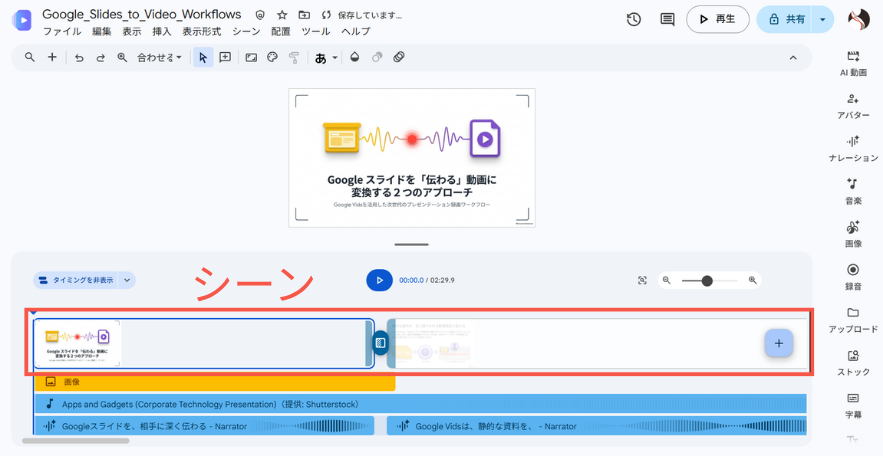
この際、AIによる自動生成機能(スクリプト、音声、バックグラウンドミュージック、アニメーションの追加)を有効にしておくことで、スライド内のテキストやスピーカーノートを基にしたAI処理が自動的に開始されます。直感的な操作で動画編集画面へと移行できるため、専用の書き出しソフトを用意する必要はありません。
ステップ2:AIによるナレーション生成と各種機能の追加・編集
スライドが動画に変換されたら、次はAIによるナレーションや各種機能の追加・編集を行います。Google Vidsは、スライドのテキストやスピーカーノートの情報を読み取り、動画のスクリプト(台本)を自動的に構築します。画面右側の「ナレーション」をクリックし、スクリプトパネルを確認しながら、必要に応じて言い回しや内容を編集しましょう。
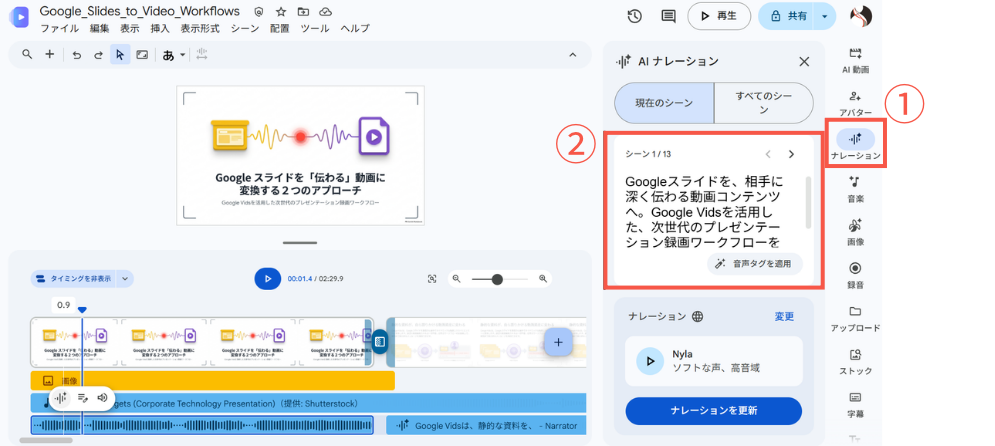
スクリプトが完成したら、音声を編集します。ここでは、複数の言語や声のトーン、話すスピードなどを細かく調整することができ、自社のブランドイメージや動画のターゲット層に合わせた最適な音声を選べます。
自分で録音する手間や言い間違いによる録り直しの時間を省くことができるうえ、専門のナレーターに依頼するようなプロフェッショナルな音声解説を即座に追加できるのが大きな魅力です。とくに、多言語展開が必要な研修資料などでは、この翻訳・生成機能が劇的な業務効率化をもたらします。
さらに、Google Vidsに搭載された生成AIはナレーションの生成だけでなく、動画コンテンツをより豊かにする多彩な機能も備えています。たとえば、動画内に自分に代わって説明を行うAIアバターを配置したり、音声に合わせたテロップ(字幕)を自動で挿入したりすることが可能です。
また、プレゼンの雰囲気に合わせたBGMを自動生成できるため、視聴者の関心を惹きつける高品質な動画を直感的な操作で簡単に作成できるので活用してみましょう。
ステップ3:生成された各シーンの調整と保存・共有
ナレーションが生成されると、各シーンの長さは自動的に音声の長さに合わせて調整されます。生成された内容を通しでプレビューし、必要に応じて各スライドシーンのレイアウト微調整や、シーン間のトランジション(画面切り替え効果)、BGMの変更を行ってください。AIが提案したアニメーションやアバターの配置も、ドラッグ&ドロップの簡単な操作で変更することが可能です。
すべての調整が完了し、動画が完成したら保存と共有を行いましょう。Google Vidsで作成した動画は、Google Workspaceのエコシステム内でシームレスに扱えるため、共同編集者とリンクを共有してそのままレビューを依頼できます。
また、完成した動画データをMP4形式でGoogle ドライブにエクスポートしたり、YouTubeへ直接アップロードしたりすることも可能です。これにより、チーム内での確認から全社への展開まで、滞りなくスムーズに進められます。
Google スライドで作成したプレゼンテーションをGoogle Vidsで録画する手順
Google スライドで作成したプレゼンテーションを録画して動画化する手順を解説します。この方法では、自分自身の言葉や表情で内容を補足し、より説得力のあるメッセージを伝えたい場合に適しています。
ステップ1:Google スライドの画面上からGoogle Vidsを起動する
録画を開始するには、対象のGoogle スライドを開き、画面右側のメニューにある「録画」アイコンをクリックして「動画を録画」を選択します。
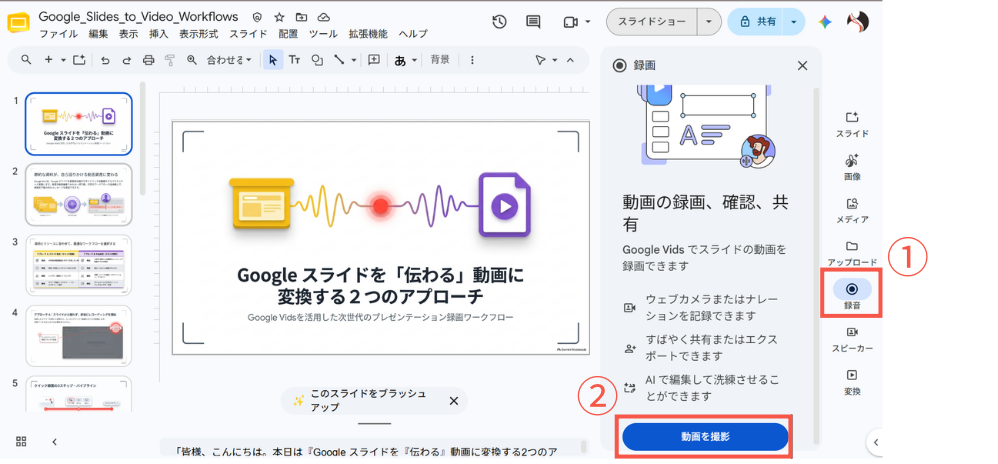
これによりGoogle Vidsのレコーディングスタジオが起動します。起動時に、ブラウザからカメラやマイクへのアクセス許可を求められる場合がありますので、画面の指示に従って許可を設定してください。
ステップ2:録画スタイル・設定を選択して録画を開始する
録画する対象を「カメラと画面(ピクチャーインピクチャー)」「画面」「カメラ」「音声」から選択することができます。
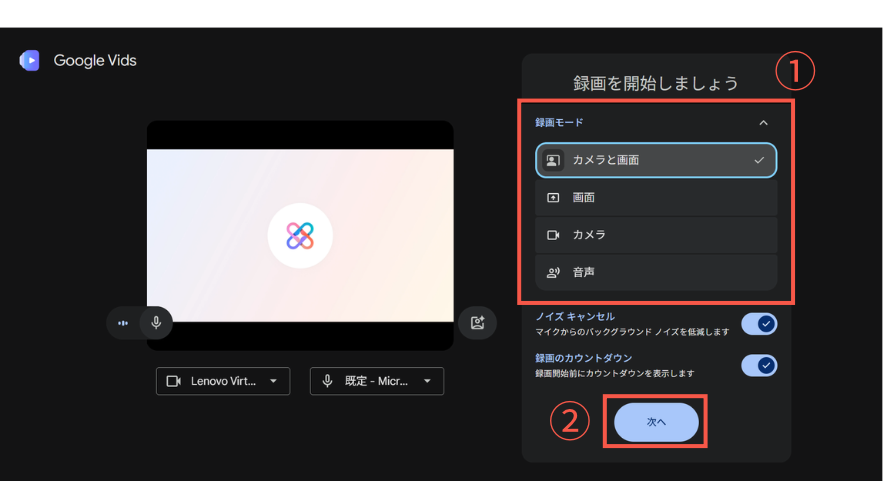
自分の表情を映しながら説明したい場合は「カメラと画面」を、スライドの操作画面と音声だけを残したい場合は「画面のみ」を選ぶなど、目的に合わせて柔軟に使い分けてみてください。録画前のスムーズな準備手順として、カメラの映り方やマイクの音量を事前にテストしておくことをおすすめします。
ステップ3:録画したシーンを編集・保存する
録画を終了すると、収録したデータは自動的にGoogle Vidsのタイムライン上に一つの新しい「シーン」として挿入されます。別々のツールで録画データを書き出してから動画編集ソフトに読み込ませる、といった煩雑な作業は一切不要です。
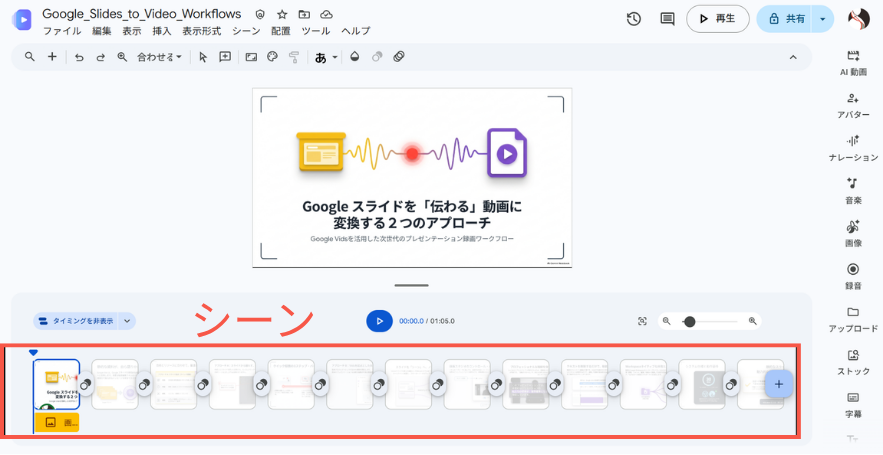
タイムライン上では、録画したクリップの不要な部分をトリミングしたり、他のスライドシーンや動画素材と組み合わせたりといった編集作業をすぐに行うことができます。編集が完了したら、右上の共有ボタンから特定のユーザーに共有したり、ドライブやYouTubeにエクスポートしたりと、即座に社内のメンバーへ動画を共有できます。
このように、録画から編集、保存、共有までの一連のワークフローがGoogle Workspace内で完結するため、動画作成にかかる時間を大幅に短縮し、迅速な情報発信を実現していくことが可能です。
作成した動画を社内で共有・活用するポイント
Google Workspaceの各ツール群を連携させれば、作成した動画を安全かつ体系的に社内へ展開する仕組みを簡単に構築できます。ここでは、動画へのアクセス権限の管理方法から、社内ポータルでの公開、そして外部プラットフォームへのエクスポートまで、効果的な共有・運用のポイントを詳しく解説します。
Google ドライブでのアクセス権限とフォルダ管理
組織として動画を安全に管理し、長期的に活用していくためには、個人のマイドライブではなく共有ドライブに保存する運用ルールを徹底することが重要です。マイドライブで管理していると、作成者が異動や退職をした際にデータが消失してしまったり、アクセス権限の引き継ぎが漏れたりするリスクが生じます。
共有ドライブに保存することで、動画ファイルの所有権が組織に帰属し、メンバーの増減に関わらず安定したデータ管理が可能になります。また、社外秘情報や特定の部署のみに共有したい研修動画などは、共有ドライブのアクセス権限を適切に設定することで情報漏洩を未然に防ぐことができます。
さらに、後から目的の動画を素早く検索できるように、「年度_部署名_動画タイトル」といった統一されたフォルダ・ファイルの命名規則を定めておくことも業務効率化の観点から非常に有効です。
Google サイトを活用した動画ポータルでの公開
社内に蓄積された多数の動画を、従業員が迷わず目的のコンテンツにアクセスできるように整理するなら、Google サイトを用いて社内ポータル(動画学習プラットフォーム)を構築する方法がおすすめです。
Google サイトは専門的なプログラミング知識がなくても、ドラッグ&ドロップの直感的な操作で簡単にWebページを作成できるアプリです。たとえば、「新入社員研修」「営業マニュアル」「コンプライアンス教育」といったカテゴリ別にページを作成し、Google ドライブに保存された動画をそのまま埋め込むことで、効率的な学習環境を提供できます。
動画へのリンクを都度チャットやメールで探す手間が省け、新しく入社した従業員でも必要な知識へすぐにたどり着けるようになります。このように、動画を一元管理できるポータルサイトを用意しておくことは、社内の教育コスト削減と情報共有のスムーズ化に大きく貢献します。
YouTubeへシームレスにエクスポート
作成した動画の出力方法として、Google Vidsからボタン一つで直接YouTubeへエクスポート(アップロード)できる連携機能も非常に便利です。
「社内向けの動画を YouTubeにアップロードしても大丈夫なのか」と不安に思われるかもしれませんが、Google Vidsからのエクスポート時はデフォルトの設定が「非公開」になる仕組みとなっています。そのため、意図せず全世界に公開されて情報漏洩につながるリスクを防ぎながら、関係者だけで安全に事前レビューを行うことが可能です。
YouTubeのプラットフォームを利用すれば、スマートフォンやタブレットなど、どのようなデバイスからでもスムーズに動画を再生できるというメリットがあります。社外のパートナー企業や店舗など、Google Workspaceのアカウントを持たない相手へ限定的に動画を共有したい場面でも、YouTubeの限定公開機能を活用することで柔軟に対応していくことができます。
Google Vidsとの連携でさらなる業務効率化を目指そう
本記事では、Google Workspaceの最新アプリであるGoogle Vidsを活用して、Google スライドを動画化する方法を解説しました。時間をかけずにマニュアルを量産するならAI自動生成を、自身の言葉で熱意を伝えるなら直接録画機能を利用するなど、目的に応じてシームレスに使い分けることが重要です。動画作成にかかる工数を大幅に削減し、作成した動画を共有ドライブや社内ポータルで適切に管理することで、組織全体の情報共有や業務効率化がさらに進むでしょう。

