Gemini Notebook(旧:NotebookLM)のレポート機能とは?|形式の種類や作成手順
コラム更新日:2026.10.21
膨大なPDFや社内資料の要約、情報整理に追われて、「構造化された文書にまとめたい」と思っている方もいるのではないでしょうか。GoogleのAIリサーチツール「Gemini Notebook(旧:NotebookLM)」のレポート機能を活用すれば、複数の資料から必要な情報を抽出し、わかりやすい文書(レポート)にまとめることが可能です。
今回は、Gemini Notebookのレポート機能について、概要、作成できる文書形式、実際の作成手順を解説します。

執筆・監修:TSクラウド編集部
Google Cloud の「プレミア認定」を保有する、Google Workspace 正規販売代理店です。業界歴 17 年、延べ 3,500 社以上の導入支援実績( 2026 年 2 月時点)に基づき、Google Workspace の最新機能から活用術、DX推進に役立つノウハウを専門的な視点で解説しています。
※情報は記事公開(更新)時のものです。Google Workspace の仕様や価格は変更される場合があるため、最新情報は必ず公式ページでご確認ください。
※名称変更に関するお知らせ: NotebookLMは、2026年7月に「Gemini Notebook」に名称が変わりました。メディア内では旧名称が利用されていることがあります。その場合は、Gemini Notebookに読み替えてご確認ください。
目次

Gemini Notebookのレポート機能とは?特徴と役割
Gemini Notebook(旧:NotebookLM)は、ユーザーが追加した資料(ソース)のみを参照して回答や成果物を生成する、ノートブック型の生成AIツールです。その中でもレポート機能は、ソースを横断的に読み込み、文脈を維持した一貫性のある文書を自動で作成する仕組みです。最初に、レポート機能の基本的な仕組みと、通常のAIチャットとの違いを確認しておきましょう。
複数資料を横断分析して1つのドキュメントにまとめる仕組み
Gemini Notebookのレポートは、たとえば断片的なメモや長文のPDF、URLなどのソースを元に、AIが情報を構造化し、整理された1つのドキュメントにまとめ上げる機能です。ユーザーが手作業で複数のファイルを開き、必要な箇所を探してコピー&ペーストしながらまとめる従来の方法に比べ、作業時間を大幅に短縮できる点が最大の魅力です。ビジネスシーンにおいては、大量の社内規定や過去の議事録を1つの要約資料に集約するといった用途に適しています。
通常のAIチャットによる要約・資料作成との違いと使い分け
一般的なAIチャットツールでも文章の要約や作成は可能ですが、Gemini Notebookのレポート機能は「ユーザーが登録した資料のみを根拠にする」という点で異なります。そのため、AIがもっともらしく嘘をつく「ハルシネーション」が起こりにくく、報告書や業務マニュアルなど、正確性が重要な場合に適しています。
文章作成や対話の目的に応じて、以下のように使い分けるのがおすすめです。
- 一般的な対話・アイデア出し:通常のGemini
- ノートブック内の資料に関するピンポイントな質疑応答:Gemini Notebook内のチャット機能
- 構造化されたまとまった資料の作成:Gemini Notebookの「レポート機能」
Gemini Notebookで作成できるレポート形式の種類
レポート機能は、作成する文書の目的に応じて主に2つの形式を選択できます。
- テンプレートが用意されている「ドキュメント」
- Studioで生成したコンテンツを直接埋め込める「インタラクティブレポート」
資料の性質や業務目的に合わせた選び方をみていきましょう。
テンプレートが用意されている「ドキュメント」
レポート作成の基本となるのが、テキストのみで構成されるシンプルな「ドキュメント」形式です。具体的には、以下のような用途やテンプレートを選択できます。
- 独自に作成(構造、スタイル、トーンなどをユーザーが指定)
- 概要説明資料(重要な情報および引用を含むソースの概要)
- 学習ガイド(クイズ、推奨エッセイ問題、主要用語集)
- ブログ投稿(洞察力に優れた見解を読みやすい記事に要約)
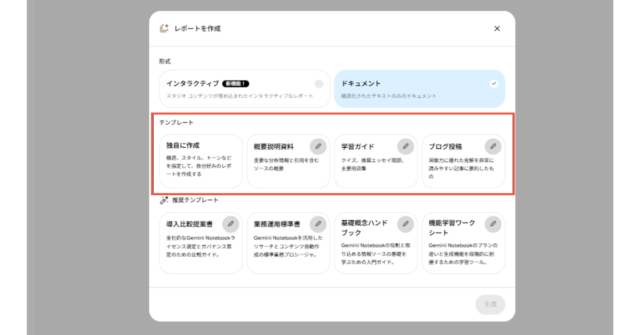
標準のテンプレートの下には、読み込んだソースに即してAIが最適なものを提案する「推奨テンプレート」も表示されます。
Studioのコンテンツを活用する「インタラクティブレポート」
WEB版限定の機能として注目されているのが「インタラクティブ」形式のレポートです。単なるテキストの羅列ではなく、Studioパネルで生成されたコンテンツをレポート内に直接埋め込みます。
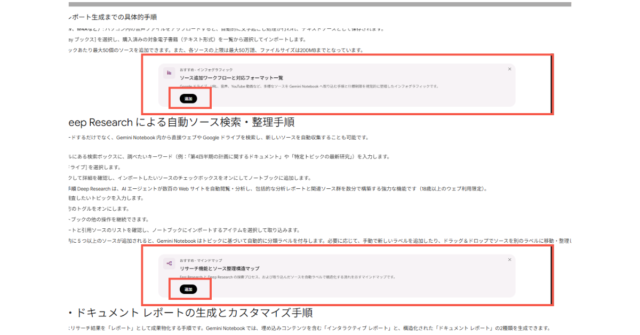
ユーザーはレポート上の「追加」をクリックするだけで、資料の全体像や論点を可視化するマインドマップや、データを視覚的に整理したインフォグラフィック、スライド資料・クイズ・フラッシュカードなどを埋め込んだ、直感的に理解しやすく説得力のあるレポートを作成できます。
クイズやフラッシュカードを盛り込む「学習の概要」
インタラクティブ形式で、デフォルトで用意されているテンプレートが「学習の概要」です。この「学習の概要」でレポートを生成すると、重要なポイントが整理された解説文が作成され、「クイズ」や「フラッシュカード」など、おすすめのコンテンツが提案されます。
画面上の「追加」をクリックするだけで、こうしたコンテンツを盛り込んだ、多機能なレポートを作成できます。企業においては、新入社員の研修資料や資格試験の学習など、複雑な業務知識の定着を図る用途に適しています。
【実践】レポートを作成・出力する4ステップ
ここでは、レポート作成の標準的な手順を解説します。4つのステップを踏むだけで、迷わず簡単に質の高い文書を生成できます。
ステップ1:ベースとなる資料(ソース)をアップロードする
まずは新しいノートブックを作成し、AIに参照してもらいたい情報をソースとして追加します。Gemini Notebookが対応しているファイル形式は幅広く、PDF、Word、PowerPoint、テキストファイルのほか、Google ドライブに保存されているGoogle ドキュメントやGoogle スプレッドシートなども直接指定することが可能です。また、参考となるWEBサイトのURLや、字幕付きの公開YouTube動画も追加できます。
AIに読み込ませたい情報を漏れなく追加し、逆に無関係なファイルは除外しておくことで、生成されるレポートの精度が向上します。
▼新規ノートブックの作成方法は、こちらの記事が参考になります。
ステップ2:用途に合ったレポート形式を選ぶ
ノートブックがソースを読み込んだら、画面右側にある「Studio」パネルで「レポート」をクリックし、作成したい文書に適した形式やテンプレートを選びます。業務知識をしっかりと定着させたい場合は「学習ガイド」、ビジネス向けの端的な要約が必要な場合は「概要説明資料」といった具合です。フロー図やマインドマップなどを自動作成・挿入したい場合は「インタラクティブ」を選択するとよいでしょう。
ステップ3:プロンプトで構成や文章トーンをカスタマイズする
生成されたレポートは、そのまま使用することも可能ですが、プロンプト(指示文)を編集してカスタマイズすることで、さらにクオリティを高めることができます。たとえば、「新入社員向けに、専門用語を使わずに平易な言葉で書き直してほしい」「この構成の最後に、具体的な改善案を提案するセクションを追加して」といった具体的な指示を与えることで、自社のカルチャーに合った独自のスタイルやトーンに柔軟に調整できます。
ステップ4:完成したレポートまたはノートブック全体を共有する
レポートが完成したら、実際の業務で活用するためにチーム内や担当者間で共有します。
- レポートへのリンクを共有:Studioパネルで生成されたレポートを選択し、「共有」→「レポートへのリンクをコピー」を選択します。共有相手がレポートを閲覧するには、ノートブック自体へのアクセス権限(共有されている、または公開されている状態)が必要です。
- ノートブック全体を共有:ノートブック自体を特定のユーザーと共有、または公開ノートブックとしてリンクを共有することで、共有相手もStudioパネルでレポートを確認できるようになります。
なお、レポート上で生成したインフォグラフィックは、画像データ単体として、Studioパネルからダウンロード可能です。
ビジネスでGemini Notebookを安全に活用するためのポイント
Gemini Notebookは業務効率化に役立つ便利なツールですが、ビジネスで活用するためには、セキュリティや運用体制の構築が欠かせません。安全に活用するためのポイントとして、以下の3点が挙げられます。
個人情報・機密情報のマスキングとセキュリティ対策の徹底
Gemini Notebookは、データがAIモデルの学習に使われないのがデフォルトとなっています。しかし企業として利用する際は情報漏洩リスクを念頭に置き、機密情報や個人情報(顧客データ、未公開の業績データ、従業員の個人情報など)をそのままアップロードしないという基本姿勢を徹底することを推奨します。
不要なリスクを避けるため、ソースを追加する前には機密部分のマスキング(黒塗りやダミーデータへの置換)といった作業をおすすめします。法人向けのGoogle Workspaceプランを利用し、AIの学習データに自社のデータが二次利用されないよう管理コンソールで設定を確認するなど、システム面でのセキュリティ対策も大切です。
ハルシネーション対策と人間によるファクトチェックが不可欠
Gemini Notebookは、登録したソースのみを根拠にして回答を生成するため、一般的な生成AIと比較してハルシネーションは起きにくい設計になっています。しかし、レポートはAIによって生成されるため、常に100%正確であるとは限りません。生成されたレポートの正確性を、必ず人間が確認(ファクトチェック)することが不可欠です。
生成されたレポートは、あくまでも業務を効率化するための「ドラフト(下書き)」として利用し、最終的には人間が元の資料と照らし合わせて、人間が検証・調整するプロセスを業務フローに組み込むことが重要です。
安全な組織運用を支える「社内AI利用ガイドライン」の策定
従業員個人ごとの判断でAIを利用させると、思わぬセキュリティインシデントやトラブルを招く恐れがあります。安全な組織運用を実現するためには、「どのようなデータならソースに追加してよいのか」「生成物の確認プロセスをどうするか」といった明確なルールを定めた「AI利用ガイドライン」の策定が不可欠です。
全社的なガイドラインを設け、従業員教育を継続的に実施することで、リスクを最小限に抑えつつAIの恩恵を最大限に引き出すことができます。社内体制の構築に不安がある場合は、豊富な知見を持つ専門家のサポートを受けるのも、導入を成功させるための一つの有効な方法です。
▼生成AIのガイドライン策定や導入後の定着・活用は、株式会社TSクラウドの「AI活用支援サービス」をぜひご検討ください。
\ AIが「導入しただけ」になっていませんか? /
AI活用支援サービスの詳細を見るGemini Notebookのレポート機能で作成工数を短縮しよう
Gemini Notebookのレポート機能を活用すれば、膨大な資料の読み込みから構造化された文書の作成まで、一連の作業を効率化できます。レポートの適切な形式を選択し、安全な運用ルールを守りながら、業務の生産性向上に役立てていきましょう。
もっと読む

