Geminiアプリ「スキル」機能とは?Gemとの違いや使い方・作成方法
コラム更新日:2026.11.02
スキル機能は、特定の業務ルールやフォーマットなどのカスタム指示をあらかじめ保存しておき、いつでも呼び出せる便利な機能です。従来のGemを進化させたものであり、チャット画面を切り替えることなく利用できたり、Geminiが文脈を読んで自動で適用してくれたりするなど、より実務に寄り添った設計になっています。
本記事では、Geminiアプリのスキル機能の基本概念をはじめ、Gemとの違い、具体的な作成・呼び出しの手順、さらにはGemからの移行スケジュールまでを解説します。また、個人利用にとどまらず、組織全体でAIを定着させ、生産性を向上させるためのポイントも網羅しています。本ガイドを参考にして、AIを活用した新しい業務自動化の仕組みをぜひ取り入れてみてください。
なお、自社業務に合わせたスキルの設計や、組織全体での効果的なAI導入・定着に不安がある企業様に向けて、「AI 活用支援サービス for Gemini」をご提供しています。社内のAI活用を本格的に加速させたい方は以下のリンクから内容をご確認ください。
\ スキル機能を活用したいなら /
AI活用支援サービスの詳細を見る
執筆・監修:TSクラウド編集部
Google Cloud の「プレミア認定」を保有する、Google Workspace 正規販売代理店です。業界歴 17 年、延べ 3,500 社以上の導入支援実績( 2026 年 2 月時点)に基づき、Google Workspace の最新機能から活用術、DX推進に役立つノウハウを専門的な視点で解説しています。
※情報は記事公開(更新)時のものです。Google Workspace の仕様や価格は変更される場合があるため、最新情報は必ず公式ページでご確認ください。
※名称変更に関するお知らせ: NotebookLMは、2026年7月に「Gemini Notebook」に名称が変わりました。メディア内では旧名称が利用されていることがあります。その場合は、Gemini Notebookに読み替えてご確認ください。
目次

Geminiアプリのスキル機能とは?
Geminiアプリのスキル機能は、定型的なタスクや繰り返し発生する業務を、Geminiに学習・記憶させておくことができる画期的な機能です。ここでは、スキルの基本的な概念や実務にもたらすメリットについて解説します。
定型タスクを自動化するスキル機能|基本と特徴
スキル機能とは、Geminiに対して「どのように動作し、どのような出力をしてほしいか」という前提となる指示(プロンプト)やルールを事前に登録・保存できる機能です。
たとえば、「必ず箇条書きで出力する」「専門用語を避けて小学生でもわかるように説明する」「特定のトーン&マナー(丁寧な敬語、親しみやすいトーンなど)で文章を作成する」といったルールを毎回入力するのは非効率的です。スキル機能を使えば、こうした条件を一度スキルとして構築しておくだけで、あらゆるチャットやタスクスレッドで瞬時に呼び出し、再利用することができます。
スキルの主な特徴は以下の通りです。
- 時間と労力の節約
過去のプロンプトを探したり、毎回長文の指示を打ち込んだりする手間が省けます。 - 出力品質の安定化
誰が使っても、あるいは何度実行しても、あらかじめ設定したルールに基づいた精度の高い回答が得られるため、業務の属人化を防ぎ、再現性を高めることができます。 - ワークフローの自動化
自動適用機能などを活用することで、ユーザーが特別意識しなくても最適なルールが反映され、一連の業務をスムーズに進められます。
Gemとの決定的な違い|複数スキルの連携と自動適用
これまでGeminiアプリでは、特定の役割を持たせたカスタマイズ機能としてGemが提供されてきました。しかし、新しいスキル機能は、Gemと比較して実務での利便性が向上しています。
1. チャット画面を切り替えずに呼び出せる
Gemを利用する際は、ベースとなるチャット画面とは別の専用の画面(Gemウィンドウ)を開く必要がありました。一方、スキルは現在進行中の通常のチャット画面の中で「/(スラッシュ)」または「@(アットマーク)」を入力するだけで、直接呼び出すことができます。画面の行き来が発生しないため、思考を途切れさせることなく作業を継続できます。
2. 複数スキルの連携(スタック機能)
1つのプロンプト内に複数のスキルを組み合わせて使用することができます。たとえば、「議事録の要点まとめスキル」と「英語への翻訳スキル」、さらに「社内向けメール作成スキル」を同時に適用するよう指示すれば、ワンステップで「議事録を要約し、英語に翻訳した上で、メールの文面にする」という複雑なタスクを完了させることが可能です。
3. AIによる自動適用
また、Geminiは入力されたプロンプトの文脈や意図を理解し、有効化されているスキルから最適なものを自動的に選択して適用します。これにより、使用するスキルに迷った場合でも、Geminiが背景にあるタスクを解釈した上で、バックグラウンドから作業をスムーズにサポートします。
スキル機能の利用条件と対応プラン
スキル機能を利用するには、いくつかの条件を満たしている必要があります。
- 年齢が18歳以上であること。
- Geminiアプリにログインしていること。
- Googleアカウントの設定で「アクティビティの保存」がオンになっていること。
利用できる対象プランについては、無料の個人向けGoogleアカウントを含む、すべてのGoogle Workspaceプランとユーザー(18歳以上)が利用可能です。
また、利用環境としては、パソコンのウェブ版Gemini(gemini.google.com)のほか、モバイルアプリ(Androidスマートフォンやタブレット、iPhoneやiPad)、MacのGeminiアプリでも利用することができます。
StudioやChromeのスキル機能の使い分け
スキル機能は、Geminiアプリだけでなく、Google Workspace内のアプリ(GoogleドキュメントやGmailなど)や、Google Workspace Studio上でも展開されています。
ここで注意すべき重要なポイントは、「現在、Geminiアプリで作成したスキルと、Workspaceアプリで作成したスキルは自動的に同期されない」という点です。そのため、両方のプラットフォームで同じ指示を使いたい場合は、それぞれの環境でスキルを構築する必要があります。
使い分けのイメージとしては、以下のように捉えると業務を網羅的にカバーできます。
- Geminiアプリでのスキル
アイデアのブレインストーミング、複雑なデータ分析、リサーチ、複数のスキルを組み合わせた自由度の高いチャットベースの壁打ちなど、単独のAIアシスタントとしての作業に適しています。 - Workspaceアプリ(Studioなど)でのスキル
Gmailを開いて「社内の顧客対応マニュアル」スキルで返信案を作成したり、Googleドキュメント上で「提案書フォーマット」スキルを呼び出して資料を直接作成したりと、ふだん使っている業務ツール上でアウトプットを即座に反映できる点が大きな強みです。
環境に合わせてスキルを配置し使い分けることで、あらゆる業務フェーズでのAI活用が実現します。
Geminiアプリでスキルを使う実践手順|作成から起動・管理まで
ここからは、実際にGeminiアプリでスキルを作成し、日々の業務で活用するための具体的なステップを解説します。
ステップ1:スキルを作成する
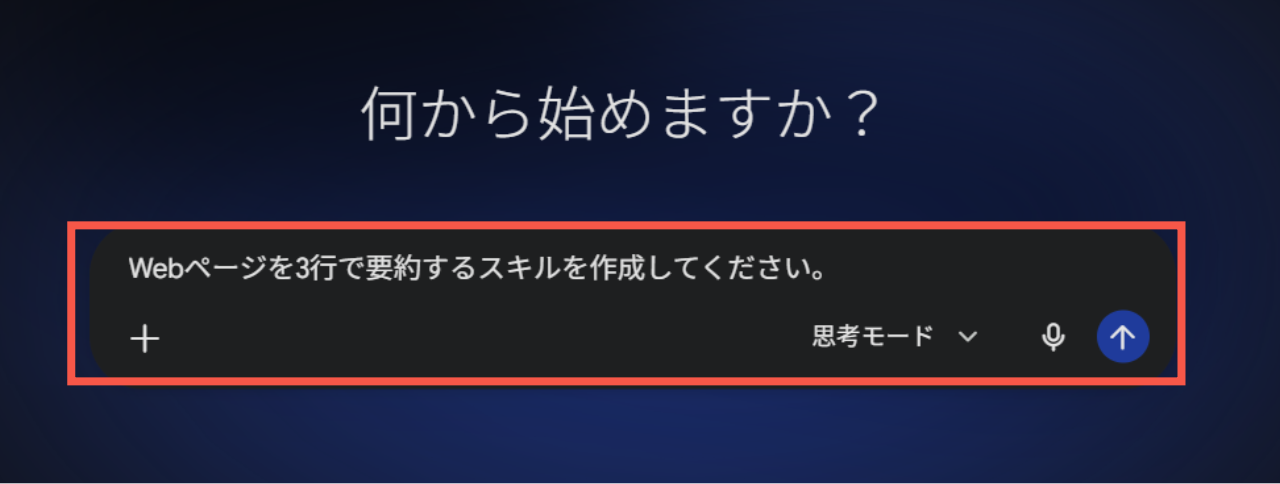
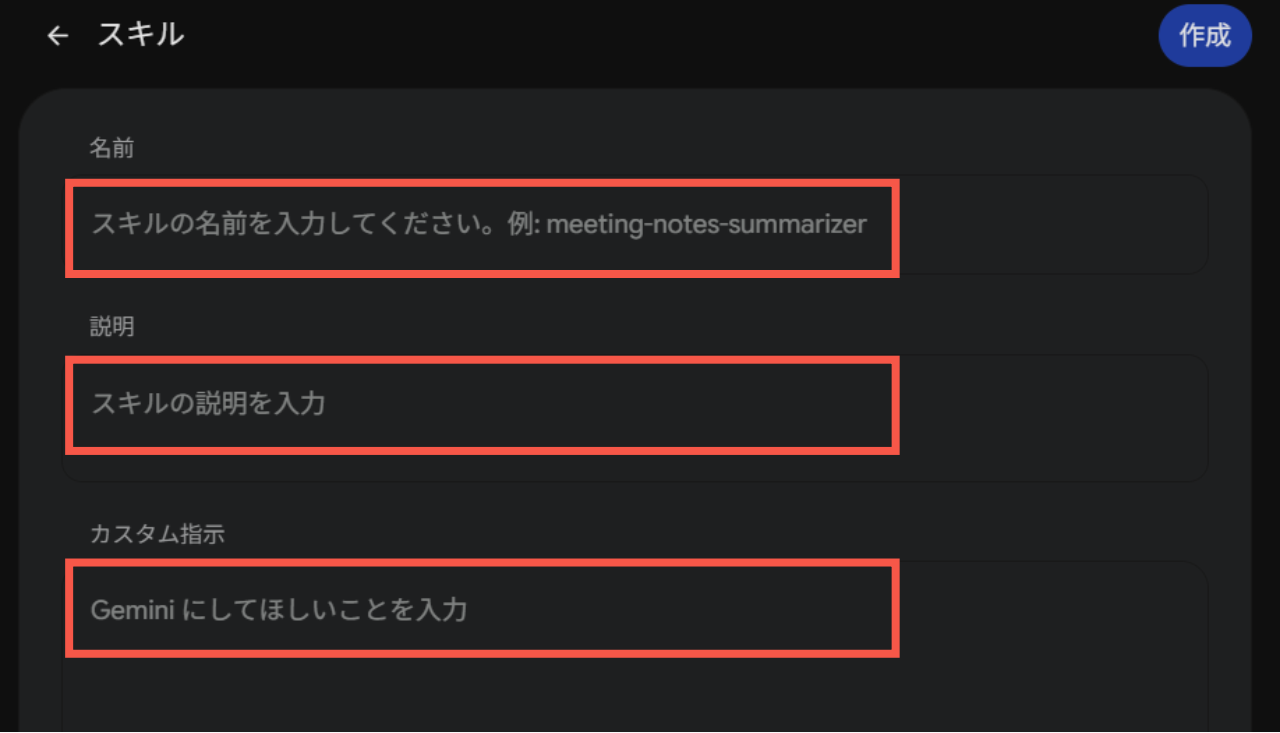
スキルを作成するには、主に「チャット画面から対話形式で作成する方法」と「スキル管理ページから手動で作成する方法」があります。
【スキル管理ページから作成する場合】
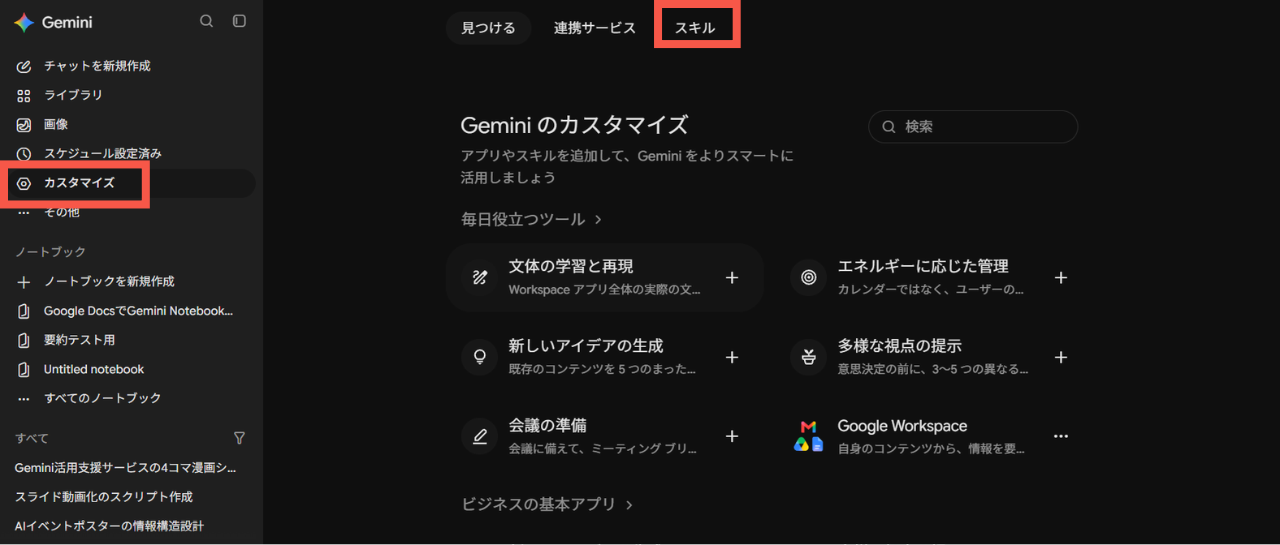
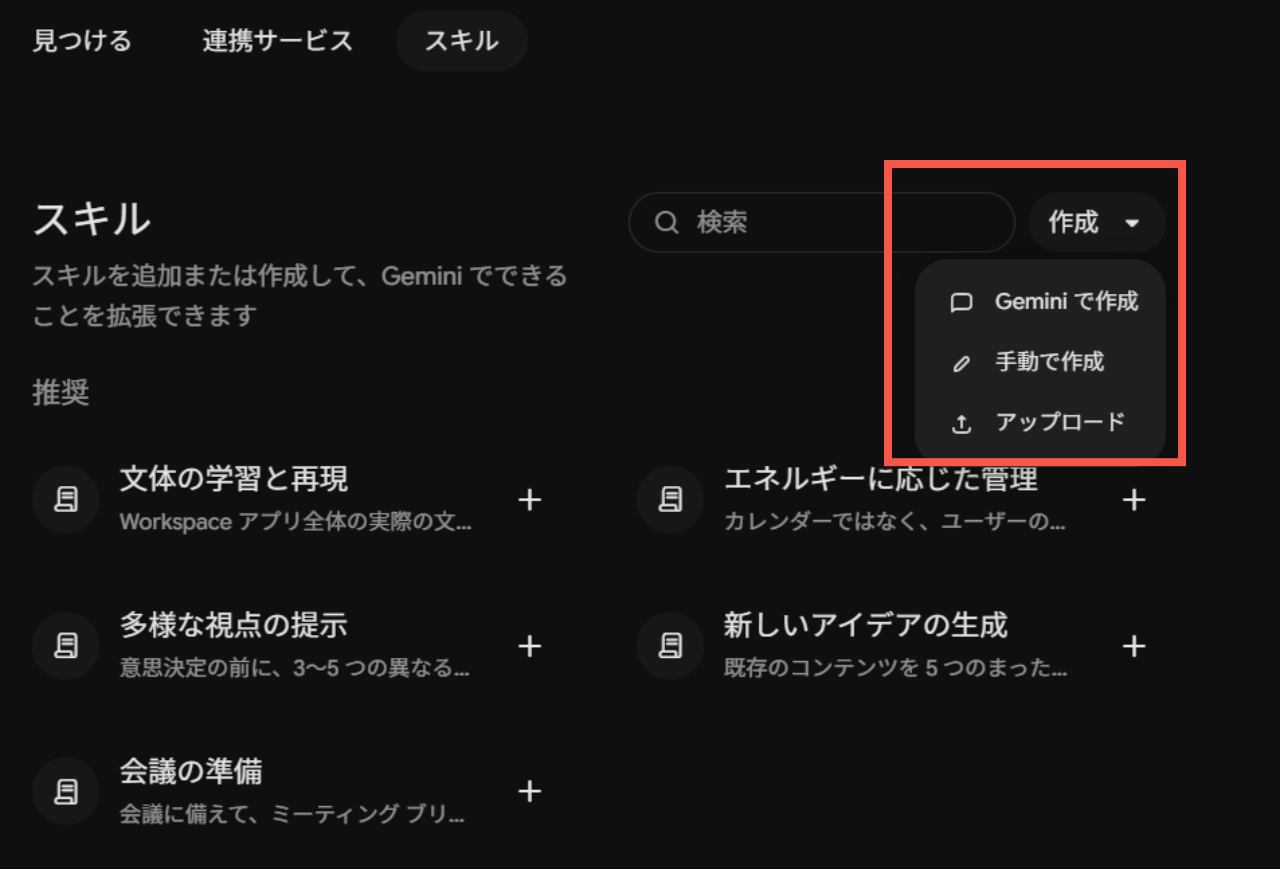
- パソコンでGeminiアプリ(gemini.google.com)を開き、左側のサイドバーから「カスタマイズ」>「スキル」の順にクリックします。

- 画面上部にある「作成」ボタンをクリックすると、作成方法の選択肢が表示されます。
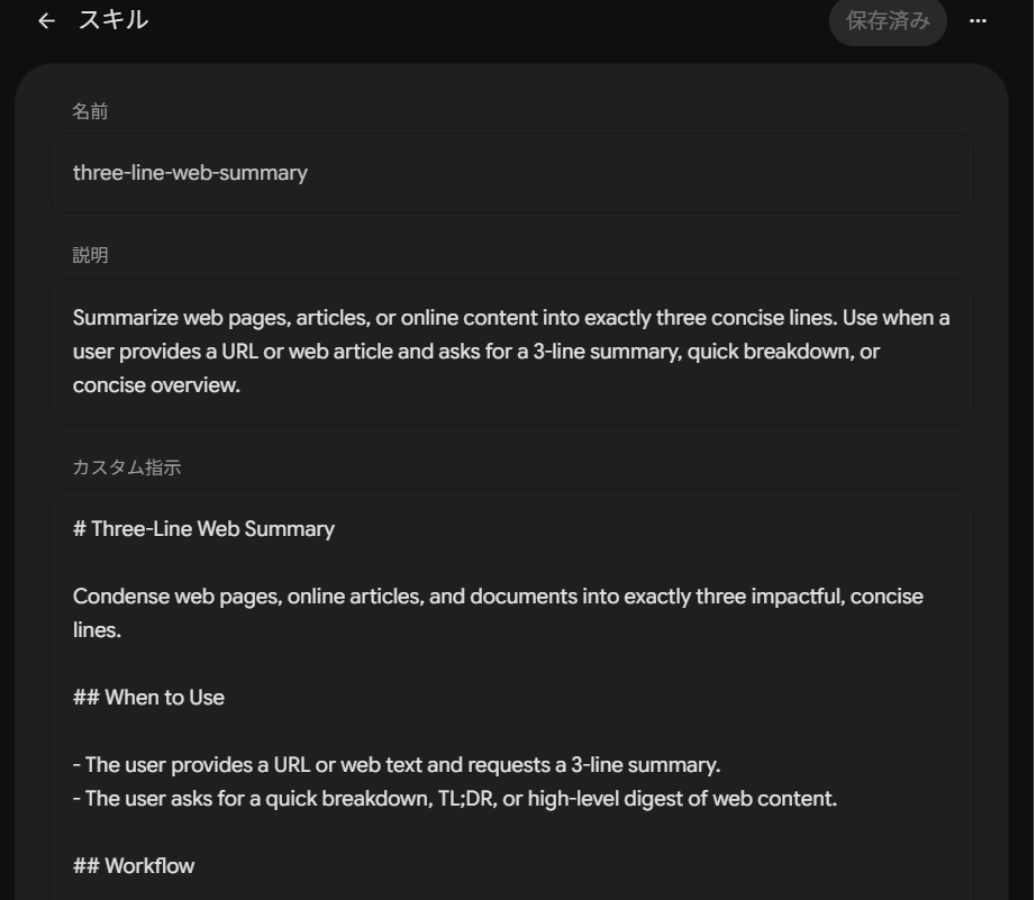
- Geminiで作成
AIとチャットしながら要件を伝えて作成してもらう方法です。作成したいスキルの概要をチャット欄へ入力するだけで、Geminiが意図を読み取り、自動でスキルとして生成・保存します。 - 手動で作成
空のテンプレートが開き、スキルの「名前」「実行する内容(説明)」「従うべき指示」を自分でテキスト入力して作成します。 - アップロード
すでに作成済みのSKILL.mdファイルや、関連データが入ったフォルダ(.zip)をアップロードして一括でスキルを構築します。
- Geminiで作成
- 必要な情報を入力し終えたら、画面上部の「作成」をクリックして保存します。
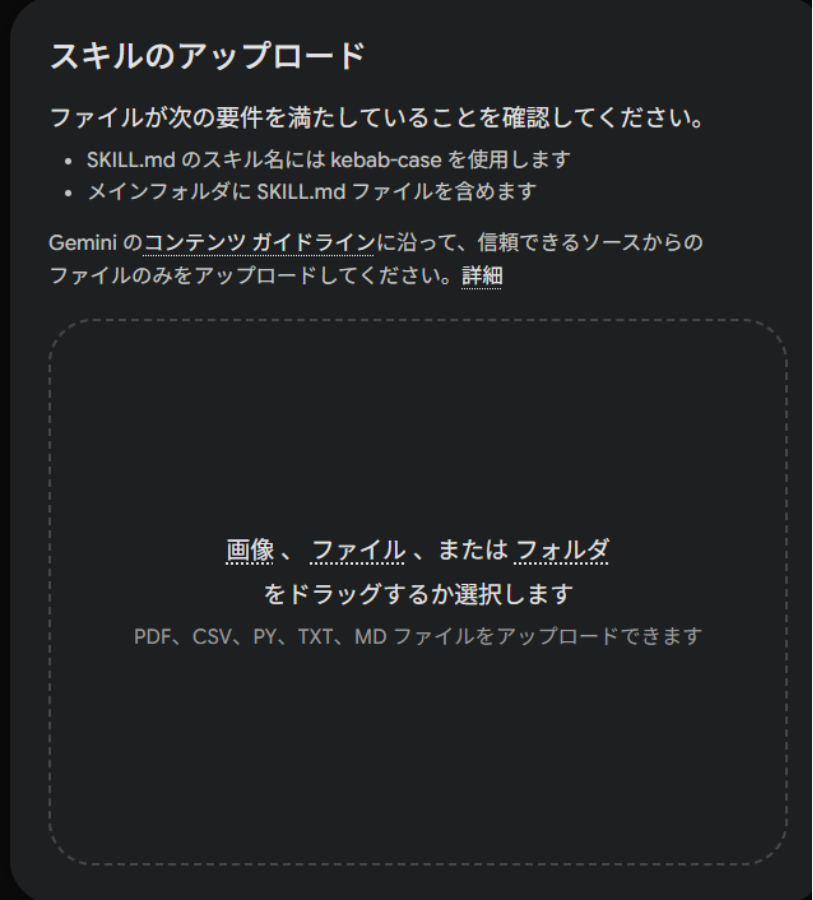
ステップ2:スキルを呼び出す方法
作成したスキルは、バックグラウンドで待機しており、必要なときにすぐ呼び出せます。呼び出し方には2つのパターンがあります。
1. 手動で指定して呼び出す
最も確実な方法は、チャットやタスクの入力欄に「/(スラッシュ)」または「@(アットマーク)」を入力することです。入力すると、有効になっているスキルのリストがポップアップ表示されるので、使いたいスキルを選択します。 その後ろに続けて、「この会議メモを基に処理してください」といった具体的な指示やテキストを入力して送信すると、指定したスキルが適用された回答が生成されます。
2. Geminiの自動適用に任せる
ユーザーがスキルを明示的に指定しなくても、Geminiは入力されたプロンプトのコンテキスト(文脈)と意図を分析し、関連するスキルがオンになっていれば、それを自動的に探して適用します。これにより、ユーザーはルールを意識することなく、自然な会話の中で高度な処理結果を得ることができます。
ステップ3:スキルを編集・削除する方法
業務ルールの変更に合わせて、スキルを常に最新の状態に保つための管理方法です。チャット画面から直接編集や削除を行うことはできないため、必ず設定メニューから操作を行います。
- サイドバーから「カスタマイズ」>「スキル」をクリックしてスキル一覧画面を開きます。
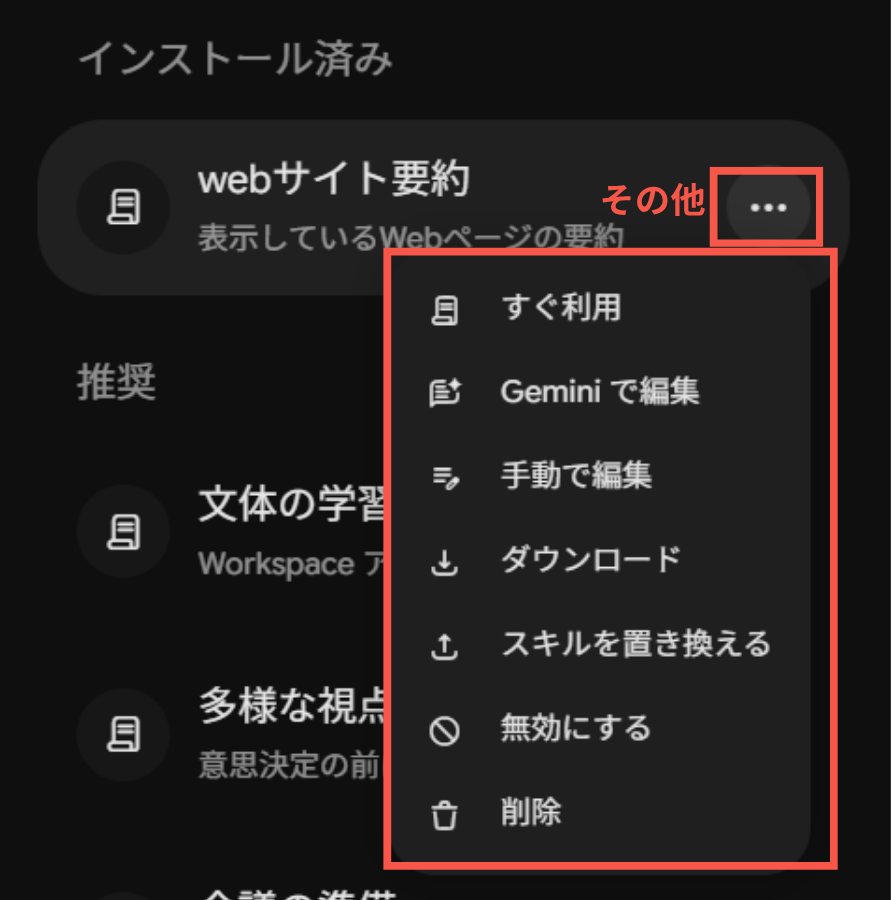
- 編集する場合:対象のスキルをクリックするか、スキルの右側にある「その他」アイコンをクリックすると、説明や指示のテキストフィールドを直接書き換えることができます。また、「Geminiで編集」を選べば、チャット形式でAIに変更箇所を伝えて修正させることも可能です。完了したら「保存」をクリックします。
無効化(一時停止)する場合:AIによる自動適用を防ぎたいが、設定は残しておきたい場合は、スキル画面右側の「その他」アイコンから「無効にする」を選択します。
削除する場合:一覧画面で削除したいスキルにマウスカーソルを合わせ、「その他」アイコンから「削除」をクリックします。一度削除すると元に戻せないため注意が必要です。
スキルの新規作成手順と指示文・参照ファイル設定のコツ
精度の高い、期待通りの出力を生み出すスキルを作成するには、AIに対する「指示文(プロンプト)」の設計と、前提知識となる「参照ファイル」の活用が鍵を握ります。
【指示文(プロンプト)設定のコツ】
AIは指示内容を極めて忠実に実行しようとする性質があるため、曖昧な指示を避け、具体的かつ論理的に条件やルールを定義することが重要です。
- 役割の明確化:「あなたは経験10年の優秀なSEOコンサルタントです」のように、Geminiの立ち位置を定義します。
- 出力形式の指定:「必ず見出しを使ったマークダウン形式で出力すること」「表形式で比較すること」など、見た目のルールを指定します。
- 制約事項の提示:「専門用語を控える」「挨拶は省略して回答のみを出力する」など、禁止事項や制約条件を具体的に定めておくことで、不要な情報を含まない明確な回答が得やすくなります。
【参照ファイル設定のコツ】
独自の社内ルールや、製品の仕様書、過去の優秀な事例などをAIに記憶させたい場合は、ファイルをアップロードしてスキルに組み込むのが効果的です。 アップロードできるのは、テキストベースのファイル(.txt、.md、.csv、.jsonなど)や、.pdf、.png、.jpgなどのリッチメディアです。
一方で、.docxや.xlsxといったファイルはサポートされていないため、あらかじめPDFやCSVに変換してからアップロードする必要があります。 また、複数のファイルをアップロードする場合、ファイルサイズの合計は100MB以下に収めるように調整しましょう。こうした参照ファイルを学習させておくことで、一般的なAIの応答範囲を超えて、自社の業務に最適化された回答を得ることが可能になります。
既存のGemからの移行手順と知っておくべきスケジュール
現在カスタマイズ機能として「Gem」を利用しているユーザーや管理者は、今後の「スキル」への移行スケジュールを正しく把握し、準備を進める必要があります。
公式の発表によると、スキル機能は2026年10月から順次開始されています。それに伴い、既存のGemは段階的に廃止されていく計画となっています。スケジュールは以下の通りです。
- 2026年11月
GemはGeminiアプリの「設定」メニュー内に移動します。この時点では、すべてのユーザーが引き続きGemを作成、編集、使用することが可能です。 - 2027年3月1日以降(ビジネス・エンタープライズ版の場合)
Gemの新規作成、編集、使用が完全にできなくなります。「設定」からもGemが削除され、Workspace Studio内で設定していた「Gemに質問する」という自動化フローのステップも動作しなくなります。Geminiアプリ内に残っているGemは、自動的に「下書き状態のスキル」として移行されます。 - 2027年6月1日以降(教育機関向けの場合)
上記と同様の制限が教育機関向けのGoogle ClassroomやGemini LTI™環境などにも適用され、Gemが廃止されます。
【スムーズな移行のための手順と推奨アクション】
期日が来るとGemは自動的に下書き状態に移行されますが、自動移行に頼ると思わぬ業務のシステム停止や作業の中断が発生するリスクがあります。
とりわけ使用頻度が高いGemや重要度の高いGemについては、あらかじめ手動でスキルへ移行を進めておくと確実です。
既存のGemの設定画面を開き、指示文(プロンプト)をコピーして、新規のスキル作成画面に貼り付けます。もしGemに参考ファイルをアップロードしていた場合は、再度スキル側にもアップロードし直してください。この作業を事前に行うことで、プラットフォーム間の移行をシームレスに完了でき、日々の業務を止めることなく新しい機能の恩恵を受けることができます。
Geminiのスキル機能を用いた業務の自動化や、社内での定着化をさらに効果的に進めたいとお考えの場合は、実践的な研修やサポートを提供する「AI 活用支援サービス for Gemini」の活用もご検討ください。同サービスのAI活用実践プログラムでは、スキルの構築から業務への落とし込みまで、社内のAIリテラシー向上と業務効率化を後押しするカリキュラムをご用意しています。
\ スキル機能を活用したいなら /
AI活用支援サービスの詳細を見るスキル機能を組織に浸透させて業務効率化を加速させるポイント
スキル機能は個人での利用でも効果を発揮しますが、本領を発揮するのは「チームや組織全体で同一のスキルを共有・活用し、業務プロセスの標準化を図る」場面です。組織内でAI活用を定着させ、生産性の全社的な向上を実現するための重要なポイントについて詳しく説明します。
チーム内で共有・標準化すべきスキルの具体例
自身が作成したスキルは、Gemini アプリの「スキル」管理ページから .zipファイルとしてダウンロードできます。ダウンロードした.zipファイルを共有しインポートしてもらうことでスキルを共有することができます。
業務の属人化を排除し、誰が作業しても一定のクオリティを保てるようにするためには、汎用性の高いスキルを作成して社内で共有することが有効です。以下は、組織で導入しやすいスキルの具体例です。
- 議事録作成・要約スキル:会議の文字起こしデータを読み込ませ、「決定事項」「次に行うべきタスク(TODO)」「保留事項」を統一されたフォーマットで抽出するスキル。
- ブランドボイス(文章トーン)統一スキル:「トーンを調整する」スキルとして、自社のブランドガイドラインやプレスリリースの過去事例を参照ファイルとして登録し、常に自社らしいトーンと文体で文章を生成させるスキル。
- ビジネスメール作成スキル:クレーム対応や営業のアポイントメントなど、シチュエーションに応じた適切な言葉遣いや構成ルールを登録しておき、新人でも失礼のない丁寧なメールを素早く起案できるスキル。
- アジェンダ・会議準備スキル:あらかじめ入力した会議の目的に応じて、必要な議論の項目や時間配分を標準テンプレートに基づいて生成するスキル。
こうした「型」となるスキルを用意することで、プロンプトエンジニアリングの知識がない従業員でも、簡単にAIの恩恵を受けることができるようになります。
安全かつ効果的に活用するための社内ルール策定
スキル機能を全社展開するにあたっては、便利さの反面、セキュリティやガバナンスへの配慮も不可欠です。組織で安全に継続利用するためには、以下のような社内ルールの策定や管理体制の構築が求められます。
- 機密情報の取り扱いルールの徹底
参照ファイルとしてスキルにアップロードするデータの中に、個人情報や公開前の財務データなどの機密情報を含めないよう、明確なガイドラインを定めます。 - 管理コンソールでの権限管理
Google Workspaceの管理者は、組織内でスキル機能へのアクセスを許可するユーザーやグループを適切に管理する必要があります。不要な部門にはアクセスを制限するなど、リスクに応じたコントロールを行いましょう。 - スキルの品質担保と乱立防止
従業員が自由にスキルを作成できる反面、似たようなスキルが乱立すると混乱を招きます。公式として推奨する「全社共通スキル」と、個人や部署内で留める「ローカルスキル」の境界線を決め、定期的に陳腐化したスキルを棚卸しする運用ルールを設けることが効果的です。
スキル機能をマスターして社内のAI定着と業務効率化を実現しよう
Geminiアプリの新しいスキル機能は、毎回プロンプトを入力する手間をなくし、ユーザーの意図に沿った自動化を実現するためのツールです。従来のGemから大きく進化し、チャット内で複数のスキルを自由に組み合わせたり、AIが自動で最適な処理を適用したりと、より直感的でシームレスな体験を提供してくれます。
個人としての業務効率化はもちろんのこと、有用なスキルを作成しチーム内で共有・標準化することで、組織全体の生産性やアウトプットの品質を高めることが可能です。
まずは、日々繰り返し行っているタスクをひとつスキルとして登録することからスタートしてみましょう。あわせてGemからの移行スケジュールを確認しながら、社内における運用ルールを明確に整え、Geminiのスキル機能を活かした次世代の業務基盤を作り上げていきましょう。
もっと読む