Geminiアプリ「ノートブック」機能の使い方と業務活用法
コラム更新日:2026.10.27
Geminiアプリのノートブック機能は、自社の業務資料を直接読み込ませて、必要な情報だけを抽出・整理できる作業スペースです。
AIを活用して業務を効率化しようとしても、チャットのたびに前提資料を添付し直したり、社外の不要な情報が混ざって誤った回答が出力されたりするといった課題に直面することがあります。こうした情報整理の悩みを解消し、特定のプロジェクトや案件に必要な資料だけを整理して集中作業を行える環境がノートブック機能です。
本記事では、ノートブック機能の特徴から具体的な操作手順、実務に役立つプロンプトまで解説します。
▼本記事で紹介する機能はもちろん、「自社の業務にどうAIを組み込めばいいかわからない」「セキュリティを担保した運用ルールを作りたい」といったお悩みを持つ企業様向けに、実践的なサポート「AI活用支援サービス for Gemini」を提供しています。詳しくは以下をご覧ください。

執筆・監修:TSクラウド編集部
Google Cloud の「プレミア認定」を保有する、Google Workspace 正規販売代理店です。業界歴 17 年、延べ 3,500 社以上の導入支援実績( 2026 年 2 月時点)に基づき、Google Workspace の最新機能から活用術、DX推進に役立つノウハウを専門的な視点で解説しています。
※情報は記事公開(更新)時のものです。Google Workspace の仕様や価格は変更される場合があるため、最新情報は必ず公式ページでご確認ください。
※名称変更に関するお知らせ: NotebookLMは、2026年7月に「Gemini Notebook」に名称が変わりました。メディア内では旧名称が利用されていることがあります。その場合は、Gemini Notebookに読み替えてご確認ください。
目次

Geminiアプリの「ノートブック」機能とは?
Geminiアプリの「ノートブック」機能は、特定の業務やプロジェクトに関連する資料を一か所に集約し、その情報に特化した対話や分析を行える作業領域です。通常のAIチャットのように過去のやり取りが流れて埋もれてしまうことがなく、指定した社内資料だけをベースにした精度の高い回答が得られるため、業務の属人化解消や作業効率化に直結します。
プロジェクト資料を一か所に集約して整理できる専用スペース
一般的なAIチャットでは、複数の案件に関する質問を同じ画面で行うと、過去の発言や背景情報が混ざり合い、期待通りの回答が得られなくなることがあります。Geminiアプリのノートブック機能を利用すると、案件ごと、製品ごと、クライアントごとといった目的別のワークスペースを個別に立ち上げることができます。
それぞれのノートブック内には、指定したドキュメントや参考資料、過去のやり取りが独立して保存されます。別の案件データと情報が混ざり合う心配がないため、進行中のプロジェクトに集中できる作業環境が簡単に整います。
社内資料を取り込み特定情報に基づいて回答を得る仕組み
1つのノートブックには、PDFやGoogle ドキュメント、WebサイトのURLなど、複数の参考資料をアップロードできます。
あらかじめ社内データを取り込ませておくことで、一般的な公知情報ではなく、自社の資料に記載された事実や数値のみに基づいた回答を得ることができます。根拠となる自社データから逸脱しないため、正確性が求められるビジネス文書の作成にも安心して利用できます。
作成したノートブックはGemini Notebook(旧:NotebookLM)に自動保存・連携
Geminiアプリ上で作成したノートブックは、AIリサーチツールである「Gemini Notebook(旧:NotebookLM)」側にも自動的に保存・同期されます。
データを手動で移行したり再アップロードしたりする必要がなく、どちらのツールからでも同じノートブックや参照資料(ソース)へアクセス可能です。
Gemini Notebookとの違い・使い分け
両者には、情報の参照範囲や、得意とするアウトプットに次のような違いがあります。
Geminiアプリの「ノートブック」
いつものチャット画面の延長で使える作業スペースです。必要に応じて参考資料を読み込ませつつ、プロンプトで「資料のみ参照して」と絞り込むことも、GeminiのWeb検索や一般知識と掛け合わせてアイデアを広げることもできる柔軟性の高さが特徴です。Gemini Notebook
大量の資料を分析するための専門ツールです。外部の情報を混ぜず、「アップロードした資料の中身だけ」に厳密に限定して分析・要約を行いたい場合や、音声解説の生成など高度なアウトプットを行いたい場合に向いています。
日常的な対話や簡易的な作業は「Geminiアプリ」、より詳細な資料分析や音声化などの高度な処理は「Gemini Notebook」で行うなど、目的に応じてスムーズに使い分けることができます。
Geminiアプリの「ノートブック」機能が使えるプラン
ノートブック機能を利用するためには、対象となるアカウント条件や、組織の管理者による適切な権限設定を確認しておく必要があります。
対応プランと利用条件
Geminiの「ノートブック」機能は、無料の個人Googleアカウントをはじめ、個人向け有料プランや法人向けGoogle Workspaceアカウントなど、Googleアカウントをお持ちのすべてのユーザーを対象に提供されています。
Google Workspace環境でノートブック機能を利用するには、管理コンソールで「Gemini App」と「Gemini Notebook」の両方のアクセス設定をオンにする必要があります。
また、ノートブックに追加できるソース(ファイル)や作成数の上限は、プランによって異なります。主な法人向けプランの上限目安は以下の通りです。
| アクセス権の区分 | 標準アクセス権 | 高レベルのアクセス権 | 拡張アクセス権 |
|---|---|---|---|
| 対象となる主なGoogle Workspaceプラン | Business Starter など | Business Standard / Business Plus Enterprise Standard / Enterprise Plus など |
AI Expanded Access (アドオン) |
| 料金 | 1ユーザーあたり¥800~/月 | 1ユーザーあたり¥1,600~/月 | 要問合せ |
| 1ノートブックあたりのソース数上限 | 50件 | 300件 | 400件 |
| 1ユーザーあたりのノートブック作成数上限 | 100個 | 500個 | 500個 |
Google Workspaceなら安全な情報整理環境が整う
個人向けの無料GoogleアカウントでもGeminiやノートブック機能を利用することは可能ですが、無料版では入力したプロンプトやアップロードした資料がAIモデルのトレーニング(学習)に利用される可能性があり、情報漏洩のリスクが伴います。
そのため、企業が安全に生成AIを活用して情報整理を行う基盤としては、法人向けのGoogle Workspaceの導入が有効です。
法人向けGoogle Workspace環境下で動作するGeminiは、ユーザーが入力したプロンプトやアップロードした資料をモデルのトレーニングデータとして一切使用しないことが規約上明記されています。さらに、社内のシステム管理者が管理コンソールを通じて、どの部署・ユーザーにGeminiの利用を許可するかを細かくコントロールできます。
セキュリティとコンプライアンスの基盤が確立されているため、機密性の高い見積データや顧客要件書を扱う場合でも安心して業務効率化を進められます。
▼法人向けGoogle Workspaceの主な機能や無料版との違い、導入方法については以下の記事でご紹介しています。
Google Workspaceとは?できること・使い方・料金をわかりやすく解説
Google Workspaceでできることや基本的な使い方、料金プランを徹底解説!Microsoft 365との違い、Geminiなど最新AIの活用法から導入事例まで網羅。
Geminiアプリ「ノートブック」機能の基本操作手順
ノートブック機能の操作はシンプルで、特別なITスキルを必要としません。Geminiアプリの画面から数ステップで設定を完了し、すぐに実務で利用できます。
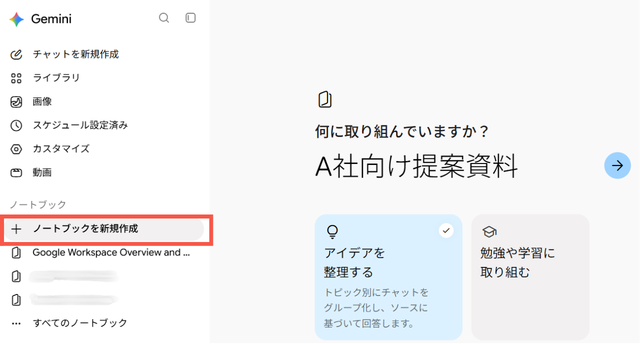
①ノートブックの新規作成
Geminiアプリの左側メニューにある「ノートブック」項目から「新規作成」を選択します。案件名や業務内容(例:「〇〇社向け提案資料」「社内就業規則FAQ」)を入力して作業スペースを作成します。
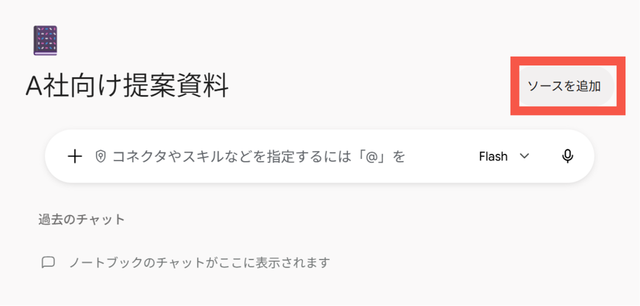
②参照ソースのアップロード
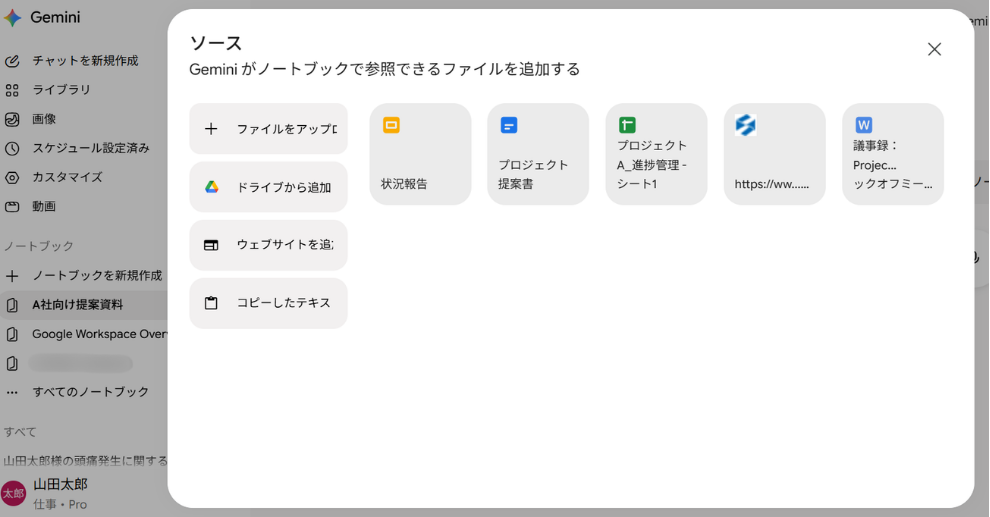
作業スペース内の「ソースを追加」ボタンを押し、根拠としたい資料を選択します。
パソコンに保存されたローカルファイルだけでなく、Google ドライブ内のデータやWebサイトのURL、音声データなど多岐にわたるフォーマットをソースとして取り込むことができます。対応している主なファイル形式とソース種別は以下の通りです。
| カテゴリ | 対応ファイル形式・データ種別 | 備考・補足 |
|---|---|---|
| Google Workspace ファイル | Google ドキュメント / Google スプレッドシート / Google スライド | Google ドライブから選択して追加します。 |
| ローカル文書・ファイル | PDF(.pdf) / テキスト(.txt) / マークダウン(.md) / Word(.docx) / CSV(csv) / PowerPoint(pptx) | パソコンから直接アップロードが可能です。 ※パスワード保護されているPDF等は読み込めません。 |
| 画像ファイル | JPEG(.jpg, .jpeg) / PNG(.png) / WebP(.webp) / GIF(.gif) / BMP(.bmp) など | 画像内のテキスト解析(OCR)や視覚情報の読み取りに対応しています。 |
| 音声ファイル | MP3(.mp3) / WAV(.wav) など | 議事録の音声をアップロードして文字起こしや要約を行えます。 |
| Webコンテンツ・外部URL | WebサイトのURL / YouTube動画のURL | 公開Webページを取り込めます。 |
| テキストの直接入力 | コピペしたテキスト | 画面上の入力欄にテキストを貼り付けて直接ソース化できます。 |
※ZIPなどの圧縮ファイルには対応していないため、あらかじめ解凍してから個別のファイルをアップロードしてください。
※1ソースあたりのファイルサイズ上限は最大200MB(または50万語)です。
③ソースの確認と整理
追加されたファイルが正しく読み込まれているか一覧で確認します。資料の差し替えや追加、削除も画面上からいつでも行えます。
④チャットによる指示・生成
下部の入力欄にプロンプトを入力し、アップロードした資料をベースにした要約、構成案の作成、データ抽出などを指示します。
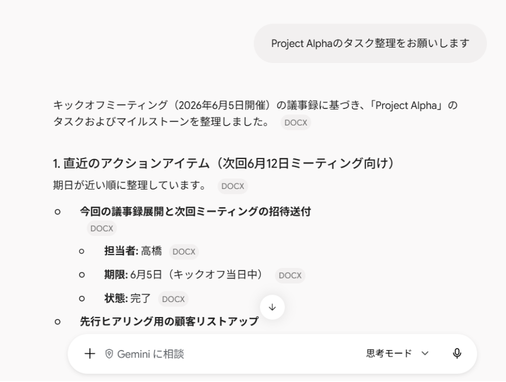
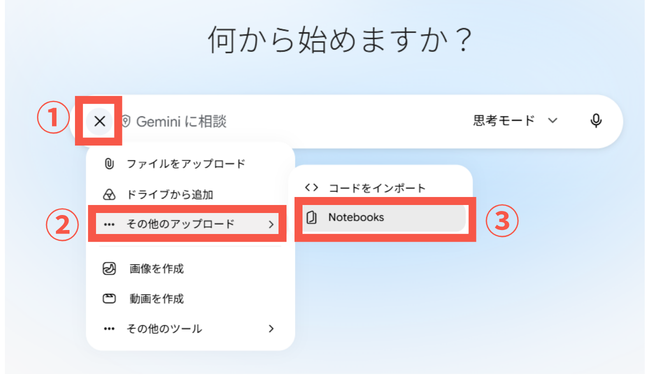
Gemini Notebookの呼び出し手順
いつものGeminiのチャット画面に、Gemini Notebookで作成したノートブックの知識を引っ張ってくることも可能です。
- チャット入力欄の「+(添付)」アイコンをクリックし、「Notebooks」を選択します。
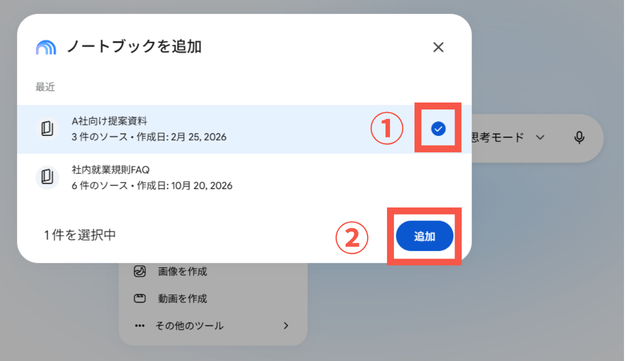
- ノートブックの指定:作成しておいたノートブックを選択し、情報源として追加します。
なお、チャット入力欄で「@Gemini Notebook」とメンションを入力することでも連携を呼び出すことが可能です。
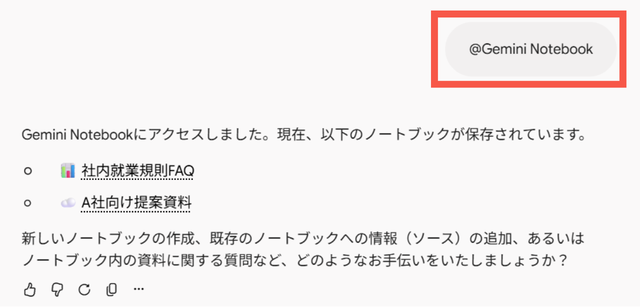
これにより、Gemini Notebookで整理した膨大な資料に基づいた正確な回答を、Geminiアプリ上でのメール作成や企画立案にワンストップで活用できるようになります。
Geminiアプリ「ノートブック」機能の活用例
ビジネスシーンにおける具体的な活用シーンを2つ紹介します。
【活用例1】社内根拠データを正確に反映させた企画書・提案書の作成
提案書や企画書を作成する際、過去の類似提案書、製品仕様書、顧客からの要望ヒアリングシートなどを個別に開きながら作業するのは大きな負担となります。ノートブックにあらかじめ関連資料をまとめて読み込ませておくことで、過去の知見を網羅した提案骨子を素早く作成できます。
たとえば、「アップロードした製品仕様書と顧客の課題ヒアリングシートを突き合わせ、顧客課題を解決する製品機能のハイライトを3点挙げて提案の構成を作成してください」と指示を出します。AIは指定された資料間を横断して情報を比較し、自社の強みを的確に反映した提案書の下書きを出力します。
時間と手間が大幅に削減され、提案内容のブラッシュアップに注力できるようになります。
【活用例2】業務マニュアルのFAQ化と新入社員向け学習の自動化
社内規定や業務手順書、FAQ資料をノートブックに取り込ませておくことで、教育・研修の場でも活用できます。
新入社員や異動者が「添付資料のみ参照して、出張旅費の申請手順を教えてください」と質問すると、指定された規程ファイルのみを参照して正確な手順を回答します。さらに、理解度を確かめる確認テストを自動生成させることも可能です。
これにより、受講者の自律的な学習を促し、教える側の負担を大幅に軽減できます。
ノートブックを自社で安全かつ効果的に運用するポイント
社内データや業務情報を扱う際は、セキュリティへの配慮とAI指示文の工夫を行うことが重要です。
取り扱いデータに関する社内セキュリティ規程と管理者設定の確認
法人向けGoogle Workspace環境では、データがAI学習に流用されることはありませんが、顧客の個人情報や極秘データの取り扱いについては、社内規程に従った分類と運用が不可欠です。
また、管理者は不要なアクセス権限を与えないよう、Google Workspace管理コンソールにおいて「Gemini App」および「Gemini Notebook」の利用対象グループを適切に制御することが推奨されます。
アップロード資料のみを根拠に回答させるプロンプト記述の工夫
AIは指示が曖昧だと、不足している情報を自らの一般知識で補おうとし、事実と異なる回答(ハルシネーション)を出力することがあります。これを防ぐため、以下のテンプレートのように「添付資料以外の情報は使わない」旨を明確に指定することが有効です。
【指示文テンプレート】
このノートブックにアップロードした資料だけを根拠に回答してください。
- 資料に書かれている内容のみに基づいて回答すること
- 資料に記載のない情報は「資料に記載がありません」と回答すること
- 外部の一般知識や推測で補わないこと
- 回答の根拠とした資料名(ファイル名)を記載すること
質問:
(ここに確認したい質問や作成したい文章の指示を記述)
この枠組みを用いることで、AIによる意図しない創作リスクを抑え、実務で安心して使える正確な出力を得られます。
Geminiアプリの「ノートブック」機能で業務効率化と正確な情報活用を始めよう
Geminiアプリの「ノートブック」機能は、社内資料の散乱やAIの誤回答といった課題を解決し、日常業務の生産性を高める実用的なツールです。案件ごとに専用スペースを設けて必要な資料だけを読み込ませることで、情報検索にかかる膨大な時間を短縮し、組織全体の作業効率化につなげることができます。
セキュリティ基盤の強固なGoogle Workspace環境と、自社のセキュリティルールや運用管理を適切に整えた上で、日常の業務効率化に役立ててみてはいかがでしょうか。
もっと読む

