Geminiで自動化!Googleドライブのフォルダ整理術
コラム更新日:2026.11.02
デジタル化が進む現代のビジネスにおいて、情報の保存先はクラウドストレージに集約されつつあります。しかし、業務に伴ってファイルは次々と蓄積されていくため、定期的な整理のための時間を捻出するのは容易ではないのが現状です。
本記事では、Geminiを活用した最新の自動フォルダ整理術を解説します。Geminiが未整理のファイルを分析して移動先を提案する機能や、一括でのファイル移動など、手作業を削減し業務効率化を実現する具体的な方法をご紹介します。本ガイドを参考に活用していただくことで、雑多になったドライブの管理から解放され、必要な情報へ即座にアクセスできるようになり、本来注力すべき業務へと無理なく没頭できる快適な作業環境を整備していただけます。
※現時点ではこの自動整理機能は英語のウェブ版ドライブ(drive.google.com)など特定の環境でのみご利用いただけます。

執筆・監修:TSクラウド編集部
Google Cloud の「プレミア認定」を保有する、Google Workspace 正規販売代理店です。業界歴 17 年、延べ 3,500 社以上の導入支援実績( 2026 年 2 月時点)に基づき、Google Workspace の最新機能から活用術、DX推進に役立つノウハウを専門的な視点で解説しています。
※情報は記事公開(更新)時のものです。Google Workspace の仕様や価格は変更される場合があるため、最新情報は必ず公式ページでご確認ください。
※名称変更に関するお知らせ: NotebookLMは、2026年7月に「Gemini Notebook」に名称が変わりました。メディア内では旧名称が利用されていることがあります。その場合は、Gemini Notebookに読み替えてご確認ください。
目次
Geminiを活用したGoogleドライブの自動整理術とは?
毎日のようにGoogleドライブで企画書、議事録、見積書、デザインデータなどをやり取りしていると、すぐにマイドライブの階層がファイルで溢れかえってしまいます。「あの時の会議の議事録はどこに保存しただろうか」「同じような名前のファイルが複数あって、どれが最新の提出版かわからない」といった状況に直面することは、多くのビジネスパーソンが経験する課題です。
こうしたデジタル環境の整理整頓における悩みを根本から解決するために登場したのが、Geminiを活用したGoogleドライブの自動整理機能です。 これまでファイルの整理といえば、ユーザー自身が手作業で一つ一つのファイルを開き、中身を確認してから適切な名前のフォルダを新規作成し、そこにドラッグ&ドロップで移動させるという、時間のかかる作業でした。しかしGeminiを利用することで、ユーザーのドライブ内に蓄積された煩雑なデータ群をGeminiが瞬時に分析し、自動で整理整頓のサポートを行ってくれるようになりました。これにより、手作業による整理の手間や負担を削減できるのが魅力です。
※共有ドライブで利用する際には、整理・移動の対象となるファイルに対して「編集者」の権限が必要です。
Geminiのドライブ自動整理で何ができるのか?
GeminiによるGoogleドライブの自動整理は、AIがドキュメントやファイルの内容を細かく解析し、最適な分類ルールや格納場所を提案してくれる便利な機能です。
具体的には、GeminiがGoogleドライブ内のマイドライブなどに放置されている未整理のファイルを自動的に分析します。そして、それぞれのドキュメントの内容、作成日、関連するトピック、さらには一般的なファイルの整理に最適な分類規則に基づいた整理方法を推測し、画面上に自動で提案してくれます。
たとえば、「2025年度 第1四半期 売上報告」というPDFファイルや、「マーケティング施策案」といったスプレッドシートがあれば、それらを既存の「売上実績関連」フォルダに移動するよう提案したり、適切なフォルダが存在しなければ、Geminiが「2025年度 営業資料」という新しいフォルダの作成を提案します。
本機能におけるポイントは、Geminiがユーザーの同意なくファイルの移動や削除といった操作を実行することは決してない点です。Geminiが担うのは、最適な整理計画の提示までに留まります。画面上に提示された提案のリストをプレビューで確認し、内容に同意のうえで承認ボタンを押すだけで、速やかにファイルが整頓されます。
なお、Geminiが整理の対象として読み取れるファイル形式は幅広く、PDF、Googleドキュメント、スプレッドシート、スライド、さらにはMicrosoft Officeのファイル、画像データ、文字起こし付きの動画ファイルなどにまで対応しています。また、ファイルの実体だけでなく、ショートカットファイルの整理も行うことが可能です。 ただし、この機能を利用してファイルの移動やフォルダ構成の変更を行うためには、対象となるファイルやフォルダに対する「編集者のアクセス権」を持っている必要があります。閲覧権限しか持っていないファイルについては、移動させることができませんので注意が必要です。
Googleドライブの自動整理が利用できるプラン
この画期的で便利なGeminiの自動整理機能を利用するためには、対象となるGoogle Workspaceのプランを契約しており、かつGeminiのアドオン機能を利用できる状態にある必要があります。 現在のところ、この機能は個人向けの無料のGoogleアカウントではなく、主にビジネス向けの仕事用アカウントや、教育機関向けの学校用アカウントで利用可能です。
具体的に対象となるGoogle Workspaceのプランは以下の通りです。
導入にあたっての重要な注意点として、現場のユーザーがGoogle Workspaceのアプリ上でこれらのGemini機能にアクセスするためには、組織の管理者が事前に管理コンソールから「スマート機能とパーソナライズ」の設定を有効にしておく必要があります。管理者がユーザーのパーソナライズ設定をデフォルトで有効化していない場合、画面上にGeminiの機能が表示されません。もしご自身の画面で機能が見当たらない場合は、まずは社内のシステム管理者やIT部門の担当者に、組織でのベータ版機能の有効化やスマート機能の設定状況について確認を行ってみてください。
自動整理機能の主な特徴3つ
Geminiのファイル整理機能には、私たちが手作業で行うと膨大な時間がかかってしまう分類や整理の作業を、直感的に効率化してくれる実用的な特徴があります。 ここでは、AIがどのように私たちの業務をサポートし、整理整頓をスムーズにしてくれるのか、具体的な3つの特徴について詳しく解説します。
ファイルの適切な移動先の提案
1つ目はファイルの適切な移動先の提案を行ってくれる点です。 手作業で整理する場合、「この議事録はプロジェクトAのフォルダと月別会議録のどちらに保管すべきか」と判断に迷う場面が少なくありません。Geminiはファイル名のみにとどまらず、ファイルの中身やユーザー独自の整理パターン、業務効率化につながる最善の方法まで包括的に解析します。 その高度な分析結果から、該当のファイルを既存のどのフォルダに移動させるべきか、あるいは後述する新規フォルダを作成すべきかを推測し、最適な提案をしてくれます。
たとえば、営業部で複数の顧客向けプロジェクトが同時進行している場合を想定してください。ドライブ直下にさまざまな顧客名や案件名が混ざったドキュメントが散乱していても、Geminiはドキュメント内のテキストや文脈を理解し、適切な移動先を提案してくれます。
新しいフォルダの自動作成
2つ目は新しいフォルダの自動作成です。 長期間Googleドライブを使用していると、徐々にフォルダの構造が時代遅れになり、新しいプロジェクトのファイルや新しい取引先のデータが「マイドライブ」の直下にそのまま放置されることがよくあります。このような場合、既存のフォルダ構造の中には適切な分類先が存在しないため、整理自体を諦めてしまう原因になります。
Geminiはそうした「居場所のないファイル」を分析し、既存のフォルダに当てはまらないと判断した場合、ファイルの内容やテーマに応じた「新しいフォルダ名」と「その分類」を自動で生成し、提案してくれます。
たとえば、「2025年新規事業リサーチ」や「四半期ごとの経費精算書」といった、中身を的確に表した適切な粒度と名称の新規フォルダを作成するよう促してくれます。
また、提案された新しいフォルダ名はそのまま使うだけでなく、ユーザー自身で使いやすく調整することが可能です。提案されたフォルダ名にカーソルを合わせると名前の変更ができ、「もっとフォルダ名を短く簡潔にする」といったプロンプトによる調整も可能です。さらに、フォルダの作成粒度を変更することもできます。これにより、ドライブ内のフォルダ構造そのものを最適な状態に保ち、将来的な検索性を高めることができます。
直感的な確認と一括移動
3つ目は直感的な確認と一括移動が安全かつスムーズに行える点です。 どんなにAIの提案が優れていても、確認作業が煩雑であれば結局使わなくなってしまいます。Geminiの自動整理では、提案された整理内容が分かりやすいリスト形式のプレビュー画面で表示され、直感的に確認できます。
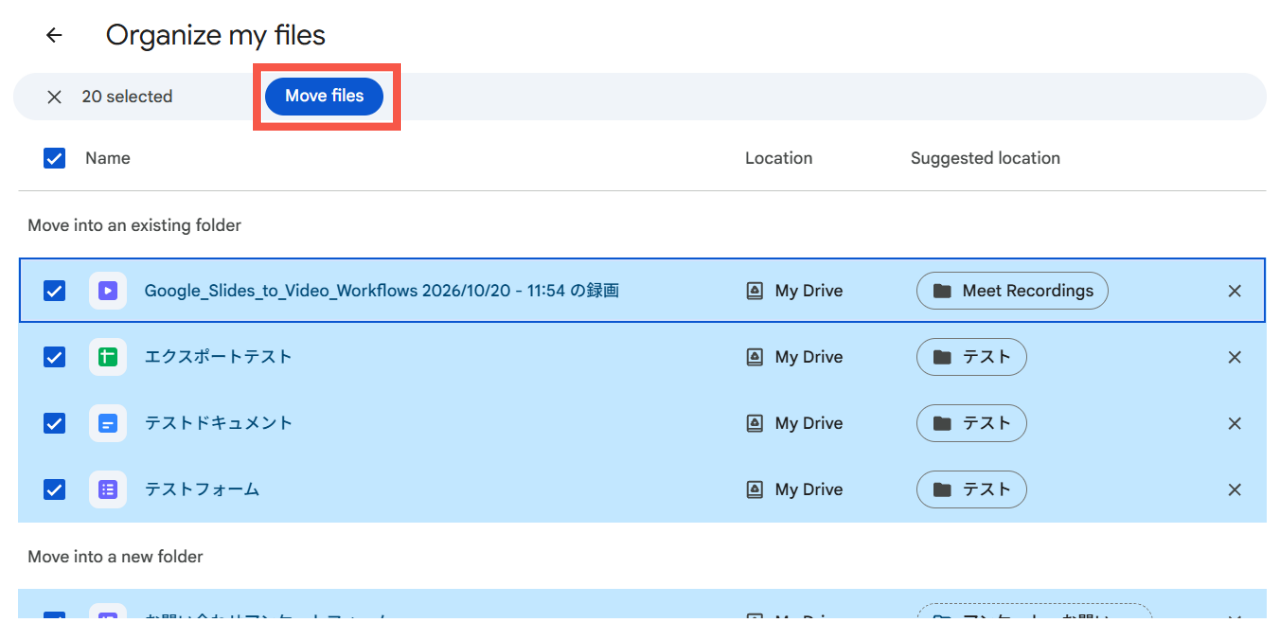
画面上では、「どのファイルが、どのフォルダ(既存または新規)に移動されるのか」が一目でわかるように並んでいます。ユーザーはリストを見渡し、提案された移動先候補に問題がなければ、該当ファイルの横にあるチェックボックスを選択して、ワンクリックで一括移動させることができます。
もし、特定のファイルの移動先が意図と異なる場合は、そのファイルだけ個別に別のフォルダを保存先として指定し直したり、提案そのものを削除アイコンで拒否したりすることも可能です。
さらに優れた点として、AIはユーザーからの「拒否」のアクションを学習します。一度拒否されたファイルやフォルダのペアについては、向こう30日間は再提案を行わなくなります。これにより、意図的に特定の場所に残しておきたいファイルが何度も移動し提案される煩わしさがなくなり、使えば使うほどユーザーの意図に沿った精度の高い提案がされるようになります。
Geminiを活用して業務をさらに効率化させたいとお考えの方は、ぜひ『AI活用サービス for Gemini のご紹介』をご覧ください。さまざまなシーンでのAI活用方法をサポートする充実したサービスをご用意しています。
\ さまざまなAI活用方法をサポート /
AI活用支援サービスの詳細を見るGeminiでフォルダ整理を行う具体的な手順
Geminiを用いてGoogleドライブ内の雑多なファイルを整理する具体的手順を解説していきます。設定や操作の流れは非常にシンプルに整理されているため、複雑なマニュアルを参照せずとも、すぐに実践へ移すことが可能です。
整理の提案を受け取る方法
まずは、Google ドライブの画面上でGeminiからの整理提案をどのように受け取り、表示させるのかについての操作手順です。
要件を満たす環境でパソコンのブラウザからdrive.google.comを開き、「マイドライブ」または整理したい特定のフォルダを開きます。対象となる未整理ファイル(編集者権限を持つドキュメント等)が存在する場合、画面上に「ファイルの移動を提案」ボタンが表示されます。
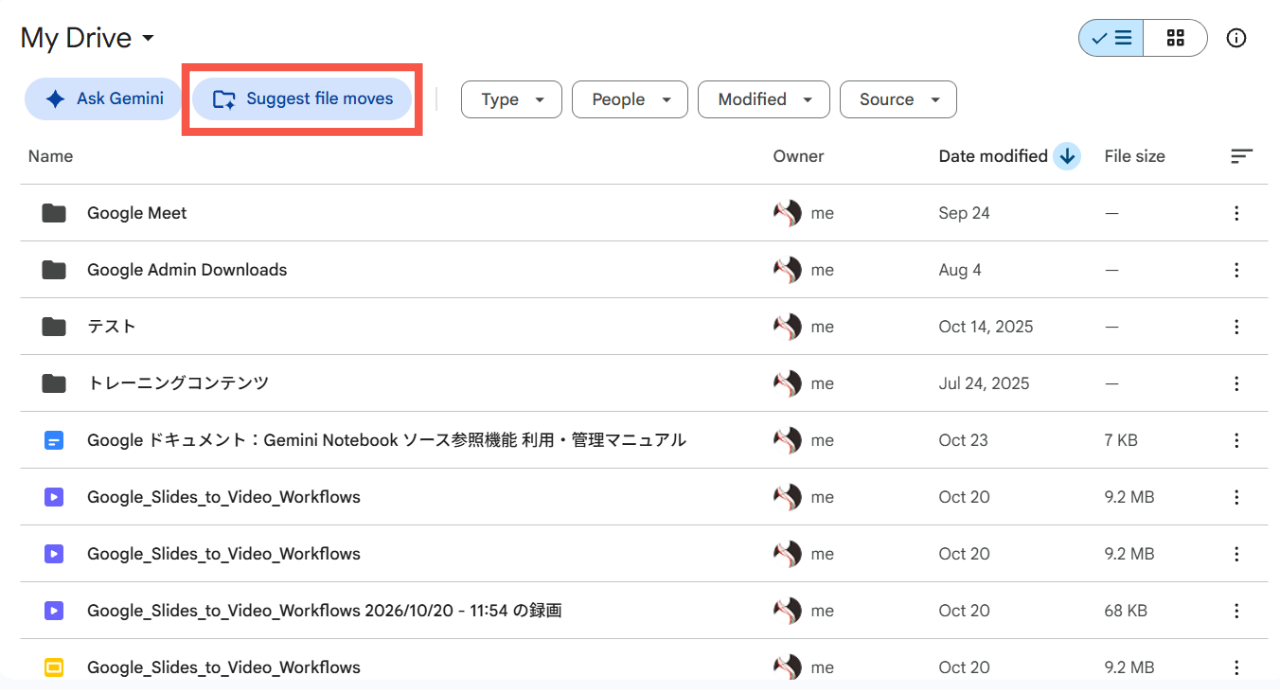
「ファイルの移動を提案」を選択すると、Geminiがバックグラウンド処理を開始し、ドライブ内に残された未整理ファイルの解析と情報の読み取りを進めます。 解析が完了すると(所要時間は数十秒程度)、どのファイルを既存のどのフォルダへ配置すべきか、あるいはどのような新規フォルダを作成して収めるべきかを示す「整理提案リスト」が画面上にわかりやすく提示されます。なお、提案の段階では実際のファイル移動は実行されません。まずはGeminiの整理案を確認してみましょう。
提案内容を確認し適用する手順
Geminiからの整理提案リストが表示されたら、次はその内容を確認し、実際に適用してファイルを移動させるまでの具体的な操作手順です。
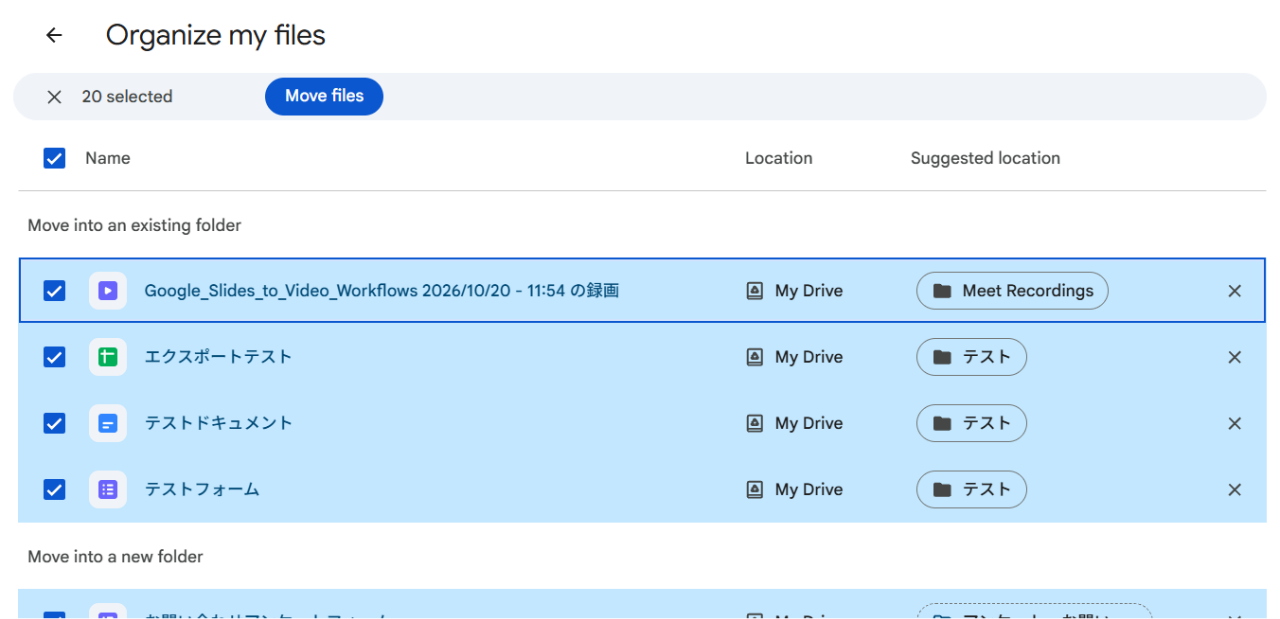
- 提案内容の確認とカスタマイズ
表示されたリストには、対象となる各ファイルと、推測された移動先フォルダがセットになって並んでいます。もし移動先のフォルダ名が気に入らない場合は、提案されたフォルダ名にマウスカーソルを合わせて「名前を変更」をクリックし、好みの新しい名前を入力することができます。あるフォルダが複数のファイルの移動先として提案されている場合、一度名前を変更すれば一括で同意して適用することも可能です。 また、リスト上部の「絞り込みアイコン」をクリックしてプロンプトを入力し、「フォルダ名をもっと短くする」「新しいフォルダを増やす(粒度を細かくする)」といった再試行を行うこともできます。 - 移動先の個別変更と候補の拒否
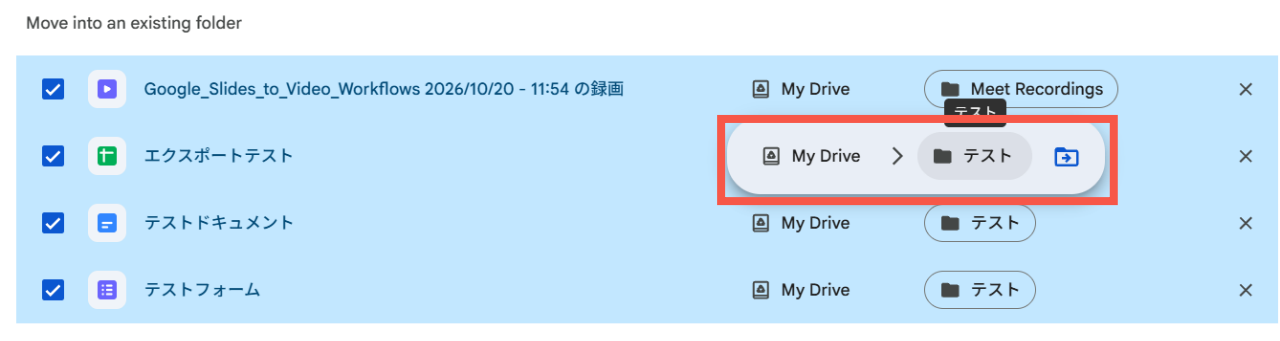
全体的な提案には納得できても、特定のファイルだけを別のフォルダーへ振り分けたいケースもあります。その場合は、「保存先候補」のフォルダーにカーソルを合わせ、「場所を変更」アイコンを選択しましょう。表示されるフォルダー階層から正しい移動先を選び、「移動」をクリックすれば個別に変更できます。 一方で、提案された移動自体をキャンセルしたいファイルがある場合は、「削除」アイコンをクリックして候補一覧から外してください。なお、前述の通り一度拒否したファイルは30日間再提案されなくなります。 - 承認と一括移動の実行
内容に納得できたら、移動させたい各ファイルの横にあるチェックボックスをオン(選択状態)にします。リスト上部にある「ファイルを移動」ボタンをクリックすると、確認のダイアログボックスが表示されるので、最後に「作成して移動」をクリックします。これで実際の移動処理が行われます。移動作業中は対象アイテムが一時的にグレー表示になります。 - 安全のための「元に戻す」機能
ファイルの移動が完了すると、画面の左下に「完了しました」という確認メッセージが表示されます。もしこの時点で元の場所に戻す必要がでた場合は、すぐに確認メッセージ内にある「元に戻す」をクリックしてください。キーボードのショートカット(WindowsならCtrl+Z、macOSならCommand+Z)でも対応可能です。 Googleドライブの優れた点として、データ損失を防ぐために、移動を元に戻してファイルが元の場所へ戻っても、Geminiが作成した「新しいフォルダ」自体は削除されずに残ります。
Gemini導入で実現する業務効率化の活用例
Geminiのファイル管理を実務に取り入れることで、業務効率は向上します。ここでは2つの活用例をご紹介します。
散在する社内資料の自動集約と書類作成の効率化
散乱している社内ドキュメントをGeminiで案件やプロジェクトごとに集約・整理し、フォルダ全体の資料を読み込ませて要約や分析を行う活用法です。複数資料から必要なインサイトを即座に抽出できるため、ドキュメントを探したり読み込んだりする手間を削減できます。
あらかじめフォルダ整理でファイルを構造化しておくことが、AIによる回答作成や要約のアウトプットをさらにスピードアップさせるポイントです。
プロンプトによるファイル管理とデータ整理の迅速化
GoogleドライブのサイドパネルでGeminiを呼び出し、チャット形式で指示を出すだけで日常のファイル操作を完了させる活用法です。
情シス担当者やチーム管理職は、四半期末のデータ整理やアクセス権限の棚卸し作業に追われがちです。しかし、Geminiを活用すれば次のようなプロンプトで指示できます。
- 「マイドライブに◯◯という名前の新しいフォルダを作成して」
- 「◯◯フォルダにある✕✕ファイルを△△フォルダに移動して」
- 「このメールの添付ファイルを□□フォルダに保存して」
- 「四半期レビューのドキュメントは誰と共有されていますか?」
手動でフォルダ階層をたどる必要がなく、チャット画面から指示するだけでGeminiが推奨アクションを提示し、迅速にファイル操作を実行してくれます(※一度に移動できるファイルは最大5つまでなどの仕様があります)。
Geminiを活用してGoogleドライブを整理しよう
本記事では、Geminiを活用したGoogleドライブの自動フォルダ整理術について、機能の概要から具体的な特徴、そして実践的な操作手順までを詳しく解説しました。
日々の業務スピードを落とす大きな要因であったファイルの散乱も、GeminiのAIによる高度な分析と自動提案機能を活用すれば、あっという間に解決できます。最適な移動先フォルダの推測や、必要に応じた新しいフォルダの自動作成、そして直感的なプレビュー画面からのワンクリックでの一括移動など、手作業で行っていた煩雑なデータ整理の時間を削減できる仕組みが整っています。 またプロンプトを使った整理方法のカスタマイズや、誤操作を防ぐ「元に戻す」機能など、ユーザーに寄り添って安全に配慮された設計により、ITツールに不慣れな方でも簡単に美しいフォルダ構造を維持することが可能です。
散らかってしまったデジタル環境は、個人の業務効率を低下させるだけでなく、チーム全体での必要な情報へのアクセスを遅らせる原因にもなり得ます。Geminiのような高度なAIアシスタントを日々の業務プロセスに積極的に取り入れ、常に整理整頓された快適な作業環境を構築しましょう。 無駄なファイル探しに費やしていた時間をゼロに近づけることで、本来集中すべき重要な業務や創造的なプロジェクトに、より多くの時間とリソースを注ぐことができるようになるはずです。今日からさっそく、GeminiにGoogleドライブの整理を任せてみてください。
もっと読む