Googleドライブのリンクを貼る方法|共有設定や注意点も解説
コラム更新日:2026.04.09
Google ドライブは、大容量ファイルの送信やチームでの共同編集に欠かせないツールです。メールやチャットで資料を送る際、「ファイルを添付するのではなく、リンクで共有している」という人も増えているのではないでしょうか。一方で、リンクを貼って共有した際に「相手がアクセスできない」といったトラブルが発生することも、よくあるお悩みです。
本記事では、Google ドライブ上のファイルやフォルダのリンクを取得し、メールやチャットに貼る方法について、基本的な手順から Google Workspace での権限設定、アプリ間の連携術までわかりやすく解説します。
▼Google ドライブのリンク共有で安全かつスマートな情報共有を実現したいなど、Google Workspace の全社活用をお考えの方は、ぜひTSクラウドにお問い合わせください。

執筆・監修:TSクラウド編集部
Google Cloud の「プレミア認定」を保有する、Google Workspace 正規販売代理店です。業界歴 17 年、延べ 3,500 社以上の導入支援実績( 2026 年 2 月時点)に基づき、Google Workspace の最新機能から活用術、DX推進に役立つノウハウを専門的な視点で解説しています。
※情報は記事公開(更新)時のものです。Google Workspace の仕様や価格は変更される場合があるため、最新情報は必ず公式ページでご確認ください。
※名称変更に関するお知らせ: NotebookLMは、2026年7月に「Gemini Notebook」に名称が変わりました。メディア内では旧名称が利用されていることがあります。その場合は、Gemini Notebookに読み替えてご確認ください。
目次
Google ドライブのリンク共有を活用するメリット
Google ドライブのリンク共有を活用することで、従来のメール添付にはない以下のメリットが得られます。
- 大容量ファイルの送信が可能
Gmail などの一般的なメールサービスには「25MB」という添付容量制限があります。Google ドライブを利用して、ファイルに割り当てられた URL リンクを知らせるだけで、高画質な画像や動画などの巨大なファイルも、メールの容量制限を気にせず共有できます。 - リアルタイムでの共同編集
ドライブ上のリンク共有は、ファイルを物理的に送るのではなく「場所」を共有するため、複数人で同時に最新版を編集・閲覧できるのがメリットです。資料の差し替え連絡や、複数の修正箇所を一つにまとめる作業が不要になり、チームの生産性が大幅に向上します。
なお、「1 つのファイルに対する同時編集・閲覧は最大 100 個のタブまたはデバイスまで」「1 つのファイルを個別に共有できるメールアドレスは最大 600 件まで」という共有の制限値が設けられています。
【基本編】Google ドライブのリンクを取得・貼る方法
Google ドライブの共有リンクを取得する方法は、主に以下の 3 通りあります。Google ドライブのメイン画面、ファイル一覧、ファイルを開いている状態のどこからでも可能です。また、ファイル単位だけでなく、フォルダ単位でも共有リンクを取得できます。
取得方法①:ファイルまたはフォルダを選択して取得
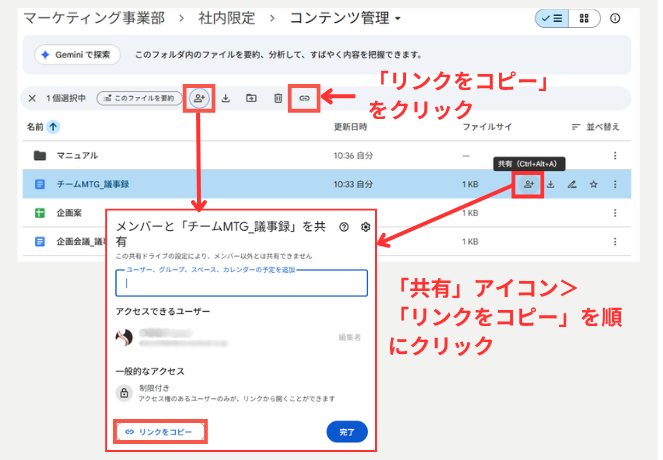
- Google ドライブ上で対象のアイテムを選択する。
- 「共有」アイコンまたは「リンクをコピー」アイコンをクリックする。
- 「共有」アイコンをクリックして共有画面(ダイアログ)を開き、「リンクをコピー」をクリックする。
取得方法②:右クリックメニューから取得
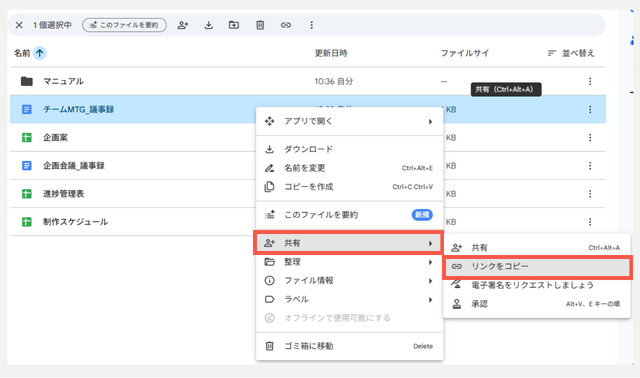
- 対象のアイテムを右クリックし、「共有」>「リンクをコピー」を順に選択する。
取得方法③:プレビュー画面から取得
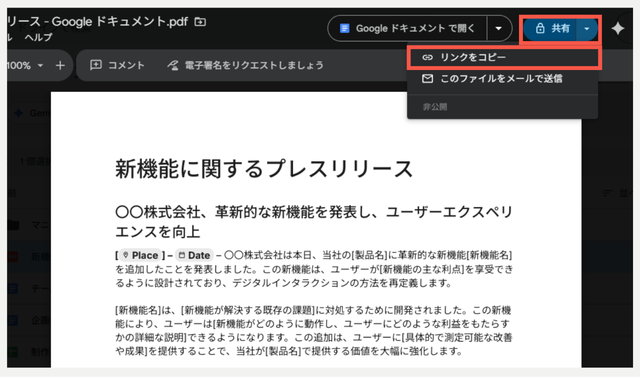
- ファイルを開いた状態(プレビュー画面)の右上にある「共有(▼)」から「リンクをコピー」をクリックする。
共有リンクを貼る方法
取得したリンクは、お使いのデバイスのクリップボードにコピーされています。Windows であれば「Ctrl + V」、Mac であれば「Command + V」キーを使って、あらゆる場所に貼りつけできます。Gmail や Google チャット、Google ドキュメント、Google スプレッドシート、社内のポータルサイトなど、情報を届けたい場所へ即座に共有可能です。
【時短術】複数ファイルを一括で送る「フォルダ共有」のコツ
プロジェクトに関連する複数の資料(見積書、提案書、参考画像など)を一度に送りたい場合は、それらを一つのフォルダにまとめましょう。フォルダ自体のリンクを取得すれば、フォルダに設定した権限が中身の全ファイルに継承されます。
相手は一つの URL にアクセスするだけで必要な情報をすべて確認でき、送る側もファイルごとにリンクを貼る手間を大幅に減らせます。
誰にどこまで許可するか、適切な権限設定とは?
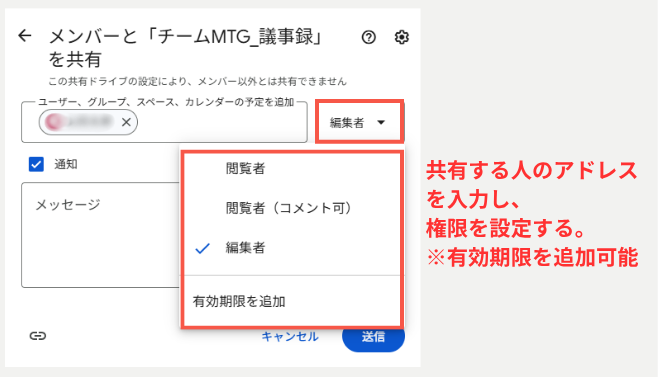
リンクを共有する際、最も注意すべきなのが「相手にどの程度の操作を許可するか」という権限設定です。Google ドライブでは、情報の機密性や目的、相手の役割に応じて 3 つの権限レベルを選択できます。
<3 つの権限設定>
①閲覧者:ファイルの閲覧のみが可能
共有相手はファイルの内容を見ることはできますが、編集やコメントを追加することはできません。資料の最終版を配付する場合や、社外の取引先に確認だけを依頼する場合に適しています。なお、管理者が特別な制限をかけない限り、閲覧権限があればファイルのダウンロード、印刷、コピーも可能です。
②閲覧者(コメント可):閲覧に加えコメントが可能
Google ドキュメント、Google スプレッドシート、Google スライドにおいて、内容に対するフィードバックを求める際に最適な権限です。本文を直接書き換えることはできませんが、特定の箇所にコメントを残したり、修正案を「提案」として入力したりできます。資料のレビュー段階で、誤字脱字の指摘や意見を募るシーンで重宝します。
③編集者:閲覧、コメント、ファイルの編集が可能
「編集者」は最も高い権限です。ファイルの内容を自由に書き換えることができるほか、共有相手の追加や既存ユーザーの権限の変更も行えます。プロジェクトのメンバー同士で一緒に資料をつくり上げる場合に適しています。
安全にリンクを貼るための「アクセス権限」設定
「リンクを送ったのに相手が見られない」というトラブルを防ぎ、かつ情報の流出を回避するためには、公開範囲の設定を正しく理解する必要があります。ビジネス版 Google Workspace では、以下の 3 段階で公開範囲をコントロールします。
<3 つの公開範囲>
①制限付き
オーナーが個別にアクセス権を付与したユーザーのみがアクセスできます。リンクが外部に漏れても、許可されていない人は内容を見ることができないため、最も安全な設定です。
②組織内のみ
組織のアカウントを使用している場合、その組織のドメイン内のユーザー全員がアクセスできるようになります。社内報の配付や、全社員が参照するマニュアル、社内プロジェクトの資料など、社内共有において最も効率的な設定です。
③リンクを知っている全員
Google アカウントにログインしていないユーザーでも、リンクを知っていれば誰でもアクセスできます。社外の取引先へ資料を送る場合などに利用します。
公開範囲に関する注意点として、「リンクを知っている全員」に設定して Web に公開した場合、そのファイルを開いたユーザーにはオーナーの名前とメールアドレスが表示されます。公衆の場にリンクを貼る際は、個人情報の露出に十分注意しましょう。
【シーン別】Google Workspace アプリ間でのリンク活用術
Google ドライブのリンク共有は、Google Workspace の他アプリと組み合わせることでさらに真価を発揮します。日々の業務を効率化する活用術を見ていきましょう。
Gmail:大容量ファイルを自動でリンク共有に変換
Gmail で 25MB を超えるファイルを添付しようとすると、システムが自動的に判断して Google ドライブへアップロードします。メール本文には自動的に Google ドライブのリンクが挿入されます。送信時に相手の閲覧権限がない場合は、その場で権限を付与するよう促されるため、アクセス不可によるトラブルを未然に防ぐことができます。
Google Chat:スペース活用でファイル共有を一括管理
Google Chat では、大容量ファイルは Google ドライブ経由での共有がおすすめです。掲示板形式の機能「スペース」でリンクを共有すれば、プロジェクトの途中から参加したメンバーも過去の共有ファイルを即座に確認でき、情報共有の漏れを防ぎます。
Google Meet:会議中の資料をスムーズに共有
会議中にチャットへリンクを貼るだけでなく、Google ドキュメントや Google スプレッドシートの画面から直接 Google Meet の会議に参加したり、その場で資料を画面共有で提示したりできます。
Google カレンダー:会議の質を高める事前準備に活用
会議の予定に関連資料のリンクを添付しておくことで、参加者は事前に内容を確認できます。会議ではすぐに本質的な議論を始められるようになるでしょう。
Google ドライブのリンク共有時の注意点
便利なリンク共有ですが、ビジネスで利用する以上、セキュリティの確保は最優先事項です。意図しない情報流出を防ぐためのポイントをまとめました。
外部共有時の「有効期限」を設定する
期間限定のプロジェクトや、一時的に外部パートナーへ資料を公開したい場合に有効なのが「有効期限」の設定です。現在の位置から1年以内の日時を選択してください。設定した日時が過ぎると、そのユーザーのアクセス権は自動的に停止されるため、「プロジェクトが終わったのに外部の人が見られる状態だった」というリスクを構造的に排除できます。
<設定方法>
- 共有画面(ダイアログ)で、対象ユーザーの権限(閲覧者など)をクリック。
- 「有効期限を追加」を選択する。
- カレンダーから期限となる日時を設定して保存する。
「ダウンロード・コピーの禁止」を設定する
機密性の高い資料を共有する場合、「見るだけ」に限定する設定が可能です。閲覧者(コメント可)と閲覧者の権限を持つユーザーに対して、ファイルのダウンロード、印刷、コピーを禁止できます。
<設定方法>
- 共有画面(ダイアログ)の右上にある「設定アイコン(歯車マーク)」をクリック。
- ダウンロード、コピー、印刷できるユーザーの「閲覧者(コメント可)と閲覧者」のチェックを外す。
担当者がプロジェクトを離れる際は「オーナー権限を譲渡」する
担当者の異動や退職が発生する際は、リンクの有効性を維持するために「オーナー権限の譲渡」が必要です。共有リンクはオーナーのアカウントに紐づいているため、アカウントが削除されるとファイル自体にアクセスできなくなる恐れがあります。後任者にオーナー権限を譲渡することで、共有設定の維持や権限管理をスムーズに引き継ぐことができます。
「送信前のセルフチェック」を徹底する
リンクを送信する直前に、もう一度、「誰にどの操作を許可するかの権限」と「アクセス権限」が適切かどうかの設定を確認する癖をつけましょう。特に社外へ送る際は注意が必要です。
<セキュリティ確認チェックリスト>
リンクを貼る前に最終確認したいチェックリストです。
[ ]権限は「最小限」か(編集者である必要があるか)
[ ]公開範囲は適切か(「制限つき」で運用できないか)
[ ]ダウンロード制限は必要ないか
[ ]不要になった共有設定や、過去のリンクアクセス権は削除したか
\ Google Workspace を安全に全社活用したい! /
無料で相談するGoogle ドライブのリンク共有をマスターして、安全に業務を効率化しよう
大容量ファイルをスマートに送り、チームでリアルタイムに共同編集を行うことは、現代のビジネススピードに対応するために不可欠です。一方で、権限設定を誤れば、情報の漏洩や「見られない」というタイムロスを招くリスクもあります。
本記事で紹介した、権限や公開範囲の適切な使い分けや、他アプリとの連携、有効期限の設定などのセキュリティ機能を活用することで、個人のスキルに頼りすぎない安全な情報共有が可能になります。まずは、身近なファイルのリンク共有から、適切な権限設定を意識して始めてみましょう。
もっと読む

