【Googleドライブ】共有ファイルのダウンロード方法。出来ないときの対処法も
コラム更新日:2025.08.28
Google ドライブは、ファイルの共有や共同編集に便利なツールです。今回は、Google ドライブで共有されたファイルをパソコンやスマートフォンにダウンロードする具体的な手順を分かりやすく解説します。また、ダウンロードができない時の一般的な原因とその対処法、さらにはファイルのオーナーがダウンロードの許可・制限を設定する方法についても詳しく紹介します。Google ドライブをさらに便利に活用するための参考にしてみてください。
Google Workspace の基本機能から導入事例まで網羅!「TSクラウドの Google Workspace 導入ガイド3点セット」で、あなたの疑問を今すぐ解消。無料ダウンロードで、導入準備を加速させましょう。 ⇒ まずは資料をダウンロードする

執筆・監修:TSクラウド編集部
Google Cloud の「プレミア認定」を保有する、Google Workspace 正規販売代理店です。業界歴 17 年、延べ 3,500 社以上の導入支援実績( 2026 年 2 月時点)に基づき、Google Workspace の最新機能から活用術、DX推進に役立つノウハウを専門的な視点で解説しています。
※情報は記事公開(更新)時のものです。Google Workspace の仕様や価格は変更される場合があるため、最新情報は必ず公式ページでご確認ください。
※名称変更に関するお知らせ: NotebookLMは、2026年7月に「Gemini Notebook」に名称が変わりました。メディア内では旧名称が利用されていることがあります。その場合は、Gemini Notebookに読み替えてご確認ください。
Google ドライブで共有ファイルをダウンロードする手順
Google ドライブで共有ファイルをダウンロードする方法は、使用するデバイスによって異なります。ここでは、パソコンとスマートフォン(iPhone/iPad、Android)に分けてそれぞれの手順を解説します。
関連記事: Googleドライブの使い方。基本操作から活用テクニックや整理術まで徹底解説
➤パソコンで共有ファイルをダウンロードする方法
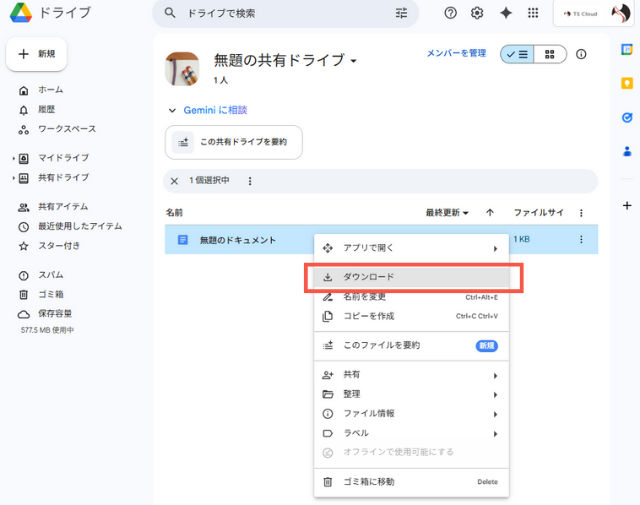
パソコンから共有ファイルをダウンロードする手順は次の通りです。
- Google ドライブにアクセスし、ダウンロードしたい共有ファイルがあるフォルダを開くか、共有されたファイルを探す。
- ダウンロードしたいファイルの上で右クリック。
- 表示されるメニューの中から「ダウンロード」を選択。
- Word や Excel などの形式でダウンロードされる。
参考:Google ドライブヘルプ「 ファイルをダウンロードする 」
➤スマートフォン等で共有ファイルをダウンロードする方法
スマートフォンやタブレットからGoogle ドライブの共有ファイルをダウンロードする場合も、Google ドライブアプリを使えば簡単に行えます。
iPhone や iPad の場合
- iPhone または iPad で Google ドライブアプリを開く。
- ダウンロードするファイル横の「その他アイコン」(縦三点リーダー)をタップ。
- 次のいずれかの方法でダウンロードが可能。
- 「ダウンロード」をタップし、ファイルをデバイスにダウンロード。
- 「アプリで開く」>「ファイルに保存」>「ファイルの保存先を選択」>「保存」
- 「アプリで開く」使用するアプリをタップ
参考:Google ドライブヘルプ「 ファイルをダウンロードする iPhone と iPad 」
Android の場合
- Android デバイスで Google ドライブアプリを開く。
- ダウンロードするファイル横の「その他アイコン」(縦三点リーダー)から 「ダウンロード」をタップ。
- ダウンロードが開始され、デバイスの「ダウンロード」フォルダなどに保存されます。
参考サイト:Google ドライブヘルプ「 ファイルをダウンロードする Android 」
共有ファイルがダウンロードできない原因と対処法
共有ファイルがダウンロードできない場合、次のような原因が考えられます。
- インターネット接続の問題
- 共有設定でダウンロードが制限されている場合
- ブラウザのキャッシュや Cookie の問題
- Google ドライブの一時的な不具合
- ファイルの破損
- デバイスのストレージ容量不足
ここでは、それぞれの原因と対処法を記載します。
➤インターネット接続の問題
インターネット接続が不安定だったり、途切れていたりすると、特にデータ容量の大きいファイルのダウンロードが難しくなります。
【対処法】
Wi-Fi 接続を確認したり、別のネットワークに切り替えたりして、インターネット接続が安定しているか確認してください。
➤共有設定でダウンロードが制限されている場合
ファイルオーナーがダウンロード、印刷、コピーを制限している場合、ファイルをダウンロードすることはできません。特に、機密性の高い文書などでこの設定がされていることがあります。
【対処法】
ファイルオーナーに連絡を取り、ダウンロードの許可を依頼します。オーナーが設定を変更すればダウンロードできるようになります。
➤ブラウザのキャッシュや Cookie の問題
ブラウザに保存されているキャッシュや Cookie が原因で、Google ドライブの動作に問題が生じることがあります。
【対処法】
ブラウザのキャッシュと Cookie をクリアにしてから、再度ダウンロードを試してみます。
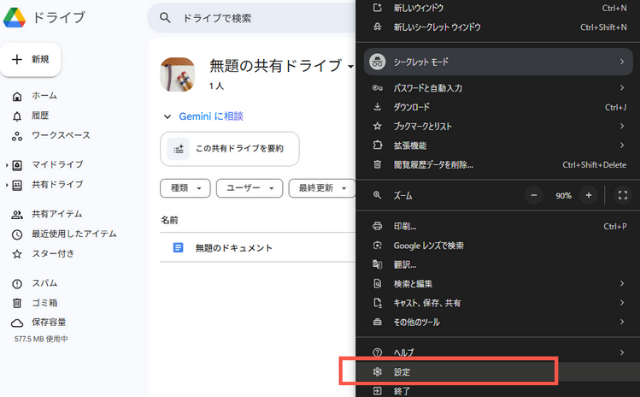
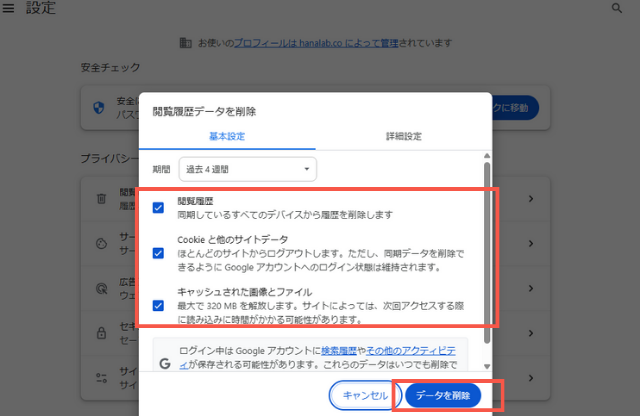
Google Chrome でのキャッシュのクリアは以下の手順で行います。
- PCでGoogle Chromeを開く
- 画面右上にあるメニューアイコンをクリック
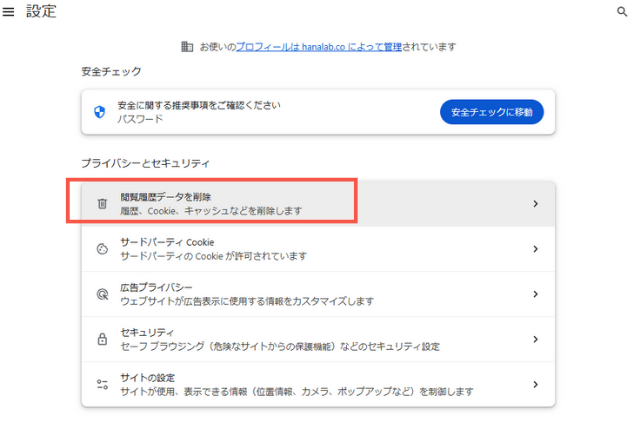
- 「設定」をクリック
- 「プライバシーとセキュリティ」にある「閲覧履歴データの消去」をクリック
- 「閲覧履歴」「Cookieと他のサイトデータ」「キャッシュされた画像とファイル」にチェックを入れて「データを削除」をクリック
➤Google ドライブの一時的な不具合
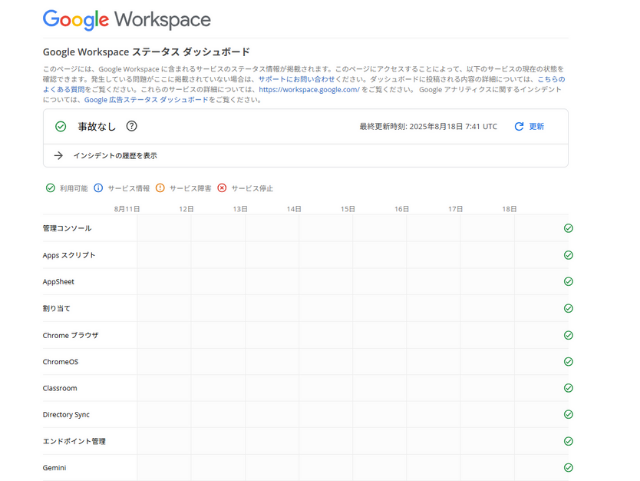
ごく稀に、Google ドライブ自体に一時的なシステム障害や不具合が発生している場合があります。
【対処法】
少し時間を置いてから再度ダウンロードを試すか、Google Workspaceのステータスダッシュボード(Google Chrome で「Google Workspace ステータス」と検索)で障害情報が確認できます。
➤ファイルの破損
ダウンロードしようとしているファイル自体が破損している可能性も考えられます。
【対処法】
ファイルオーナーに連絡を取り、ファイルが正常に開けるか、ファイルが破損していないか確認してもらいます。可能であればオーナーに再度ファイルを共有してもらうよう依頼してください。
➤デバイスのストレージ容量不足
ダウンロード先のデバイス(パソコン、スマートフォン、タブレットなど)のストレージ容量が不足している場合、ファイルを保存できません。
【対処法】
デバイスのストレージ設定を確認し、不要なファイルを削除するなどして空き容量を増やしてから、再度ダウンロードを試してください。
ファイルオーナー向け|共有ファイルのダウンロード許可・制限設定
ファイルのオーナーは共有する際に、閲覧者やコメント投稿者によるダウンロード、印刷、コピーを制限することができます。これにより、情報の漏洩リスクを低減し、セキュリティを強化できます。
➤共有設定画面へのアクセス方法
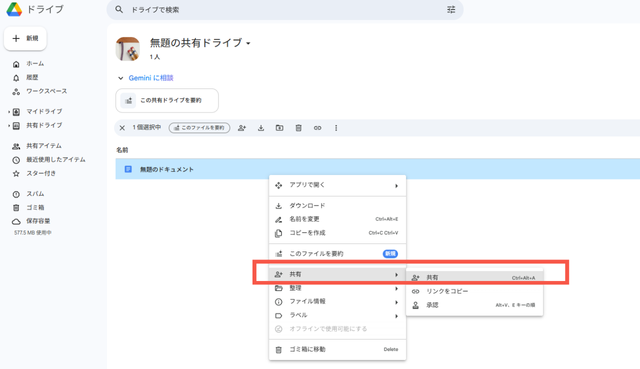
- 制限したいファイルまたはフォルダをGoogle ドライブ上で右クリックします。
- 「共有」を選択します。
➤閲覧者・コメント投稿者へのダウンロード、印刷、コピー制限の適用
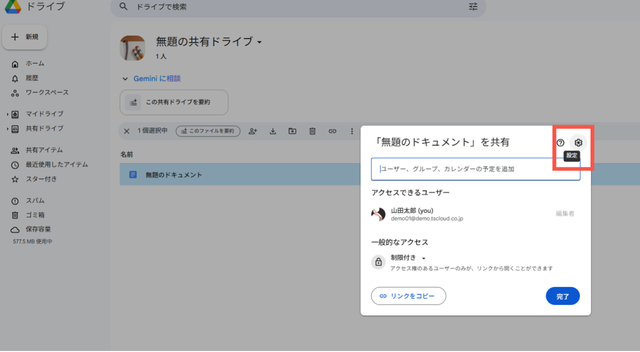
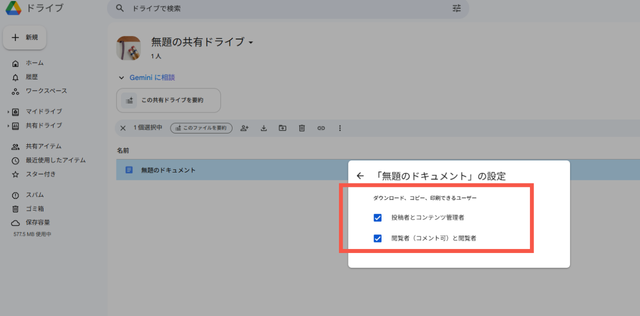
- 共有設定ダイアログが表示されたら、歯車アイコンをクリックします。
- ダウンロード、コピー、印刷できるユーザーの選択肢が出てきます。
- 投稿者とコンテンツ管理者
- 閲覧者(コメント可)と閲覧者
- チェックボックスのチェックを外すと、閲覧者およびコメント投稿者はファイルをダウンロード、印刷、コピーすることができなくなります。
この設定は、特に企業で機密情報を共有する際に非常に重要です。例えば、社外パートナーに資料を共有する際、ダウンロードを制限することで、情報の不正な持ち出しを防ぐことができます。
ビジネスで Google ドライブを活用するなら Google Workspace がおすすめ
企業で Google ドライブを最大限に活用するなら、Google Workspace の導入がおすすめです。Google Workspaceを導入することで、個人用ドライブにはない組織的な管理機能や強固なセキュリティ機能を利用できます。
また、Google Workspace は、Google ドライブの共有、ダウンロード機能だけでなく、Gmail、Google ドキュメント、スプレッドシート、スライドなどのビジネスツールを統合したサービスです。セキュリティ機能の強化や、より大容量のストレージ、管理機能の充実など、ビジネス利用に特化したメリットが多くあります。これにより、チーム全体の生産性向上や情報共有の効率化が期待できます。
株式会社TSクラウドでは、Google Workspace の基本(機能やメリット、エディション比較)、導入事例、会社概要をまとめた資料3点セットをご用意しています。ぜひご活用ください。⇒ 無料でダウンロードする
共有ファイルのダウンロード方法を理解して Google ドライブを活用しよう
Google ドライブにおける共有ファイルのダウンロードは、日々の業務で頻繁に行われる操作のひとつです。パソコンやスマートフォンからの基本的なダウンロード方法に加え、ダウンロードができない時の対処法、そしてファイルオーナーがダウンロードを制限する設定方法を理解することで、よりスムーズかつ安全に Google ドライブを活用できるようになります。ぜひこれらの知識を活かし、Google ドライブを最大限に活用してください。
もっと読む

