円滑な情報共有を実現するGoogleドライブ「プロジェクト」機能の使い方
コラム更新日:2026.06.29
Googleドライブの「プロジェクト」機能は、これまでの「整理・保管」というフォルダ管理の常識を覆すツールです。案件ごとに情報を一元化し、生成AIのGeminiと対話しながら業務を進めることができます。
今、多くの企業が、部署やプロジェクトごとにフォルダが独立してしまう「情報のサイロ化」に直面しています。この状況は、業務効率を著しく低下させるだけでなく、企業のデジタルガバナンスにおける大きなリスクとなります。Googleドライブの「プロジェクト」機能は、こうしたリスクの低減と業務効率化を同時に実現するソリューションです。
本記事では、プロジェクト機能の概要からメリット、使い方、セキュリティの仕組み、さらにはほかのAIツールとの違いやユースケースまで解説します。
▼Geminiを全社活用するには?とお悩みの方へ

執筆・監修:TSクラウド編集部
Google Cloud の「プレミア認定」を保有する、Google Workspace 正規販売代理店です。業界歴 17 年、延べ 3,500 社以上の導入支援実績( 2026 年 2 月時点)に基づき、Google Workspace の最新機能から活用術、DX推進に役立つノウハウを専門的な視点で解説しています。
※情報は記事公開(更新)時のものです。Google Workspace の仕様や価格は変更される場合があるため、最新情報は必ず公式ページでご確認ください。
※名称変更に関するお知らせ: NotebookLMは、2026年7月に「Gemini Notebook」に名称が変わりました。メディア内では旧名称が利用されていることがあります。その場合は、Gemini Notebookに読み替えてご確認ください。
目次

Googleドライブの「プロジェクト」機能とは?
Googleドライブの「プロジェクト」機能は、特定の案件やテーマに関連するファイルやフォルダ、メールなどを「プロジェクト」という一つの作業スペースに集め、AI「Gemini」と対話しながら業務を進められる先進的なインフラです。具体的な定義や利用条件について見て見ていきましょう。
案件ごとに情報を集約しAIと対話できる機能
従来のフォルダ管理は、あくまで「ファイルを保管・整理する場所」であり、必要な情報を引き出すには複数のフォルダを行き来する必要がありました。しかしプロジェクト機能は、ファイルの実体を元のフォルダから移動させたりコピーしたりすることなく、リンクの形で一つの作業スペースに集約する仕組みです。
これまでのフォルダ管理では、たとえば「A社の契約書」を「A社案件フォルダ」に入れるべきか「法務フォルダ」に入れるべきかで迷うことがありました。しかし、プロジェクト機能を使えば、ファイルの実体は一か所に置いたまま、複数のプロジェクトに所属させることができます。
さらに、この作業スペースには専用のGeminiが組み込まれており、登録されたすべての資料の中身を把握してくれます。これにより、AIに毎回参照すべきファイルを指定する手間が省け、「このプロジェクトの要点をまとめて」「過去の提案書との違いを分析して」と頼むだけで、膨大な資料を読み解いて回答を得ることが可能です。データを探す、解釈する、利用するという一連の流れを効率化できます。
プロジェクト機能を利用できるプラン
プロジェクト機能は「Gemini in Googleドライブ」の一部として提供されており、利用するには以下の対象プランを契約している必要があります。
法人向け:Google Workspaceの「Business Standard」「Business Plus」、および「Enterprise Standard」「Enterprise Plus」
個人向け:「Google AI Plus」「Google AI Pro」「Google AI Ultra」
教育・非営利団体向け:Google Workspace for Educationで利用できる「Google AI Pro for Education」
なお、2026年5月時点の制限事項として、プロジェクトの新規作成や閲覧、AIとのチャット操作はWeb版(PC)のみの対応となっています。モバイルアプリからは、「共有設定」「名前変更」「権限管理」のみが可能であり、プロジェクトを開いたり、新規作成したりすることはできない点に注意が必要です。
また、管理コンソール上で管理者がGemini in Googleドライブの機能を無効化している場合、本機能を利用することはできません。
▼プロジェクト機能を活用したい企業様へ
TSクラウドでは、ガイドラインキットの提供からオンライン研修・eラーニングまで、貴社のGemini活用をトータルサポートする「AI 活用支援サービス for Gemini」をご提供しています。
\ 導入しただけのAIを組織の武器に /
サービスの詳細を見る【画像付き】プロジェクト機能の具体的な使い方
プロジェクト機能の導入に、複雑な設定や専門知識は不要です。ここでは、Web ブラウザからプロジェクトを作成し、資料を登録してAIの検索範囲を拡張するまでの手順を4つのステップに分けて解説します。
1. プロジェクトの作成
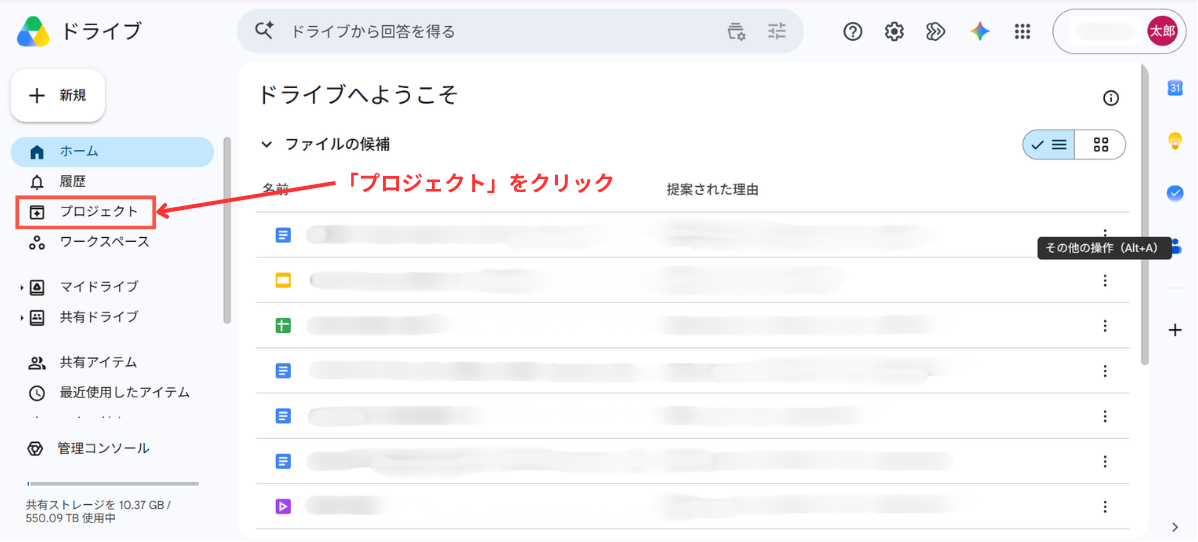
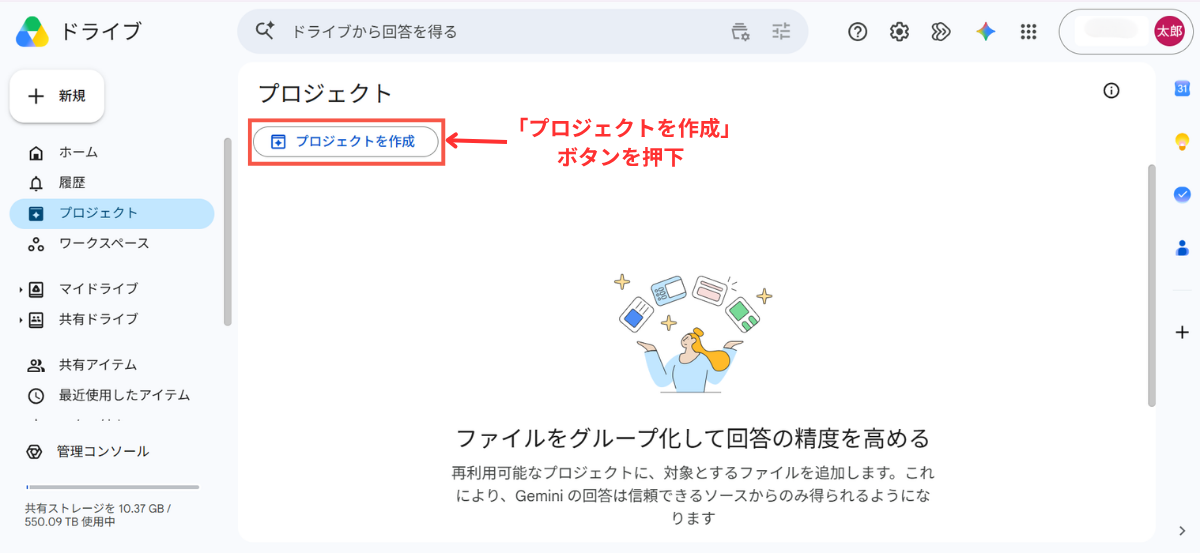
まずはWebブラウザでGoogleドライブ(drive.google.com)にアクセスし、画面左側のメニューに新しく追加された「プロジェクト」という項目をクリックします。
2. プロジェクト名の入力
新規作成画面が開いたら、「プロジェクト名」を入力します。たとえば、進行中の案件名やクライアント名、あるいは「第3四半期財務分析」「新入社員オンボーディング」といった、業務のテーマが分かりやすい任意の文字列を設定しましょう。
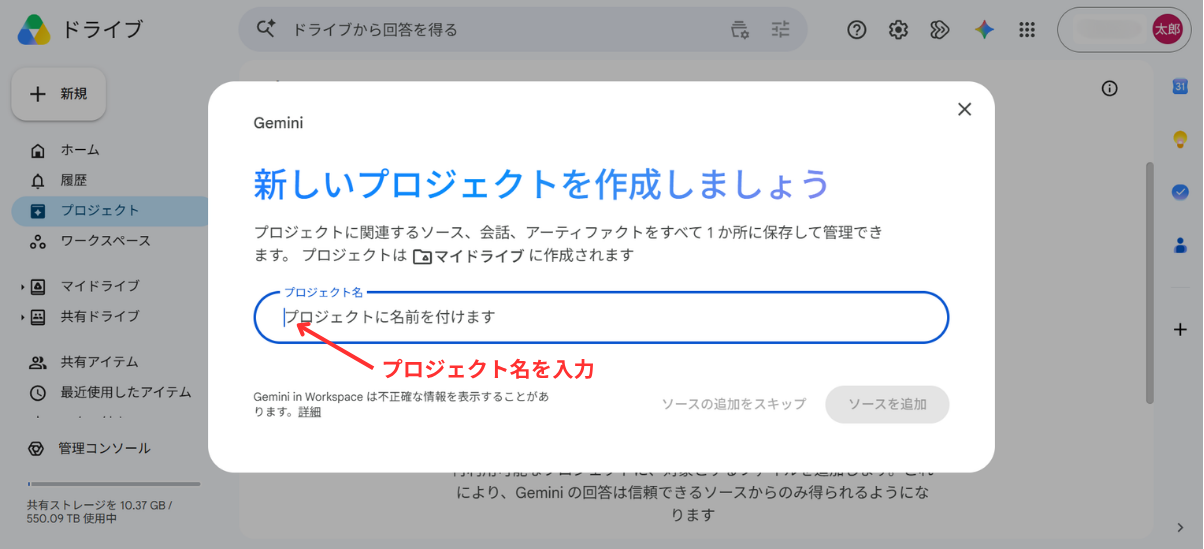
なお、既存のGeminiチャットからプロジェクトとして保存した場合は、AIが会話の内容やソースに基づいて最適なプロジェクト名を提案してくれます。提案された名前はクリックすることでいつでも自由に編集・変更が可能です。
3. ソースファイルの追加
次に「ソースを追加」ボタンをクリックします。画面には、入力したプロジェクト名に関連するとAIが判断したファイルの候補リストが自動で表示されるため、該当するものがあれば「+」ボタンで追加します。
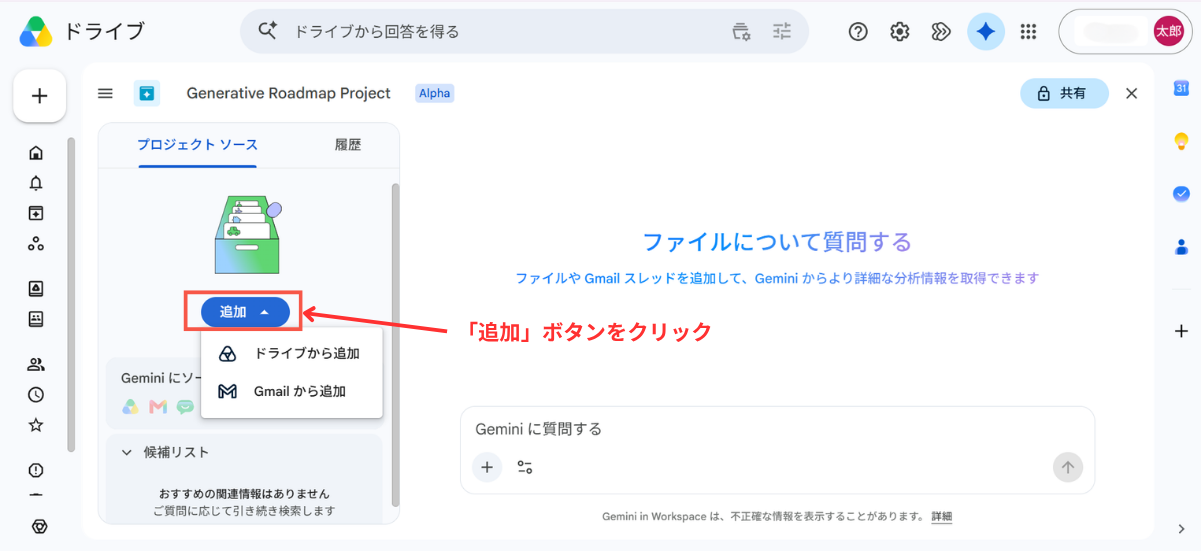
特定のファイルを直接指定したい場合は「その他のソースを追加」リンクをクリックすれば、ドライブ内の検索が可能です。Gmailのスレッドや添付ファイルもソースとして追加できるようになっています。検索窓にキーワードを入力して目的のメールを選択するだけで、本文をコピー&ペーストする手間なく一括で紐付けることが可能です。
4. 検索範囲の拡張とAIアシスタントの最適化
ソースを追加すると、プロジェクトの基本画面が構築され、テキストエリアからGeminiへの質問が可能になります。ここでさらに業務の効率を高めるためのポイントが、検索範囲の拡張設定です。
画面内にある「Geminiにソースの検索を許可する」のチェックボックスをオンにすることで検索範囲を広げ、より正確で深い回答が得られるようになります。検索対象がコミュニケーション履歴なら「Chat」、会議のスケジュールなら「カレンダー」、一般公開データの場合は「ウェブ」を選択しましょう。
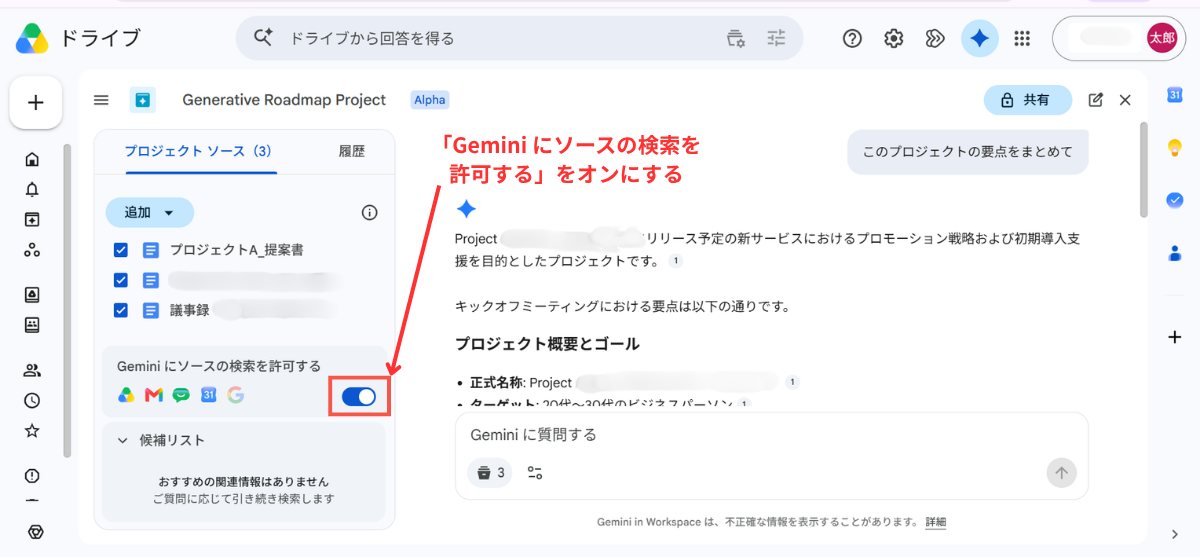
これにより、スケジュール調整の確認や最新の市場動向を踏まえた高度なアドバイスなど、プロジェクトの目的に最適化された強力なAIアシスタントを運用することが可能になります。ちなみに、既存の「Gems(カスタムGemini)」をプロジェクト内で呼び出すことも可能です。たとえば「要約専門Gem」や「法務チェック用Gem」を適用することで、プロジェクトの目的に最適化されたAIアシスタントを構築できます。
何ができる?「プロジェクト」機能4つのメリット
特に注目すべきメリットを4つに整理しました。
データの場所を変えずに情報を一元化
最大のメリットは、ファイルの保管場所を変えたり、共有の設定をやり直したりする手間が一切ないことです。必要なファイルの「リンク(近道)」だけをプロジェクトの中にまとめて、情報を集約できます。ファイルのコピーが不要なため、管理の重複やバージョンの混乱によるストレスから解放されます。
複数の部署やチームが関わるプロジェクトであっても、それぞれの既存のルールで管理されているファイルをそのまま活用できるため、ファイル管理のための新しいルールを策定する必要がありません。ファイルの実体は一つのままで複数のプロジェクトに紐付けられるため、ストレージ容量を圧迫することなく、常に整合性の取れた情報管理が可能になります。
Geminiを使った高度な横断検索・要約
プロジェクト内に登録されたGoogle ドキュメント, Google スプレッドシート、PDFだけでなく、Gmailのやり取りや添付ファイルまで、Geminiが網羅的に把握します。これにより、「A社とのこれまでのメールと、現在の提案書の内容にズレがないか確認して」といった高度な横断検索や分析も可能です。
なお、プロジェクト内のGeminiは現在「高速モデル」をベースに動作している傾向があるため、より複雑な深掘り分析を行う際は、プロンプトに「〇〇のファイルを参考にして」と具体的な参照ソースを指定することで、より精度の高い回答を引き出すことができます。また、既存の「Gems(カスタムGemini)」を呼び出すことも可能で、「要約専門Gem」などを適用すれば、目的に最適化されたAIアシスタントを構築できます。
参照データはリアルタイムで自動同期
Googleドライブのプロジェクト機能は、ドライブ上の元ファイルやフォルダを直接参照する仕組みであるため、元ファイルが更新されると、プロジェクト内のAI参照データもほぼリアルタイムで自動同期されます。
日々内容が更新される進行中のプロジェクト資料や議事録、数値データを扱ううえで、このリアルタイム性は手動同期の手間を省き、常に最新の正確な情報に基づいたAIのサポートを受けるために非常に大きな強みとなります。
テーマごとにGeminiとの会話履歴を保存・再開できる
プロジェクト機能では、Geminiとの会話履歴がプロジェクトごとに自動で保存されます。通常のチャットのように過去の質問がほかのテーマと混ざって埋もれてしまう心配がありません。数日から数週間かけて行う長期的な調査や企画、提案活動であっても、左パネルの「履歴」からいつでも中断したところからリサーチや分析を再開できます。
プロジェクト機能の機密情報を守る仕組み
プロジェクト機能は、Gmailのスレッドや添付ファイルまで追加できるようになっています。ここで重要なのが、Google Workspaceの堅牢な権限設計との連動です。
メールのプライバシー
Gmailのスレッドをプロジェクトのソースに追加した場合、メールの内容は「追加した本人」以外には一切非公開となります。ほかのメンバーの画面には、プロジェクト内にメールのソースが存在すること(添付された件数など)だけが示され、メールの件名や本文、スレッドの具体的な中身は秘匿されます。
また、ほかのメンバーがGeminiと対話する際にも、そのメールの内容が前提知識やプロンプトとして利用されることはありません。そのため、クライアントとの機密性の高いメールや、個人宛てのやり取りを安心してプロジェクトのソースに組み込むことができます。
元の権限が絶対
プロジェクト機能は、Googleドライブの根本的なアクセス権限設計をそのまま引き継いでいます。仮にプロジェクトの画面上にファイルが登録・表示されていたとしても、元のGoogle ドライブ上でそのファイルに対する閲覧権限をもっていないユーザーは、内容を参照することができません。
当然、そのユーザーがプロジェクト専用のGeminiに対して質問を投げても、権限のないファイルの内容に基づいた回答は制限されます。権限がない場合は画面上に鍵のアイコンなどが表示され、必要に応じてその場から元のファイルオーナーへアクセス権限のリクエストを送信する仕組みも備わっています。このように、既存のデータ保護やセキュリティポリシーを崩さずに運用できる点が大きな強みです。
「編集者」と「閲覧者」の明確な使い分け
プロジェクトをほかのユーザーやグループと共有する際は、通常のファイル共有と同様に「編集者」と「閲覧者」のロールを設定できます。編集者は、ソースファイルの追加や削除、さらにはほかのユーザーへの共有権限をもちます。
一方で閲覧者は、既存のソースファイルを一時的にオン・オフして独自の分析を行ったり、Geminiと会話したりすることは可能ですが、プロジェクト全体の構成やソースリストを変更することはできません。
さらに、特定の期日にアクセス権を自動で失効させる「有効期限の追加」機能も利用できるため、期間が決まっている外部パートナーとの共同作業などでも、権限の消し忘れを防ぎ安全に管理できます。
使い分けの正解は?「プロジェクト」と「NotebookLM」を比較
AIを活用したナレッジ整理ツールとして「NotebookLM」もありますが、用途によって使い分けるのが正解です。
動的・実務のシーンで最新資料を参照するプロジェクト機能
Googleドライブのプロジェクト機能は、主に「日常業務の実行」や「進行中のプロジェクト管理」など、動的な実務シーンに最適化されています。最大の特徴は、ドライブ上の元ファイルを直接参照しているため、資料や議事録が更新されると、プロジェクト内のAIが参照するデータもほぼリアルタイムで自動同期される点です。
常に最新の正確な情報に基づいてAIのアシストを受けられます。また、社内のセキュリティポリシーに準拠したうえで、ドメインを跨いだ社外のメンバーとも柔軟に共有・共同作業ができる点が実務において非常に扱いやすいポイントです。
静的・深い分析から新しい成果物を生み出すNotebookLM
一方のNotebookLMは、資料を深く読み解き、そこから「新しい成果物」を生み出すことに強みをもっています。以前は元のファイルが更新された際に手動で再同期を行う必要がありましたが、現在はGoogle ドライブ上のソースファイルが更新された場合でも自動的に内容が同期されるようになり、利便性が大幅に向上しました。
プロジェクト機能との違いは、対応している出力フォーマットの多彩さにあります。NotebookLMは要約や質問への回答にとどまらず、音声解説の自動生成、マインドマップ、クイズ、詳細なスタディガイドといった多様な形式への変換機能が非常に豊富です。
日々タスクが動く進行中の業務管理ではなく、完成済みの調査レポートや、膨大な論文・固定資料を基に、じっくりと新しい企画案や体系的なドキュメントを練り上げるような「深い分析・リサーチ」の用途に向いています。
プロジェクト機能3つのユースケース
プロジェクト機能の導入効果を特に期待できる3つのユースケースをご紹介します。
営業・提案活動におけるスピードと精度の向上
営業活動においては、顧客ごとにプロジェクトを作成し、過去の提案書、見積書、議事録、製品仕様書、メール履歴などを一つのプロジェクトに紐付けておきます。Geminiに対して「過去の議事録をもとにフォローアップメールのドラフトを作成して」「次回の提案で強調すべき論点は?」と指示を出すことで、提案準備のスピードと質が格段に上がります。
新入社員のオンボーディングにおける自走支援
新入社員や新メンバーの受け入れ(オンボーディング)にも威力を発揮します。会社案内、業務マニュアル、社内ルール集、過去の議事録やFAQなどをプロジェクトとして一元管理しておきます。新メンバーは、AIに質問しながら自己学習できるため、教育担当者の負担を減らしつつスムーズなキャッチアップが可能になります。
複数社との共同プロジェクト
複数の企業が関わるプロジェクトにおいて、各社が自社のドライブにファイルを置いたまま、一つのプロジェクトとしてリンクを集約できます。ファイルの実体を移動させないため、各社のセキュリティポリシーを維持しつつ、進捗状況と資料の一元管理を実現します。
Geminiの具体的なユースケースはイメージできても、「一部の社員しか使わない」「教育する時間がない」とお悩みの方もいることでしょう。TSクラウドの「AI 活用支援サービス for Gemini」では、実務担当者向けのオンライン研修やスキマ時間で学べるeラーニングを通じ、現場での活用定着を強力にバックアップします。組織全体の生産性を引き上げましょう。
\ Gemini を全社活用するならTSクラウド /
AI活用支援サービスの詳細を見るGoogle ドライブのプロジェクト機能で「情報集約×AI対話」を始めよう
プロジェクト機能は単なる整理術ではなく、「AIを最大限に活用するためのインフラ」です。対象のGoogle Workspaceプランを契約している企業なら、追加コストゼロですぐに使い始めることができます。まずは、現在進行形で抱えている小さなタスクや、特定の顧客とのプロジェクトを一つ選んで、スモールスタートしてみてはいかがでしょうか。煩雑なファイル管理から解放され、AIとともにクリエイティブな仕事に集中できる環境を体感してください。
もっと読む

