Google ドライブ「ワークスペース」の基本的な使い方と業務効率化のコツ
コラム更新日:2026.08.10
「ファイル探し」の無駄な時間を削減し、日々の生産性を劇的に向上させてくれる強力な機能が、Google ドライブの「ワークスペース」機能です。Google ドライブにデータが溜まっていくと、お気に入り(スター)機能だけでは整理が追いつかなくなることがあるかもしれません。
そのようなときには、ワークスペース機能を使いこなすことで、点在するファイルを整理し、多忙なビジネスタイムをもっとクリエイティブで価値のある時間に変えていくことができます。本記事では、ワークスペースの概念から具体的な設定手順、そして実践的な活用方法までを解説します。

執筆・監修:TSクラウド編集部
Google Cloud の「プレミア認定」を保有する、Google Workspace 正規販売代理店です。業界歴 17 年、延べ 3,500 社以上の導入支援実績( 2026 年 2 月時点)に基づき、Google Workspace の最新機能から活用術、DX推進に役立つノウハウを専門的な視点で解説しています。
※情報は記事公開(更新)時のものです。Google Workspace の仕様や価格は変更される場合があるため、最新情報は必ず公式ページでご確認ください。
※名称変更に関するお知らせ: NotebookLMは、2026年7月に「Gemini Notebook」に名称が変わりました。メディア内では旧名称が利用されていることがあります。その場合は、Gemini Notebookに読み替えてご確認ください。
目次
Google ドライブの「ワークスペース」とは?
Google ドライブの「ワークスペース」は、広大なデータ保存スペースの中から、現在進行形で使用している必要なファイルだけをピックアップし、目の前に並べておくことができる機能です。
マイドライブや共有ドライブなど、バラバラの場所にあるデータへの「ショートカット」を、自分専用スペースにまとめる仕組みです。最大のポイントは、本来の保存場所からファイルを一切動かさないという点にあります。そのため、ワークスペースに追加したからといって、元のフォルダからファイルが消えたり、他の人からの見え方が変わったりすることはありません。フォルダ階層や共有設定を一切乱すことなく、自分に最適な動線を構築することができます。
ワークスペースは、主にビジネス向けの「Google Workspace」プランを利用しているユーザーが使える便利な独自機能となっています。
Google Workspaceとは?できること・使い方・料金をわかりやすく解説
Google Workspaceでできることや基本的な使い方、料金プランを徹底解説!Microsoft 365との違い、Geminiなど最新AIの活用法から導入事例まで網羅。
業務が劇的に変わる!ワークスペース活用のメリット
ワークスペースを導入することで、日々の業務効率は格段に向上します。主なメリットは次の3点です。
①ファイル探しの時間を短縮できる
毎回フォルダの階層をたどったり、検索窓で探したりする必要がなくなります。
②確認漏れを防ぐ
自分が毎日チェックすべき共有ファイルなどをワークスペースに登録しておくことで、確認漏れを防げます。
③プロジェクトごとに頭の切り替えができる
「Aプロジェクト用」「今週のタスク用」など、目的別に作れるため作業に集中しやすくなります。
【基本編】ワークスペース作成の簡単ステップ
ここからは、実際にワークスペースを使いこなすための手順をステップバイステップで説明します。
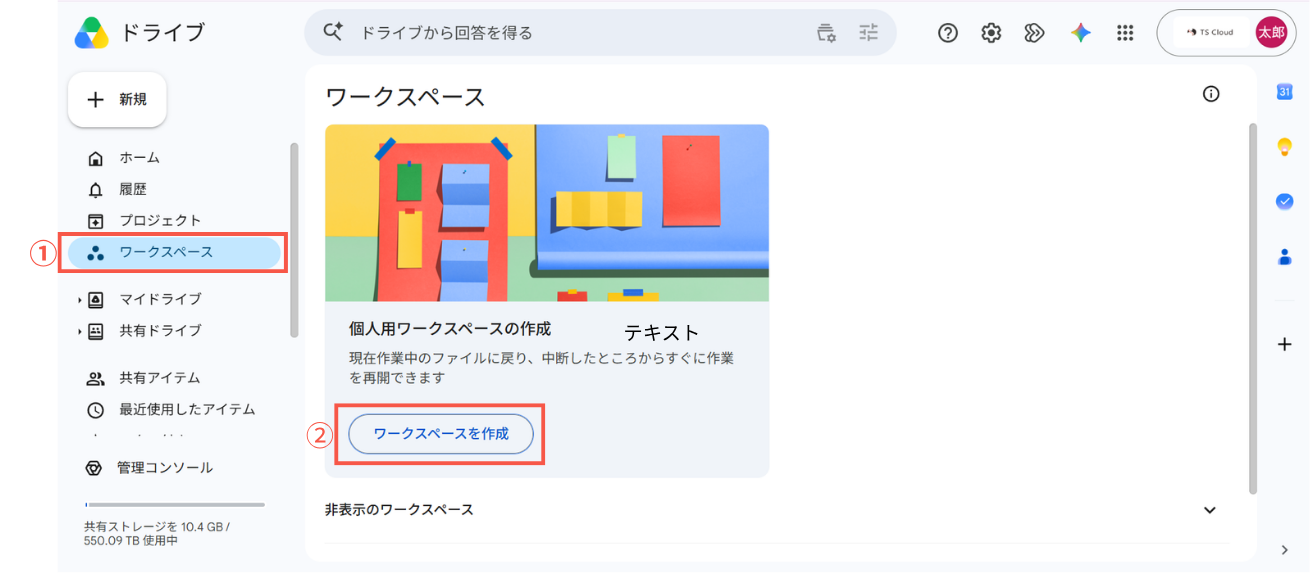
①ワークスペースを新規作成する
- Google ドライブを開き、左側メニューにある[ワークスペース]をクリック
- [ワークスペースを作成]をクリック
- ワークスペース名(例:「顧客A社プロジェクト」など)を入力し、[作成]をクリック
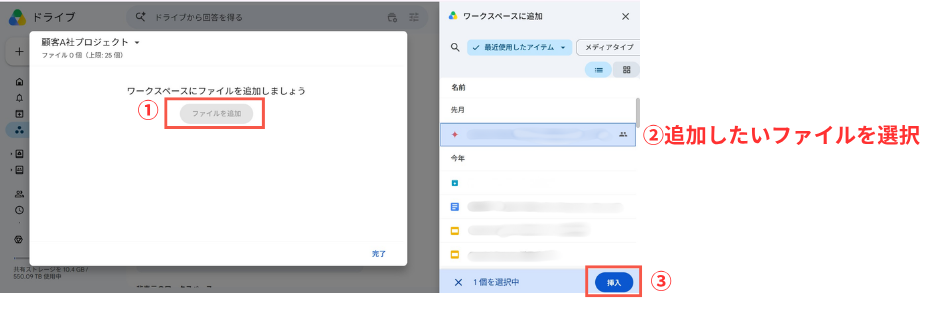
②ワークスペースにファイルを追加する
- [ファイルを追加]をクリック
- 画面の右側にファイルの一覧や検索画面が表示されるので、追加したいファイルを選び[挿入]をクリック
- ファイルを追加し終えたら[完了]をクリック
ドライブ内を閲覧している際に、追加したいファイルを見つけた場合は、ファイルを右クリックし、メニューの[整理]から[ワークスペースに追加]を選択して、該当のワークスペース名を選びましょう。
③ワークスペースからファイルを外す(削除する)
プロジェクトが終了したり、頻繁に使わなくなったりしたファイルは、ワークスペースから外して整理しましょう。
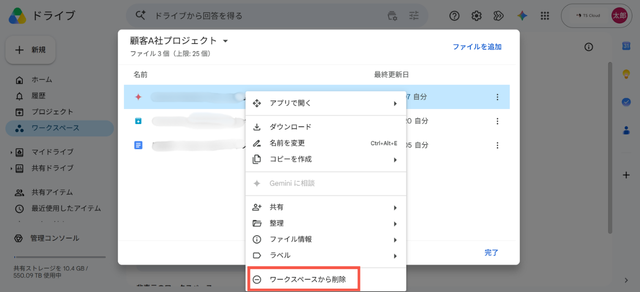
- ワークスペース内で、対象のファイルを右クリック
- [ワークスペースから削除]をクリック
④ワークスペース自体を非表示・削除する
プロジェクト自体が完全に終了し、ワークスペースそのものが不要になった場合の手順です。
- 不要になったワークスペースの右上にある︙(3点リーダー)をクリック
- [ワークスペースを削除]または[非表示]を選択
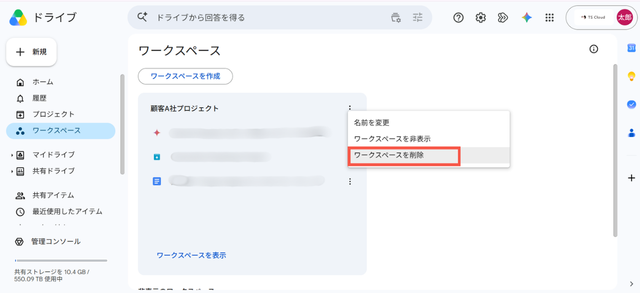
万が一ワークスペースを誤って削除してしまっても、元のファイル自体は消えないため、安心して利用できます。また、完了したプロジェクトのワークスペースは「非表示」に設定することで、作業台を常にスッキリと保つことができます。
共有ドライブやプロジェクト機能との使い分け
Google ドライブを利用していると、「ワークスペース」と「共有ドライブ」の違いが分かりにくいと感じる方が多いかもしれません。さらに、Google ドライブの「プロジェクト」機能との違いについても関心が高まっています。これらの機能は、それぞれ役割が異なります。まずはイメージしやすい比喩を交えてそれぞれの違いを整理してみましょう。
- ワークスペース:自分専用の「作業机」
- 共有ドライブ:部署みんなの「公式な本棚」
- プロジェクト機能:AI(Gemini)アシスタントが常駐する「合同作業スペース」
それぞれの機能の違いを詳しく見てみましょう。
| 機能比較 | ワークスペース | 共有ドライブ | プロジェクト機能 |
|---|---|---|---|
| 主な目的 | 個人の日々の作業効率化 | チーム・組織全体のファイル管理・共有 | 案件情報の集約とAI(Gemini)連携による業務効率化 |
| 共有範囲 | 自分だけの専用スペース(他人とは共有不可) | ドライブに参加するメンバー全員 | 他ユーザーやグループと共有可能(編集者・閲覧者の設定が可能) |
| AI(Gemini)連携 | なし | なし | あり(組み込まれたGeminiに要約や質問が可能) |
| データの追加対象 | ファイルのみ | ファイル、フォルダ | ファイル、フォルダ、Gmailのスレッドや添付ファイル |
| ファイルの所有権 | 元の保存場所に依存 | チーム・組織(メンバー交代でも消えない) | 元の保存場所に依存 |
| ファイルの配置 | 実体を移動せず「リンク」として集約 | ファイルの「実体」をそのドライブ内に保存 | 実体を移動せず「リンク」として集約 |
ワークスペースと共有ドライブとの使い分け
「共有ドライブ」は、部署やプロジェクトチームといったグループ全員でファイルを一元管理するための公式な本棚です。ここに保存されたファイルはチーム全員が同じ階層構造で見ることができ、担当者が退職してもファイルが消えないという利点があります。
一方で「ワークスペース」は、あくまで個人が使いやすいようにカスタマイズするためのパーソナルな作業机です。
- 共有範囲の違い:共有ドライブはドライブに参加するメンバー全員で共有しますが、ワークスペースは自分だけの専用スペースで、他メンバーと共同で所有・編集することはできません。
- ファイルの実体と配置:共有ドライブはファイルやフォルダの「実体」そのものをそのドライブ内に保存して組織全体で管理します。一方でワークスペースは、マイドライブや共有ドライブ内にあるファイルの実体を一切移動せず、ショートカット(リンク)として手元に集約するだけです。
「共有ドライブ」でチームの安全な資産管理基盤を整え、各個人が自分の日常業務の効率を上げるために「ワークスペース」で整理整頓を行う。この2つを組み合わせることが、Google ドライブのメリットを最大限に引き出すコツです。
ワークスペースとプロジェクト機能との使い分け
「プロジェクト機能」は、特定の案件やテーマに関連するファイル、フォルダ、さらにはGmailのスレッドや添付ファイルを、データの保存場所を移動させることなく一つのスペースにリンクの形で集約し、組み込まれたAI「Gemini」と対話しながら業務を進められる機能です。
自分専用の「ワークスペース」と、チームで活用できる「プロジェクト機能」には、以下のような違いと使い分けのポイントがあります。
- 共有と共同作業:ワークスペースは自分だけの非公開スペース(共有不可)ですが、プロジェクト機能は他ユーザーやグループと共有でき、共同で作業を進めることが可能です。
- AI(Gemini)との連携:ワークスペースにはAI連携がありません。プロジェクト機能では、登録されたすべての資料やメールのやり取りをGeminiが網羅的に把握してくれるため、「このプロジェクトの経緯を要約して」「提案書と見積書にズレがないか分析して」と頼むだけで、瞬時に正確な回答を得られます。
- 追加できるデータの種類:ワークスペースに追加できるのはファイルのみですが、プロジェクト機能ではファイル、フォルダに加えてGmailのスレッドや添付ファイルも一括で紐付けることができます。
【実践編】おすすめのワークスペース活用アイデア
ワークスペースの基本的な使い方が分かったところで、日々の業務をよりスムーズにするための具体的な活用アイデアをいくつかご紹介します。業務スタイルに合わせて、自由にカスタマイズしてみてください。
①進行中の「プロジェクト単位」でまとめる
最もオーソドックスで効果的な使い方です。たとえば新規システムの導入プロジェクトであれば、提案書や進捗管理表、デザイン素材などを一つのワークスペースにまとめます。部署のフォルダを行き来することなく、このワークスペースを開くだけでプロジェクトの全貌を瞬時に把握できます。
②「定例会議」のセットを作る
毎週行われる部内会議や、経営陣への月次報告会議など、定期的に開催される会議用のセットを作っておくと非常に便利です。会議のたびに開く必要があるアジェンダ(議事録)、各部署からの月次レポート、最新の売上実績データなどをまとめておきます。会議の直前にファイルを探し回って焦る必要がなくなり、スムーズに議論をスタートできます。
③「毎日必ず開くファイル」のショートカット集
朝出社してまず最初に行うルーティン作業のためのワークスペースです。勤怠管理表、個人のToDoリスト、チームの当番表など、毎日のようにアクセスするファイルをまとめておきます。
Google ドライブのワークスペースで身近なDXを
ここまで解説してきたように、Google ドライブの「ワークスペース」は、業務の無駄を削ぎ落とすことができる素晴らしい機能です。大規模なシステム投資を行わなくても、各個人の「探し物」の時間を削減できるという意味で、まさに「身近なDX」の好例といえるでしょう。
個人の作業効率が上がることは、結果としてチーム全体、さらには組織全体の生産性向上に直結します。一人の社員が1日に10分の無駄を削減できれば、100人の組織であれば1日に約16時間分ものリソースが新たに生み出されることになります。この生み出された時間を、より顧客に向けたサービス向上や、新しいアイデアの創出に充てることができれば、それは立派な組織の資産となります。
まずは自社のGoogle ドライブ環境を見直し、組織全体の生産性を底上げする「デジタル作業台」の構築・展開に着手してみてはいかがでしょうか。
もっと読む