Gemini Notebook(旧:NotebookLM)のソース更新|同期の仕様と手順
コラム更新日:2026.10.28
Gemini Notebook(旧:NotebookLM)を利用する際、よくある悩みの1つとしてソースの更新が挙げられます。読み込ませたソース(元のデータ)が古いままだと、AIが古い資料を元に回答してしまうため、正確な回答を得られません。
今回は、Gemini Notebookにおけるソースの自動同期の仕様や、手動で最新状態に更新する方法をわかりやすく解説します。ファイル形式の違いや注意点を正しく理解し、常に最新情報を元にしたAI回答を得られるようにしましょう。
▼生成AIを全社でもっと活用するには?とお悩みの方へ

執筆・監修:TSクラウド編集部
Google Cloud の「プレミア認定」を保有する、Google Workspace 正規販売代理店です。業界歴 17 年、延べ 3,500 社以上の導入支援実績( 2026 年 2 月時点)に基づき、Google Workspace の最新機能から活用術、DX推進に役立つノウハウを専門的な視点で解説しています。
※情報は記事公開(更新)時のものです。Google Workspace の仕様や価格は変更される場合があるため、最新情報は必ず公式ページでご確認ください。
※名称変更に関するお知らせ: NotebookLMは、2026年7月に「Gemini Notebook」に名称が変わりました。メディア内では旧名称が利用されていることがあります。その場合は、Gemini Notebookに読み替えてご確認ください。
目次

Gemini Notebookのソース更新が自動で同期される範囲
Gemini Notebookは、追加するソース(資料)の種類や読み込み元によって、「自動で同期されるもの」「手動で更新が必要なもの」に分かれます。まずは、自動同期の対象となるソースと、そうでないソースの違いを把握しておきましょう。
Google ドライブ内データの変更は自動で反映される
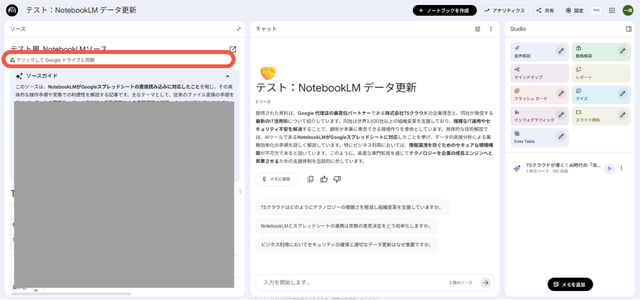
Google Workspaceのアップデートにより、Google ドライブからインポートされたGoogle ドキュメント・Google スプレッドシート・Google スライドは、自動で同期されるようになりました。元ファイルが更新されると、ノートブックを開いた際やバックグラウンドで数分ごとに、自動的に最新内容が反映されます。
自動同期を待たずに今すぐ最新の状態にしたい場合は、今までと同じように、ボタンをクリックして手動で同期することも可能です。
PDFやローカルファイルは手動で更新する
パソコンなどのローカル環境から直接アップロードされたPDF・画像・音声ファイルは、自動同期の対象外です。パソコン上で元ファイルを編集してローカルに上書き保存したとしても、ノートブック側の内容が自動で更新されることはありません。これらが変更された場合は、古いソースを一度削除して、編集後のファイルを手動でアップロードし直す必要があります。
WEBサイトの外部URLやテキストも再取得が必要
外部のWEBサイトURLや、ノートブックに直接貼り付けたテキストも、手動で再取得・再登録を行います。WEBサイトのURLは、ソースに追加した時点のデータを取り込む仕組みです。参照元のページに変更があっても自動で反映されないため、ソースから該当するURLを削除したうえで、URLを再度追加する必要があります。
「コピーしたテキスト(ソースに直接貼り付けたテキスト)」も同様で、追加時点の文章が保持されます。元の文章に変更があれば、最新のテキストをコピー&ペーストして手動で差し替えます(古いテキストソースを削除し、新しいテキストを追加する)。
自動で同期されないファイルを手動で最新状態にする方法
PDFやローカルファイル、WEBサイトのURLなど、自動同期に対応していないデータを最新状態に維持するためには、ユーザーによる再アップロード・再登録が不可欠です。ここでは、手動で更新する手順を解説します。
PDFやローカルファイルを再アップロードして更新する
ローカルファイルを最新の内容に更新するには、Gemini Notebookを開いて対象のノートブックを選択し、画面左側の「ソースを追加」から最新のファイルをアップロードし直します。アップロードが完了したら、重複による情報の混乱を防ぐために、古くなった既存のソースを一覧から削除するか、チェックを外して参照対象から除外するとよいでしょう。
なお、使用するファイルには制限事項があります。1ファイルあたりのサイズ上限は200MB、1ソースあたりの単語数は最大50万語で、ソース数の上限はプランによって異なります。定期的に古いソースを整理し、必要な情報だけを残す運用が、スムーズなリサーチにつながります。
WEBサイトのURLや貼り付けテキストを再登録する
上述のとおり、ソースに追加したWEBサイトの内容が変更された場合も、URLの再登録が必要です。左側の「ソースを追加」から「ウェブサイト」を選択し、最新化したいページのURLを入力してデータを再取得します。複数のURLを一度に追加したい場合は、スペースまたは改行で区切って入力することで一括登録が可能です。
「コピーしたテキスト」も、「ソースを追加」から「コピーしたテキスト」を選択し、最新のテキストを貼り付けます。このときソース名を、内容が分かりやすい名前に編集しておくのがおすすめです。新しいソースを追加した後は、不要になった古いテキストをソースから削除し、常に最新の情報が参照されるように管理しましょう。
ソース更新時に注意すべき共有権限と運用のポイント
ソースを最新の状態に保つ上で見落としがちなのが、更新時の権限設定と運用ルールです。具体的には、以下のようなポイントを押さえておきましょう。
自動で同期するにはGoogle ドライブのアクセス権限が必須
Google ドライブのファイルを自動同期させるには、インポートを行ったユーザー自身が、対象ファイルに対して「閲覧権限かそれ以上」のアクセス権限が必要です。ファイル側のアクセス権を失ったり、元ファイルが削除されたりした場合、Gemini Notebook上でもそのソースにはアクセスできなくなります。
アクセス不能なソースは、ノートブック上での表示や操作はできなくても、ソース数にカウントされます。上限はプランによって異なりますが、権限がなくなったソースを削除しなければ新しいソースを追加できなくなる懸念があるため注意しましょう。
更新担当者の決定と社内運用ルールの策定が必要
チームでノートブックを共有・運用する際は、「誰が・どのソースを・いつ更新するか」という役割分担を明確にしておくことも必要です。担当者があいまいだと、「誰かが更新しているはず」と誤認して、古い情報に基づいた回答を業務で使ってしまうリスクがあります。
たとえば、「業務マニュアルが改訂されたら、マニュアル作成者が必ずノートブック内のPDFも差し替える」「ソースに追加している外部URLのリンク切れや情報更新を、3か月ごとにチェックする」といった運用が効果的です。また、手動でソースを入れ替えた後は、AIに対していくつかテスト質問を投げかけ、本当に新しい情報が反映されているか確認する習慣をつけると、データの食い違いによるミスの予防につながります。
企業でGemini Notebookを安全・効果的に活用するコツ
企業などの組織においてGemini Notebookを本格的に導入する際は、セキュリティやプライバシーの仕様を理解し、最新の機能を活用することが求められます。安全かつ効果的に運用するコツとして、以下のようなことが挙げられます。
情報漏洩を防ぐセキュリティガイドラインの徹底
Gemini Notebookは、データがAIの学習に使われないのがデフォルトです。それでも、企業がAIを活用する前提として、情報漏洩を防ぐためのセキュリティガイドラインの徹底が重要です。たとえば以下のようなことを明確に定め、周知徹底します。
- 機密情報や個人情報の入力可否に関する明確な利用ルールを定め、取り扱うデータの基準を策定しておく。
- Googleの個人向け無料アカウントの利用を禁止し、企業が導入したGoogle Workspaceアカウントの利用を徹底する。
Google Workspaceのアカウントであれば、管理者がコンソール上で従業員の利用を一元管理できるため、セキュリティポリシーに沿った安全な運用環境を確立できます。アップロードしたソースやプロンプト、AIの生成結果が、モデルの学習データとして使用されたり人間のレビュアーに閲覧されたりすることもありません。
生成AIの社内定着を促す運用支援・トレーニングの活用
Gemini Notebookをただ導入しただけで終わらせないためには、社内での定着を促す運用支援やトレーニングの実施も大切です。AIツールの操作やリサーチへの応用方法が全社で浸透していないと、一部の従業員しか使いこなせず、組織全体の生産性向上につながりません。社内勉強会の開催や実践的な活用マニュアルの整備を行い、具体的な業務フローに組み込むトレーニングを推進しましょう。
自社での研修実施やノウハウ蓄積が難しい場合は、外部の支援を活用するのも有効な手段です。全体のAIリテラシーを高めることで、現場での自発的な活用と持続的な業務改善を実現できます。
▼株式会社TSクラウドでは、企業のAI活用を定着させるための「AI活用支援サービス」を提供しています。社内運用のルール作りや社内教育に課題を感じている担当者様は、一度ご相談ください。
Gemini Notebookのソースを正しく更新して業務効率化を図ろう
Gemini Notebookのソース更新は、対象のソースやファイル形式によって対応が異なります。また、チームで利用する際はGoogle ドライブの権限管理や、不要なソースの定期的な削除ルールを設けることも大切です。Gemini Notebookにおけるソース更新の正確な仕様と手順を理解し、常に最新のナレッジを保つことで、AIを活用した日々の業務効率化を前進させましょう。
もっと読む

