Google Workspace Studioスキルの作成と共有・活用法
コラム更新日:2026.10.07
AIを日々の業務に取り入れる動きが加速する中、Google Workspace Studioに搭載されたのがスキルという機能です。
Google Workspace Studioのスキル機能を使えば、Geminiに対する指示(プロンプト)や自社独自のルール、参照してほしいデータをひとつのパッケージとして保存し、チーム全体で共有・再利用することができます。
本記事では、Google Workspace Studioのスキル機能の概要から、具体的な作成手順、ドキュメントやGmailを使った活用例までを分かりやすく解説します。組織内でのAI活用を標準化し、業務効率を飛躍的に向上させたいとお考えの方は、ぜひ参考にしてください。

執筆・監修:TSクラウド編集部
Google Cloud の「プレミア認定」を保有する、Google Workspace 正規販売代理店です。業界歴 17 年、延べ 3,500 社以上の導入支援実績( 2026 年 2 月時点)に基づき、Google Workspace の最新機能から活用術、DX推進に役立つノウハウを専門的な視点で解説しています。
※情報は記事公開(更新)時のものです。Google Workspace の仕様や価格は変更される場合があるため、最新情報は必ず公式ページでご確認ください。
※名称変更に関するお知らせ: NotebookLMは、2026年7月に「Gemini Notebook」に名称が変わりました。メディア内では旧名称が利用されていることがあります。その場合は、Gemini Notebookに読み替えてご確認ください。
目次
Google Workspace Studioで利用できるようになったスキルとは?
Google Workspace Studioで利用可能になったスキル機能は、Geminiに対する指示をテンプレート化して再利用できるツールです。ここでは、スキル機能の基本的な概念と、それを活用することでどのようなことが可能になるのかを解説します。
スキルとはなにか
Google Workspace Studioにおけるスキルとは、Geminiに特定のタスクを遂行させるために与える指示(プロンプト)をパッケージ化し、カスタマイズ・再利用できるようにした機能のことです。2026年9月現在、Geminiベータ版プログラムのユーザー向けに提供されています。
通常、Google Workspace Studioに作業を依頼する際は「どのようなトーンで」「どのようなデータを元に」「どのような形式で出力してほしいか」を毎回細かく指示する必要があります。しかし、「スキル」としてこれらの条件を一度保存してしまえば、次回からはそのスキルを呼び出すだけで、Google Workspace Studioが設定されたルール通りに完璧な作業を行ってくれます。
たとえば、「自社のブランドガイドラインに沿った丁寧なトーンで出力する」「必ず指定のドキュメントやフォルダ内のデータを参照する」といった条件をスキルに組み込むことができます。これにより、社内の誰がGoogle Workspace Studioを使っても、常に一定の品質を保った成果物を得ることが可能になります。
Google Workspace Studio での利用で何ができるようになる?
Google Workspace Studioでスキルを利用することで、日常的な反復業務を「エージェント型の自動化」として処理できるようになります。単にAIに文章を作らせるだけでなく、組織の客観的なデータやルールに基づいた情報処理が可能になるのです。
具体的には、以下のようなことができるようになります。
- フォームやテンプレートへの自動入力: 「このテンプレートに入力する」というスキルを作成すれば、商品概要やイベント企画書、業務提携の提案書などのコピーを自動で作成し、必要な情報を埋めることができます。
- ブランドトーンの統一: 「ブランドガイドライン」スキルを作成しておくことで、ドキュメント、スライド、メールの作成・修正時に、自社のブランドイメージに合った適切なトーン&マナーを自動で適用できます。
- さまざまなアプリ間でのシームレスな活用: 作成したスキルは、Google ドキュメント、Google スライド、Gmail、Google Chatなど、さまざまなアプリのサイドパネルから簡単に呼び出すことができます。
このように、スキル機能を活用することで、業務効率化推進や全体最適を実現できるようになります
業務効率化を推進するスキルの活用例
スキル機能を日々の業務に組み込むことで、具体的にどのような業務効率化が図れるのでしょうか。ここでは、多くの企業で課題となりやすい「メール対応」と「会議の議事録作成」における代表的な活用例をご紹介します。
問い合わせメールの自動分類と一次回答作成
顧客からの問い合わせメールの処理は、担当者にとって大きな負担です。ここでスキル機能を活用すれば、受信したメールの内容をAIが自動で読み取り、担当部署ごとの分類や、一次回答の作成を瞬時に行うことができます。
たとえば、「クライアント対応スキル」を作成し、過去の対応履歴や自社のFAQドキュメントを参照ファイルとして紐づけておきます。新しくメールを受信した際、AIにこのスキルを適用すると、AIは自社のコミュニケーションガイドラインに沿った丁寧な文面で、かつ的確な回答案を作成してくれます。
担当者がゼロから文面を考える必要がなくなり、AIが作成したドラフトの確認と送信のみで済むため、メール対応時間を短縮できます。また、クレームなどの緊急度の高いメールをAIが自動で判別し、優先度の高いアラートとして担当者に送る仕組みを設けることも可能です。
議事録の指定フォーマット要約とタスク抽出
ミーティングの議事録作成や決定事項の整理、タスク抽出においてもスキル機能が大きな効果を発揮します。長時間におよぶ会議の文字起こしデータをそのままAIへ読み込ませても、整理されていない冗長なテキストが生成されるケースが少なくありません。
しかし、「プロジェクト議事録要約スキル」を作成し、「①決定事項、②保留事項、③次回の課題を箇条書きでまとめる」「誰が・いつまでに・何をするのか(アクションアイテム)を必ず表形式で抽出する」といった細かい指示を出力定義として設定しておけば、会議終了後にこのスキルを呼び出すだけで、常に統一されたフォーマットで整理された議事録が一瞬で完成します。手作業で議事録を整理する手間が省けるだけでなく、抽出されたタスクの抜け漏れを防ぐことができるため、プロジェクトの進行がよりスムーズになります。
Google Workspace Studioスキルの作成手順
スキルは、専門的なプログラミング知識がなくても簡単に作成することができます。ここでは、実際に自社専用のスキルを作成し、利用できるようにするための3つのステップを詳しく解説します。
ステップ1:管理者による権限の有効化
スキル機能を利用するためには、まず組織のGoogle Workspace管理者が設定を有効にする必要があります。(※本機能は18歳未満のユーザーは利用できません)
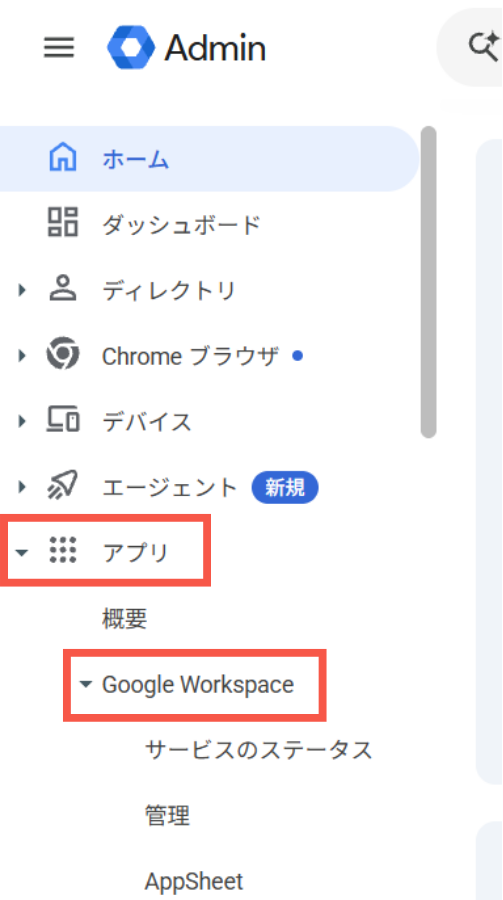
- 管理者は、管理コンソールにログインし、「アプリ」>「Google Workspace」>「Workspace Studio」へと進みます。
- 「技能」の欄から「スキルを作成して使用する」と「スキルの共有」のアクセス権限を設定します。
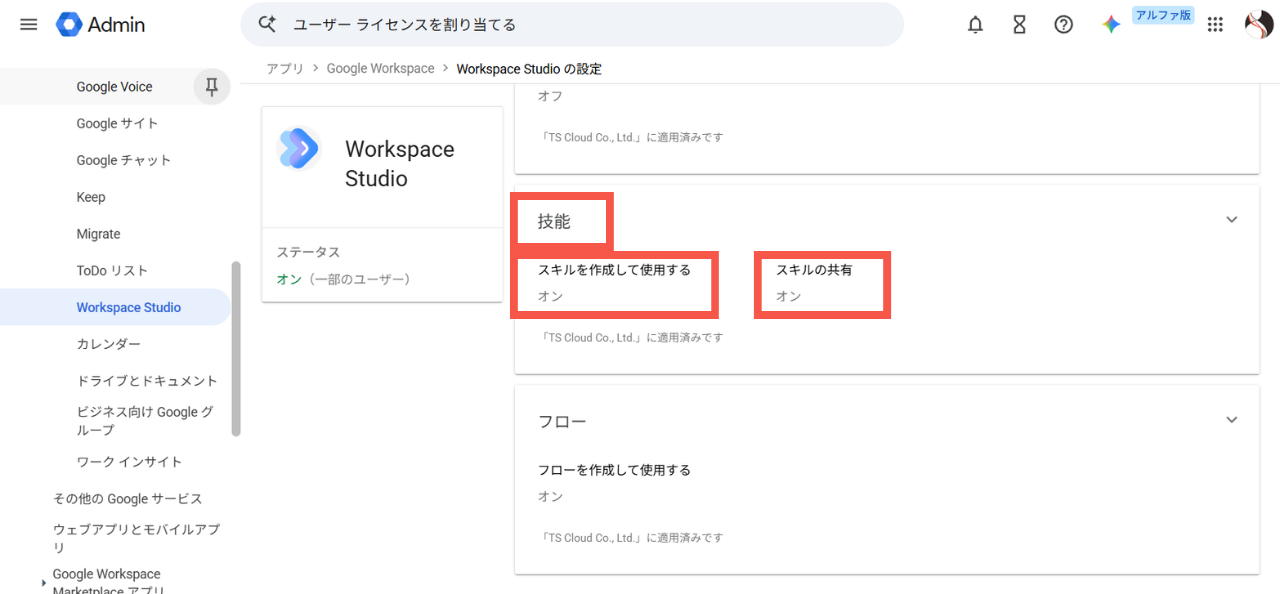
Google Workspace Studioのページにアクセスしても「スキル」というメニューが表示されない場合や、機能が制限されている場合は、自社のIT部門やGoogle Workspace管理者に問い合わせて、権限を付与してもらいましょう。
ステップ2:スキルビルダーでのプロンプト作成
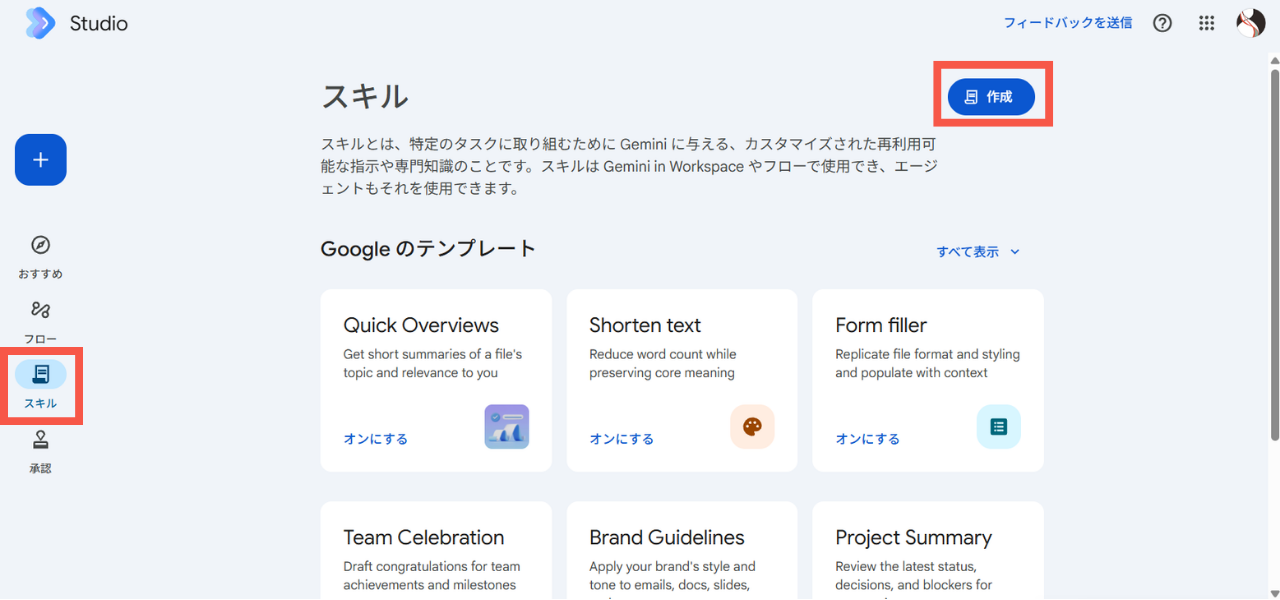
権限が有効になったら、実際にスキルを作成します。Google Workspace Studioの画面左側にある「スキル」をクリックし、「作成」ボタンを押してスキルビルダーを立ち上げます。
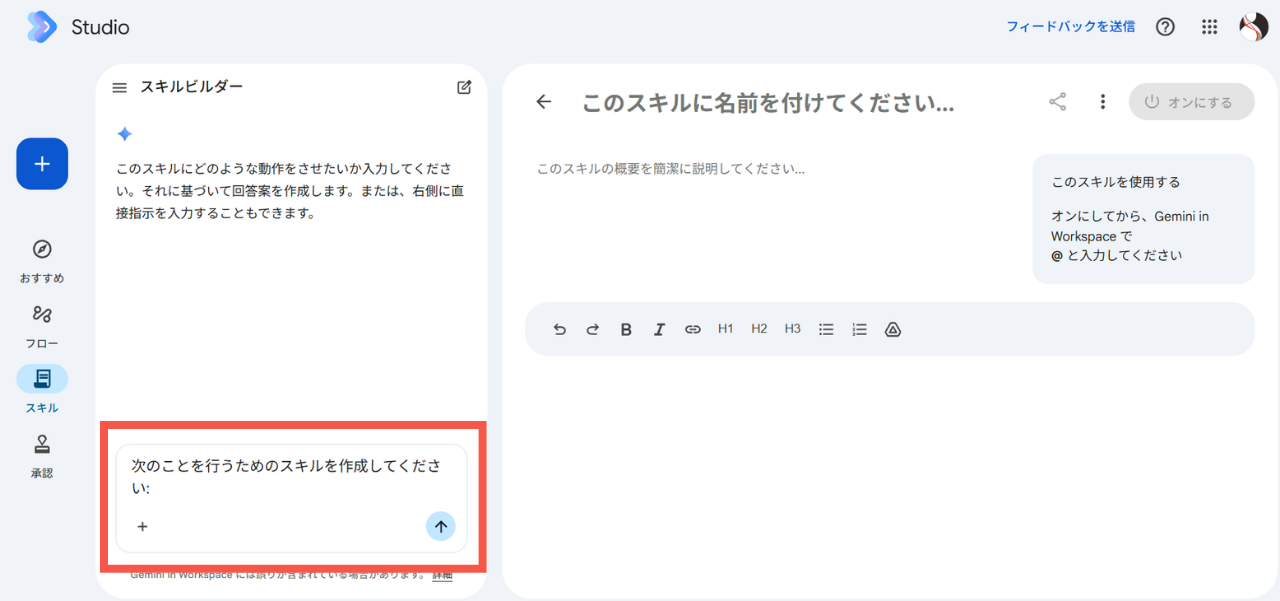
スキルビルダーのチャットウィンドウに、「このスキルに何をさせたいか」という説明を入力します。すると、AIが自動的に最適な「スキルの指示(プロンプト)」を生成します。生成された指示を確認し、必要に応じて修正を加えましょう。
より精度の高いスキルにするためのポイントは以下の2つです。
- コンテキスト(背景情報)の追加: タスクの基準となるガイドラインのPDFをアップロードしたり、関連データが保存されているGoogleドライブフォルダへのリンクを提供したりすることで、AIが自社のルールを深く理解できるようになります。
- 出力形式の定義: 「結果は表形式で出力する」「必ず300文字以内でまとめる」など、希望する回答のスタイルを明確に指示しておきます。
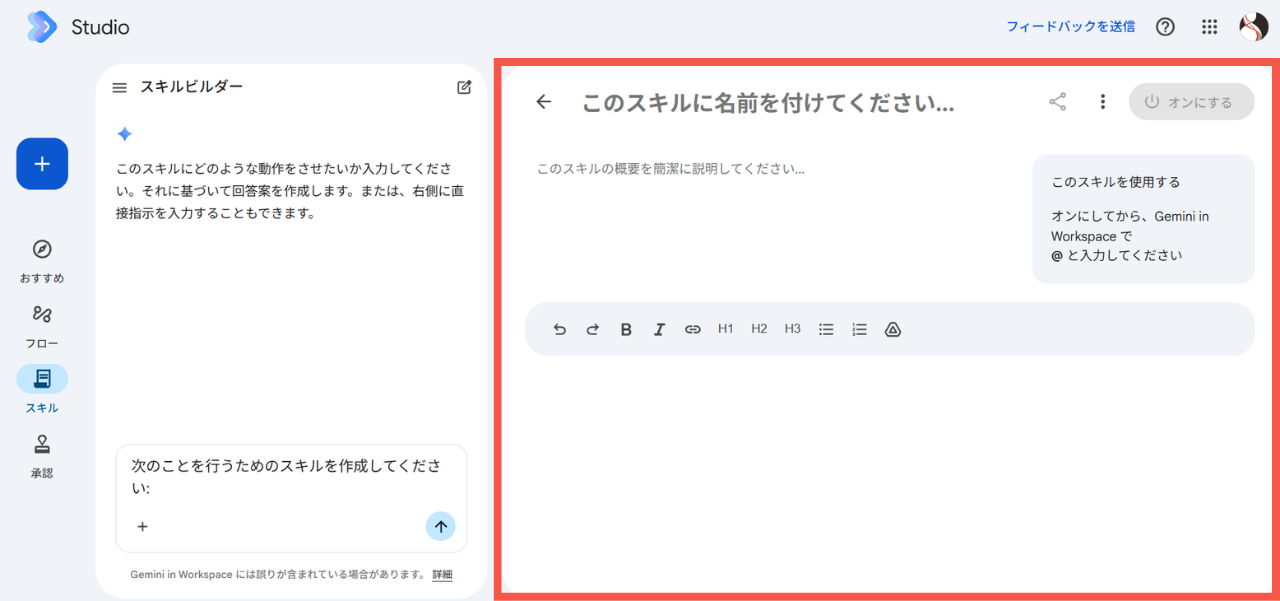
右側の欄に別で作成したプロンプトを入力して作成することもできます。
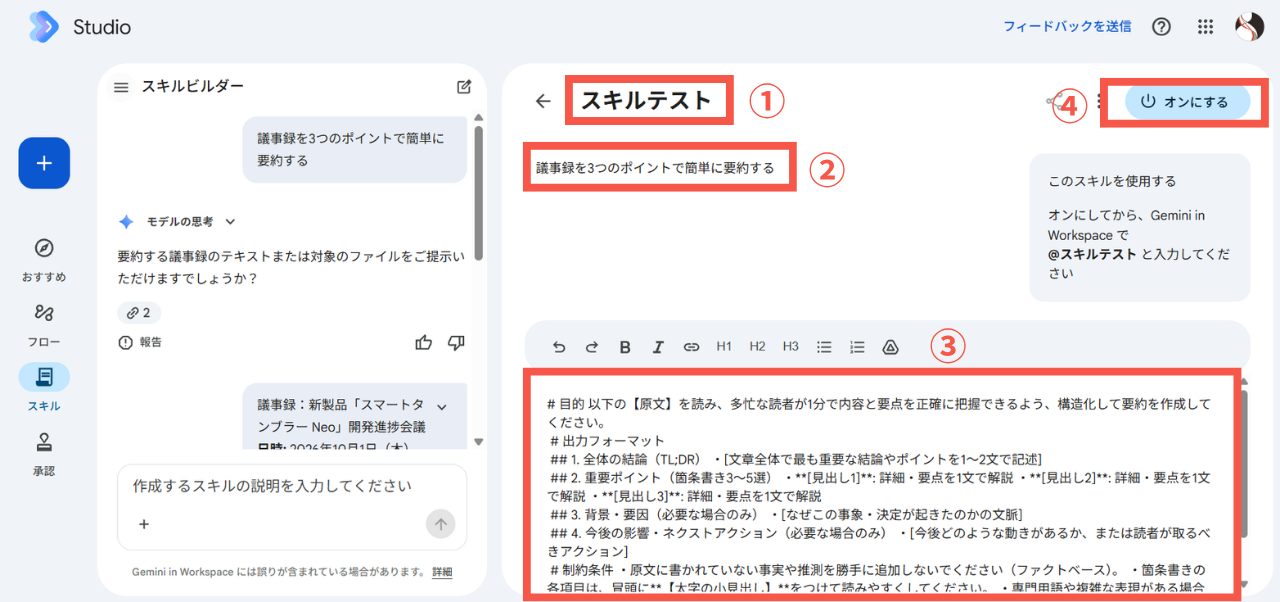
- タイトル欄にスキル名を入力します。
- 簡単にスキルの概要の説明を記載します。
- スキルのプロンプトを入力します。
- 「オンにする」をクリックしてスキルを有効化します。
スキル機能の活用方法
作成したスキルは、個人の作業を効率化するだけでなく、チーム全体で共有したり、日頃から使っているさまざまなGoogle Workspaceアプリから直接呼び出したりして利用できます。ここでは、一歩進んだ活用方法をご紹介します。
組織・チームへのスキルの共有・配布手順
自分が作成して便利だったスキルは、リンク一つでチームのメンバーや組織全体に共有することができます。プロンプトを組織内で横展開することで、チーム全体の生産性を向上させることが可能です。
注意:共有できるのは「オン」になっているスキルのみです。
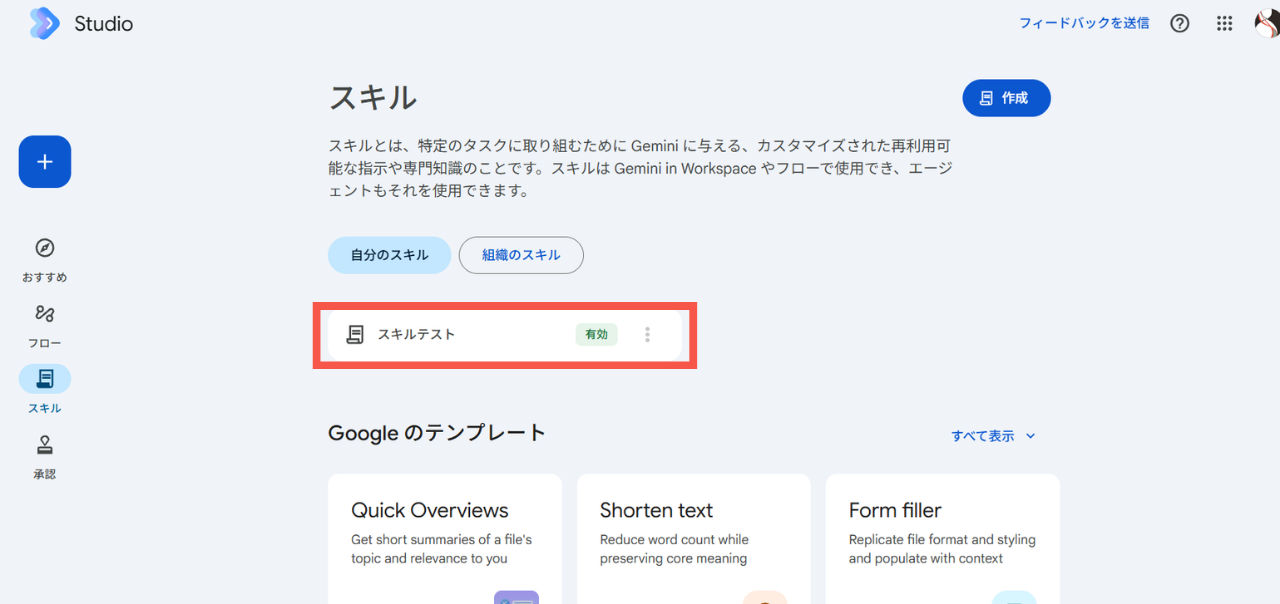
- Google Workspace Studioの「スキル」画面から、共有したいスキルを選択します。
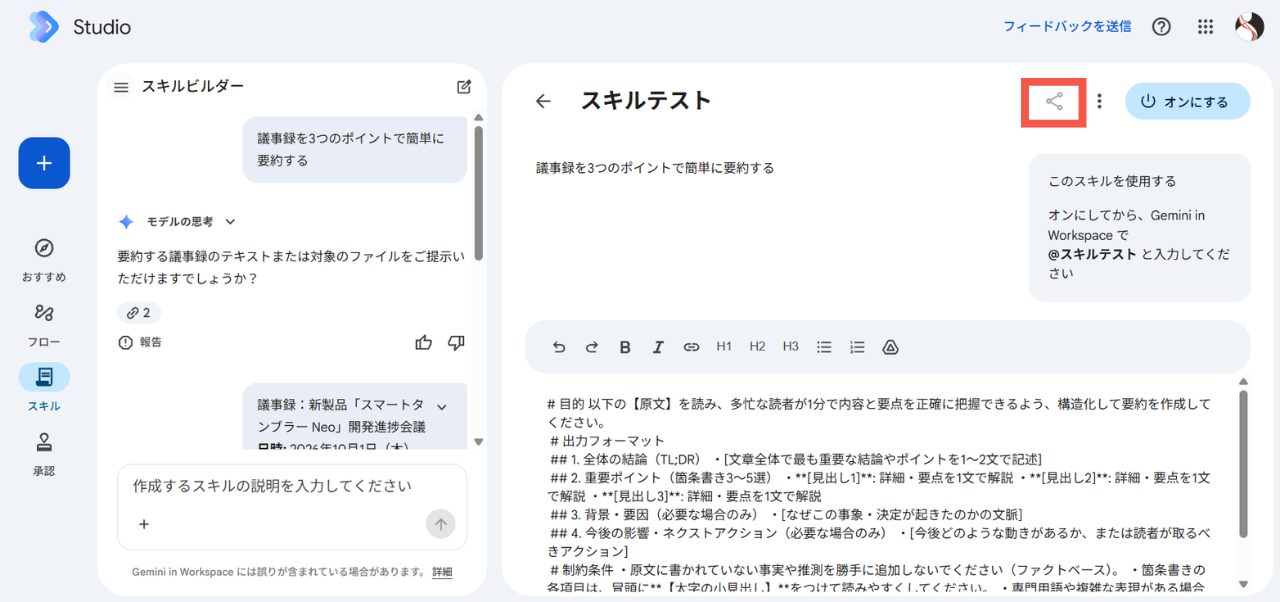
- 画面左上の「共有」アイコンをクリックします。
- 共有範囲を「非公開」から「自分の組織」に変更し、「リンクをコピー」をクリックします。
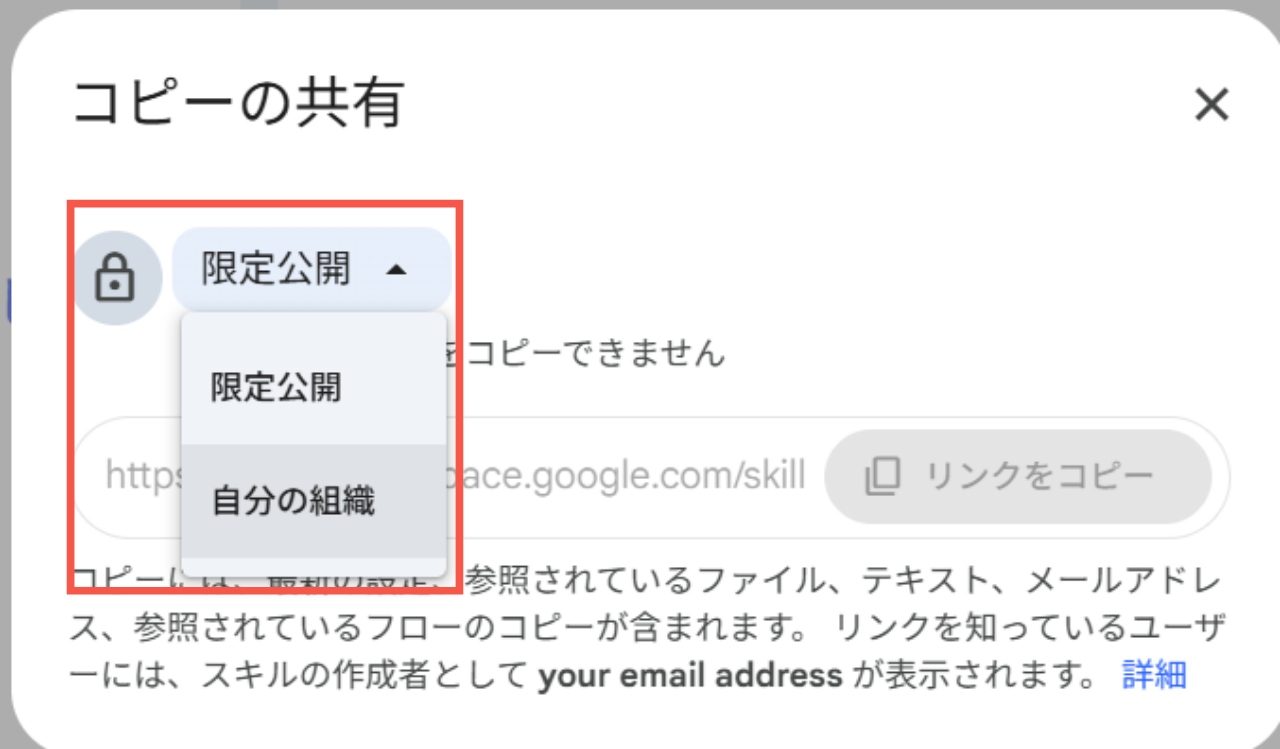
共有リンクを受け取ったメンバーは、スキルの複製を取得可能です。プロンプトのテキストに加え、関連付けられた参照データや各種詳細設定までまとめて引き継がれるため、受信者は複雑な初期設定を行うことなく、作成者と同一のAI活用環境をすぐに構築できます。(※管理者の設定によっては、組織外のユーザーへの共有も可能です)
Gmailやドキュメントでの呼び出し
作成したスキルを使うために、毎回Google Workspace Studioの画面を開く必要はありません。オンに設定されているスキルは、Gmail、Google ドキュメント、Google スライド、Google ドライブ、Google Chatなど、普段使っているアプリの画面から直接呼び出すことができます。
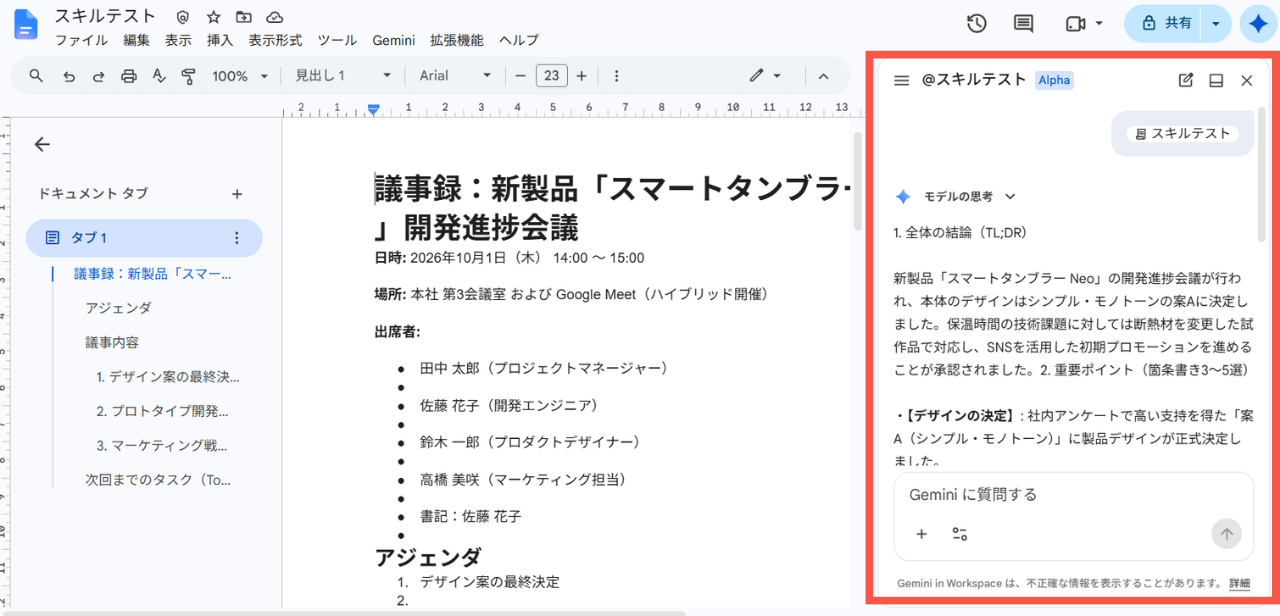
各アプリの画面に表示されている「Geminiに相談」アイコンをクリックし、プロンプト入力ボックスに半角で「 @ (アットマーク)」を入力します。すると、利用可能なスキルのリストが表示されるので、目的のスキル名(例:「@クライアントとのやり取り」)を選択するだけです。
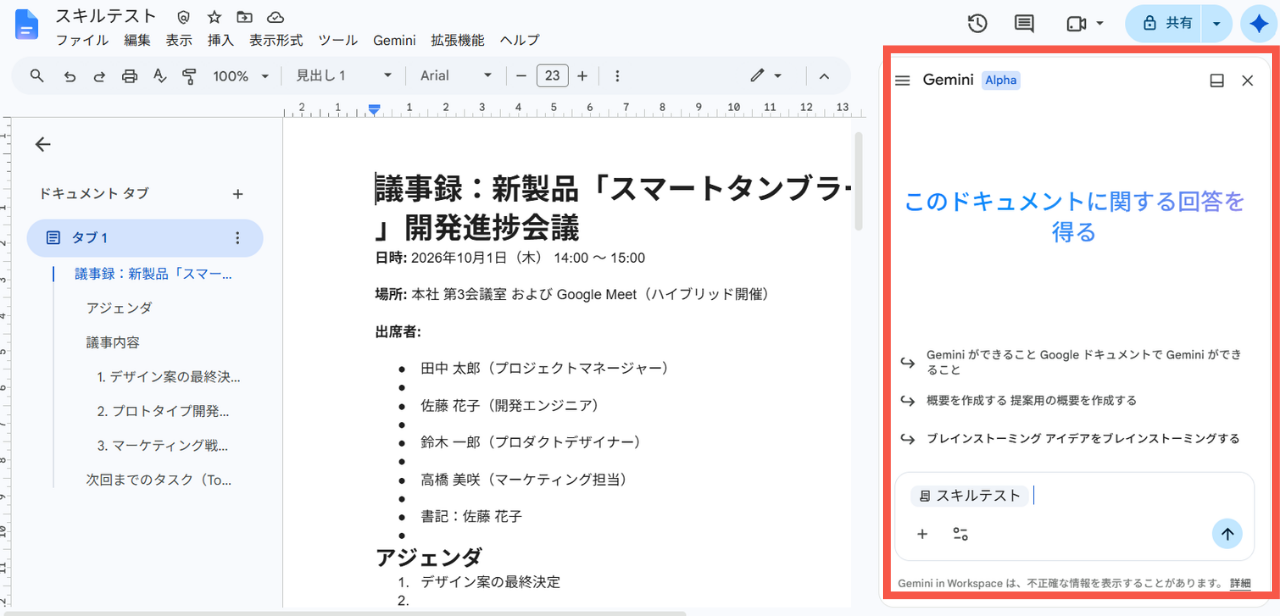
たとえばGoogleドキュメントの画面で「@(スキル名)」を呼び出して実行すれば、スキルに設定された自社のルールにしたがってスキルが実行されます。アプリを切り替える手間がなくなり、アプリケーションを切り替えることなく、スムーズにAIによるサポートを活用できるようになります。
スキル機能を定着させるための運用ポイント
スキルは作成して終わりではありません。自社内で継続的にAIを活用し、真の業務効率化につなげるためには、作成したスキルを適切に維持・管理する運用体制を整えることが重要です。
定期的なプロンプトのメンテナンス
業務のルールや会社のガイドラインは、時間が経つにつれて変化していくものです。そのため、スキルに設定しているプロンプトや、参照しているファイルも定期的に見直し、メンテナンスを行う必要があります。
Google Workspace Studioのスキル画面から、自分のスキルを選択していつでも内容を更新することができます。たとえば、新製品がリリースされた際には、製品情報がまとまった新しいドキュメントをスキルの参照ファイルとして追加します。Googleドキュメント上でチームメンバーと共同編集したスキルの場合は、ドキュメント側でプロンプトを修正し、Google Workspace Studio上で「ドキュメントとの同期」ボタンをクリックするだけで、簡単に最新の状態にアップデートできます。
Geminiが常に正確な情報に基づいて回答を出力できるよう、運用担当者を決めて定期的なチェックを行うことをおすすめします。
※Google Workspace Studioのスキルページをすでに開いたままにしていた場合は、ページを一度再読み込みしないと『ドキュメントとの同期』オプションが表示されないためご注意ください)
全社で使えるスキルライブラリの構築
個々の従業員がバラバラにスキルを作成していると、「似たようなスキルが乱立する」「どのスキルを使えばいいか分からない」といった混乱を招く原因になります。これを防ぐためには、会社が公式に認定した「スキルライブラリ」を構築することが効果的です。
各部署の業務に精通したメンバー(DX推進担当など)が中心となり、「営業部門向け:提案書作成スキル」「人事部門向け:採用面接のフィードバック要約スキル」など、汎用性が高く品質が担保された標準スキルを作成します。そして、それらの共有リンクを社内ポータルサイトやマニュアルにまとめておき、誰でもすぐにアクセスできるように整備するのです。
あらかじめ標準化されたスキルライブラリを整備しておくことで、AI操作に不慣れな従業員でも迷うことなく質の高いAI支援を活用できるようになり、組織全体へのAI導入と定着を円滑に進められます。
Google Workspace StudioでAI活用を標準化しよう
Google Workspace Studioのスキル機能は、AIへの指示をテンプレート化し、チーム全体で共有・再利用できる強力なツールです。
日々のメール対応や議事録の作成といった反復業務において、自社のルールや参照データに基づいた高品質なアウトプットを、誰でも簡単な「@呼び出し」で実現できるようになります。また、複雑な業務プロセスのエージェント型自動化も可能になります。
まずは、普段の業務で頻繁に指示しているGeminiへの定番リクエストをひとつスキル化することから一歩を踏み出してみませんか?定期的にプロンプトを見直し、社内向けのライブラリとして共有・蓄積していくことで、個人に閉じたAI活用から脱却し、組織全体の標準化と生産性の向上を実現できます。
さらに具体的な自動化の手法や活用アイデアを知りたい方は、ぜひ以下の記事もあわせてご覧ください。
Google Workspace Studioの活用例|AIで業務を自動化
Google Workspace Studio の活用例を、企業の部門別に紹介します。Google Workspace の対象プランと、利用前に知っておきたい制限事項も解説します。
もっと読む

