Googleコンタクトの使い方|登録方法・同期からグループ管理まで
コラム更新日:2026.10.30
メールアドレスや電話番号を一つずつ手入力していると、手間がかかるだけでなく、誤送信などのミスも発生しやすくなります。
そこでおすすめなのが、Google コンタクトです。Google コンタクトは、単なるアドレス帳にとどまらず、Gmailなどのサービスと連携して連絡先を自動で登録したり、グループ分けして一斉にメールを送信したりできるツールです。
本記事では、Google コンタクトの使い方を初心者向けに解説します。日々の業務効率をアップさせるため、ぜひ本記事を参考にGoogle コンタクトを活用してください。

執筆・監修:TSクラウド編集部
Google Cloud の「プレミア認定」を保有する、Google Workspace 正規販売代理店です。業界歴 17 年、延べ 3,500 社以上の導入支援実績( 2026 年 2 月時点)に基づき、Google Workspace の最新機能から活用術、DX推進に役立つノウハウを専門的な視点で解説しています。
※情報は記事公開(更新)時のものです。Google Workspace の仕様や価格は変更される場合があるため、最新情報は必ず公式ページでご確認ください。
※名称変更に関するお知らせ: NotebookLMは、2026年7月に「Gemini Notebook」に名称が変わりました。メディア内では旧名称が利用されていることがあります。その場合は、Gemini Notebookに読み替えてご確認ください。
目次
Google コンタクトとは?
Google コンタクトは、場所を問わずに顧客や社内メンバーの連絡先を確認できるクラウド型のアドレス帳です。スマートフォンやパソコンなど、さまざまなデバイスからアクセスできるため、いつでもどこでも必要な連絡先を呼び出すことが可能です。
働き方の多様化によりテレワークが普及したことで、連絡先情報をクラウド上で安全かつ効率的に一元管理する方法は、業務において欠かせないインフラとなっています。まずは、Google コンタクトの基本的な機能や、利用できるプランの違いについて詳しく解説していきます。
Google コンタクトの基本機能
Google コンタクトとは、名前、メールアドレス、電話番号、会社名、役職、さらには住所やメモなど、あらゆる連絡先情報をオンラインで保存・管理できるサービスです。クラウドベースであるため、アカウントにログインさえしていれば、パソコンのWebブラウザからでも、スマートフォンの専用アプリからでも、連絡先データにアクセスできる点にあります。
たとえば、外出先でスマートフォンから新しい取引先の電話番号を登録した場合、オフィスに戻ってパソコンを開いたときには、すでにその情報が同期されており、すぐにパソコンからメールを送信することができます。
このように、デバイス間の垣根を越えてシームレスに情報が同期されるため、「あの連絡先はどの端末に入っていたかな?」と探す手間が省けます。また、登録した連絡先情報は、Gmailやカレンダーといった他のGoogleサービスとも自動的に連携するため、メール作成時に宛先を数文字入力するだけで候補が表示されるオートコンプリート機能などが利用でき、作業時間を短縮できます。
利用可能なプランと無料版・有料版の違い
Google コンタクトは、一般ユーザー向けの無料のアカウントを作成するだけで、誰でもすぐに使い始めることができます。無料版であっても、連絡先の登録、編集、ラベルを使ったグループ化、Gmailとの連携といった基本的な機能はすべて制限なく利用できます。個人での利用や、小規模なサークル活動などの連絡先管理であれば、無料版でも十分な機能が備わっています。
一方で、組織利用向けの有料アカウントであるGoogle Workspaceを利用すると、組織全体での連絡先管理に特化した機能が追加されます。たとえば、企業内の全従業員の連絡先をまとめた共有アドレス帳機能が利用できるようになり、新入社員が入社した際にも、管理者が登録するだけで全社員がすぐにその連絡先を検索できるようになります。
これにより、部署間での連携がスムーズになり、社員一人ひとりが個別に社内の連絡先を登録する手間が省けます。また、退職者が出た際にも、管理者がアカウントを停止することで、組織のデータへのアクセスを遮断できるため、高いセキュリティ水準を維持しながら連絡先を運用できます。
なお、Google Workspace の全体的な機能や各種プランの詳細について知りたい方は、以下の記事も併せてご覧ください。
Google Workspaceとは?できること・使い方・料金をわかりやすく解説
Google Workspaceでできることや基本的な使い方、料金プランを徹底解説!Microsoft 365との違い、Geminiなど最新AIの活用法から導入事例まで網羅。
個人アカウントで業務連絡先を扱う際の注意点
個人向けの無料アカウントは手軽に始められる反面、仕事で取引先や顧客の連絡先を管理するには、いくつかのリスクが伴います。特に近年、情報漏洩に関する法令は厳罰化されており、企業規模を問わず、顧客情報の取り扱いには細心の注意が求められています。
無料の個人アカウントで業務の連絡先を管理している場合、最も懸念されるのは情報漏洩と退職時のデータ持ち出し(内部不正)です。
個人のスマートフォンや個人のクラウド領域に顧客情報が保存されていると、その従業員が退職する際に、自社の重要な顧客名簿をそのまま持ち出されてしまう危険性があります。不正競争防止法などの法律では、営業秘密の持ち出しに対して厳しい罰則が設けられており、悪質な場合には個人に対して10年以下の懲役もしくは2000万円以下の罰金、会社に対しては最大1億円以下の罰金が科される可能性があります。
さらに、一定数の個人情報の漏洩が発生した際には、国の機関である個人情報保護委員会への報告および被害に遭った本人への通知が法律によって義務化されています。個人アカウントでは管理者によるログの監視や遠隔でのデータ消去が行えないため、従業員が端末を紛失した際にも、被害状況の把握や情報漏洩を防ぐ手立てがありません。企業として社会的な信頼を守るためにも、業務用の連絡先を個人の無料アカウントで管理することは避け、組織で一元管理できる安全な仕組みを導入することが推奨されます。
コンタクトの追加・編集・削除の基本ステップ
連絡先管理の基本となる「追加」「編集」「削除」の操作手順を、ステップ形式でわかりやすく解説します。本章では、主にパソコンのWebブラウザでの操作方法を取り上げます。データ更新を迷わずスムーズに行えるよう、順を追って説明します。
ステップ1:Google コンタクト画面の開き方
パソコンのWebブラウザ(Google Chromeなど)を使用している場合、まずご自身のGoogle アカウントにログインします。その後、ブラウザの右上にある「Google アプリ」のアイコン(9つの点が並んだ四角いアイコン)をクリックします。表示されたメニューの中にある「連絡先」をクリックします。
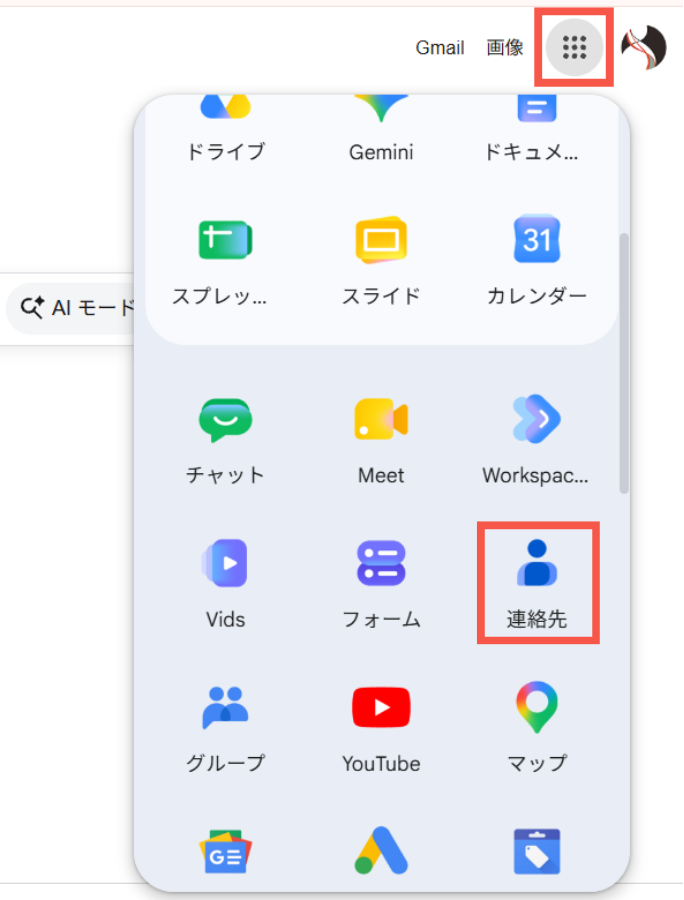
これでGoogle コンタクトのメイン画面が開きます。
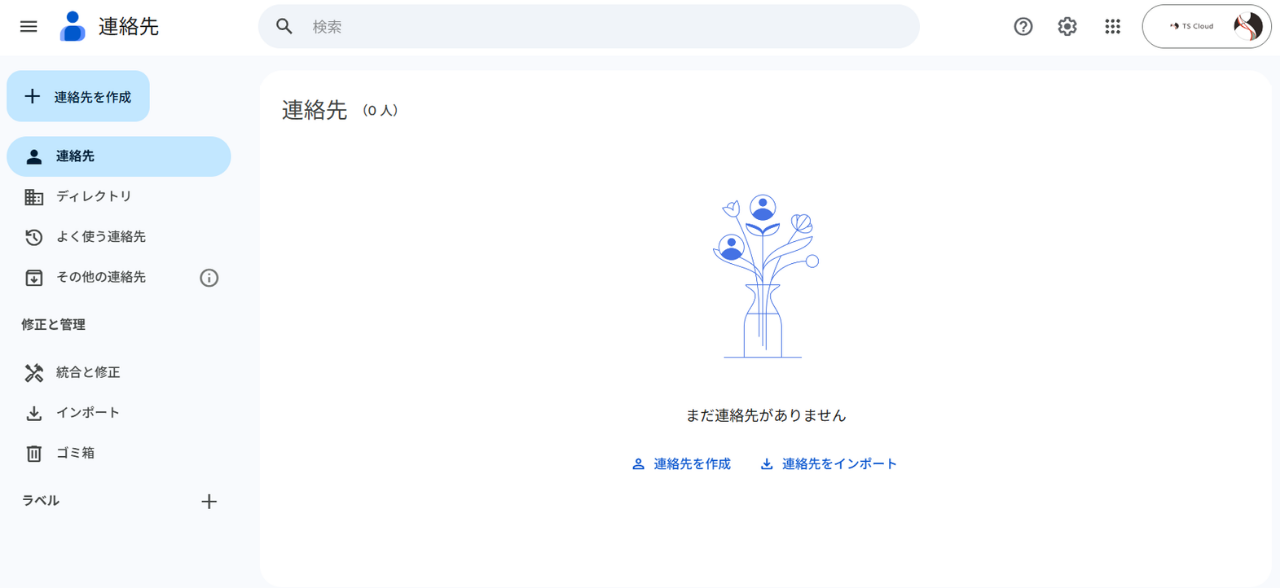
もしメニューの中にアイコンが見当たらない場合は、ブラウザのアドレスバーに直接「contacts.google.com」と入力してアクセスすることも可能です。この画面をブックマークしておけば、次回からワンクリックで呼び出すことができ、スムーズにアクセスできます。
ステップ2:新しい連絡先を追加・登録する方法
新しい連絡先を追加する手順は以下の通りです。名刺を交換した直後や、新しい担当者とやり取りを始めたタイミングなど、最新の情報があるうちに登録する習慣を身に付けることで、アドレス帳を常に最新の状態に維持できます。
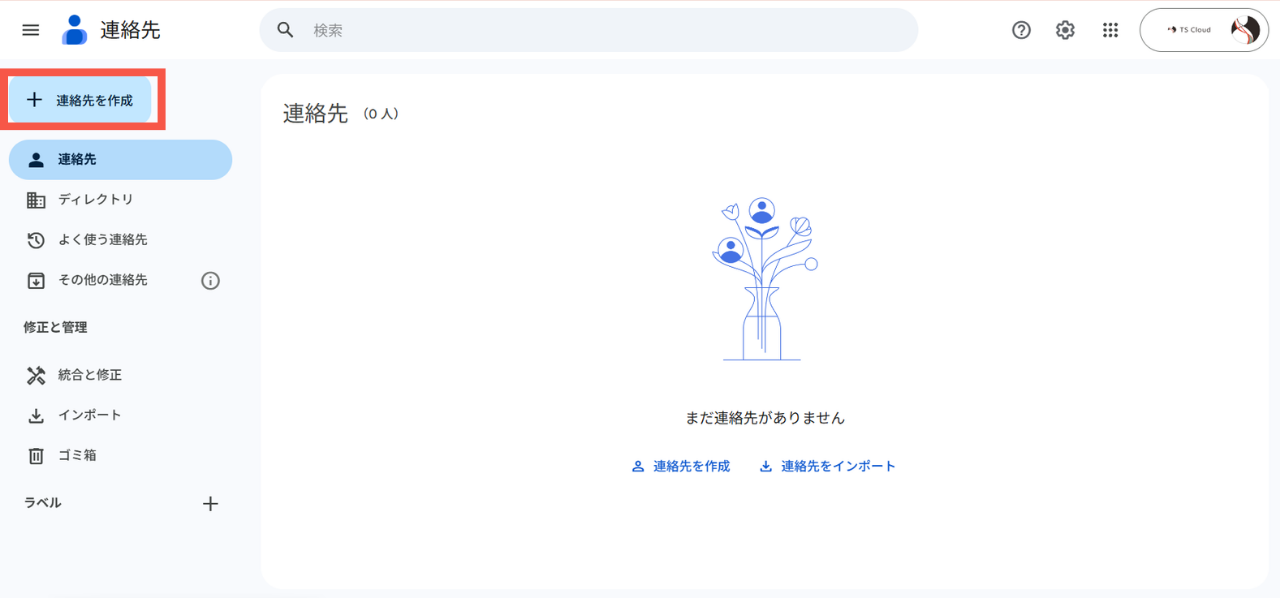
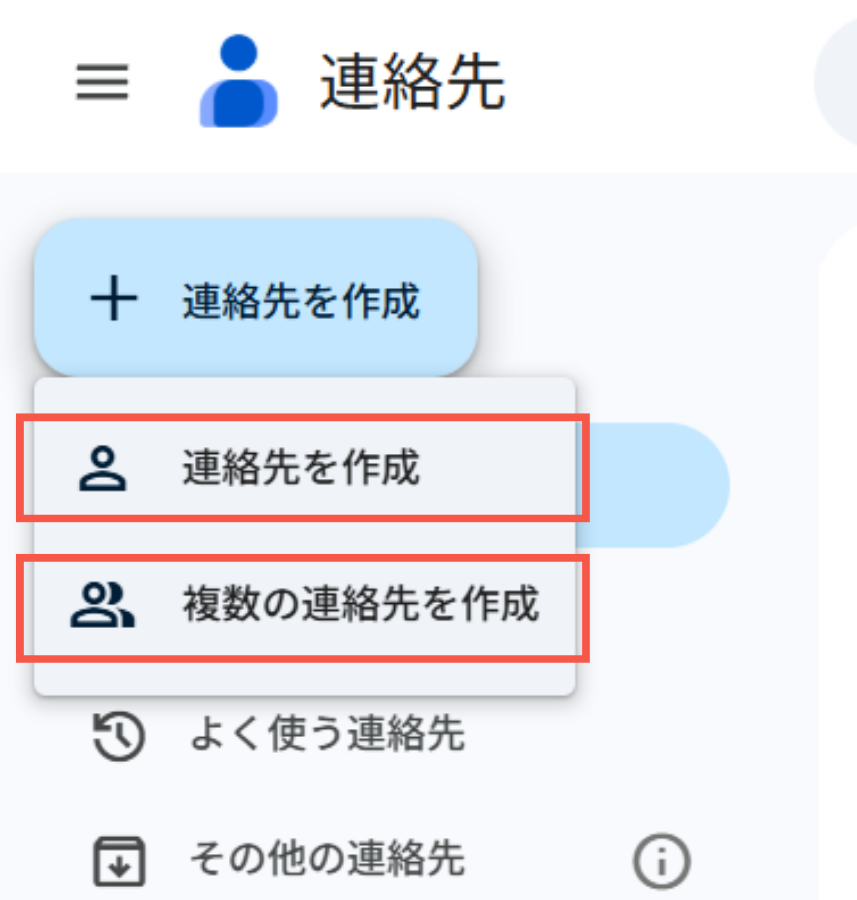
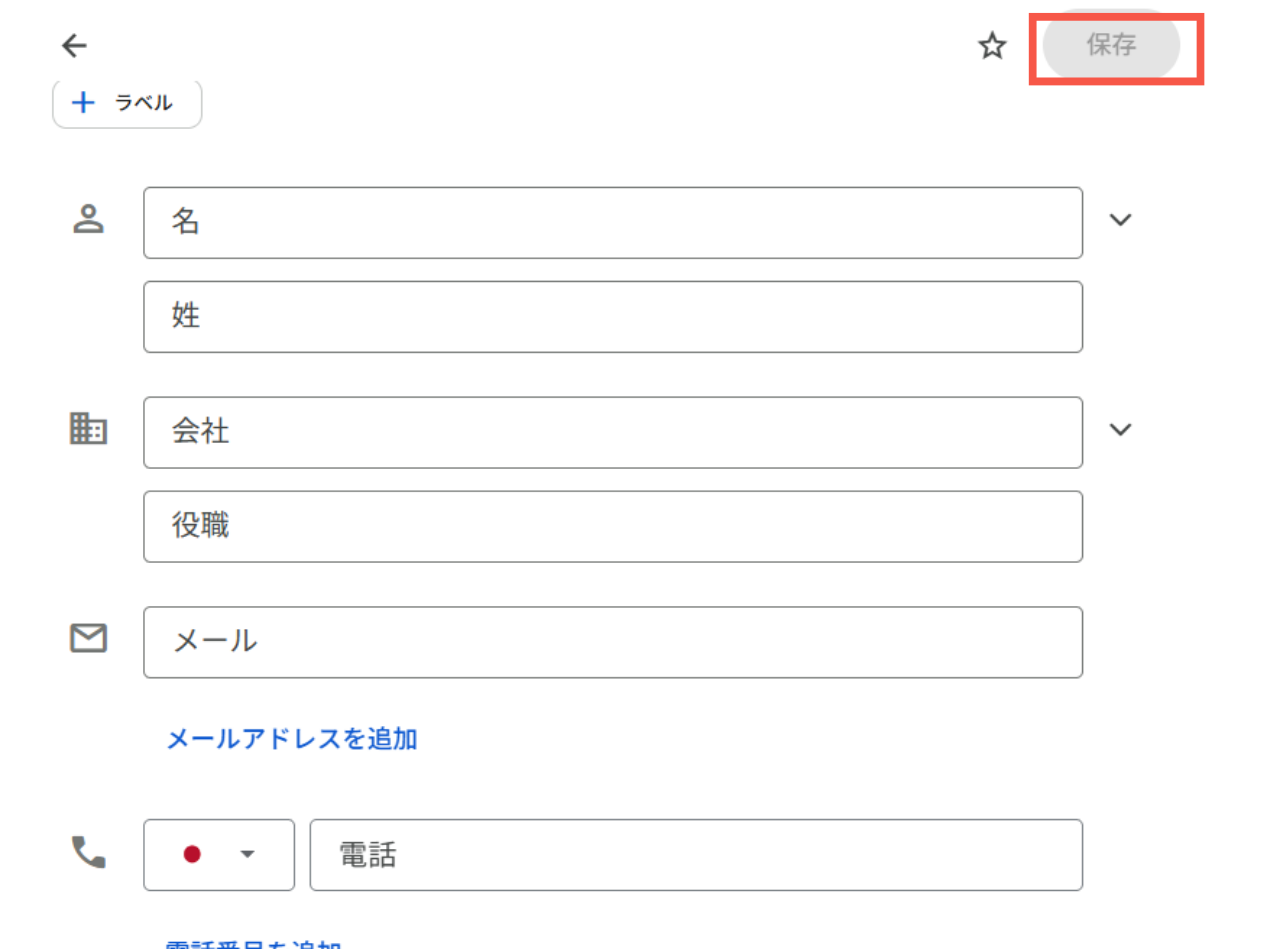
- Google コンタクトの画面を開き、画面左上にある「+ 連絡先を作成」というボタンをクリックします。
- 「連絡先を作成」と「複数の連絡先を作成」というメニューが表示されます。1件だけ登録する場合は「連絡先を作成」を選択します。
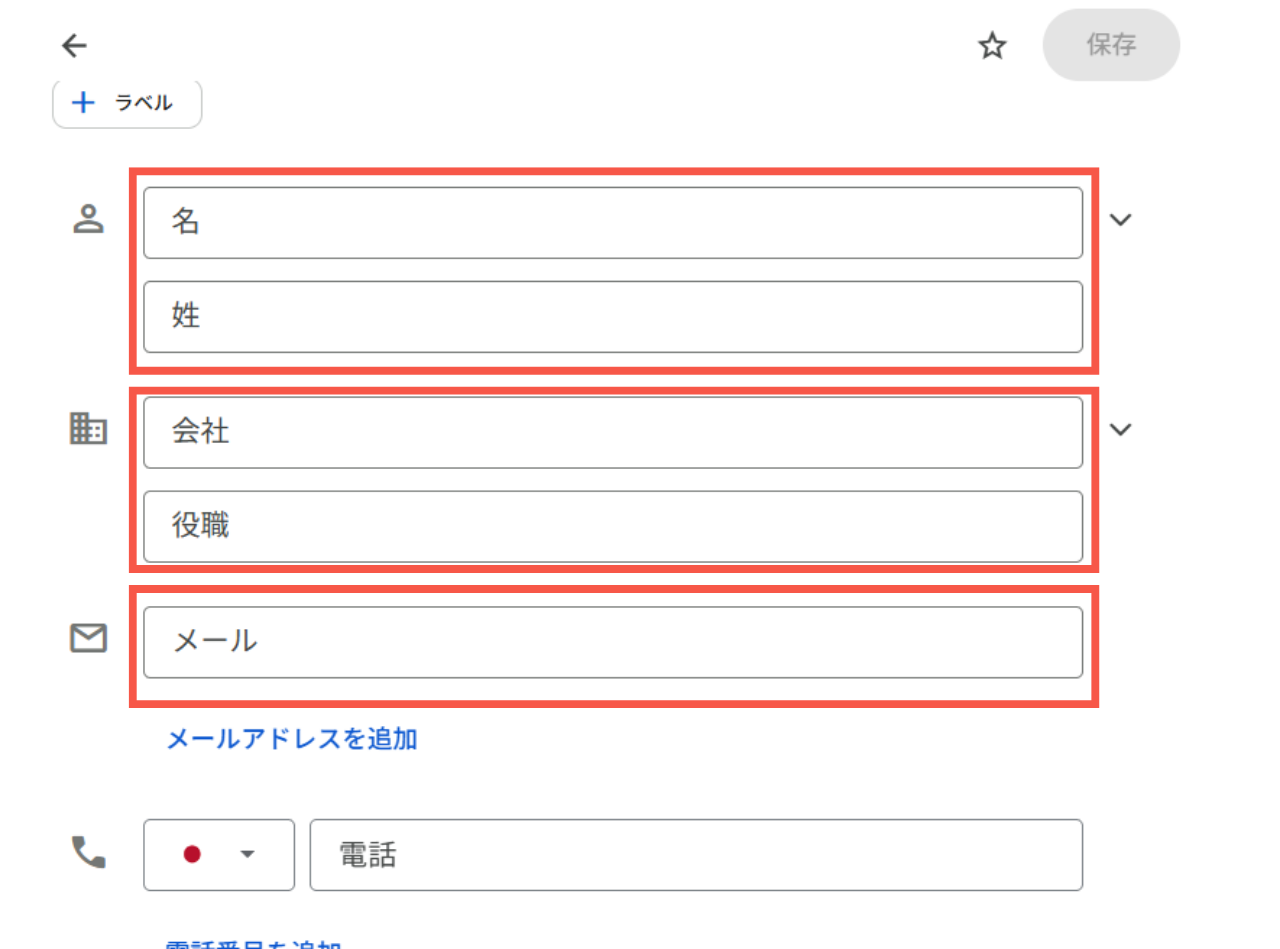
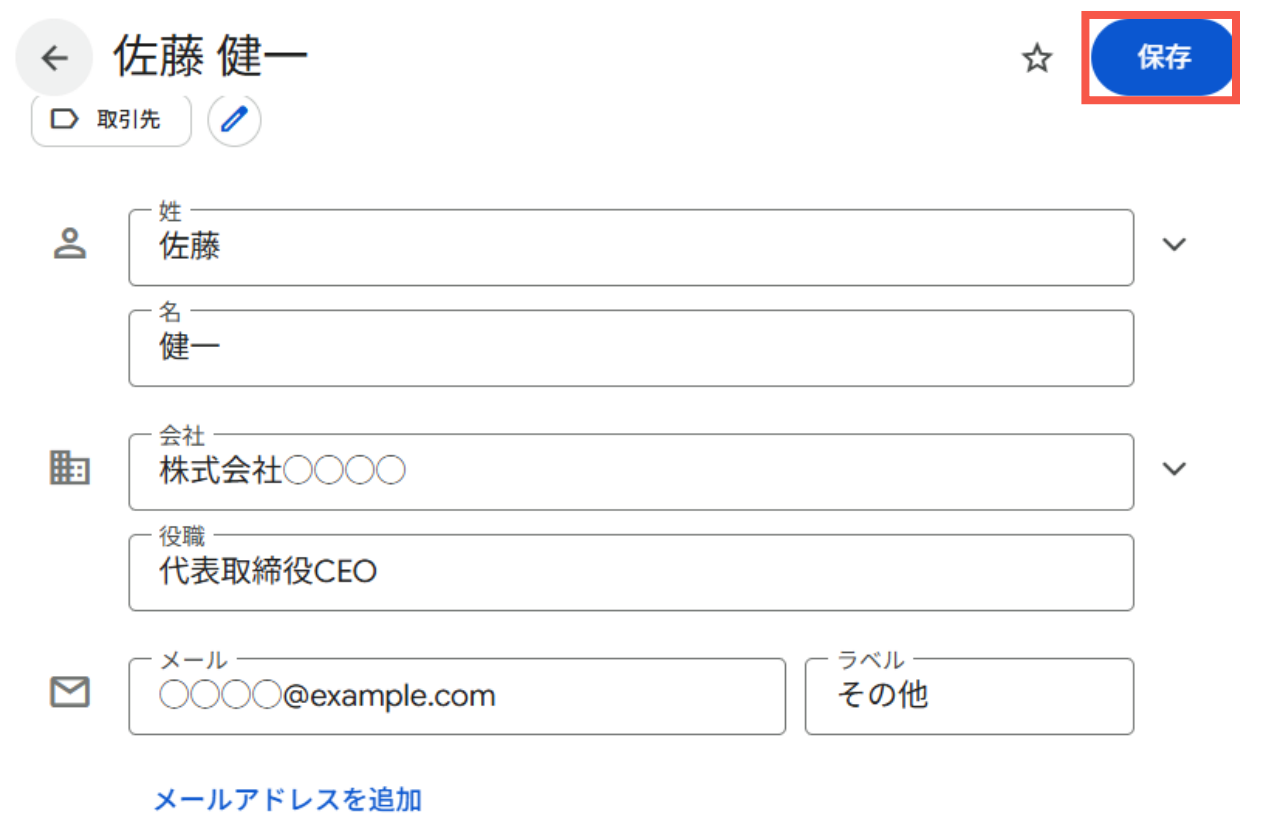
- 入力フォームが立ち上がるので、「名」「姓」「会社」「役職」「メール」「電話番号」などの必要な情報を入力します。
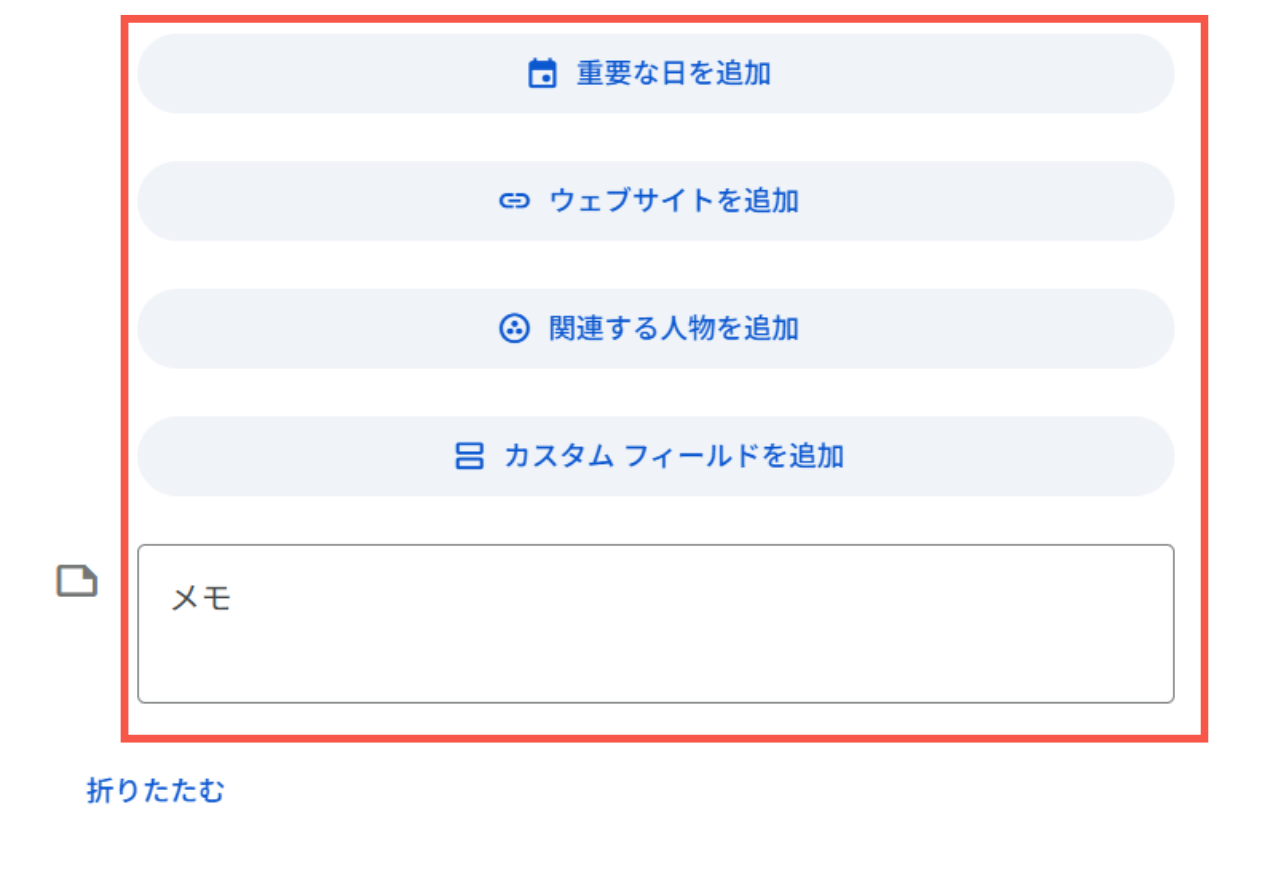
- 入力フォームの下部にある「もっと見る」をクリックすると、重要な日付やウェブサイト、関連する人物など、より詳細な情報を追加できる項目が現れます。
- すべての入力が完了したら、右上にある「保存」ボタンをクリックします。これで新しい連絡先の追加は完了です。
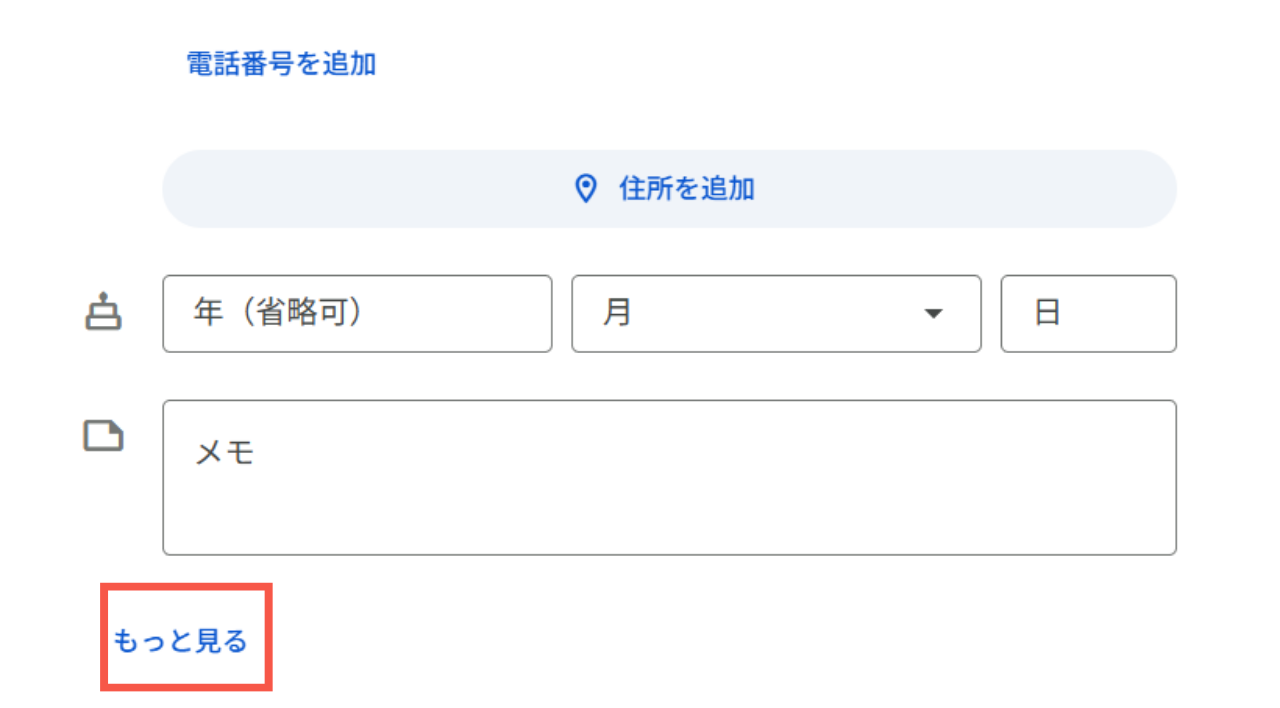
相手の特徴や商談内容などをメモ欄に記載しておくと、後から見返した際に役立ちます。また、カスタムフィールドを利用すると、自由に項目が追加できます。
ステップ3:登録済みの連絡先を編集・更新する方法
取引先の担当者が部署異動で役職が変わったり、メールアドレスや電話番号が変更になったりした場合は、速やかに登録内容を編集して更新しましょう。古い情報のままにしておくと、重要なメールが届かなかったり、誤送信の原因になったりします。
編集方法は簡単です。
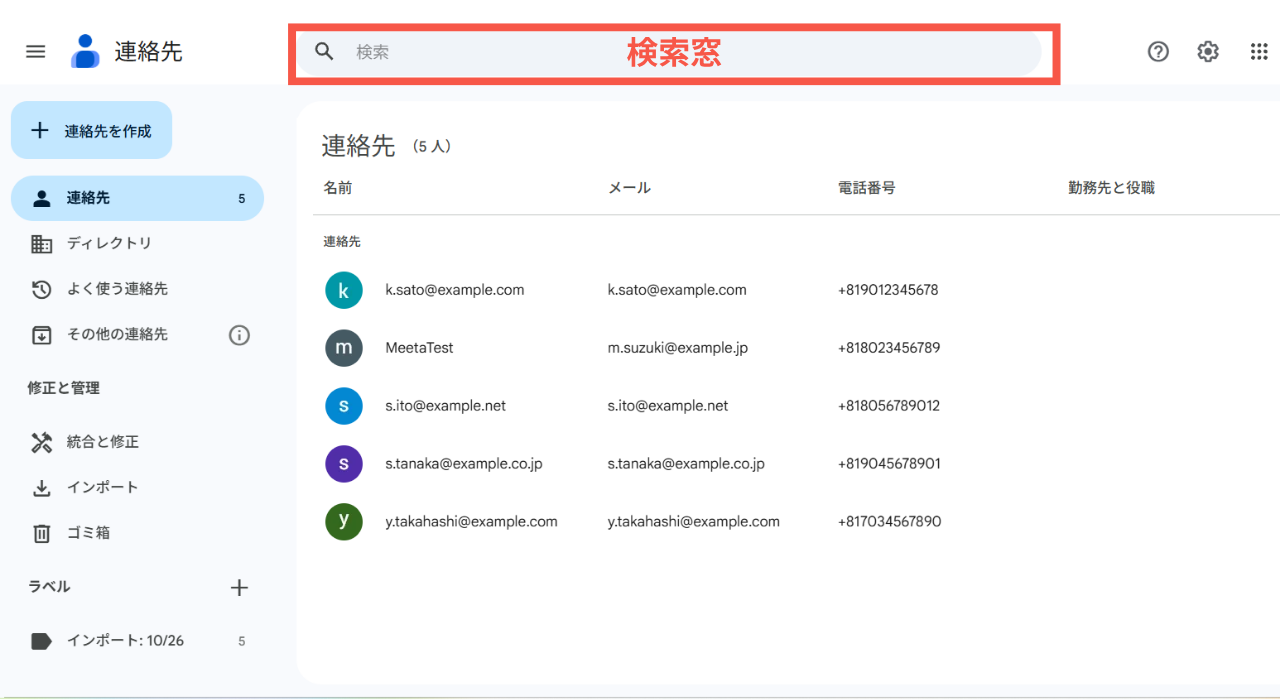
- Google コンタクトの画面中央のリストから、情報を更新したい連絡先を探します。検索窓を使って名前や会社名を入力すると素早く見つけられます。
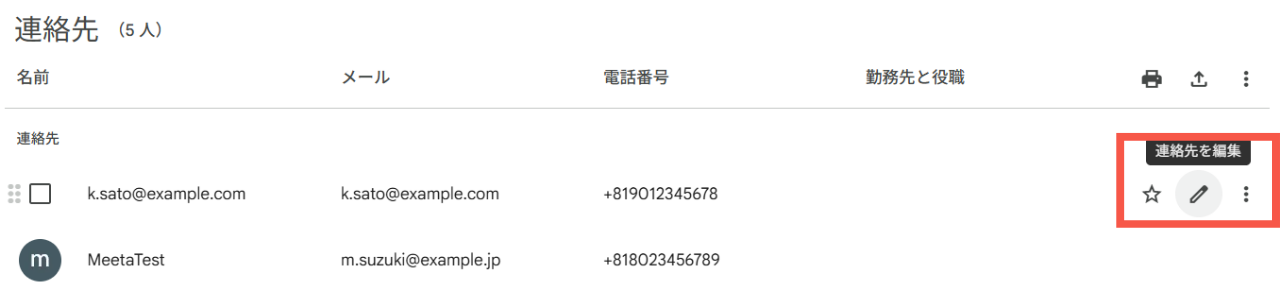
- 画面右側に「連絡先を編集」アイコンが表示されるので、それをクリックします。
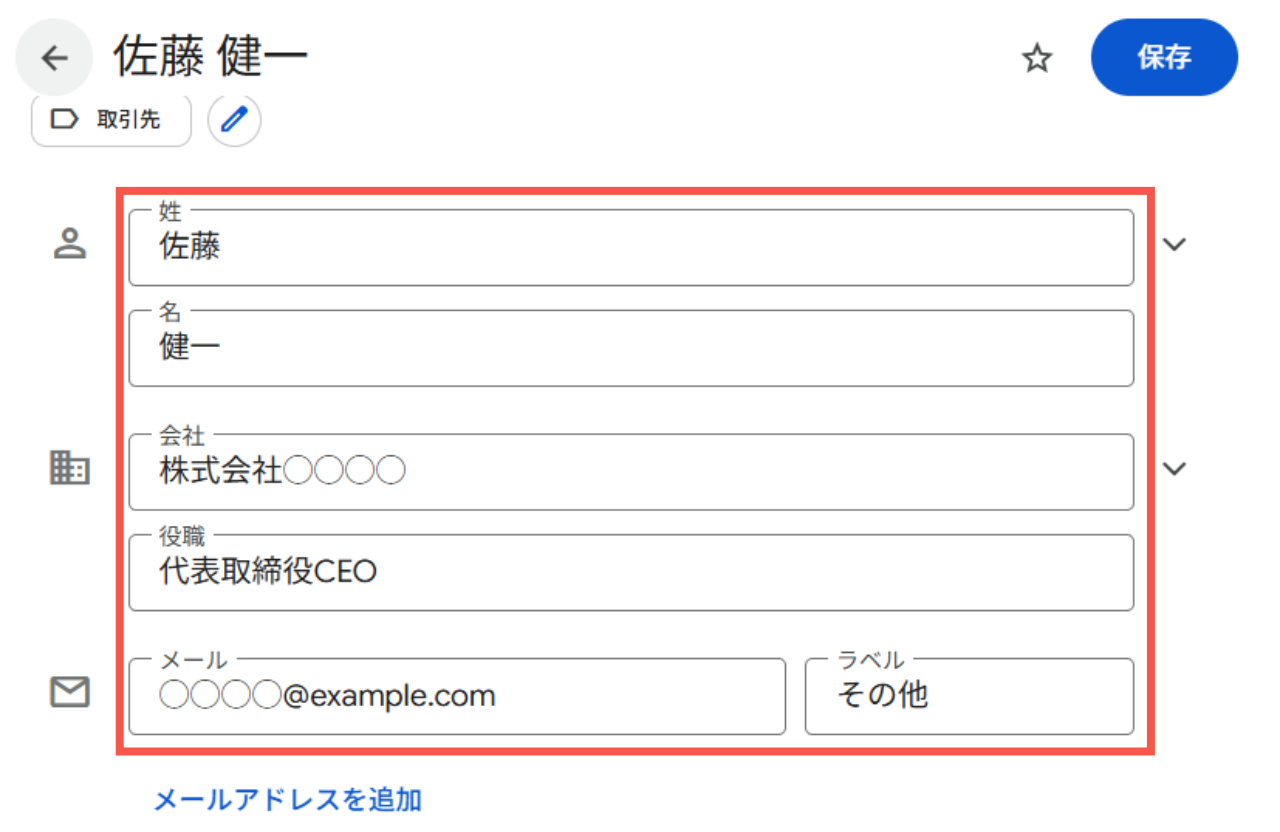
- 編集用フォームが表示されたら、新しい電話番号や役職など、修正が必要な項目を書き換えます。
- 修正が終わったら、「保存」ボタンをクリックして変更を確定させてください。 なお、相手のGoogle プロフィールから自動的に取得されている一部の詳細情報(公開設定されている顔写真や職場情報など)は、こちら側で自由に変更できない場合がありますのでご注意ください。
ステップ4:不要になった連絡先を削除・復元する方法
長期間やり取りのない相手や退職者の連絡先がアドレス帳に残ったままだと、必要な情報を探す際の妨げとなります。アドレス帳を整理し、使いやすい状態を維持するために、不要な連絡先は定期的に整理・削除しましょう。
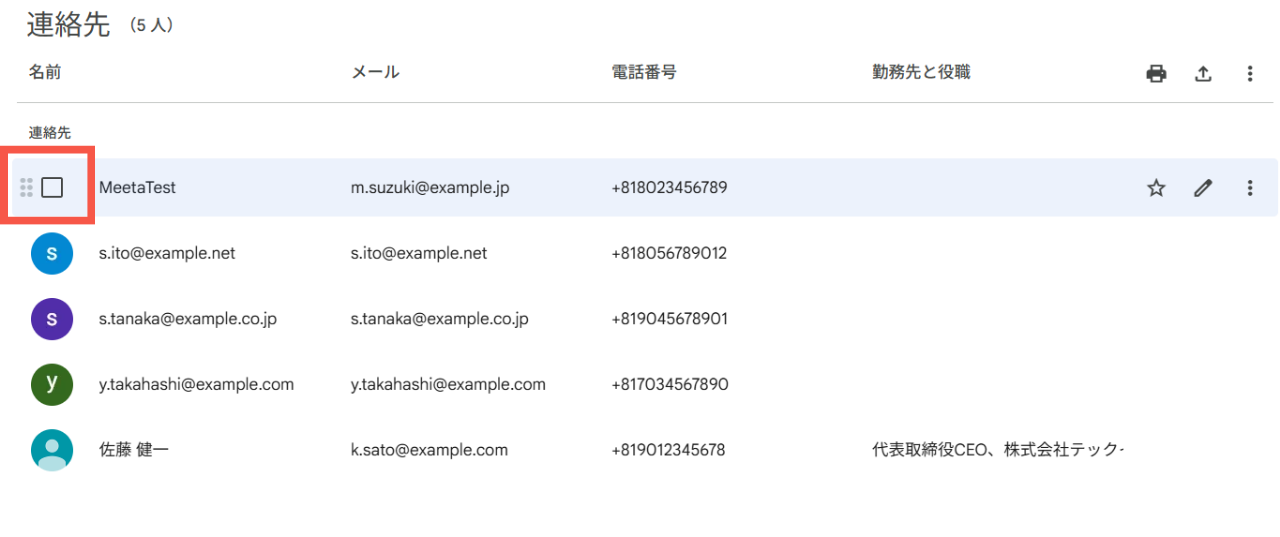
- 削除したい連絡先の名前の左側にマウスのカーソルを合わせると、チェックボックスが表示されます。これをクリックしてチェックを入れます。(複数選択も可能です)
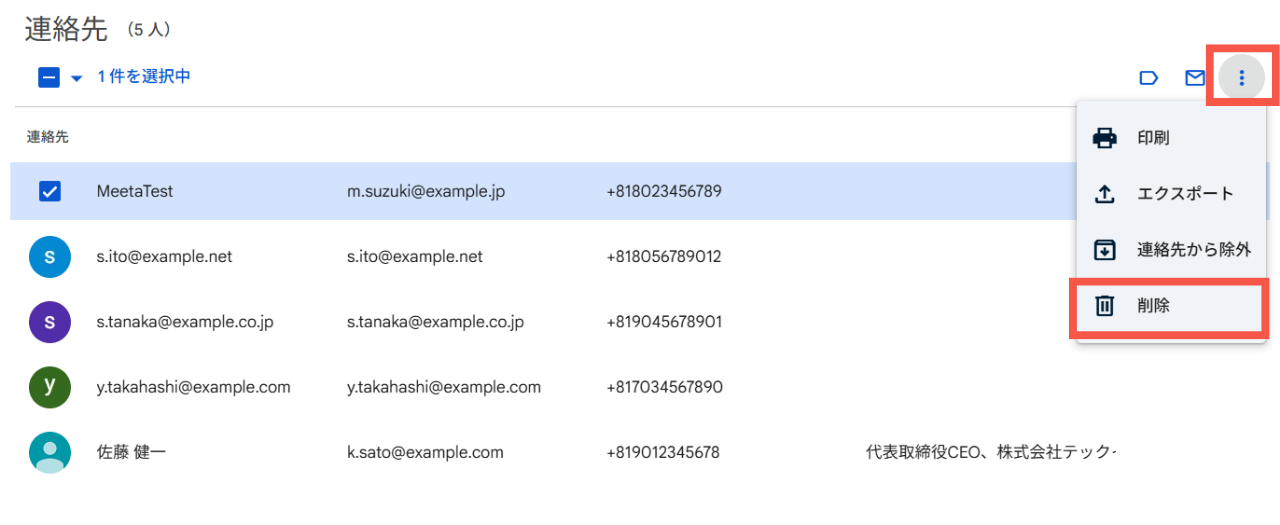
- 画面右上にある、3つの点が縦に並んだ「その他の操作」アイコンをクリックして、表示されたメニューから「削除」を選びます。
- 確認画面で「ゴミ箱に移動」を選択します。
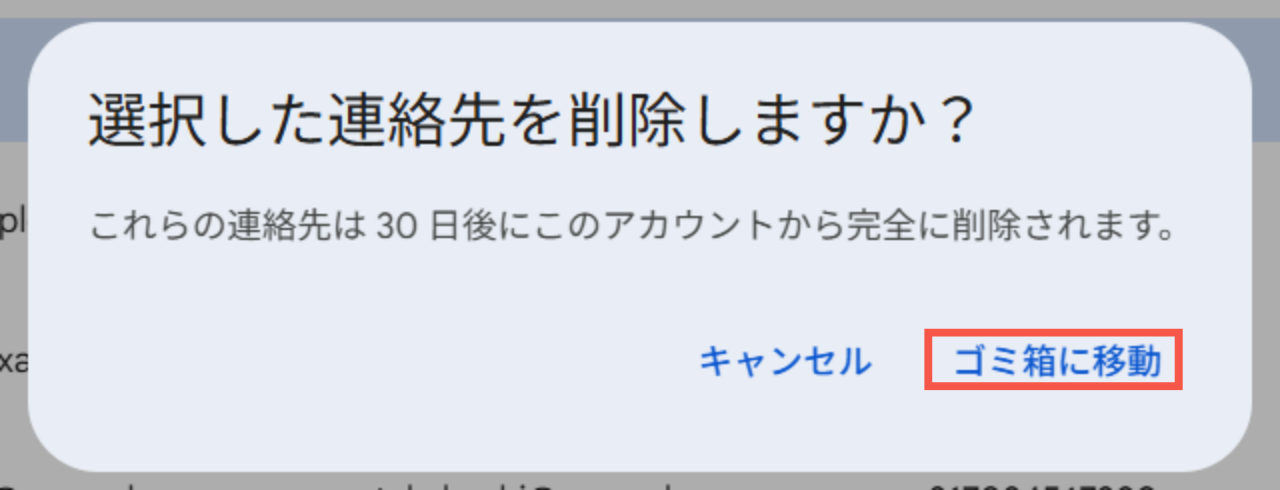
Google コンタクトで削除した連絡先は、すぐに消去されるのではなく「ゴミ箱」へ一時的に保存されます。間違えて削除した場合でも、30日以内であれば左側メニューの下部にある「ゴミ箱」から対象の連絡先を選び、「復元」をクリックすることで元に戻せます。ただし、30日を過ぎると完全に消去されてしまうため、誤操作に気づいたら速やかに復元手順を行いましょう。
連絡先を整理・活用する機能
Google コンタクトを長期間運用していると、登録数が数百件や数千件規模へと拡大していきます。整理が不十分な連絡先リストは目的の情報を探す時間を増加させ、必要なタイミングで迅速に対応できず、結果として業務効率の低下を招きます。ここでは、膨大なアドレス帳をすっきり整理し、より効率的に使いこなすための便利な応用機能について解説します。
ラベル機能を使ったグループ分け・一括メール送信
Google コンタクトにおいて、連絡先を分類・整理するための要となるのが「ラベル」機能です。従来の単一のフォルダ分けとは異なり、1つの連絡先に対して「取引先」「東京支社」といった複数のラベルを同時に付与することができるため、より多角的な管理が可能になります。
ラベルの作成と適用方法は以下の通りです。
- Google コンタクトの画面左側にあるメニューから、「ラベルを作成」の横にある「+」アイコンをクリックします。
- 「社内メンバー」「顧客」など、わかりやすい名前を入力して「保存」をクリックし、新しいラベルを作成します。
- 次に、メインの連絡先リストから、そのラベルに追加したい人の名前の横にあるチェックボックスをオンにして選択します。(複数人同時に選択可能です)
- 画面上部に配置されている「ラベルの管理」アイコンをクリックし、付与したいラベルにチェックを入れて「申請」をクリックします。
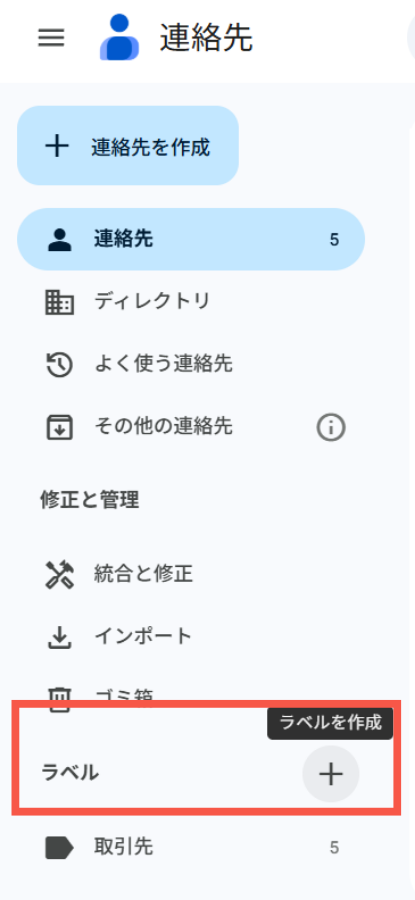
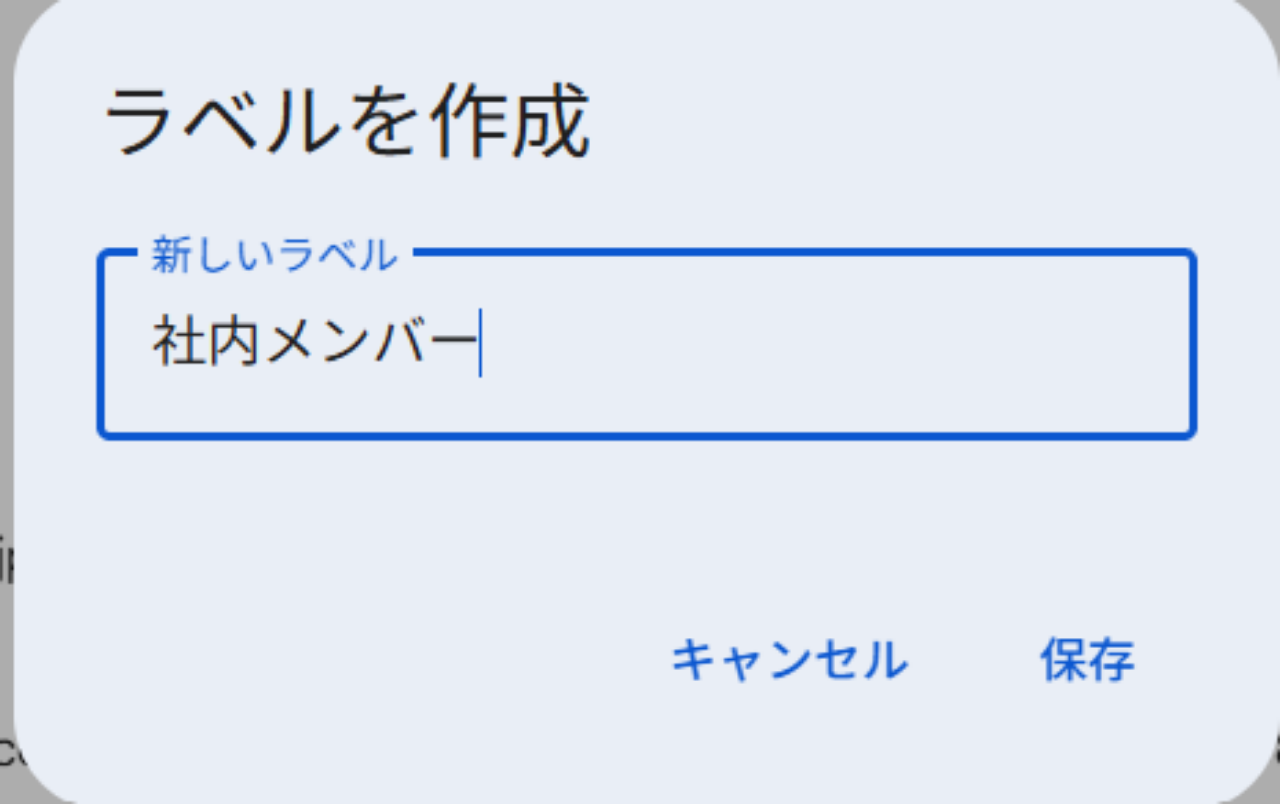
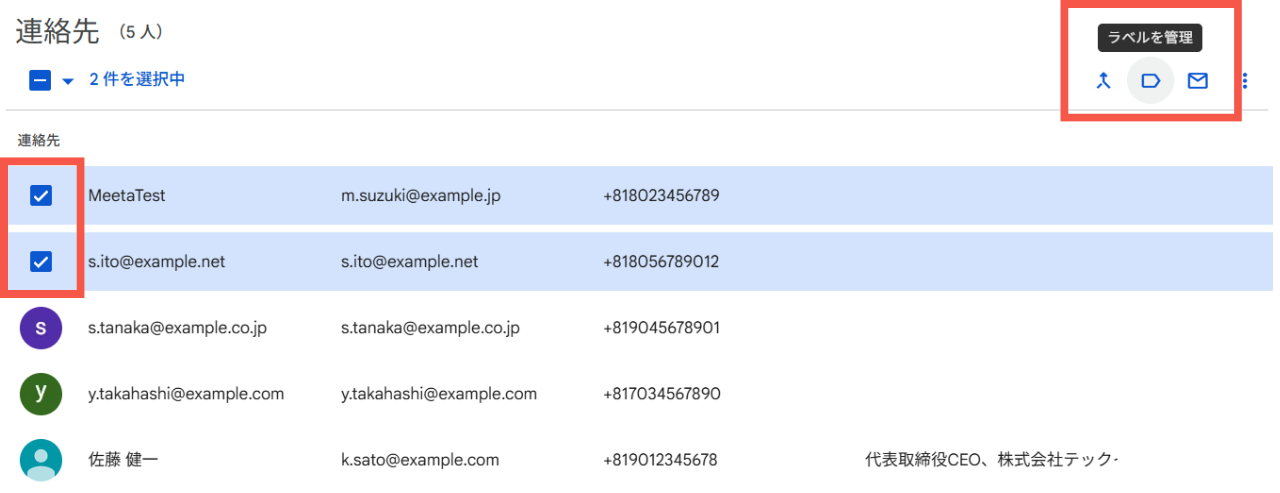
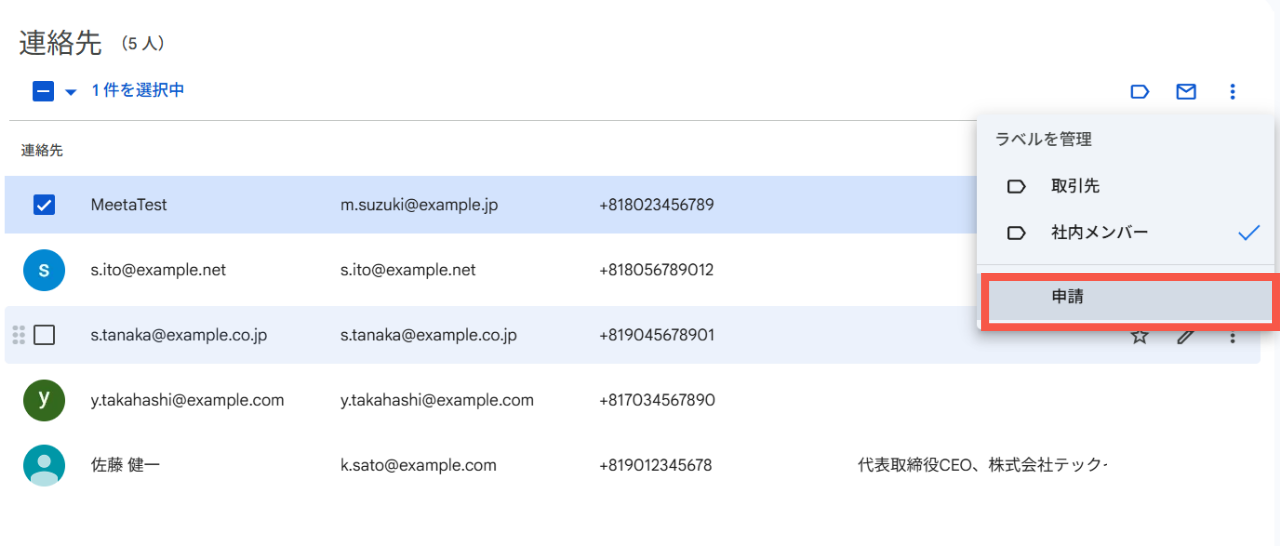
左側メニューで対象のラベルを選択するだけで、該当するメンバーのみを即座に抽出・表示できるようになります。日常的に細かくラベル分けを行っておくことで、連絡先の検索性が向上し、業務の効率化へとつながります。
「統合と修正」で同一連絡先をまとめる方法
他アプリからのデータ移行を行った際、同一人物の連絡先が複数登録されてしまうケースは少なくありません。片方に電話番号、もう片方にメールアドレスのみが記載されているような状態では、管理がしづらい上に、連絡時に最新情報が判別できず混乱を招く原因となります。
Google コンタクトには、こうした重複データをAIが自動的に探し出し、ボタン一つで綺麗にまとめてくれる「統合と修正」という機能があります。
- 画面左側のメニューから「統合と修正」をクリックします。
- Google コンタクトが「名前が同じ」「メールアドレスが同じ」といった条件から重複している可能性のある連絡先を自動検出し、リストアップしてくれます。
- 提案内容を確認し、問題なければ各候補の右側にある「統合」をクリックします。
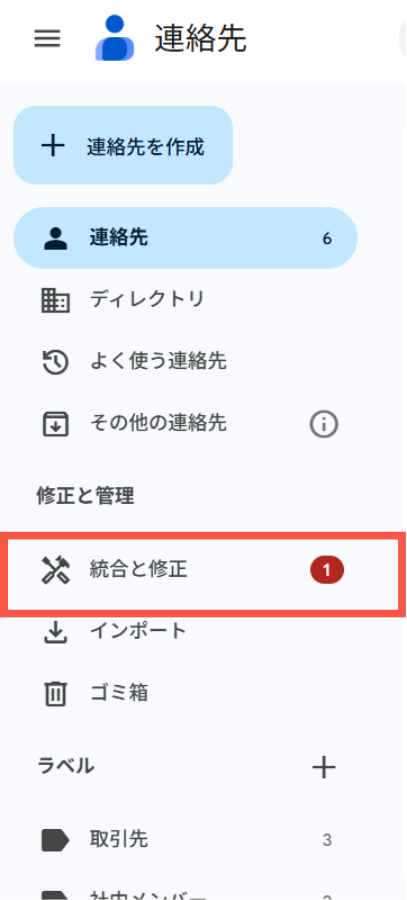
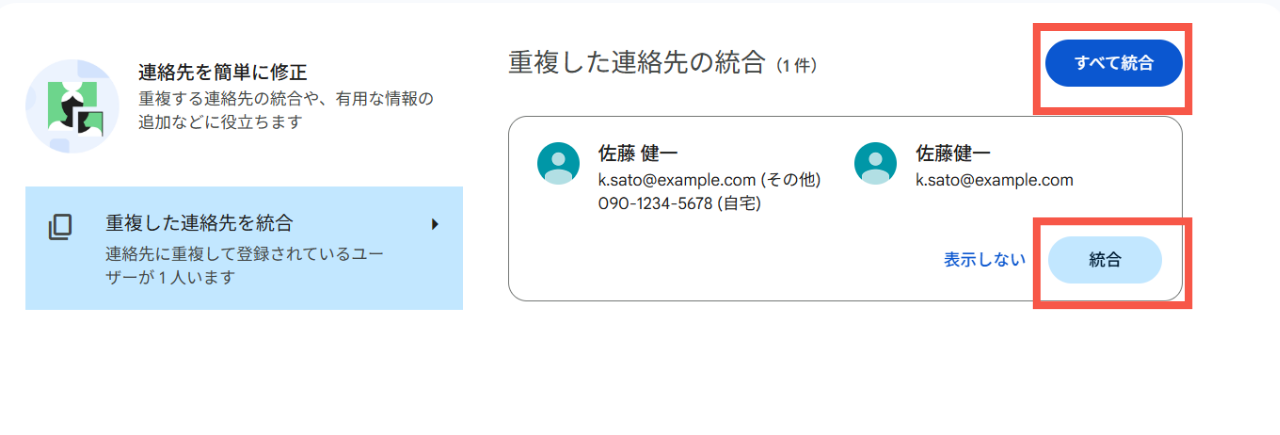
すべて一気にまとめたい場合は、画面右上の「すべて統合」をクリックするだけでアドレス帳が整理されます。 もし誤って統合してしまった場合でも、後から設定メニューの「変更を元に戻す」機能を使って、過去30日以内の任意の状態に復元することが可能です。
CSVファイルを使った連絡先のインポート・エクスポート
これまでExcelなどの表計算ソフトで顧客リストを管理していたり、Outlookなど別のメールソフトを利用していたりした場合、そのデータを手入力することなくGoogle コンタクトに一括で取り込みたい(インポートしたい)というニーズがあるでしょう。逆に、Google コンタクトのデータをバックアップとして手元に保存したり、別のシステムへ移行したりするために書き出したい(エクスポートしたい)ケースもあります。このようなデータの入出力には、「CSVファイル」という汎用的な形式を使用します。
【エクスポート(書き出し)の手順】
- 画面左側のメニューから「エクスポート」をクリックします。(特定の連絡先だけを選択した状態でエクスポートすることも可能です)
- エクスポートの形式として「Google CSV 形式(Google アカウントへのインポート用)」を選択し、「エクスポート」ボタンを押すと、パソコンにCSVファイルがダウンロードされます。定期的にこの操作を行えば、万が一のデータ消失に備えたバックアップとなります。
【インポート(取り込み)の手順】
- 画面左側のメニューから「インポート」をクリックします。
- 「ファイルを選択」ボタンを押し、パソコンに保存されているCSVファイル(またはvCardファイル)を指定します。
- 「インポート」をクリックすると、ファイル内のデータが一括でGoogle コンタクトに登録されます。 大量の顧客データ移行を行う際は、まずダミーの連絡先を1件Google CSV形式でエクスポートし、そのファイルの列構成(ヘッダー行)に合わせて移行元のデータをコピー&ペーストして整形すると、項目ズレなどのエラーを防ぐことができ、スムーズに取り込むことができます。
【Gmail連携編】Google コンタクトをさらに便利に使うアイデア
Google コンタクトの魅力を最大限に生かすには、同サービスである「Gmail」との連携が不可欠です。連絡先の入力や管理にかかる手間を削減し、毎日のメール業務をよりスマートに進めるための活用法をまとめました。設定を整えて、業務の効率と正確性を向上させましょう。
Gmailでやり取りした相手を自動で連絡先に登録する
初めてやり取りする相手にメールを送る際、相手のメールアドレスをその都度コピー&ペーストして連絡先に手動登録するのは面倒です。実は、Gmailには「メールを送信した相手のメールアドレスを、自動的にGoogle コンタクトに保存する」という便利な機能が備わっています。
この機能が有効になっていると、一度でもこちらからメールを送信した相手のアドレスは、Google コンタクトの「その他の連絡先」という専用グループに自動保存されます。これにより、次回同じ相手にメールを送ろうとした際、宛先欄(To)に相手の名前やアドレスの最初の数文字を入力するだけで、オートコンプリート機能が働いて候補として表示されるようになります。メール作成のたびに発生していたアドレス入力の時間を削減でき、誤字による送信エラーも防ぐことができます。
「自動保存されるとアドレス帳が不要な連絡先でいっぱいになってしまうから困る」という場合は、自動保存をオフにすることも可能です。Gmailの設定画面(右上の歯車アイコン)から「すべての設定を表示」を開き、「連絡先を作成してオートコンプリートを利用」の項目で「手動で連絡先を追加する」を選択して変更を保存で操作完了です。
Gmailの画面右側からGoogle コンタクトを素早く表示する
メールを読み書きしている最中に、「この人の電話番号は何だったかな?」「別の担当者のメールアドレスを確認したい」と思うことはよくあります。そんな時、わざわざ別のタブでGoogle コンタクトのページを開き直す必要はありません。
Gmailの画面右側には、小さなアイコンが縦に並んだ「サイドパネル」が用意されています。この中にある青い「連絡先」アイコンをクリックすると、Gmailの画面の右端にGoogle コンタクトの簡易画面がスライドして表示されます。 このサイドパネルを使えば、受信したメールの本文を見ながら、同時にその相手の連絡先詳細(電話番号や過去のやり取りの履歴)を確認したり、新しい連絡先情報を直接編集・追加したりすることができます。画面を切り替えるタイムロスがなくなり、メール対応と連絡先管理を1つの画面で完結させることができるため、複数のタスクを並行してこなすビジネスパーソンにとって重宝する機能です。
ラベル機能と連携してGmailで一斉送信を行う
特定プロジェクトの担当メンバーや取引先グループへ一斉に案内メールを送信する際、宛先を手動で1人ずつ選択するのは手間と時間がかかる上、送信漏れや対象外の相手を含めてしまうといった誤送信リスクの原因にもなります。そこでおすすめなのが、Google コンタクトの「ラベル」機能(グループ作成機能)の活用です。あらかじめ連絡先をグループごとに整理しておけば、Gmail上で1回の簡単な操作を行うだけで、メンバー全員への一括メール送信が完了します。
【手順】
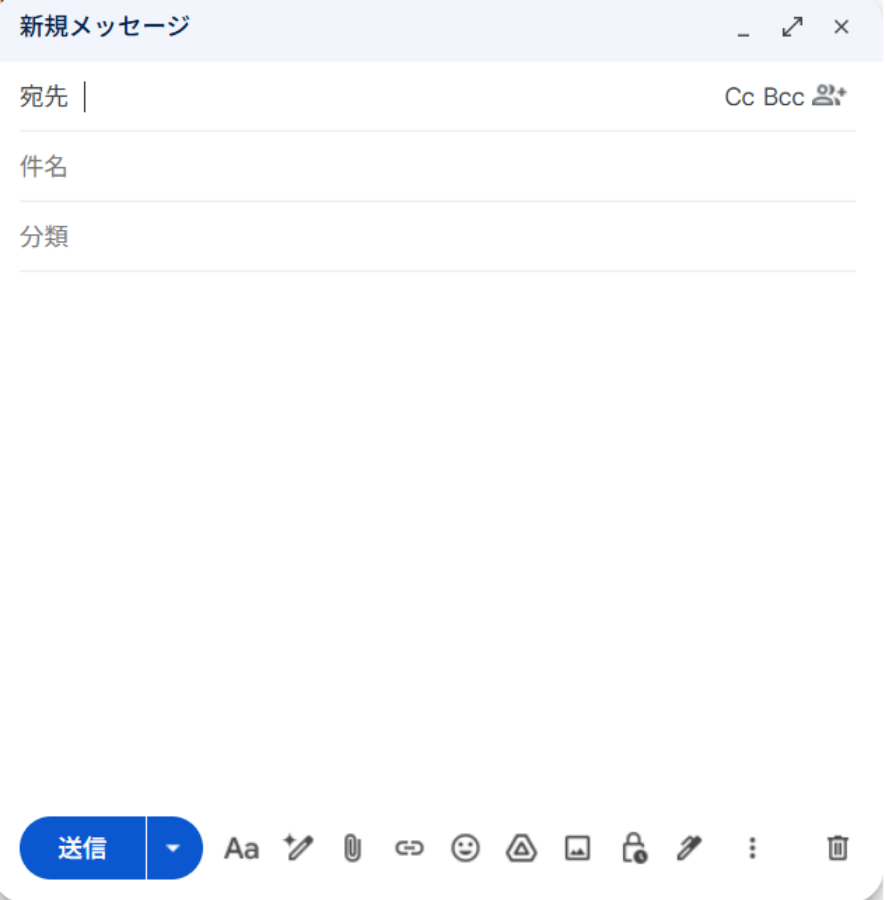
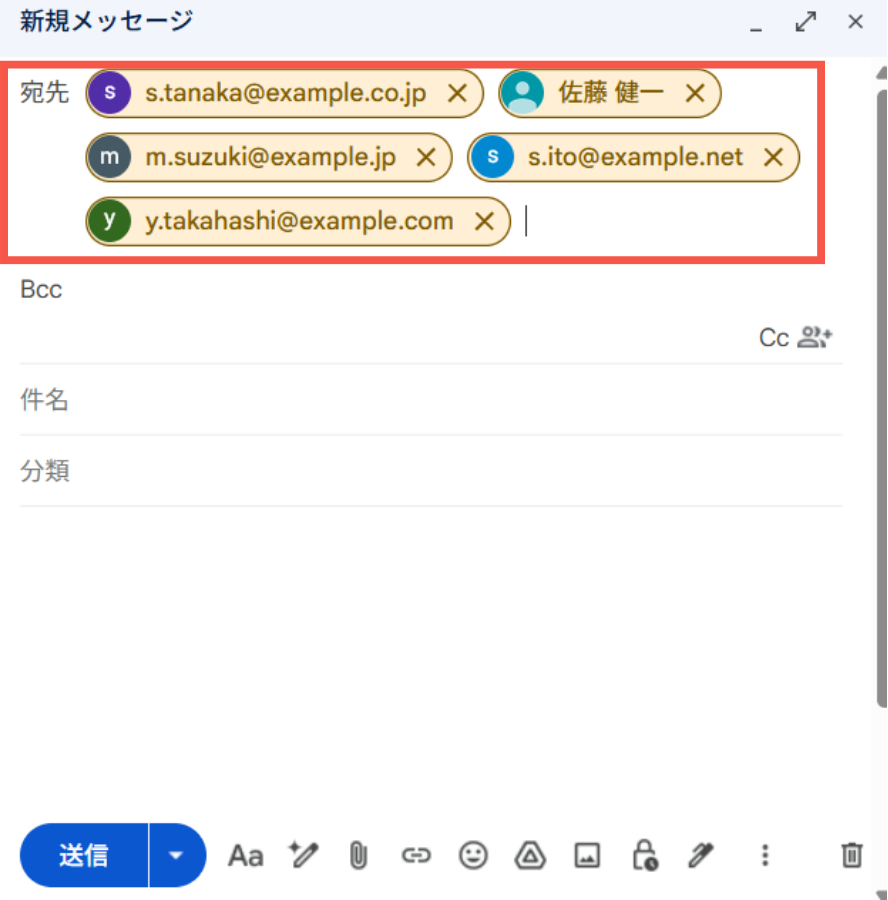
- まずGmailを開き、左上の「作成」ボタンをクリックして新規メールの作成画面を開きます。
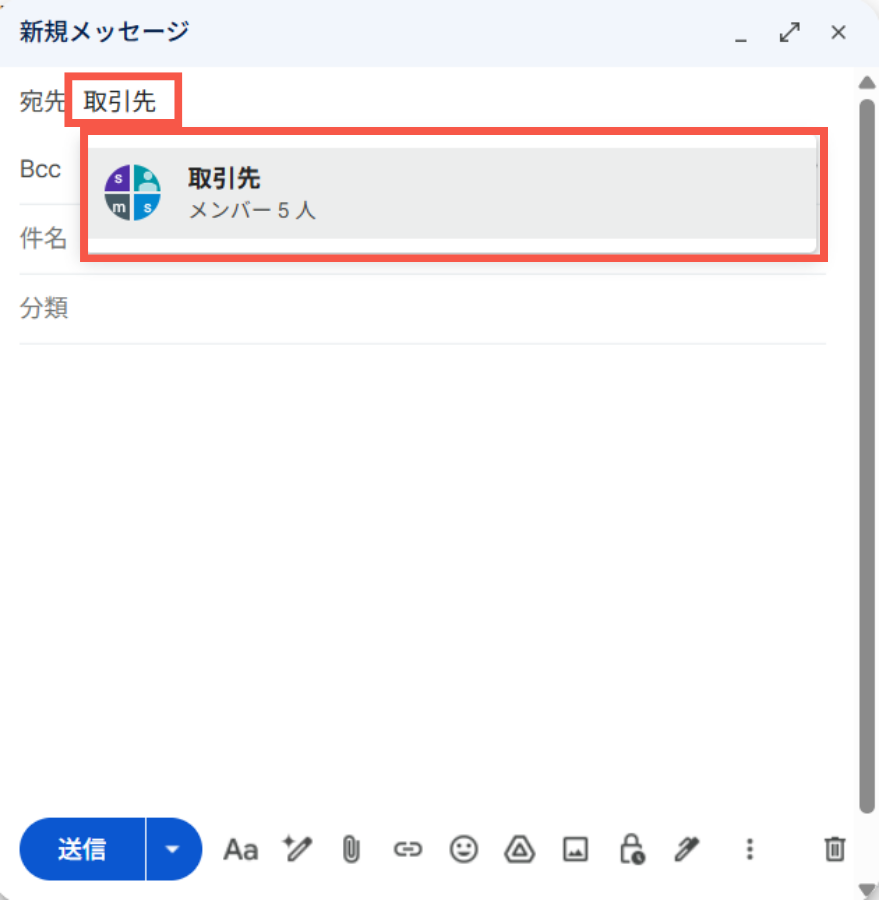
- 「宛先(To)」「Cc」「Bcc」のいずれかの入力欄をクリックしたら、Google コンタクトであらかじめ設定しておいたグループ名(ラベル名。「Aプロジェクトメンバー」「2026年新規顧客」など)を直接入力します。
- 入力途中で候補として表示されるラベル名をクリックして選択します。
- 選択すると、該当ラベルに含まれるメンバー全員のメールアドレスが宛先欄に自動入力されます。お互いのアドレスを非公開で送信する「Bcc」への一括指定もスムーズに行えるため、情報漏洩を防ぎつつ安全・手軽に一斉送信を行えます。
組織で安全に連絡先を一元管理するならビジネス向け環境へ
個人利用では便利なGoogle コンタクトですが、企業の顧客・取引先情報を無料アカウントで管理するにはリスクが伴います。属人化による情報漏洩や退職者のデータ持ち出し、不在時の業務停滞に加え、ヒューマンエラーによる漏洩事故は多額の損害賠償や信用の失墜につながりかねません。
こうしたリスクを根本から解消するには、法人向けクラウドグループウェアの導入が最適です。管理者がデータを一括制御できるため、端末紛失時の遠隔消去や退職者のアクセス遮断、共有アドレス帳によるスムーズな社内共有が可能になります。
個人の注意力に頼る管理から脱却し、大切な情報資産と信用を守る仕組み化のために、Google Workspaceへの移行をぜひご検討ください。
もっと読む

