Google カレンダーのサブカレンダー追加方法|作成手順と活用例
コラム更新日:2026.10.29
日常の予定や仕事のタスクを1つのカレンダーだけで管理すると、画面が乱雑になり重要なスケジュールを見落としがちになります。そこでおすすめなのがサブカレンダー(新しいカレンダー)の活用です。用途やプロジェクトごとにカレンダーを分離・管理することで、個人の予定の視認性を高めながらチームの進行管理にも役立ちます。

執筆・監修:TSクラウド編集部
Google Cloud の「プレミア認定」を保有する、Google Workspace 正規販売代理店です。業界歴 17 年、延べ 3,500 社以上の導入支援実績( 2026 年 2 月時点)に基づき、Google Workspace の最新機能から活用術、DX推進に役立つノウハウを専門的な視点で解説しています。
※情報は記事公開(更新)時のものです。Google Workspace の仕様や価格は変更される場合があるため、最新情報は必ず公式ページでご確認ください。
※名称変更に関するお知らせ: NotebookLMは、2026年7月に「Gemini Notebook」に名称が変わりました。メディア内では旧名称が利用されていることがあります。その場合は、Gemini Notebookに読み替えてご確認ください。
目次
Google カレンダーのサブカレンダーとは?基礎知識と作成前の注意点
Google カレンダーでは、日頃利用しているメインのカレンダーとは別に、用途に応じて複数のカレンダーを作成できます。まずはメインカレンダーとサブカレンダーの違いや、作成前に知っておくべき仕様を確認しておきましょう(具体的な活用例は、この記事の後半で紹介しています)。
メインのカレンダーとサブカレンダーの違い
メインカレンダーは、Googleアカウントに紐づく標準カレンダーです。一方のサブカレンダー(新しいカレンダー)は、業務イベントなど用途別に自由に追加できるカレンダーです。両者には以下のような違いがあります。
| メインカレンダー(標準) | サブカレンダー(新しいカレンダー) | |
|---|---|---|
| 位置づけ | アカウントに固定される基本カレンダー、削除不可 | プロジェクトや業務目的に応じて追加できる専用カレンダー、不要になれば削除可能 |
| 主な用途 | 個人の日常業務・基本スケジュールの管理 | 特定の業務、プロジェクト管理、設備予約、チーム共有など |
| 共有時の安全性 | カレンダーごと共有すると個人の予定がすべて見えてしまう | メインから独立しているため、サブカレンダーのみを共有可能 |
注意!サブカレンダーの新規作成はWeb版(パソコン)のみ
サブカレンダーの新規作成を行う際は、以下の点にご注意ください。
【新しく作成できるのはパソコンのみ】
新しいカレンダー(サブカレンダー)の新規作成は、パソコンのWebブラウザからのみ行うことができます。AndroidスマートフォンやiPhone・iPad向けのGoogle カレンダーアプリからは、カレンダーの新規作成はできません。
【スマートフォンアプリへの同期を確認】
パソコンのブラウザ上でカレンダーを作成すると、その新しいカレンダーはスマートフォンやタブレットのGoogle カレンダーアプリにも自動的に反映されます(設定後、反映まで数分かかる場合があります)。もし新しいカレンダーが表示されない場合は、スマートフォンのアプリを開き、作成したサブカレンダーにチェックが入っているかご確認ください。
サブカレンダー(新しいカレンダー)を追加する手順
パソコンのWebブラウザを使用して、新しいサブカレンダーを追加する手順を解説します。
ステップ1:パソコンでGoogle カレンダーにログイン
パソコンのWebブラウザから、自身のGoogleアカウント(サブカレンダーを作成したいアカウント)でログインしてGoogle カレンダーを開きます。
ステップ2:「新しいカレンダーを作成」を選択
カレンダー画面左側にあるサイドバーを確認し、「他のカレンダー」を探します。 「他のカレンダー」の横にある「他のカレンダーを追加(+)」アイコンをクリックし、表示されたメニューから「新しいカレンダーを作成」を選択します。
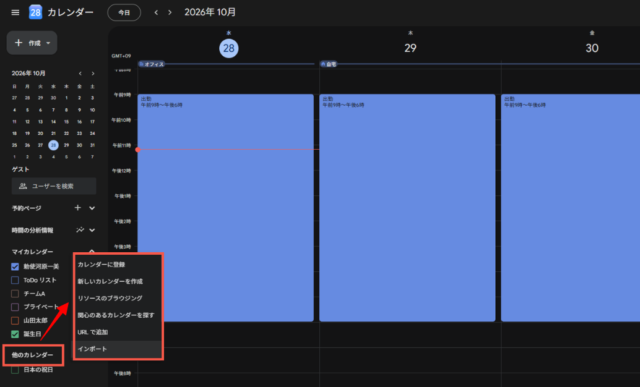
ステップ3:カレンダーの「名前」と「説明」を入力
カレンダーの設定画面が表示されるので、カレンダーの「名前」(必須)を入力し、必要に応じて、どのような予定を扱うかを示す「説明」(任意)を入力します。
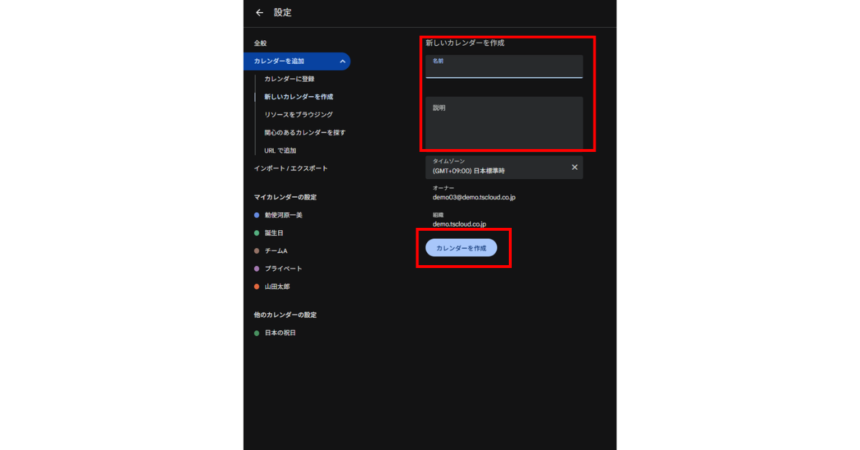
ステップ4:「カレンダーを作成」をクリック
名前と説明を入力したら、「カレンダーを作成」をクリック。作成処理が完了すると、画面左側のカレンダーリスト(「マイカレンダー」など)に、新しいカレンダーが追加されます。追加したサブカレンダーは、標準のカレンダーと同じように、好みの色に変更できます。
作成したサブカレンダーに予定を追加する方法
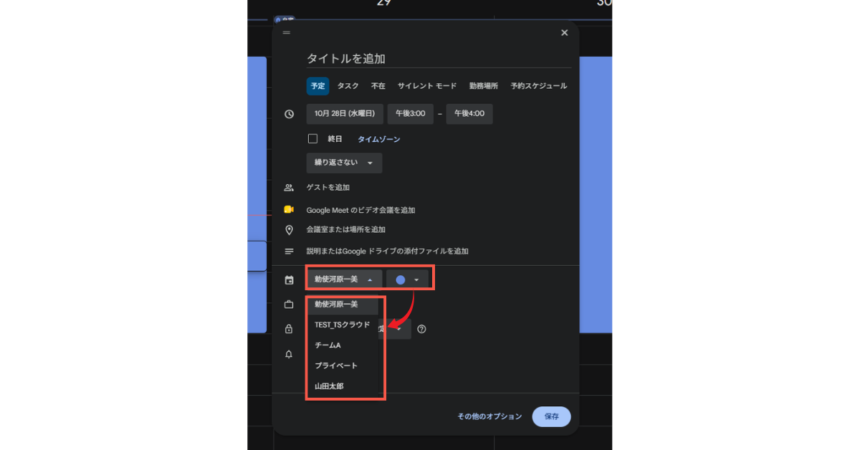
サブカレンダーに新しい予定を作成するときは、予定の編集画面でサブカレンダーを選択します。デフォルトはメインカレンダーのため、プルダウン(カレンダー名)からサブカレンダーを選び、予定を入力して保存します。
ビジネスシーンにおけるサブカレンダーの活用例
サブカレンダーは、部署やプロジェクト単位で作成・共有したり、自身の進捗管理に利用したりと、さまざまな活用が可能です。ここでは5つのアイデアをご紹介します。
仕事とプライベートを一元管理(個人タスク管理)
| メインカレンダー | 「13:00〜15:00 提案書作成」「会議」など、業務に関する予定のみを登録 |
|---|---|
| サブカレンダー | 「通院」「参観日」といった就業時間内の私用を登録 |
プライベートの予定をサブカレンダー(非公開)に登録しつつ、自分の画面ではまとめて一元管理して、予定を調整しやすくします。
【注意】ほかの社員がGoogle カレンダー上で空き時間を検索・照会した際、参照されるのは原則「メインカレンダー」のみです。サブカレンダーに私用を入れていても、同僚の画面からは「空き時間」に見えてしまい、会議などを重ねて入れられる可能性があります。プライベートの時間を確実にブロックしたい場合は、メインカレンダー側に「非公開」に設定した予定を入れておく運用が安心です。
集中作業時間の確保(生産性向上)
| メインカレンダー | 社内公開用の会議や打合せの予定を入れる |
|---|---|
| サブカレンダー | 個人用の非公開サブカレンダーを作成し、「提案書作成」「移動時間」などの作業枠を確保 |
メインカレンダーを予定で埋め尽くすことなく、業務の集中時間をしっかりと確保します。
チームの休暇・不在情報の集約(組織・労務管理)
| メインカレンダー | 日常の会議や個人の作業予定を登録 |
|---|---|
| サブカレンダー | 『【営業】休暇・不在予定』カレンダーを作成し、有給休暇、出張、半休などメンバーの不在情報を集約 |
個人の詳細なスケジュールを保護しつつ、チーム全体の欠員・稼働状況をひと目で把握でき、迅速なスケジュール調整に役立ちます。
プロジェクト・案件ごとのマイルストーン管理(進捗管理)
| メインカレンダー | 日々の定例打ち合わせや個別タスクを登録 |
|---|---|
| サブカレンダー | 『【PJ】●●システム開発』のような案件用カレンダーを作成し、納品期日や工程レビュー計画を集約(「終日」で登録) |
通常業務の予定に重要な期日が埋もれるのを防ぎ、関係者全員で全体の進捗状況を一望できます。プロジェクト終了後はサブカレンダーごと非表示や削除ができるため、整理も簡単です。
会議室・社用車など共用リソースの予約管理(設備・備品管理)
| メインカレンダー | 自身の会議参加や外出予定を登録 |
|---|---|
| サブカレンダー | 『プロジェクター』『小会議室』『社用車_1号』など、共有設備ごとのカレンダーを作成して共有 |
会議室や備品など、それぞれのサブカレンダーを作成・共有することで、誰が・いつ使用しているかをリアルタイムに可視化します。空き状況が一目でわかるようになり、利用状況を調べる手間を削減できます。
【注意】Google カレンダーは、同一時間帯に複数の予定を重複して登録できる仕様のため、ダブルブッキングが発生する可能性があります。確実にダブルブッキングを防止したい場合は、法人向けプランであるGoogle Workspaceの導入が有効です。管理コンソールから会議室や備品などのリソースを登録しておくことで、同一時間帯の重複予約に対して自動で辞退(ブロック)処理が行われます。
企業で安全にサブカレンダーを運用するならGoogle Workspace
ビジネスシーンで社内メンバーやチームとサブカレンダーを共有・運用する場合、組織全体のセキュリティと管理性を高められる「Google Workspace」の活用が効果的です。
個人の無料アカウントによる運用は、企業のガバナンスが及ばず、権限設定の手違いによる機密スケジュールの誤公開や、退職者にアクセス権限が残ったまま情報が外部へ漏洩するリスクを排除できません。Google Workspaceであれば、セキュリティポリシーの適用やカレンダーの外部共有範囲を企業側で一元管理できるため、機密情報を守りながら安全かつスムーズに情報共有を行えます。▼カレンダー以外にもさまざまなビジネスツールを利用できるGoogle Workspaceは、企業の規模や用途にあったプランを選べます。
Google カレンダーの活用を深めてスケジュール管理をさらに効率化
サブカレンダーを活用することで、個人とチーム双方のスケジュール管理が整理され、日常のタスクやプロジェクト進行がスムーズになる効果が期待できます。ぜひパソコンのブラウザから新しいカレンダーを作成し、業務や生活の効率化にお役立てください。
もっと読む

