Gemini in AppSheetの使い方!対話でアプリを作る手順とコツ
コラム更新日:2026.04.20
「自社専用の業務アプリを作りたいけれど、プログラミングの知識がない」「開発予算が確保できない」中小企業の情シス担当者やDX推進リーダーの中には、そのような課題を抱えている方も多いのではないでしょうか。
そんな課題を解決に導くのが、ノーコードツール「AppSheet」と生成AI「Gemini」が連携した「Gemini in AppSheet」です。Gemini in AppSheetを活用すれば、チャット形式でAIに指示を出すだけで、アプリの土台を自動生成できます。
この記事では、Gemini in AppSheetの機能や具体的なアプリ作成手順、そして現場で実運用に乗せるためのコツをわかりやすく解説します。

執筆・監修:TSクラウド編集部
Google Cloud の「プレミア認定」を保有する、Google Workspace 正規販売代理店です。業界歴 17 年、延べ 3,500 社以上の導入支援実績( 2026 年 2 月時点)に基づき、Google Workspace の最新機能から活用術、DX推進に役立つノウハウを専門的な視点で解説しています。
※情報は記事公開(更新)時のものです。Google Workspace の仕様や価格は変更される場合があるため、最新情報は必ず公式ページでご確認ください。
※名称変更に関するお知らせ: NotebookLMは、2026年7月に「Gemini Notebook」に名称が変わりました。メディア内では旧名称が利用されていることがあります。その場合は、Gemini Notebookに読み替えてご確認ください。
目次

Gemini in AppSheetとは?
AppSheetは、Google が提供するノーコードでアプリを開発できるプラットフォームです。PCやスマートフォン向けのアプリをプログラミング不要で開発可能。Gemini in AppSheetは、AppSheetに搭載されたGeminiでアプリ開発をサポートします。Gemini in AppSheetとして、主に2つの方法でAIを活用できるようになりました。
Gemini for App Creation:対話からアプリを自動生成
「Gemini for App Creation」は、AppSheetの作成画面のトップに表示されるチャットインターフェースです。ユーザーが作りたいアプリの概要を入力すると、Geminiが即座に「アプリの目的」を理解し、必要なデータ項目(カラム)を定義したテーブルを作成します。
たとえば、「社用車の予約管理アプリ」と入力すれば、AIは「車両名」「予約者名」「使用開始日時」「返却日時」といった項目が必要であることを自動的に判断します。ユーザーは提案された内容を確認し、微調整を加えるだけで、すぐに動くアプリを手にすることができます。
Gemini in AppSheet ソリューション:AIタスクをアプリに実装
もう1つは、作成したアプリ内にAIによる処理機能を実装する「Gemini in AppSheet ソリューション」です。この機能は主に、AppSheetのAutomation内で「AI task」を追加することで利用できます。
たとえば、スマートフォンで撮影した請求書やレシート、名刺の画像から必要な情報を自動的に抽出してデータ化するAI OCRのような仕組みをノーコードで構築できます。
Gemini in AppSheetの利用に必要なライセンスと条件
Gemini in AppSheetを活用したスムーズなアプリ開発をスタートするために、まずは自社の利用環境や契約プランをチェックしましょう。無料版では利用できる範囲に制限があるため、ビジネスでの実運用を想定した最適なプラン選びが成功の鍵となります。
必要なライセンス:Google Workspace ユーザーなら追加費用なし
Gemini in AppSheetは、AppSheet Coreが利用できるライセンスで使用できます。Google Workspaceの多くのプランにはAppSheet Coreが標準付帯しているため、すでに導入済みの企業であれば実質的に追加費用なしでAI開発を始められます。
ただし、Gemini in AppSheet ソリューションを利用するには、AppSheet Enterprise Plusプランを契約する必要があります。このプランでは、1ユーザーあたり月間1,000クレジットが付与され、Automation内で実行される「AI task」の数やその複雑さに応じて、クレジットが消費される仕組みです。AI機能を備えたアプリを本格運用する際は、上位プランへの移行を検討しましょう。
\ Google Workspace を導入したい /
TSクラウドに相談する利用条件:「Geminiが表示されない・使えない」時のチェックポイント
「Createボタンを押してもStart with Geminiが表示されない」という場合は、以下の点をチェックしてください。
- 無料プランを利用していないか:有料のライセンスが付与されているか確認しましょう。
- 管理設定で無効化されていないか:AppSheetのアカウント設定(Settings)で、「Disable Gemini app creation」にチェックが入って無効化されていないか確認してください。
- ユーザー権限:AppSheetの利用権限が適切に割り当てられているか。
- プライバシー設定:データの信頼性と機密保持のため、一部の高度なAI機能は特定のエンタープライズ設定でのみ有効になることがあります。
もし上記を確認しても解決しない場合は、組織のIT管理者に問い合わせることをおすすめします。
日本語で使える?Gemini in AppSheetの対応状況
AppSheetのエディタ画面が英語表記であるため、日本のユーザーからは「日本語で指示を出して、日本語のアプリを作成できるのか」という懸念が生じるかもしれません。結論としては、「日本語でのプロンプト入力は可能ですが、いくつかの工夫が必要」となります。
プロンプトの日本語対応と入力のコツ
Gemini for App Creation でのアプリ作成は、日本語のプロンプト入力でも可能です。しかし、AIの理解度や結果の精度を考えると、英語で入力する方がより望ましい結果が得られやすい傾向にあります。
日本語で指示を出す場合は、「日本語のタスク管理アプリを作りたい」というように、必ず「日本語のアプリであること」を明記しましょう。明記されない場合、英語表記のアプリが生成されてしまうため注意が必要です。
生成されるアプリやデータの日本語処理
日本語のプロンプトがうまく伝われば、テーブル名やカラム名、ビューの名前などが日本語で生成されます。しかし、AIが生成したアプリ名が不自然なローマ字英語になっていたり、業務に適さないデータ型が設定されていたりすることがあります。そのため、生成後はAppSheetの編集画面で手直しを行うことを前提としましょう。
Gemini for App Creationでアプリを作る3ステップ
実際にGemini for App Creationを使ってアプリを構築する流れを解説します。従来のような「テーブル作成」から入るのではなく、「対話」から始めるのが最大の特徴です。
STEP1:作りたいアプリのイメージを言葉にする
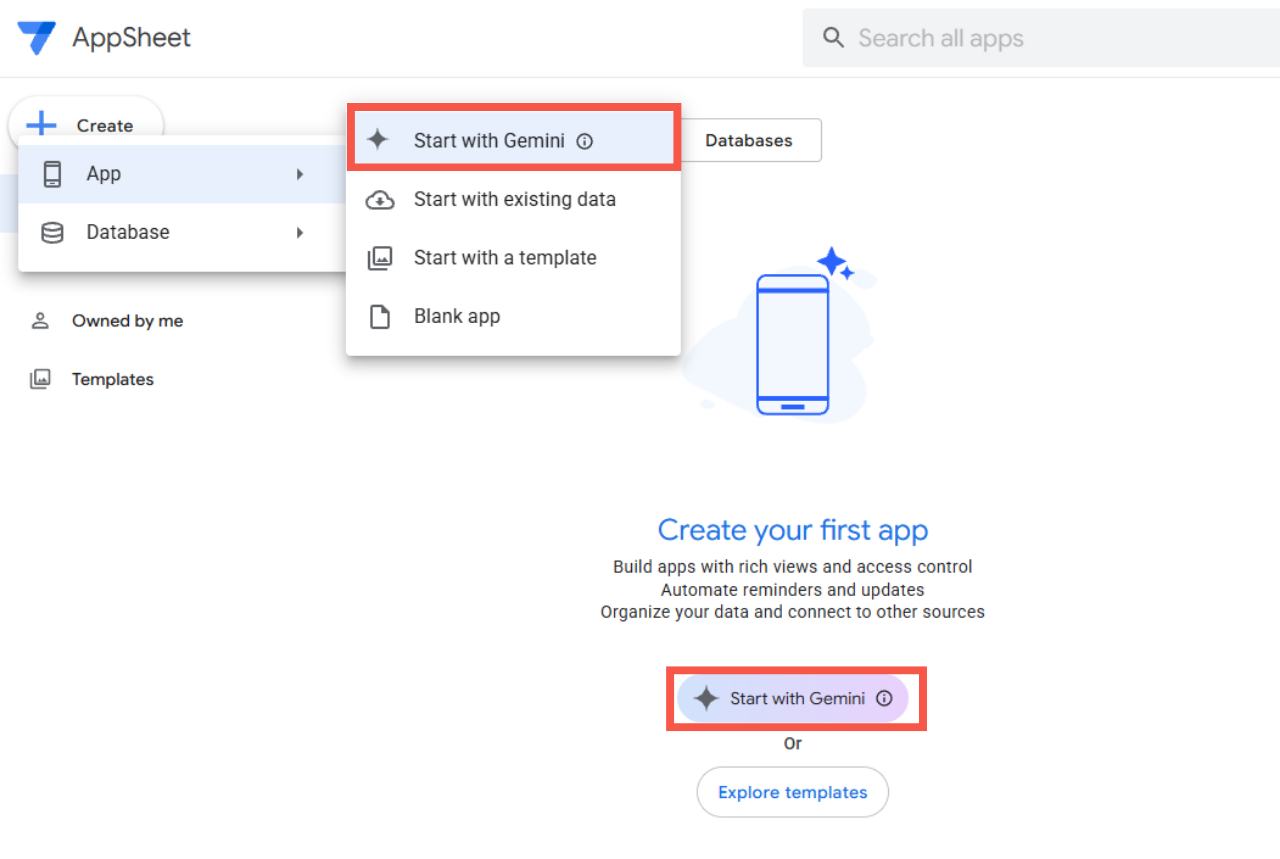
AppSheetのトップ画面から「Create」>「App」>「Start with Gemini」を選択します。プロンプト入力画面が表示されたら、作りたいアプリのイメージを送信します。
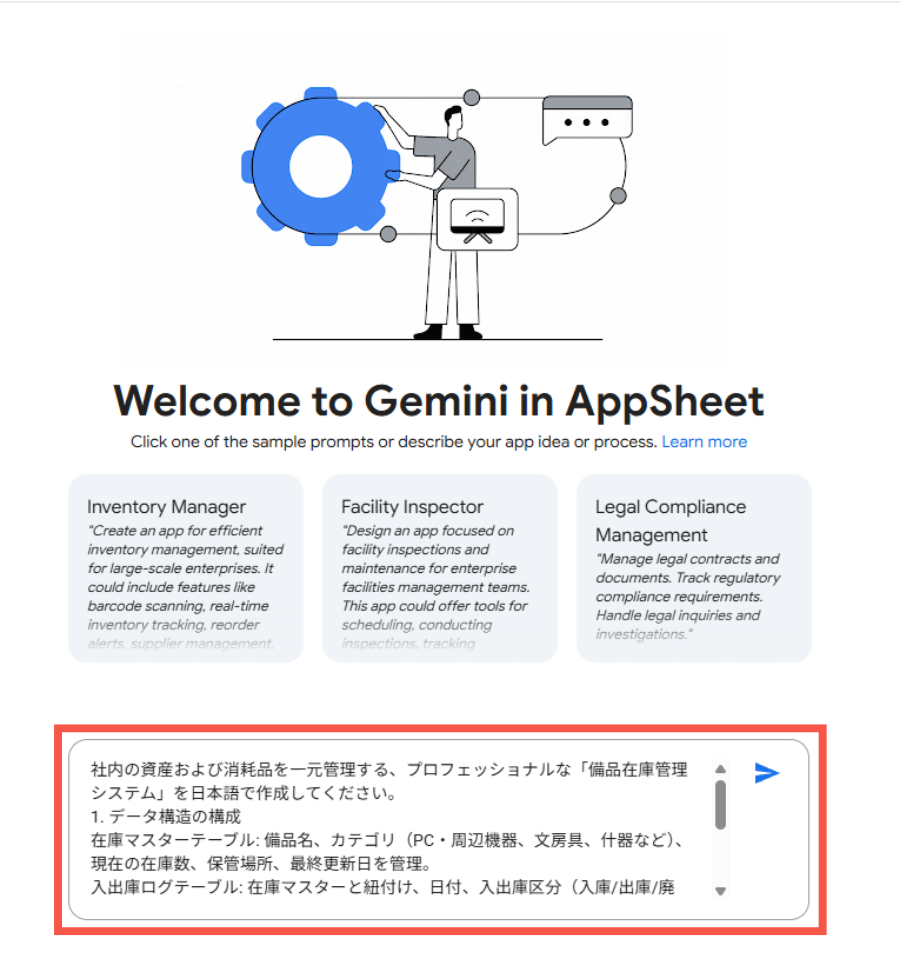
この際、「〇〇と〇〇を入力できる、〇〇管理アプリを日本語で作成してください」といったように、必要な機能や項目を具体的に指示するのがコツです。
STEP2:AIが提案するデータ構造を確認・編集する
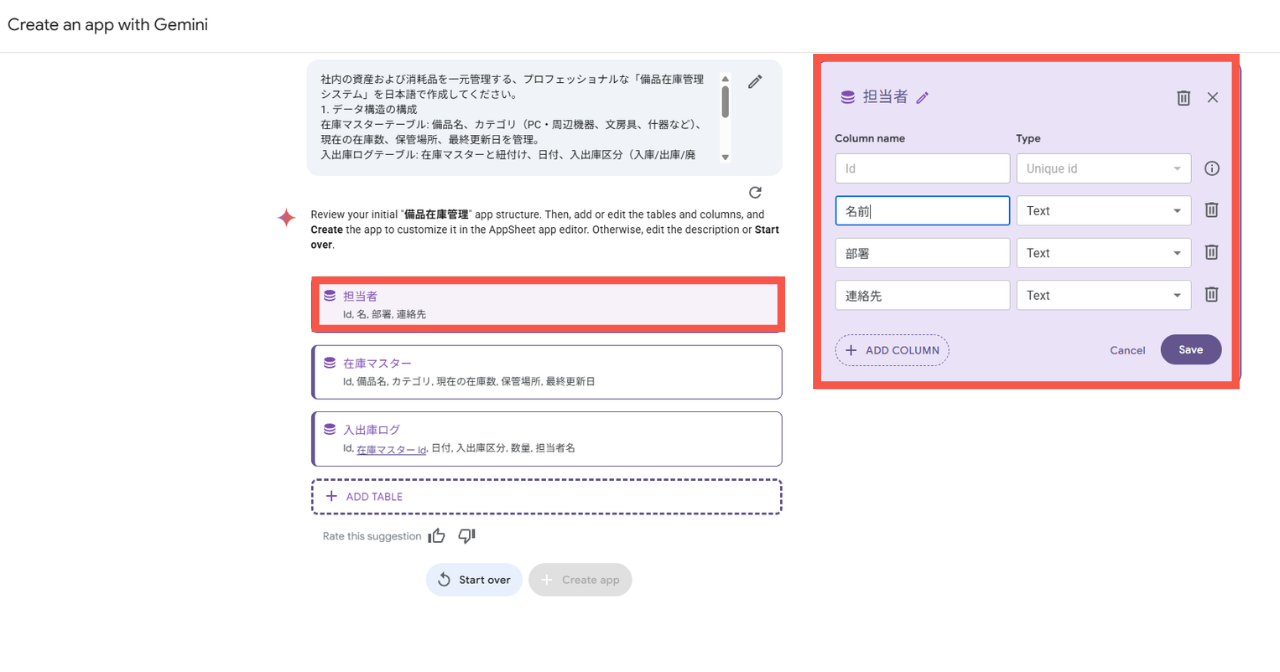
プロンプトを送信すると、Geminiが要件をくみ取り、必要なデータベースのテーブル(例:ユーザー、タスク、コメントなど)と、それに紐づく列情報を自動で提案してくれます。この段階でデータ構造を確認し、必要に応じて手動で項目の編集や追加を行います。
STEP3:アプリ生成と詳細なカスタマイズ
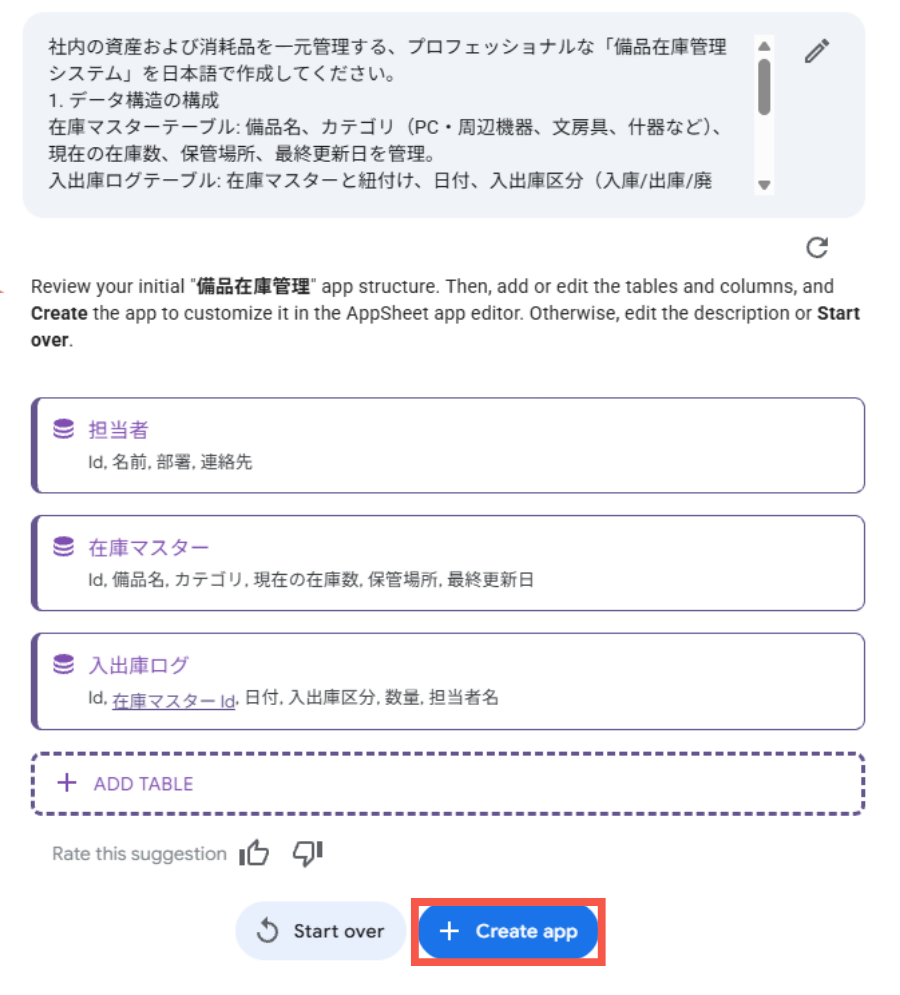
提案された構造で問題なければ、「Create app」をクリックします。わずか1〜2分待つだけで、裏側でAppSheetデータベースが自動生成され、ダミーデータが入ったアプリのたたき台が完成します。
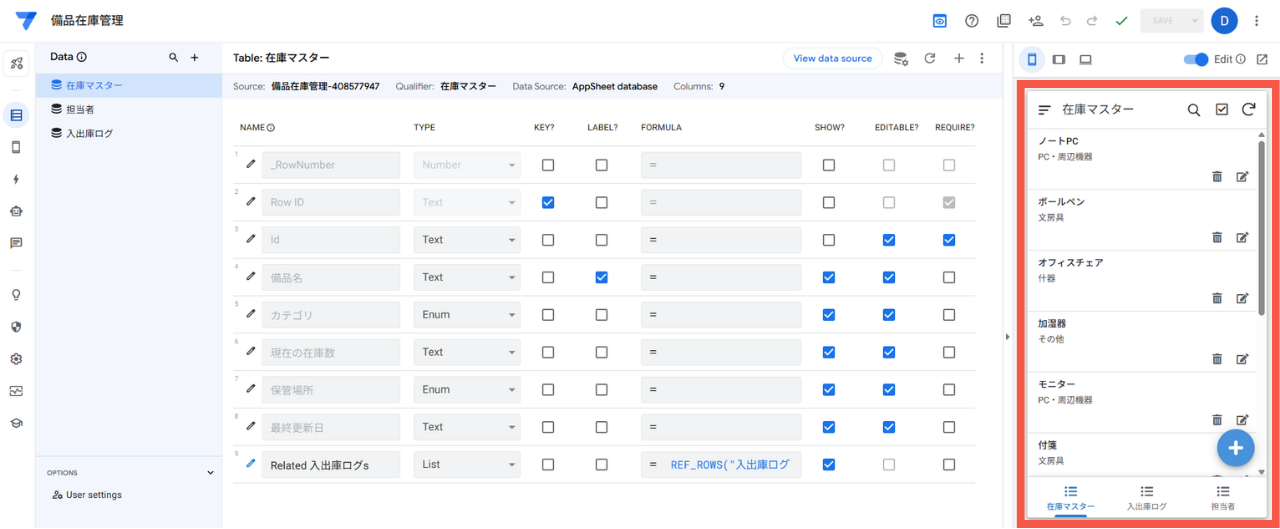
アプリの作成が完了すると右側にプレビュー画面が出ます。スマホやタブレット、PCなど端末にあわせてビューを切り替えられます。またエディタ画面では、ユーザーが使いやすいように画面表示(View)やデータ型(Data)をカスタマイズできます。
ケース別プロンプトの具体例
ここではGeminiでアプリを開発する際に役立つ、ケース別のプロンプト具体例をご紹介します。業務に合わせてアレンジしてみてください。なお、プロンプトを設計する際は、「役割の指定(Role)」「目的と対象(Context)」「出力の言語指定(Language)」など、型や要件を整理し、意識することが大切です。
1. 在庫・備品管理アプリ
以下はGemini for App Creationで在庫・備品管理アプリを作るプロンプトのサンプルです。
プロンプト: 社内の資産および消耗品を一元管理する、プロフェッショナルな「備品在庫管理システム」を日本語で作成してください。
1. データ構造の構成
・在庫マスターテーブル: 備品名、カテゴリ(PC・周辺機器、文房具、什器など)、現在の在庫数、保管場所、最終更新日を管理。
・入出庫ログテーブル: 在庫マスターと紐付け、日付、入出庫区分(入庫/出庫/廃棄)、数量、担当者名を記録できる構成。
2. 機能要件
・現在の在庫数は、入出庫履歴に基づいて自動計算または連動しやすい構造にしてください。
・保管場所は「本社・会議室A」「倉庫B」などの具体的な値を想定します。
3. UI/UX
・全ての項目名は自然な日本語で設定してください。
2. 現場の出退勤・日報管理アプリ
以下はGemini for App Creationで現場の出退勤・日報管理アプリを作るプロンプトのサンプルです。
プロンプト: 現場スタッフがモバイル端末から直感的に操作できる、プロフェッショナルな「勤怠・業務日報管理システム」を日本語で作成してください。
1. データ構造の構成
・スタッフマスター: 氏名、所属、連絡先などを管理。
・勤務日報テーブル: 各スタッフのレコードに紐付き、日付、出勤時刻、退勤時刻、作業現場の位置情報(GPS)、および業務内容の詳細(ロングテキスト)を格納。
2. 機能要件
・位置情報は、報告時の現在地をワンタップで取得できる設定にしてください。
・出退勤時間は、現場でのリアルタイムな打刻を想定したデータ型を定義してください。
・1日の労働時間が自動的に算出されやすい、整理された構造を提案してください。
3. UI/UX
・全てのラベルを「スタッフ名」「作業内容」といった自然な日本語に設定してください。
3. 顧客訪問記録・商談管理アプリ
以下はGemini for App Creationで顧客訪問記録・商談管理アプリを作るプロンプトのサンプルです。
プロンプト: 営業活動の進捗を可視化し、チームで共有するための「商談管理・訪問履歴システム」を日本語で作成してください。
1. データ構造の構成
・顧客マスター: 顧客名、住所、電話番号などの基本情報を管理。
・商談履歴テーブル(トランザクション): 顧客と紐付け、訪問日時、自社担当者名、商談ステータス、商談内容のメモを記録。
・ステータス定義: 「未着手」「進行中」「成約」「失注」「保留」などの選択肢(Enum型)をあらかじめ設定してください。
2. 機能要件
・顧客ごとに過去の商談履歴が時系列で一覧表示される「親子関係」の構造を構築してください。
・ステータスが「完了」や「成約」になった際、一目で判別できるようなデータ構造にしてください。
3. UI/UX
・外出先の営業担当者が素早くメモを残せるよう、入力のしやすさを重視した設計にしてください。
・アプリ内の項目名やナビゲーションはすべてビジネス日本語として違和感のない表現を採用してください。
実運用レベルへ引き上げる3つのポイント
Geminiでアプリの形ができたとしても、それを全社員が使う「業務システム」として定着させるには、人間による最後の調整が不可欠です。ここでは実運用レベルへ引き上げる3つのポイントを解説します。
1. 現場の運用に即したデータ設計の最適化
生成AIは汎用的な設計には優れていますが、現場ごとに異なる独自の業務ルールまでは反映できません。
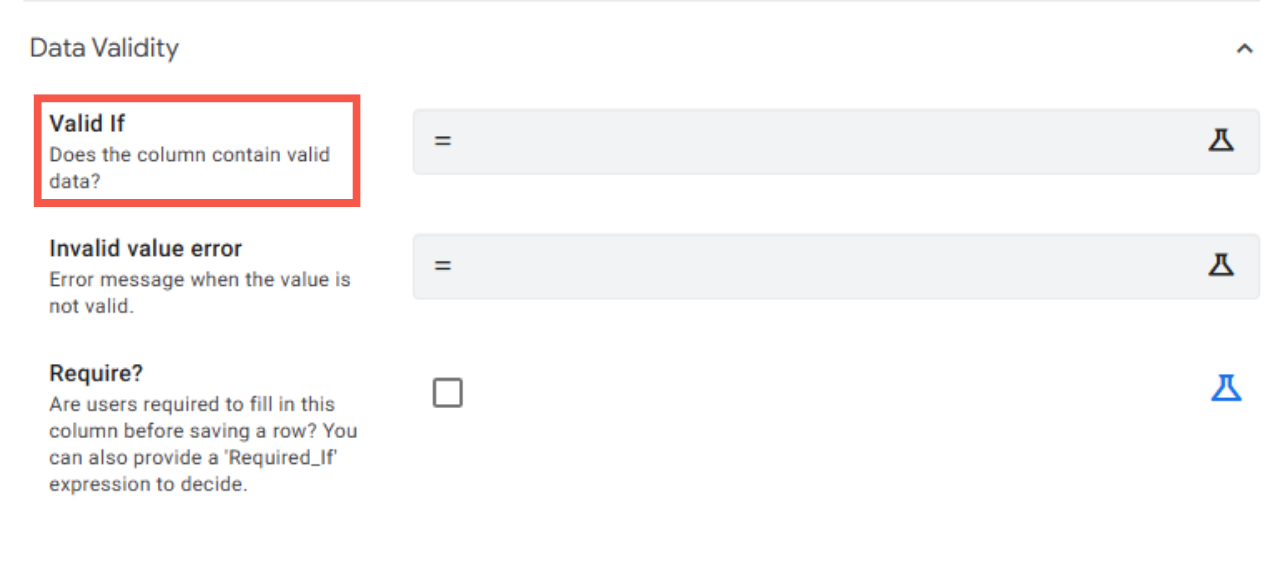
たとえば「前工程が未完了なら入力を防ぐ」といったバリデーションや、「管理者のみに特定の操作を許可する」といった表示制御は、AppSheetの関数(Valid_IfやShow_Ifなど)を利用してカスタマイズしましょう。
また、AIが自動作成した項目を確認し、データ型(日付や数値など)の修正や選択肢の最適化を行うことも重要です。現場の業務フローに合わせてこれらを手直しすることで、入力ミスを最小限に抑え、ユーザーが迷わず使える実用的なアプリへと仕上がります。
2. セキュリティと権限設定
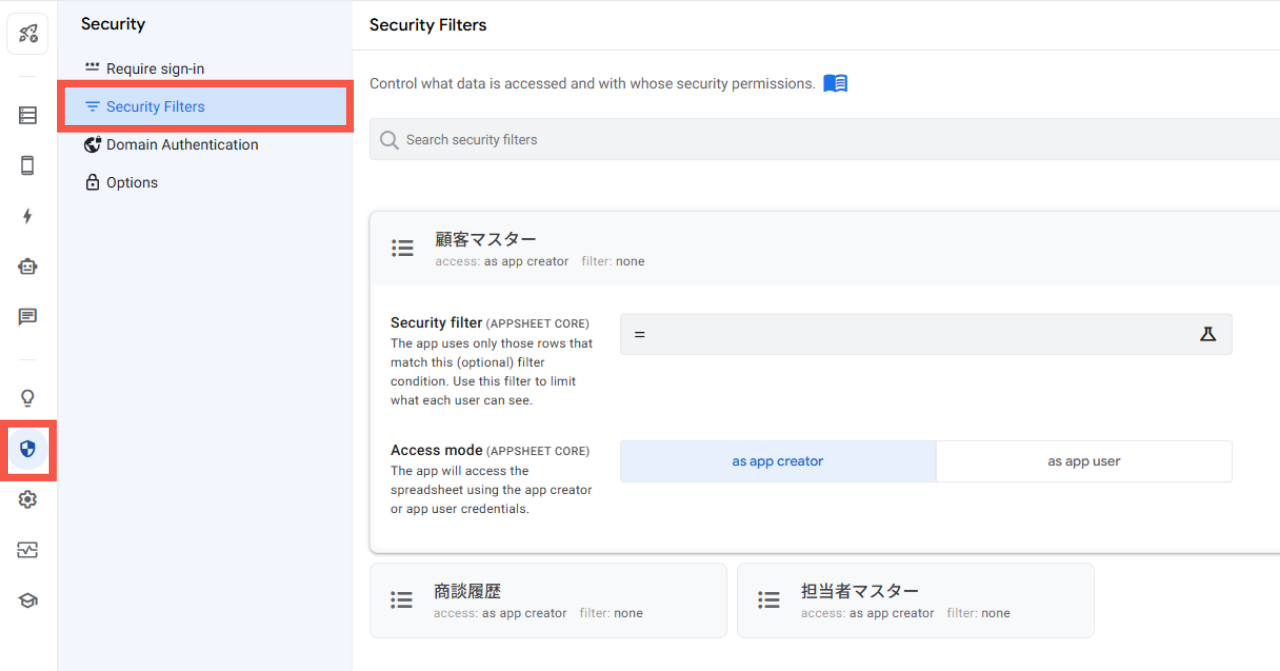
業務アプリにおいて、データセキュリティの確保は不可欠です。Geminiは利便性を優先して設計する傾向があるため、公開前に必ず「Security」設定を見直し、以下のポイントを精査しましょう。
- アクセス制限: セキュリティフィルタ(Security Filter)を活用し、各ユーザーが自分の担当データのみを閲覧・操作できるよう厳格に制御します。
- 操作ログ: 「誰が・いつ・何を」変更したかを記録する監査設定を有効にし、トラブル時の原因究明や不正防止に備えます。
- 外部共有: 組織外と共有する際は、公開範囲を最小限に留め、ユーザー認証を必須にするなど、安易な公開を避ける設定が重要です。
3. 定型業務の自動化との連携
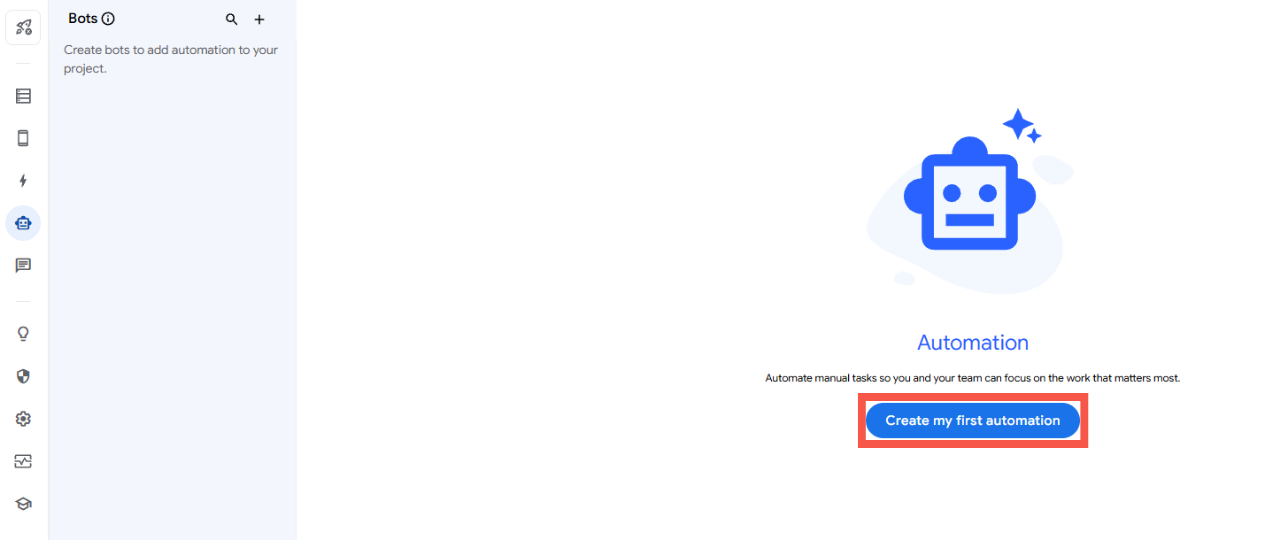
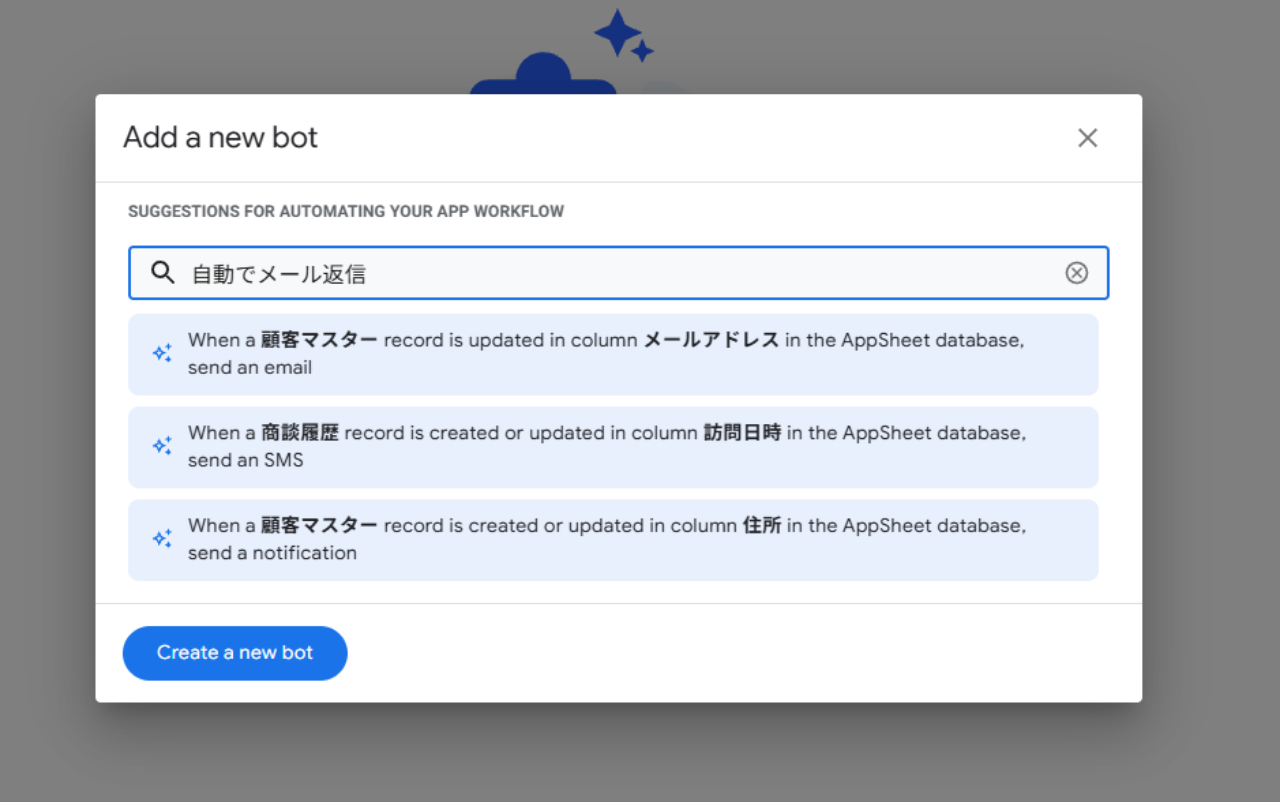
AppSheetの「Automation」機能を使えば、「ステータスが完了になったら担当者に通知を送る」「在庫が一定数を下回ったらアラートメールを自動送信する」といった定型業務の自動化が可能です。 これらを組み合わせることで、単なるデータ入力ツールを超えた、強力な業務効率化システムへと進化します。
Gemini in AppSheetを活用して自社に最適なアプリを開発しよう
Gemini in AppSheetの活用により、プログラミング知識のない情シス担当者やDX推進リーダーの方でも、チャットを通じて要件を伝えるだけで、業務アプリ開発を迅速に開始できます。これにより現場のアナログ業務を自分たちでアプリ化し、DXを大きく加速させることが可能です。
ただし、AIが作成するのはあくまで開発の土台。実際の業務で運用するには、現場の業務フローに合わせたデータ設計の最適化、他のシステムとの連携、そして何よりも強固なセキュリティ管理といった、専門的な視点からの調整が不可欠です。まずはAIで基盤を構築し、必要に応じて専門家の知見を取り入れながら、職場のデジタル化を本格的に推進していきましょう。
もっと読む

