Google Workspace管理コンソールとは?ログイン方法やできることを解説
コラム更新日:2026.08.27
Google Workspace を導入したものの、「管理コンソールって何ができるの?」「ログイン方法がわからない」「もっと効率的に活用したい」といった疑問を抱えている担当者の方もいらっしゃるのではないでしょうか。
本記事では、Google 管理コンソールについて、その基本的な役割から具体的な活用術、ログイン方法、そしてプランごとの機能の違いまで、徹底的に解説します。この記事を読めば、Google 管理コンソールの疑問が解消され、あなたの業務に役立つ適切な対応を理解できるでしょう。ぜひ最後までお読みください。
▶ アクセス制御やデバイス管理など、管理者による対策をまとめて知りたい方へ
セキュリティの基本とプランによる違い、デバイス管理機能、内部不正とシャドーITの対策をまとめた「【管理者向け】Google Workspace セキュリティ&デバイス管理ガイド|端末紛失対策まとめ」もあわせてご覧ください。

執筆・監修:TSクラウド編集部
Google Cloud の「プレミア認定」を保有する、Google Workspace 正規販売代理店です。業界歴 17 年、延べ 3,500 社以上の導入支援実績( 2026 年 2 月時点)に基づき、Google Workspace の最新機能から活用術、DX推進に役立つノウハウを専門的な視点で解説しています。
※情報は記事公開(更新)時のものです。Google Workspace の仕様や価格は変更される場合があるため、最新情報は必ず公式ページでご確認ください。
※名称変更に関するお知らせ: NotebookLMは、2026年7月に「Gemini Notebook」に名称が変わりました。メディア内では旧名称が利用されていることがあります。その場合は、Gemini Notebookに読み替えてご確認ください。
目次

Google 管理コンソールとは?
Google 管理コンソールとは、Google Workspace を契約している組織の管理者が、ユーザー、デバイス、セキュリティ、アプリケーションなどを一元的に管理するためのツールです。企業や教育機関などで Google Workspace を導入する際に、その運用を円滑に進めるための「司令塔」のような役割を担っています。
具体的には、新しいユーザーアカウントの作成や削除、パスワードのリセット、Gmail やGoogle ドライブなどのサービス設定、セキュリティポリシーの適用、デバイスの管理、組織内のデータ利用状況の監視など、多岐にわたる管理業務を行うことが可能です。これにより、組織全体の Google Workspace 環境を安全かつ効率的に運用できるようになります。
管理コンソールの主な機能としては以下が挙げられます。
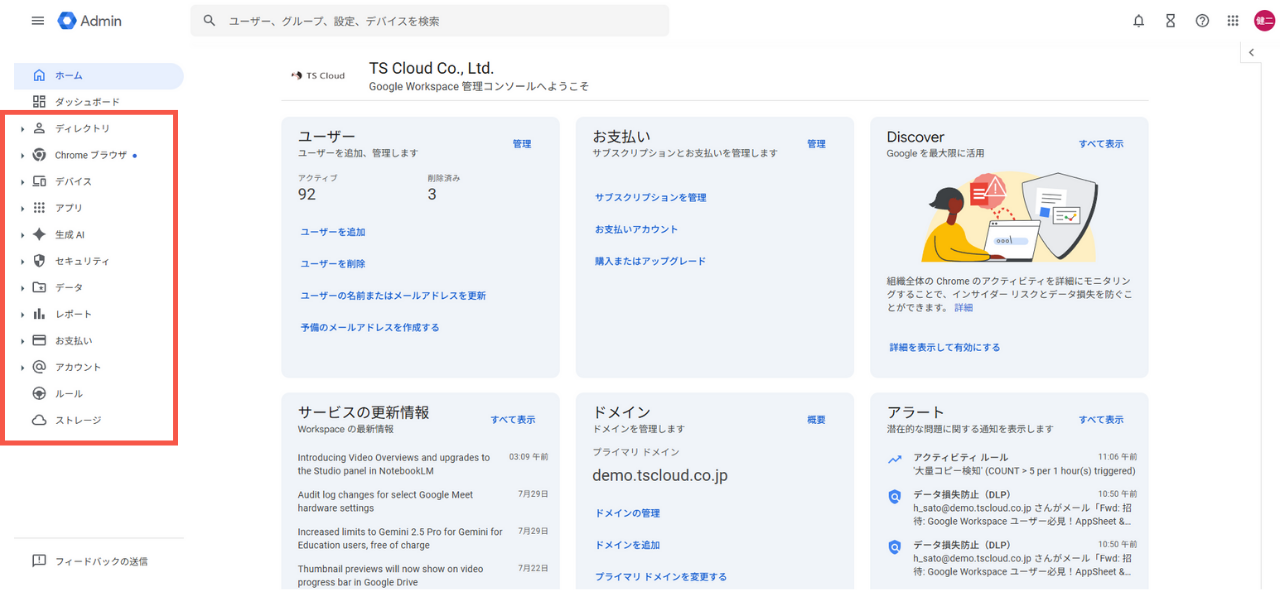
- ディレクトリ:ユーザーやグループなど組織全体に関する設定
- デバイス:デバイスに関する設定
- アプリ:アプリケーションサービスの設定
- セキュリティ:セキュリティ周りの設定
- レポート:ユーザーの Google Workspace の使用状況の確認や調査
- お支払い:請求に関する情報
- アカウント:組織情報の設定
なお、Google 管理コンソールは、Google Workspace でのみ利用できます。Google Workspace ではない無料アカウントでは利用できません。管理コンソールが使える Google Workspace については、以下の記事にて詳しく解説しています。
Google Workspaceとは?できること・使い方・料金をわかりやすく解説
Google Workspaceでできることや基本的な使い方、料金プランを徹底解説!Microsoft 365との違い、Geminiなど最新AIの活用法から導入事例まで網羅。
Google 管理コンソールへのログイン方法
Google 管理コンソールへのログインは、Google Workspace の管理を行う上で最初のステップとなります。ここでは、アクセス方法とログインできない場合の対処法について解説します。
管理コンソールへのアクセス手順
Google Workspace 管理コンソールにアクセスするには、管理者権限を持つアカウントでログインする必要があります。
- Chrome などのウェブブラウザを開き、admin.google.com にアクセス
- 管理者アカウントのメールアドレスとパスワードを入力してログイン
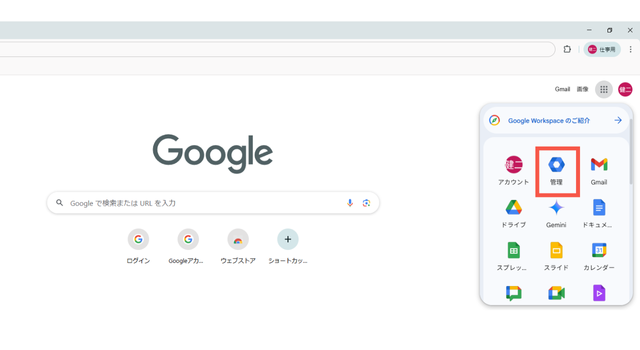
管理者権限を持つアカウントでログインしている場合、Google のアプリマーク内にある「管理」というアイコンからもアクセスできます。
管理コンソールにログインできない原因と対処法
Google 管理コンソールにログインできない場合、いくつかの原因が考えられます。以下の対処法を試してみてください。
正しいURLにアクセスしているか確認する
必ず admin.google.com にアクセスしているか確認してください。一般的な Google アカウントのログインページ(accounts.google.comなど)では管理コンソールにはログインできません。
管理者アカウントでログインしているか確認する
Google Workspace の管理者アカウントでログインしているか確認してください。個人の Gmail アカウントでは管理コンソールにはログインできません。
パスワードが正しいか確認する
パスワードを正確に入力しているか確認してください。大文字・小文字の区別や、Caps Lock キーの状態にも注意が必要です。
パスワードを忘れた場合
パスワードを忘れた場合は、次の3つの方法が考えられます。
【方法1】組織内に別の特権管理者がいる場合、そのユーザーにパスワードの再設定を依頼する
【方法2】自分の管理者パスワードを再設定する
- 管理コンソールのログインページを開く
- ログインページにユーザー名を入力
- 「パスワードをお忘れの場合」をクリックし、手順に沿ってパスワードの再設定を行う
【方法3】Google Workspace を販売パートナー経由で購入した場合、アカウント設定は販売パートナーが担当している場合があるため、ユーザー名やパスワードに関する情報を直接販売パートナーに問い合わせる
2段階認証プロセスを確認する
2段階認証プロセスを設定している場合、認証コードの入力ミスや、認証デバイスの問題がないか確認してください。認証コードが届かない場合は、予備の認証方法(バックアップコードなど)を試すか、他の特権管理者に相談してください。
上記以外に考えられる原因として、インターネット接続が不安定であることや、ブラウザのキャッシュと Cookie などが挙げられます。キャッシュをクリアにするなどの対応をしたうえで再度ログインを試してみてください。それでも、ログインできない場合は、組織内の他の特権管理者や IT 担当者に状況を説明し、サポートを求めてください。
Google 管理コンソールでできること
Google 管理コンソールでは、組織の Google Workspace 環境を管理するために、非常に多岐にわたる機能が提供されています。ここでは、主要な機能について詳しく見ていきましょう。
ユーザー管理
ユーザーアカウントの作成・削除、パスワードリセット、ユーザー情報編集、アカウント停止・再開、組織部門管理、エイリアス追加など、ユーザー管理の基本操作が可能です。これにより、組織の人員変動に柔軟に対応し、スムーズな Google Workspace 利用環境を構築できます。
グループ管理
グループ機能は、複数のユーザーをまとめる便利な機能です。管理コンソールでは、グループの作成、メンバーの追加・削除、グループ設定の管理、共同トレイとしての利用が可能です。これにより、情報共有の効率化、共同作業の促進、一括設定適用などが可能になり、組織内のコミュニケーションとコラボレーションを強化できます。
デバイス(端末)管理
Google管理コンソールのデバイス管理機能は、テレワークやBYODの普及に伴い、PCやスマートフォンなどの端末セキュリティを確保する上で不可欠です。MDMによる設定制御やリモートワイプによる紛失時の情報漏洩防止、エンドポイント管理による不正アクセスブロックといった機能を活用することで、組織環境の安全性を高めることができます。
セキュリティ管理
組織のデータ保護とセキュリティリスク低減のため、Google 管理コンソールは多様なセキュリティ機能を提供します。2段階認証、パスワードポリシー設定、ログイン監視、デバイス管理とワイプ、データ損失防止(DLP)、セキュリティダッシュボードなどにより、重要なデータを保護し、コンプライアンス要件を満たすことができます。
アプリ管理
Google 管理コンソールでは、Gmail 、カレンダー、ドライブなどのコアサービスに加え、組織で利用するさまざまなアプリケーションを管理できます。サービスごとのオン/オフ設定、Google Vault(データアーカイブ、保持、検索、エクスポート)の管理が可能です。社外とのコミュニケーションに使う項目も含まれており、設定は必要不可欠。適切なアプリケーション管理は、生産性向上と情報セキュリティ維持に繋がります。
ドメイン管理
Google Workspace では独自ドメイン(例:yourdomain.com)を設定し、管理コンソールで多様な設定が可能です。ドメインの追加・確認、DNS設定の管理、サブドメインの設定・管理が行えます。ドメイン管理は、Google Workspace のメール・ウェブサイト機能の適切な動作に不可欠です。
レポートと監査ログ
Google 管理コンソールでは、Google Workspace の利用状況を詳細に把握するためのレポート機能と監査ログを確認することができます。管理者はこれを活用し、潜在的なセキュリティリスクの調査、コラボレーション状況などチームの活動分析、構成の問題診断、ユーザーのログイン状況確認、管理者操作の分析、コンテンツの作成・共有状況の把握が可能です。グラフと表で、ドメインレベルおよびユーザーレベルの詳細データを確認できます。
支払い情報の管理
Google Workspaceの「支払い情報の管理」機能では、契約プランやライセンス数、支払方法の一元管理が可能です。組織の規模に応じたライセンスの追加・削減や請求書の確認、クレジットカード管理、プランのアップグレード、解約手続きなどがこの画面から行えますが、販売パートナー経由で契約している場合は直接パートナーへの問い合わせが必要となります。
Google 管理コンソールの権限の種類
Google 管理コンソールでは、組織の規模や管理体制に合わせて、さまざまな管理者権限が用意されています。これにより、必要な範囲で適切な権限を付与し、セキュリティリスクを最小限に抑えつつ、管理業務を分担することが可能です。
特権管理者
特権管理者は、Google 管理コンソールで最も強力な権限を持ち、すべての管理機能にアクセス可能です。ユーザー、グループ、デバイス、アプリの管理、セキュリティ設定、ドメイン設定の変更、他の管理者の権限管理、契約・請求情報の管理ができます。ただし、そのアカウント数は最小限にし、複雑なパスワードと2段階認証で厳重に管理すべきです。
各種システム管理者
特権管理者のほかに、特定の業務領域に特化した各種の管理者ロールも提供されています。これにより、現場の担当者には業務上必要な権限だけを適切に委任することが可能です。
グループ管理者
グループ管理者は、Google グループのタスクを完全に管理できます。たとえばグループの作成、編集、削除、メンバーの追加と削除、およびグループ設定(公開設定、メール配信設定など)の変更も可能。
ユーザー管理者
ユーザー管理者は、ユーザーアカウントの作成、削除(特権管理者や他のユーザー管理者を除く)、パスワードのリセット、組織部門の変更、アカウントの一時停止と再開ができます。
ヘルプデスク管理者
ヘルプデスク管理者は、管理コンソールと管理 API の両方でユーザー(除く管理者)のパスワードを再設定できます。そのほか、ユーザープロフィールや組織構造、組織部門を表示することも可能です。
サービス管理者
サービス管理者は、Google Workspace の特定のサービス(Googleカレンダー、Googleドライブなど)の管理を行う権限を持っています。これにはサービスのオンオフ切り替えや設定の変更が含まれますが、アカウントやグループの設定はできません。
モバイル管理者
Google エンドポイント管理を使用してモバイル端末の管理ができます。ただし、Google Workspace の利用開始が2018年2月以前の場合、このロールが表示されないことがあるため、カスタムロールから同じ権限を割り当てる必要があります。
これらの権限を適切に組み合わせることで、組織の管理体制を最適化し、セキュリティを確保しながら効率的な運用を実現できます。
TSクラウドでは「Google Workspace 導入支援サービス」をはじめ、管理コンソールの具体的な設定・管理者が押さえるべきセキュリティの要点を学べる「GoogleWorkspace 導入研修」を提供しています。管理コンソールをしっかりと使いこなしたい方は、ぜひご検討ください。
\ 管理コンソールをしっかりと使いこなしたい /
プランごとの Google 管理コンソールの違い
Google Workspace には、ビジネスの規模やニーズに合わせて複数のプランが用意されています。各プランによって、管理コンソールで利用できる機能に違いがあります。特にセキュリティやデータ管理に関する高度な機能は、上位プランで提供されることが多いです。ここでは、主要な違いについて解説します。
| Business | Enterprise | ||||
|---|---|---|---|---|---|
| Starter | Standard | Plus | Standard | Plus | |
| セキュリティ調査ツール | ✕ | ✕ | ✕ | ◯ | ◯ |
| コンテキストアウェアアクセス | ✕ | ✕ | ✕ | ◯ | ◯ |
| ドライブの詳細なログとレポート | ◯ | ◯ | ◯ | ◯ | ◯ |
| ドライブユーザーの共有権限設定 | ◯ | ◯ | ◯ | ◯ | ◯ |
| 有害な添付ファイルを検出するルールの設定(セキュリティサンドボックス) | ✕ | ◯ | ◯ | ◯ | ◯ |
| セキュリティダッシュボード | ✕ | ✕ | ✕ | ◯ | ◯ |
セキュリティ調査ツール
セキュリティ調査ツールは、組織内のセキュリティイベントを詳細に調査し、脅威を特定・対応するための強力な機能です。疑わしいメールの追跡、ユーザーアカウントの不正利用の調査など、セキュリティインシデントの根本原因を特定し、迅速な対応を支援します。
コンテキストアウェアアクセス
コンテキストアウェアアクセスとは、ユーザーの状況に応じてアクセス権限を制御する機能です。デバイスおよびユーザーの ID を使用して、Google Workspace アプリケーションのアクセスレベルを管理し、アクセス ポリシーの設定が可能です。
ドライブの詳細なログとレポート
ドライブのログイベントに関連する検索ができ、組織のユーザーによるドライブでの操作の記録を確認できます。 Google ドキュメント、スプレッドシート、スライドなどのユーザーが作成したコンテンツのほかに、PDF などドライブにアップロードしたコンテンツも記録されています。
ドライブユーザーの共有権限設定
Google アカウントを持っている組織外のユーザーと Google ドライブのファイルやフォルダを共有するかどうか設定できます。この共有設定の適用は、Google ドキュメント、Google スプレッドシート、Google スライドなど、Google ドライブに保存されているすべてのアイテムです。
有害な添付ファイルを検出するルールの設定(セキュリティサンドボックス)
Gmail では、セキュリティサンドボックスという仮想環境を使用して添付ファイルをスキャンし、従来のウイルス対策では見逃されがちな不正ソフトウェアの特定ができます。脅威が検出された添付ファイルは、ユーザーの「迷惑メール」フォルダに自動的に振り分けられます。
セキュリティダッシュボード
さまざまなセキュリティレポートの概要を確認できる機能をセキュリティダッシュボードといいます。デフォルトでは、過去 7 日間のデータがセキュリティ レポートの各パネルに表示され、表示するデータやさかのぼる日数(180 日まで)の指定などカスタマイズが可能です。
利用している Google Workspace のプランによって、管理コンソールで利用できるセキュリティ機能や高度な管理機能が異なります。組織のセキュリティ要件や予算に合わせて、最適なプランを選択することが重要です。
Google 管理コンソールを最大限に活用するためのヒント
Google 管理コンソールは非常に多機能なツールですが、その機能を最大限に引き出すためには、いくつかのポイントを押さえることが重要です。ここでは、管理コンソールを効果的に活用するためのヒントをご紹介します。
特権管理者の最小限配置とカスタムロールの活用
管理者権限は、セキュリティリスクを抑え、業務効率化のために適切に付与すべきです。「最小権限の原則」に基づき、各管理者に必要最小限のカスタムロールを与え、役割に応じた分担を行いましょう。
たとえば、パスワード関連の担当者には「ヘルプデスク管理者」権限のみを付与し、特権管理者権限は与えません。業務を分担し、属人化を防ぎ、定期的な権限見直しで不要な権限削除や調整を行いましょう。退職者や異動者のアカウントからの管理者権限の迅速な削除はセキュリティ上不可欠です。
適切な管理者権限の付与と管理は、Google Workspace 環境のセキュリティと運用効率に大きく影響します。
2段階認証の段階的な強制とセキュリティダッシュボードの監視
組織のセキュリティを強化・維持するには、2段階認証プロセスの段階的な導入と、セキュリティダッシュボードを通じた定常的な監視が不可欠です。全社への一律強制はログイン不能などのトラブルを招く恐れがあるため、まずは特権管理者や特定の部署で試験導入を行い、問題がないことを確認したうえで猶予期間を設け、徐々に全社展開を進めるのが安全なアプローチです。
また、セキュリティダッシュボードを活用し、認証成功・失敗の傾向や不審なログイン試行といった異常なアクティビティを日常的に監視することも重要です。問題の予兆を早期に発見し、速やかにアクセス権限の見直しやアカウント停止といった適切な対応を講じることで、インシデントのリスクを最小限に抑えることが可能になります。
監査ログのアラート自動化による不正アクセス対策
管理コンソールの「ルール」機能を活用すると、特定のイベントが発生した際に管理者へメール通知(アラート)を自動送信できます。24時間の常時監視を行わなくても、セキュリティインシデントへの迅速な初期対応が可能になります。
【設定推奨のアラート例】
- 特権管理者権限の新規付与(内部不正やアカウント乗っ取りの検出)
- 未認証デバイスや不審なロケーションからのログイン試行
- Google ドライブでの大量ファイルダウンロードや社外一括共有
Google 管理コンソールで業務の基盤を整えましょう
本記事では、Google Workspace 管理コンソールの基本機能をはじめ、ログインの手順、プランごとの提供機能の違い、さらには運用効果を最大限に高めるポイントまで網羅して解説しました。アカウントやデバイスの管理、セキュリティ設定の最適化、利用状況の分析レポートなど、管理コンソールが担う役割は、組織のデジタル環境を安全かつ効率的に維持するために欠かせないものです。
管理コンソールの仕様を深く理解して着実に運用すれば、全従業員がより安全に業務へ専念できる基盤が整います。本記事でご紹介した内容を参考に、ぜひ Google 管理コンソールの機能をフル活用し、貴社のIT運用基盤の強化にお役立てください。
▼ アクセス制御やデバイス管理など、管理コンソールで可能な対策はこちら
【管理者向け】Google Workspace セキュリティ&デバイス管理ガイド|端末紛失対策まとめ
セキュリティの基本とプランによる違い、管理コンソールによる制御、テレワークやBYODの対応、内部不正とシャドーITを防ぐ機能を紹介しています
もっと読む

