Google Meetで会議・タスクをスマート管理!スケジュール連動術
コラム更新日:2026.10.07
パソコン(ウェブ版)のGoogle Meetではホーム画面の機能が拡充され、会議に必要な資料や記録を一か所でまとめて確認できるようになっています。多くの企業で、会議前の資料探しや会議後の議事録作成、タスク共有が手作業のまま分散し、貴重な業務時間が削られているのが実態です。
Google Meetの統合的な管理機能を活用することで、情報へのアクセスがスムーズになり、探す手間を大幅に削減できます。

執筆・監修:TSクラウド編集部
Google Cloud の「プレミア認定」を保有する、Google Workspace 正規販売代理店です。業界歴 17 年、延べ 3,500 社以上の導入支援実績( 2026 年 2 月時点)に基づき、Google Workspace の最新機能から活用術、DX推進に役立つノウハウを専門的な視点で解説しています。
※情報は記事公開(更新)時のものです。Google Workspace の仕様や価格は変更される場合があるため、最新情報は必ず公式ページでご確認ください。
※名称変更に関するお知らせ: NotebookLMは、2026年7月に「Gemini Notebook」に名称が変わりました。メディア内では旧名称が利用されていることがあります。その場合は、Gemini Notebookに読み替えてご確認ください。
目次
Google Meetならホーム画面で会議情報を一元管理できる!
ウェブ版Google Meetのホーム画面を活用すると、会議に関する情報が単一の画面で一覧化され、事前のアジェンダ確認から事後の議事録確認までがシームレスに行えます。
Google Meet とは?無料・有料版の機能や使い方、Zoomとの違いも解説
Google Meet を使って効率的な Web 会議を行いたい方は、こちらの記事を参考にしてください。
【事前準備をスムーズに】カレンダー連携で議題・添付資料へワンクリック接続
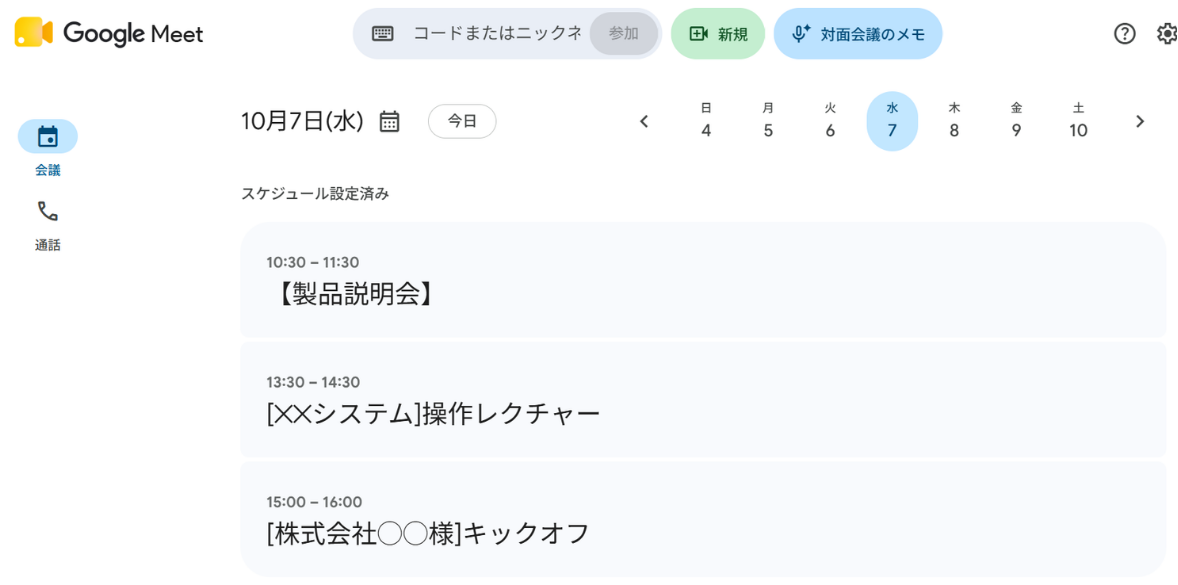
Google Meetのホーム画面では、Google カレンダーとの連携により、会議の予定に添付された資料や議題へ直接アクセスできます。カレンダーの予定を開き、そこからドキュメントのリンクをクリックしたり、過去のメールから添付ファイルを探したりといった手間をかける必要はありません。
- 事前の情報確認がスムーズに:ホーム画面に予定と資料が並んで表示されるため、会議が始まる直前でも迷わず議題や資料を確認できます。
- スケジュールの俯瞰:画面上部に表示される日付やカレンダーから、会議予定をスムーズに確認・把握できます。
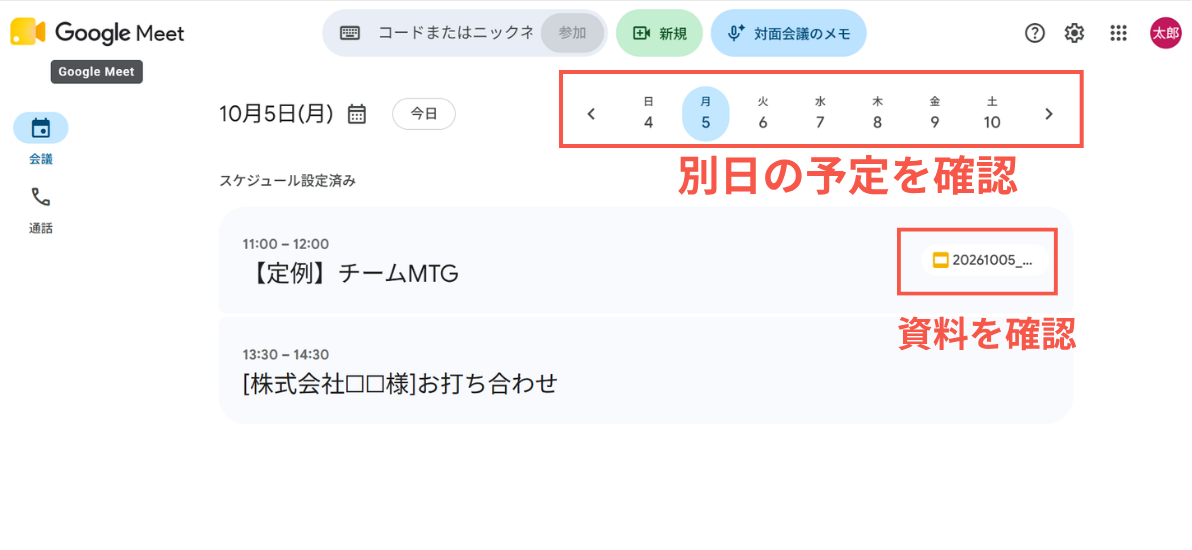
手作業での資料共有やメール検索の時間を省くことで、会議自体の質を向上させることができます。また、参加者全員が同じ画面から資料へアクセスできるため、認識の相違を防げます。
【事後確認をスピーディに】Google Meetホーム画面から会議の振り返り・リソースへ直結
Google Meetの進化したホーム画面は、終了した会議の振り返りを行うハブとしても機能します。会議終了後、わざわざ他のアプリ(Google ドライブやGoogle カレンダーなど)を探し回ることなく、Google Meetの画面上からワンストップで必要なデータにアクセスできます。
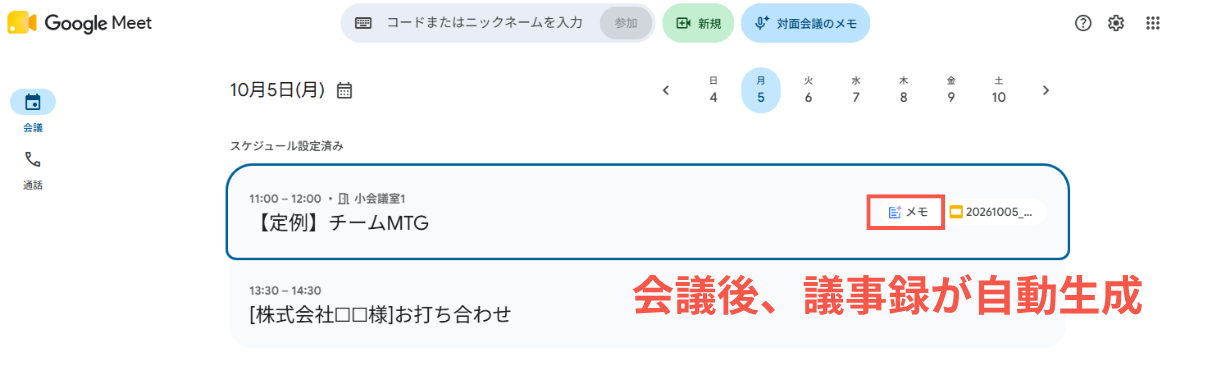
なお、Geminiによる自動メモ作成や文字起こし、録画機能を利用するには、Google Workspaceの「Business Standard」以上のプランが必要です。
会議後のタスク放置を防ぐツール・カレンダーの連動術
会議で活発な議論が行われても、決定した「次にやるべきこと」が共有されず放置されてしまっては意味がありません。Google Meetと周辺ツールの連携機能を活用することで、会議からタスクの実行・追跡までを自動化・仕組み化できます。
議事録から作業項目(ToDo)を自動抽出して担当者へ割り当てる
会議中の会話や議事録からアクションアイテムやToDoを抽出し、確実に実行へと移す仕組みが重要です。AI機能やドキュメント連携を活用することで、会議の内容から自動的にタスクを洗い出すことができます。
- 担当者の明確化:抽出された作業項目は、その場で担当者を割り当て、Google ToDoリストなどと連携させることで責任の所在をはっきりさせます。
- タスクの追跡管理:割り当てられたタスクは、各担当者のリストに追加されるため、期限や進捗状況を後から容易に追跡できます。
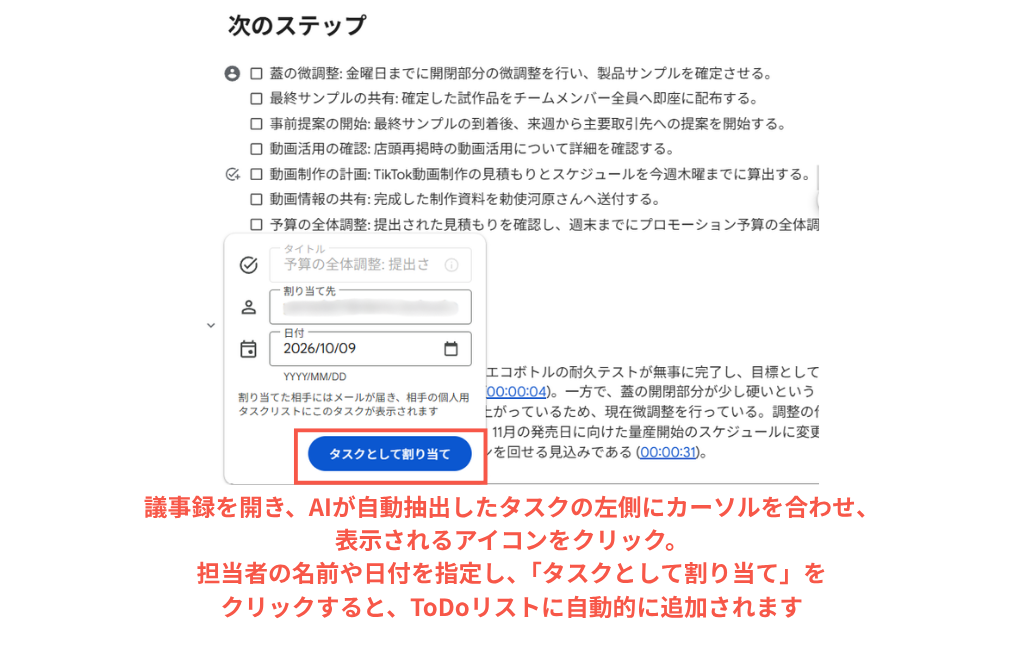
一連の自動化により、手作業でのタスク抽出や依頼の手間を大幅に削減。「誰が・いつまでに・何をするのか」が自動的に共有されるため、タスクの放置や業務の停滞を確実に防ぎます。
必要な時間をGoogle カレンダーで即座に確保し、実行漏れを防止する
「割り当てられたタスクを日々の業務に追われて着手できない」という状態を防ぐためには、タスク消化のための「実行枠」をスケジュール上に事前確保することが有効です。
- 作業時間の確保:Google カレンダー上でタスクの実行予定時間を「作業時間」として事前に確保します。タスクの期限をカレンダー上で視覚的に把握することで、スケジュールの空き状況とタスクのボリュームを調整しやすくなります。
- 振り返り・事前準備枠のセット:重要な会議の前後15分〜30分に「準備枠」「振り返り・タスク整理枠」をカレンダーへ組み込んでおくことで、タスクの放置や対応遅れを未然に防ぎます。
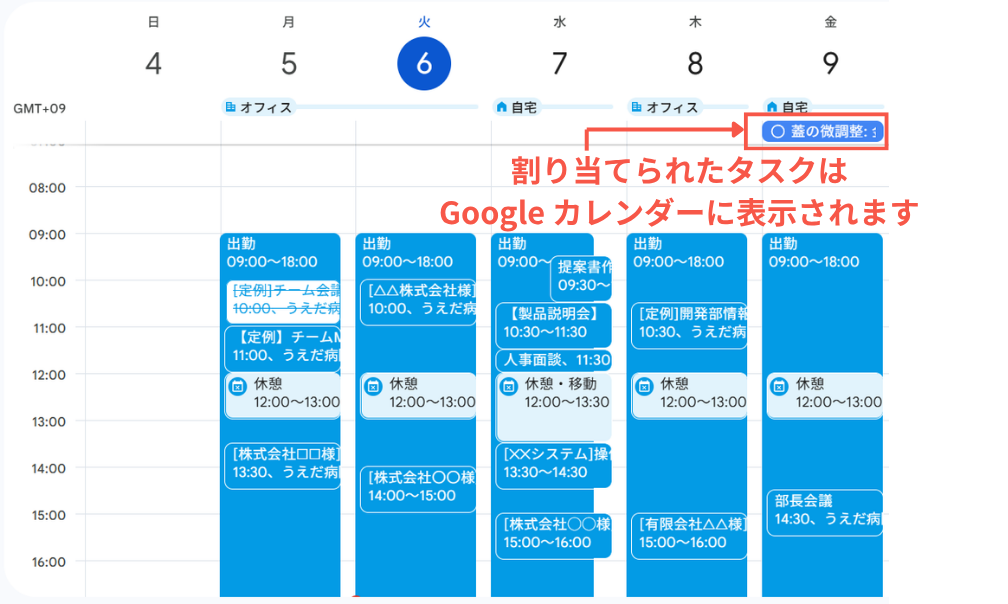
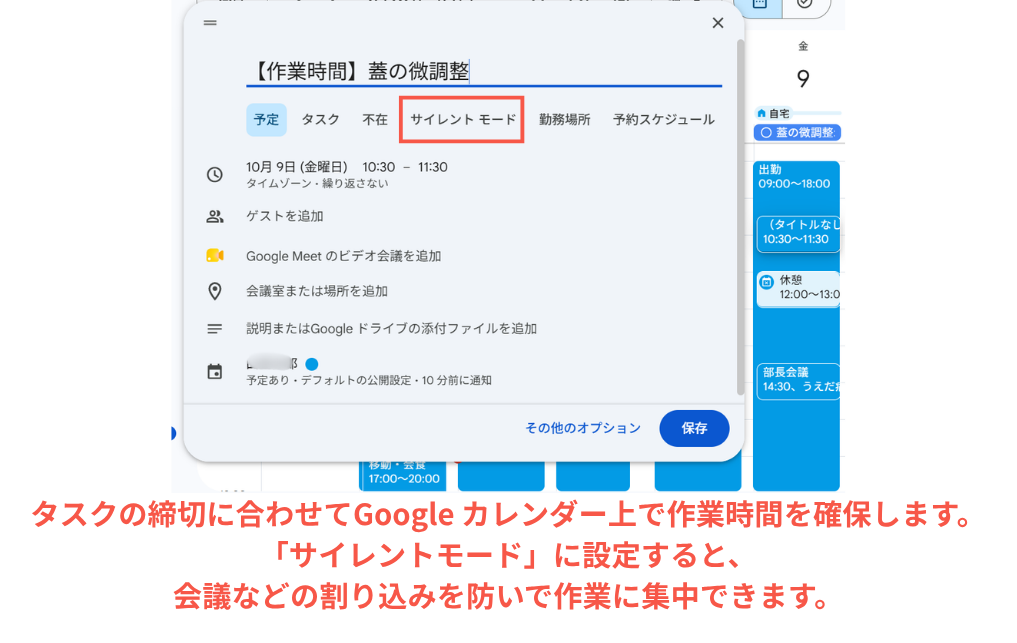
タスク管理とスケジュール管理を一体化させることで、タスク消化率が大幅に向上します。
Google Meetを安全に運用するためのセキュリティ対策
企業がオンライン会議ツールを安心して運用するためには、セキュリティ対策と社内ルールの策定が不可欠です。
情報漏えいを防ぐアクセス権限と閲覧範囲の設定
オンライン会議における録画や文字起こしデータには、企業の機密情報が含まれることが多いため、適切なアクセス範囲と共有権限の設定が求められます。
- データアクセス権限の制限:録画や議事録ファイルの共有範囲を「組織内のみ」「会議参加者のみ」などに制限します。
- 外部参加者の制御:社外のゲストが参加する会議では、録画の実施可否やファイル共有権限を個別に設定できるルールを策定します。
- 自動記録のドメイン単位制御:AIによる自動文字起こしや録画を全社一律で有効にするのではなく、部署や会議の性質(内部会議/顧客商談)に応じて制限を設けます。
誰がデータにアクセスできるのかを常に管理し、不要な権限付与を避けることが、情報漏えいリスクを最小限に抑える第一歩です。
アクセス権限の設定方法は、以下の記事でご確認ください。
安全なデータ保管と権限管理の運用ルール
組織として持続可能かつ安全に会議データを蓄積・管理するためには、システム設定だけでなく運用プロセスの標準化が不可欠です。
- 保管場所とログの一元管理:会議データや録画は管理者がアクセスログを追跡できるGoogle ドライブの指定領域に保管し、Google Workspaceの管理コンソールから監査を実施します。
- 人事異動・退職時のアクセス権変更:社員の退職や部署異動が発生した際には、速やかにアクセス権限を変更または削除し、内部からの情報流出を防ぐ仕組みを整えます。
組織全体で統一された運用ルールを策定することで、セキュリティリスクを最小限に抑えつつ、会議の知的資産を安全に蓄積できます。
監査ログの確認方法は、以下の記事でご紹介しています。
Google Meetを活用したスマートな会議管理と生産性向上
Google Meetを活用して会議前後の情報を一元化し、必要な情報にすぐアクセスできる環境を整備することは、チームの意思決定と実行スピードを飛躍的に高めます。Google カレンダーやGoogle ToDo リストと連動させたスマートな会議管理を実践し、全社的な生産性向上を実現していきましょう。
もっと読む

