Googleスプレッドシートの手動計算設定で重い動作を改善
コラム更新日:2026.10.15
これまでのGoogleスプレッドシートでは、セルの値を変更すると自動的に再計算が行われる自動計算しか提供されておらず、一時的に計算を止めることはできませんでした。しかしアップデートにより、手動計算設定が追加されました。この機能を活用することで、自動的な数式再計算を一時停止し、必要な編集作業をすべて終えてから、任意のタイミングでまとめて再計算を実行できるようになります。
本記事では、Googleスプレッドシートの手動計算設定の基本的な仕組みから、具体的な設定手順、業務効率を改善するおすすめの活用シーン、そして利用時に気をつけるべき注意点や仕様まで解説します。動作の遅さに悩まされている方は、ぜひ本記事を参考にして、快適なスプレッドシート環境を構築してください。

執筆・監修:TSクラウド編集部
Google Cloud の「プレミア認定」を保有する、Google Workspace 正規販売代理店です。業界歴 17 年、延べ 3,500 社以上の導入支援実績( 2026 年 2 月時点)に基づき、Google Workspace の最新機能から活用術、DX推進に役立つノウハウを専門的な視点で解説しています。
※情報は記事公開(更新)時のものです。Google Workspace の仕様や価格は変更される場合があるため、最新情報は必ず公式ページでご確認ください。
※名称変更に関するお知らせ: NotebookLMは、2026年7月に「Gemini Notebook」に名称が変わりました。メディア内では旧名称が利用されていることがあります。その場合は、Gemini Notebookに読み替えてご確認ください。
目次
Googleスプレッドシートの手動計算設定とは?
Googleスプレッドシートの手動計算設定は、スプレッドシート内の数式や関数の計算タイミングをユーザー自身で制御できるようにする機能です。
従来、シート内のデータが更新されると、それに依存するすべての数式が即座に再計算されていました。手動計算設定を利用することで、この自動プロセスを停止し、手動で指示を出した時のみシート全体を更新させることができます。
数式の自動再計算を一時停止して動作を軽くする
通常、Googleスプレッドシートでは、あるセルの値(例:A1)を変更すると、そのセルを参照している他のタブやセル、数式(例:B1の「=A1+10」など)で自動的に再計算がトリガーされます。
数百、数千といった数式が連鎖している複雑なスプレッドシートでは、この自動再計算が1回の文字入力ごとに実行されるため、動作が非常に重くなる原因となっていました。手動計算設定を有効にすると、データ入力に伴うバックグラウンドでの計算処理が一時停止されます。これにより、文字入力やデータの貼り付けを遅延なくスムーズに行うことができ、ユーザーの待機時間が削減されるため、業務効率の改善に直ちにつながります。
利用対象ユーザーと対応デバイス
この手動計算設定はすべてのGoogle WorkspaceユーザーおよびGoogle Workspace Individualの登録ユーザーが利用可能です。デフォルトでは「オフ(自動計算モード)」になっているため、必要に応じてユーザー自身で設定を有効にする必要があります。これは該当ファイルの編集権限を持つユーザーのみ設定変更が可能です。
また、この機能はパソコン版のブラウザ(Google Chromeなど)から利用することが想定されています。モバイル版アプリでは利用はできません、管理者側での特別な事前設定や制限はありません。
なお、Google Workspaceの全体的な機能や各種プランについて知りたい方は、以下の記事も併せてご覧ください。
Google Workspaceとは?できること・使い方・料金をわかりやすく解説
Google Workspaceでできることや基本的な使い方、料金プランを徹底解説!Microsoft 365との違い、Geminiなど最新AIの活用法から導入事例まで網羅。
Googleスプレッドシートで手動で再計算する手順
ここからは、実際にGoogleスプレッドシート上で手動計算モードを有効にし、任意のタイミングで再計算を実行するための具体的なステップを解説します。簡単な操作で、特別な技術や知識がなくてもすぐに設定可能です。
ステップ1:設定画面を開く
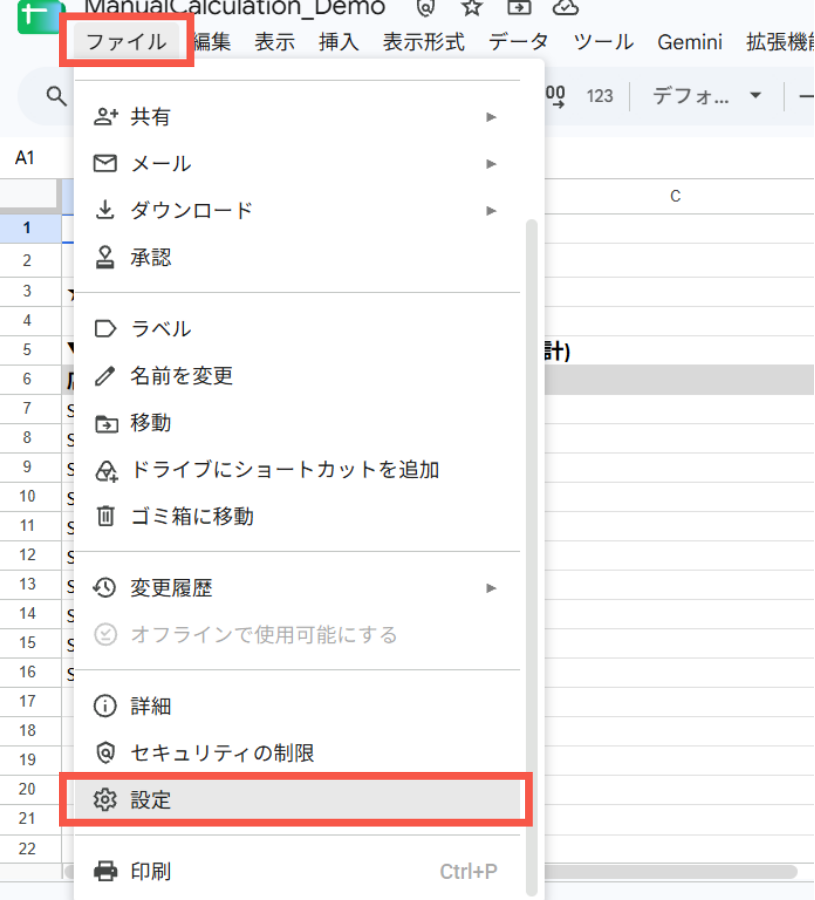
まず、PCのブラウザで対象のGoogleスプレッドシートを開きましょう。画面上部のメニューから「ファイル」を選択し、表示されたメニュー内の「設定」をクリックします。
設定ウィンドウが立ち上がったら、上部に並んでいるタブの中から「計算」を選択し、計算設定の画面へ移動してください。
ステップ2:「手動」モードに変更して保存する
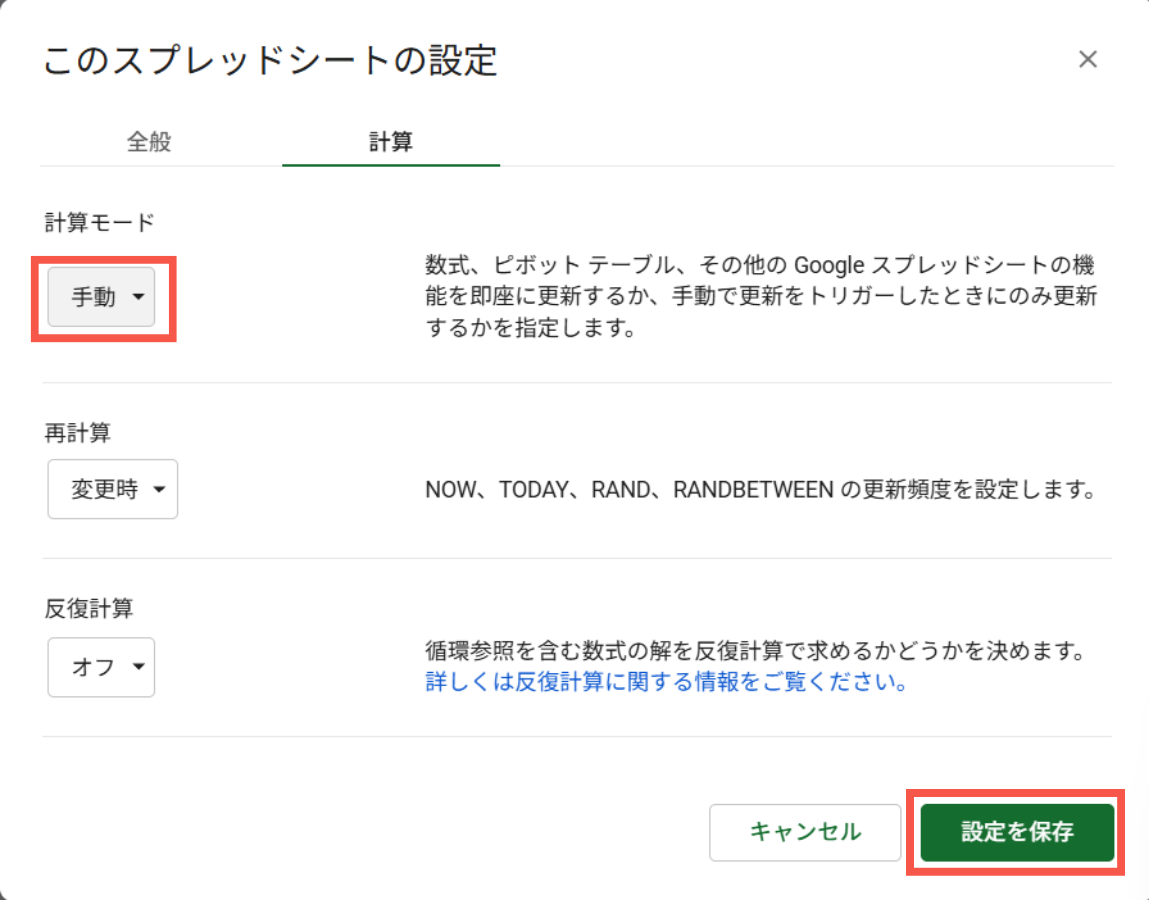
計算設定のタブを開くと、計算モードという項目があります。デフォルトではここが「自動」に設定されており、操作のたびに計算される状態になっています。
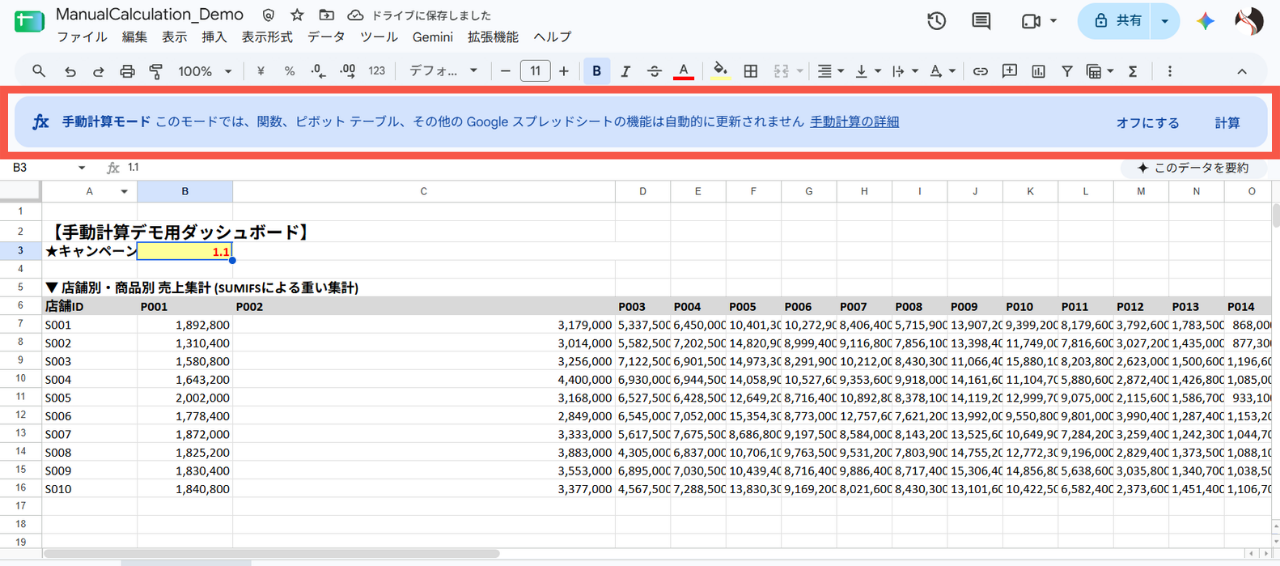
このプルダウンメニューをクリックし、「手動」を選択してください。設定を変更したら、画面下部の「設定を保存」ボタンをクリックしてウィンドウを閉じます。設定が完了すると、画面上部に手動計算モードがオンになっていることを知らせるリマインダーのバナーが表示され、現在の状態を一目で確認できるようになります。
ステップ3:「計算」ボタンを押して再計算を実行する
手動モードへの切替後は、シート内の数値やテキストを変更しても関連する数式の自動更新が行われません。すべての編集作業を終えて最新の計算結果が必要になった段階で、画面上部の「計算」ボタンを押します。ボタンをクリックすると、入力された最新データに基づいてシート全体の再計算が一括実行されます。編集中に計算待ちが発生しないため、最終結果だけをスムーズに確認することが可能です。
手動計算設定が役立つおすすめの活用例
手動計算機能は、単に重いシートを軽くするだけでなく、複雑なデータ分析やシミュレーションの精度と作業効率を高めるための戦略的なツールとしても機能します。ここでは、特に導入効果が高い代表的な3つの活用シーンを紹介します。
1. 大量データの貼り付けや一括入力時
VLOOKUP関数やSUMIFS関数、高度な集計機能が多用されているシートでは、自動計算モードのまま数千〜数万行に及ぶ大量のCSVデータを貼り付けると、直後にシート全体で一斉に再計算が始まり、ブラウザの停止や一時的な応答不可が頻発します。
あらかじめ手動計算モードへ切り替えておけば、大量データのペーストや連続したセル入力を行っても再計算の完了を待つ必要がありません。すべてのデータ入力が完了したタイミングで一度だけ再計算を行えばよいため、作業全体の所要時間を削減できます。
2. 予算・シミュレーションのシナリオ分析
財務モデルの構築や、来期の売上予測シミュレーションを行う場面でも手動計算は有用です。
シミュレーションでは「原価率」「販売見込み数」「為替レート」など、複数の前提条件(変数)を同時に変更して結果を見比べる必要があります。自動計算では、変数を1つ書き換えるたびに利益予測が計算されてしまい、中途半端な状態の数値が表示されてしまいます。
手動計算モードを利用すれば、すべての変数を新しい数値に書き換えた後に再計算を実行できるため、最新の状態だけを正確に確認・分析することが可能になります。
3. RAND関数やNOW関数の変動を防ぎたい時
Googleスプレッドシートには、TODAY(今日の日付)、NOW(現在の日時)、RANDやRANDBETWEEN(乱数)といった、常に値が変化し続ける揮発性関数が存在します。これらの関数は、シート内のどこか別のセルを編集するだけでも再計算がトリガーされ、意図せず値が変わってしまいます。ステークホルダーへの報告中や、乱数を利用した特定のデータ抽出結果を分析している最中に数値が変わってしまうと、一貫性のある議論ができません。手動計算モードに設定することで、これらの揮発性関数の結果を固定し、安定した数値のまま分析やプレゼンテーションを進めることができます。
知っておきたい手動計算設定の注意点と仕様
手動計算機能は便利ですが、スプレッドシートの基本的な動作原理を変更する機能であるため、使い方を誤ると古いデータを最新だと勘違いしてしまうリスクも伴います。以下の仕様や注意点をしっかり把握した上で運用することが重要です。
共同編集への影響
Googleスプレッドシートの手動計算設定は、個人の表示のみではなくスプレッドシート全体に適用されます。つまり、あるユーザーが計算モードを「手動」に変更すると、同じファイルを開いている他のすべての共同編集者の画面でも自動計算がストップします。そのため、複数人で同時に作業しているシートで設定を変更する場合は、事前にチャットやコメント機能で手動計算に切り替える旨を周知するなどの運用ルールを設けることを推奨します。
揮発性関数や外部参照の固定
外部のデータを読み込む特定の関数には、独自の再計算サイクルが設定されています。たとえば、別のスプレッドシートからデータを引っ張るIMPORTRANGEは約30分ごと、Webページからデータを取得するIMPORTHTML、IMPORTFEED、IMPORTDATA、IMPORTXMLは約1時間ごと、株価などを取得するGOOGLEFINANCEは最大20分ほどの遅延で自動更新される仕様になっています。
手動計算モードとこれらの外部参照関数の組み合わせは、意図したタイミングでデータが最新化されない原因になる場合があります。データ取得のタイミングと再計算のタイミングのズレが生じる可能性を念頭に置いておく必要があります。
数式の正確性チェックは別途実施
手動計算モード適用中は、セルの値を変更しても合計値などの集計セルに即座に反映されません。入力ミスにリアルタイムで気づきにくくなるというデメリットがあります。
社内会議などで画面を共有する直前や、PDFなどに出力する前には、必ず手動で「再計算」ボタンを押し、表示されているすべての数値が最新の状態になっていることを確認するプロセスを必須としてください。古い集計値のまま経営判断を下してしまうといったミスを防ぐためのチェック体制が不可欠です。
手動計算モード時のGoogle Apps Scriptの挙動
Google Apps Script(GAS)を利用して作成したカスタム関数も、スプレッドシートの計算設定の影響を受けます。
カスタム関数は、引数として渡されたセルの値が変更された時にのみ再計算がトリガーされます。手動計算モードがオンになっている場合、シート上の参照先セルの値が更新されても、手動で再計算が実行されるまでカスタム関数は新しい引数を読み込まず、結果も更新されません。
また、GASのカスタム関数は30秒以内に結果を返す必要があるという制限があり、手動計算で一気に何千ものカスタム関数を再計算させようとすると、「Exceeded maximum execution time(実行時間の最大値を超えました)」というエラーが発生しやすくなります。GASを多用しているシートで一括再計算を行う場合は、処理を軽くするために配列を返す構造に関数を見直すなどの最適化も併せて検討してください。
手動計算でもスプレッドシートが重い場合の対処法
もし手動計算モードに設定しても、いざ計算ボタンを押したときの処理に何十分もかかったり、頻繁に処理が中断してしまう場合は、シートの構造そのものを見直す根本的な対策が必要です。
具体的な改善策としては以下が挙げられます。
- 不要な数式の値化
過去の月のデータなど、すでに結果が確定していて今後変更されることのない数式は、コピーして「値のみ貼り付け」を行い、数式を削除して単なる文字列・数値データに変換します。 - 名前付き関数の利用
複雑な処理をスプレッドシートエンジンの内部で高速処理できる「名前付き関数」に置き換えることで、処理速度が改善されることがあります。 - ARRAYFORMULA(配列数式)の活用
行ごとに同じ数式を数千行コピーするのではなく、最上部にARRAYFORMULA関数を1つだけ記述して一括処理させることで、シートのデータ容量を減らすことができます。 - 不要な空行・空列の削除
データが存在しないのにZ列まで、あるいは数万行目までセルが存在していると、それだけでメモリを消費します。使用していない行と列は完全に削除してください。
手動計算設定を活用してスプレッドシートの作業効率を向上させよう
Googleスプレッドシートの手動計算設定は、データ量が増大して重くなったスプレッドシートの入力作業をスムーズにするために便利な機能です。
データの大量貼り付けや複数条件のシミュレーション、あるいは乱数を固定した分析など、これまで動作の遅さに悩まされていた業務が、この設定で快適になります。
ただし、共同編集者への影響や最新数値への更新忘れといったリスクも存在するため、利用時には「作業が終わったら必ず再計算ボタンを押す」といったルールの徹底が欠かせません。
本記事でご紹介した設定手順と活用例、そして根本的なシート構造の改善策を組み合わせ、Googleスプレッドシートをより効果的に使いこなしましょう。
もっと読む

