Googleスプレッドシートのビルド機能とは?使い方・活用事例から注意点まで解説
コラム更新日:2026.09.28
手作業でのデータ整理や表の作成は時間がかかるだけでなく、入力ミスなどのヒューマンエラーが発生する原因にもなります。
そこで注目されているのが、AIを活用した「ビルド機能」です。この機能を活用すれば、チャットのように指示を出すだけで、AIが自動的に表の作成や数式の構築、さらには高度なデータ分析まで行ってくれます。本記事では、このビルド機能の概要から、従来のアシスタント機能との違い、実務ですぐに役立つ業務別の活用事例、利用するための要件や具体的な操作手順、そして運用時の注意点までを徹底的に解説します。この記事を読めば、AIを味方につけてデータ処理業務を効率化するための具体的な方法がわかります。

執筆・監修:TSクラウド編集部
Google Cloud の「プレミア認定」を保有する、Google Workspace 正規販売代理店です。業界歴 17 年、延べ 3,500 社以上の導入支援実績( 2026 年 2 月時点)に基づき、Google Workspace の最新機能から活用術、DX推進に役立つノウハウを専門的な視点で解説しています。
※情報は記事公開(更新)時のものです。Google Workspace の仕様や価格は変更される場合があるため、最新情報は必ず公式ページでご確認ください。
※名称変更に関するお知らせ: NotebookLMは、2026年7月に「Gemini Notebook」に名称が変わりました。メディア内では旧名称が利用されていることがあります。その場合は、Gemini Notebookに読み替えてご確認ください。
目次
Googleスプレッドシートのビルド機能とは?
Googleスプレッドシートのビルド機能とは、簡単な指示を入力するだけで、Googleスプレッドシート全体を自動的に構築および編集できる機能です。
これまでは、データを整理するためには手作業でシートを作成する必要がありました。しかし、ビルド機能を利用すれば、「このようなデータを管理するための表を作ってほしい」と簡単な文章でGeminiに伝えるだけで、要求に沿ったシートが自動で完成します。
この機能は、メールやチャット、ウェブ上のデータなど、多様な情報を総合的に合成・分析する複雑な情報の統合・解析を行う高度な知能を活用しています。そのため、小規模な予算管理から複雑なプロジェクト管理用のトラッカーまで、あらゆる用途に応じたGoogleスプレッドシートを、最初から最後までAIが統合的に管理・連携して構築することが可能となっています。
従来のアシスタント機能との違い
Google スプレッドシートで使える従来のAIアシスタント機能とビルド機能の主な違いをまとめました。
| 従来のAIアシスタント機能 | ビルド機能(Gemini in Sheets) | |
|---|---|---|
| 支援の範囲 | 特定のセル、行、列などの局所的・個別作業 | Googleスプレッドシート全体のプロジェクト単位 |
| 自動化パターン | パターン検知による補完(拡張スマートフィル等) | 単一プロンプトからの自律的な複数ステップ一括構築 |
| データ処理〜可視化 | 手動でピボットテーブルやグラフを作成 | データ取得から数式・ピボット・グラフ配置まで自動一元化 |
従来のGoogle スプレッドシートにも、業務を補助するAIアシスタント機能はいくつか存在していました。たとえば、拡張版スマートフィルと呼ばれる機能では、ユーザーがデータを入力する際のパターンをAIが検知し、不完全な列のデータを自動的に予測して入力欄を埋めることができます。また、特定のセルに対するテキスト生成やデータの分類など、局所的な作業をサポートする機能が中心でした。
ビルド機能はそうした局所的な支援にとどまらず、複数のステップを伴うシート全体の構築を一度の指示で完結できるという点で、これまでとは異なるアプローチをとっています。
ビルド機能では、データ処理の開始から最終的な視覚化までを一元的に行い、ゼロベースから複雑なシートを瞬時に生み出すことが可能です。
自動生成できる主な構成要素
ビルド機能を活用すると、Googleスプレッドシート内の多種多様な構成要素を自動的に生成および編集できます。具体的に作成可能な主な要素は以下の通りです。
-
スタイルが設定されたテーブル(表)の作成
- 従来の機能: まっさらなシートに項目名を手入力し、見出しの太字化、セルの背景色の設定、罫線の追加などを一つひとつ手作業で設定する必要がありました。表のレイアウト変更には手間がかかっていました。
- ビルド機能: 「イベントのスケジュール帳を作成して」といった目的を指示するだけで、適切な項目(日付、時間、担当者、タスクなど)が自動で配置され、背景色や罫線が設定された「スタイル付き」の表が一瞬で完成します。すぐに実務で使用できる状態になります。
-
数式の構築
- 従来の機能: 実現したい計算方法に合う関数(VLOOKUP関数やIF関数など)をインターネットやヘルプで調べ、セルの番地(A1など)を指定しながら複雑な構文を間違えないように手入力する必要がありました。
- ビルド機能: 自然言語でやりたいことを伝えるだけで、AIが最適な関数を選択し、正しい構文でセルに入力します。
【ビジネス向けのプロンプト例】 「売上金額から原価を引いて粗利を計算し、さらに利益率を算出する数式を作成して」 「範囲D:Gで『商品コード』に一致するセルを探して、その行のG列にある『単価』を出力する数式を作成して」 「ステータスが『完了』かつ担当者が『田中』の案件の売上合計を出す数式を作成して」 このように指示するだけで、複雑な関数を用いた数式が自動で構築されます。
-
ピボットテーブルとグラフの生成
- 従来の機能: メニューからピボットテーブルの作成を選び、データ範囲を指定した上で、行、列、値にどの項目を割り当てるかを考えながらドラッグ&ドロップで設定する必要がありました。グラフも同様に種類やデータ範囲を手動で調整していました。
- ビルド機能: プロンプトで「地域別の売上合計を示すピボットテーブルを作成して」や「X軸に日付、Y軸に合計が表示される折れ線グラフを作成して」と指示するだけで、新しいタブにデータがリンクされた状態の完成品が出力されます。
-
書式設定の適用
- 従来の機能: メニューから条件付き書式を開き、条件(セルの値が◯◯より大きいなど)と書式スタイルを細かく設定する必要がありました。プルダウンリストの作成も、別シートにリスト用のデータを用意するなどの準備が必要でした。
- ビルド機能: 「売り上げが500を超える行をハイライト表示して」や「列Aに『高』『中』『低』のオプションを含むプルダウンを作成して」と指示するだけで、それらの書式や入力規則が一括で表に適用されます。進捗を追跡するためのチェックボックスも簡単に挿入できます。
これらの要素を組み合わせることで、単なるデータの羅列ではなく、実務ですぐに使える完成度の高いダッシュボードを簡単に手に入れることができます。
実務で役立つ!業務別の具体的な活用事例
Googleスプレッドシートのビルド機能は、さまざまな部署における業務の効率化に役立ちます。ここでは、営業、マーケティング、プロジェクト管理といった具体的な実務現場で、本機能がどのように活用できるかをご紹介します。各部門が抱える課題をGeminiがどのように解決に導くのか、事例を通して確認していきましょう。
営業部門での案件管理表の作成
営業部門では、日々発生する大量の顧客データや商談の進捗状況をリアルタイムで管理することが求められます。課題として、担当者ごとに管理フォーマットがバラバラになりやすく、集計に時間がかかることが挙げられます。ビルド機能を活用すれば、潜在顧客、見込み顧客、そして既存の顧客を素早く分類するための統一された管理表を自動で作成することができます。
たとえば、「商談状況を管理するトラッカーを作成して、ステータスと優先度の列にはプルダウンを設定し、期限までの日数を示す数式列と完了チェックボックスを追加して」と指示を出します。すると、AIが意図を汲み取り、入力規則が設定された高度な案件管理表を瞬時に生成します。さらに、「期限が2週間以内の案件をハイライト表示して」と追加で指示すれば、優先的に対応すべき案件が一目でわかるようになり、営業活動の取りこぼしを防ぐことができます。
マーケティング部門での予算管理表の作成
マーケティング部門においては、複数のキャンペーンの進行管理や、製品リリースのスケジュール、そして複雑な予算の管理表を作成する場面が多々あります。各施策の費用対効果を正確に把握するためには、データが見やすいダッシュボードの構築は重要ですが、これまでは関数に関する高度なスキルやデザイン知識が欠かせませんでした。
ビルド機能を使えば、「今月のキャンペーンごとの経費を分析し、税引き後の支給金に対する経費の割合を示すグラフを作成して」と指示するだけで、データの集計からグラフ化までが自動で行われます。また、「予算達成率が120%を超えた施策を薄い緑色でハイライト表示して」といった条件付き書式の指示を加えることで、直感的に状況を把握できる予算管理ダッシュボードが完成します。手作業での計算ミスを防ぐだけでなく、迅速なデータ分析が可能となり、マーケティング施策の意思決定スピードが向上します。
プロジェクト管理での工程表の作成
店舗の管理や現場の最前線で働く部門では、チーム全体でタスクの進捗を共有し、日々のオペレーションを円滑に回すための工程表やチェックリストが欠かせません。しかし、毎日のように変わるタスクを手動でリスト化するのは手間がかかります。
たとえば、店舗の開店・閉店業務のタスクを忘れないように進捗管理シートを作成したい場合、ビルド機能を使って「開店時および閉店時の業務チェックリストを作成して、各タスクの横にはデフォルトでオフになっているチェックボックスを挿入して」と指示します。さらに便利な点として、「@」記号を使って社内のマニュアルドキュメントを指定し、「@[オンボーディング用資料]からタスクを抽出してテンプレートを作成して」と指示すれば、既存の資料を読み込んで網羅的な工程表を自動で作り上げてくれます。これにより、現場のタスク管理が合理化され、チーム内での引き継ぎや進捗確認がスムーズになります。
ビルド機能の利用要件
ビルド機能を利用できるGoogle Workspaceのプランは以下の通りです。
| Google Workspace Business Standard、Business Plus Google Workspace Enterprise Standard、Enterprise Plus Google Workspace Frontline Plus |
ご利用の環境や契約状況によって機能の提供範囲や使用可能な言語が異なる場合があるため、自社でビルド機能を利用できるかどうか、まずはシステム管理者や公式のヘルプページでプランの詳細を確認することをおすすめします。
また、ファイルの拡張子がExcel形式(.xlsx)のままではこの機能をフルに活用することができません。Geminiの機能を最大限に活用するためには、ファイルをGoogle Googleスプレッドシート形式として保存し直してから利用する必要があります。
ビルド機能の基本的な使い方
本セクションでは、ビルド機能を駆使してデータ管理や分析業務の効率を高めるための基本操作の流れをご紹介します。直感的に扱える設計となっているため、高度なプログラミングの知識がなくても問題ありません。
Geminiパネルの起動手順
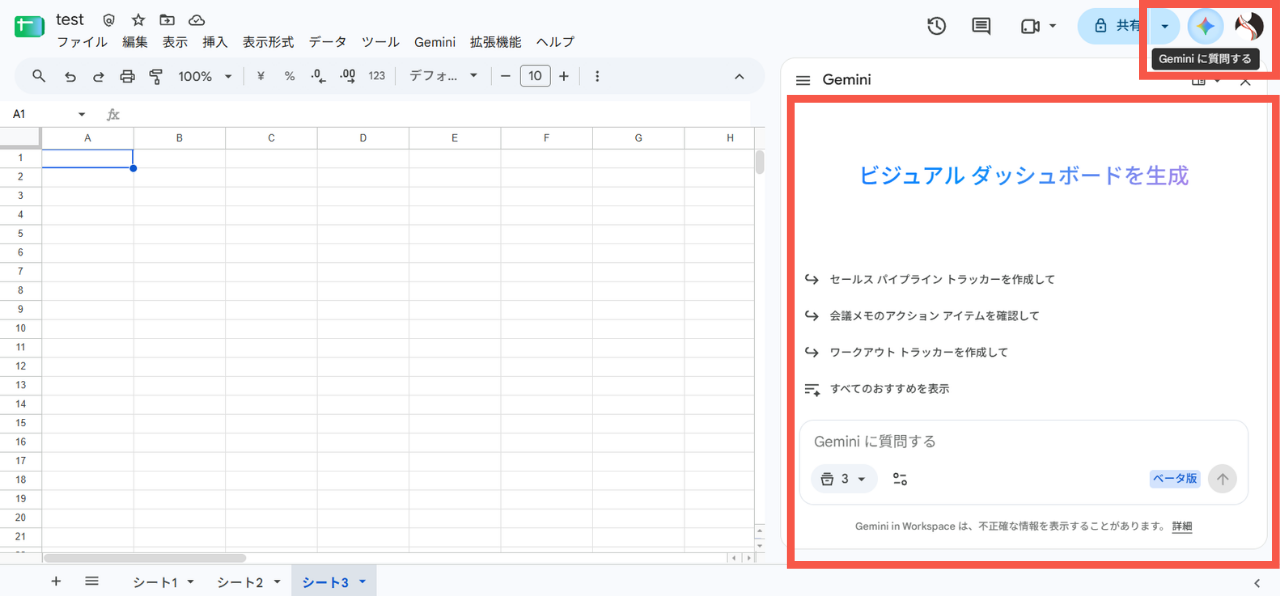
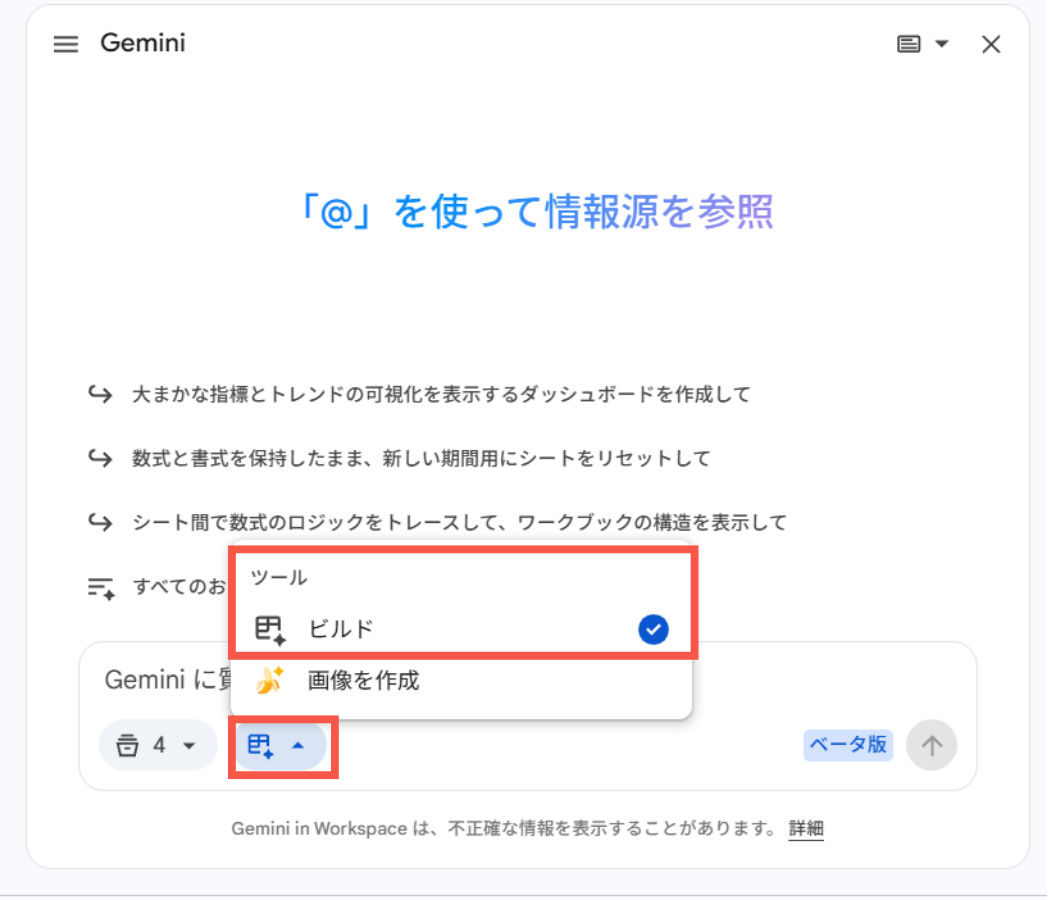
まずは、Geminiに指示を出すための準備を行います。パソコンのブラウザでGoogleスプレッドシートを開いたのち、画面右上に位置する「Geminiに質問する」アイコンを選択します。アイコンをクリックすると右側にサイドパネルが展開されるため、そこにあるツールボタンの中から「ビルド」を選択してください。
プロンプトの入力手順
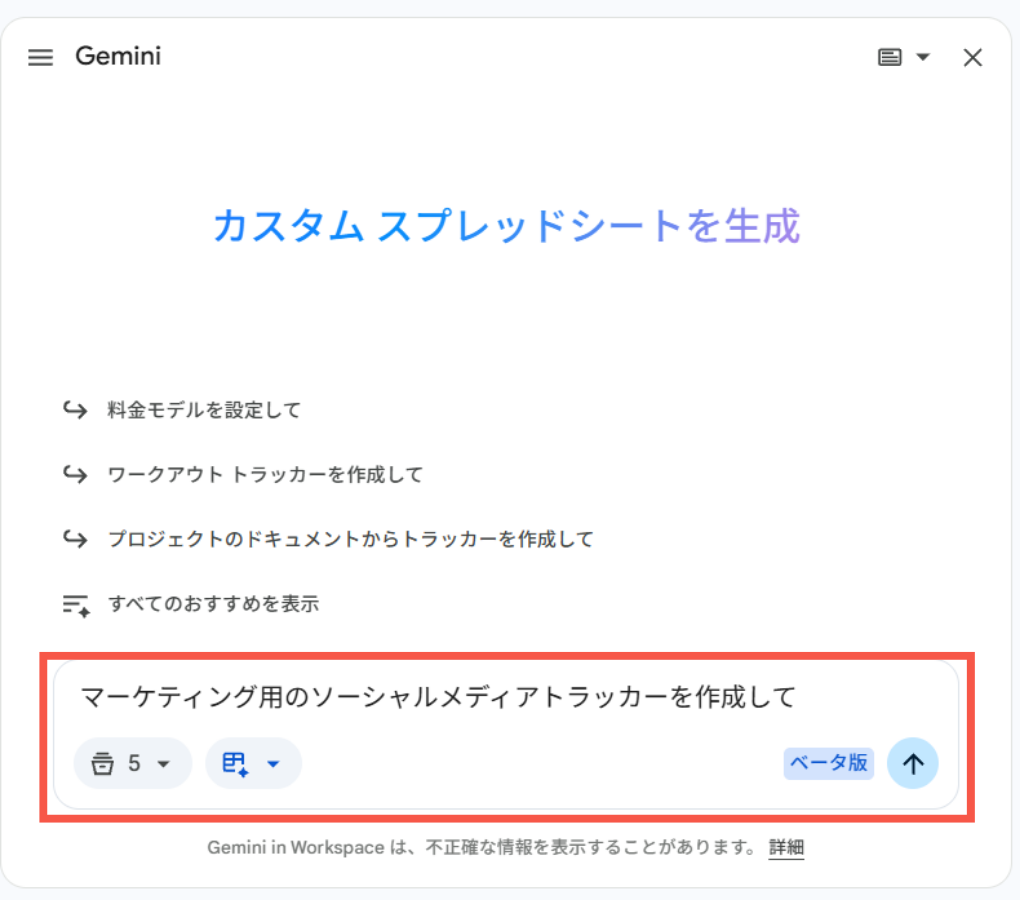
サイドパネルが開いたら、下部にあるプロンプトボックスに、自分が作成したいシートの要件を入力します。 たとえば、「マーケティング用のソーシャルメディアトラッカーを作成して」といった短い指示でも機能しますし、「ステータスの列をプルダウンにして、期限までの日数を示す数式列を追加し、今後2週間の期限をハイライト表示して」といった複数のステップを含む複雑な指示を一つのプロンプトにまとめることも可能です。
さらに活用法として、「@」記号を使うことで、クラウドストレージに保存されている別のドキュメントやファイル、さらにはメールの情報をソースとして参照させることができます。これにより、手元にある既存の資料や過去の会議のやり取りを基にした、より文脈に沿った実用的な表の生成が可能になります。入力が完了したら、Enterキーを押してAIに処理を依頼します。
生成結果の確認と反映手順
プロンプトを入力して指示を送信すると、AIが指示内容を解析し、提案されるテーブルの構成や実行されるアクションの詳細を含む「プレビューカード」がサイドパネルに生成されます。
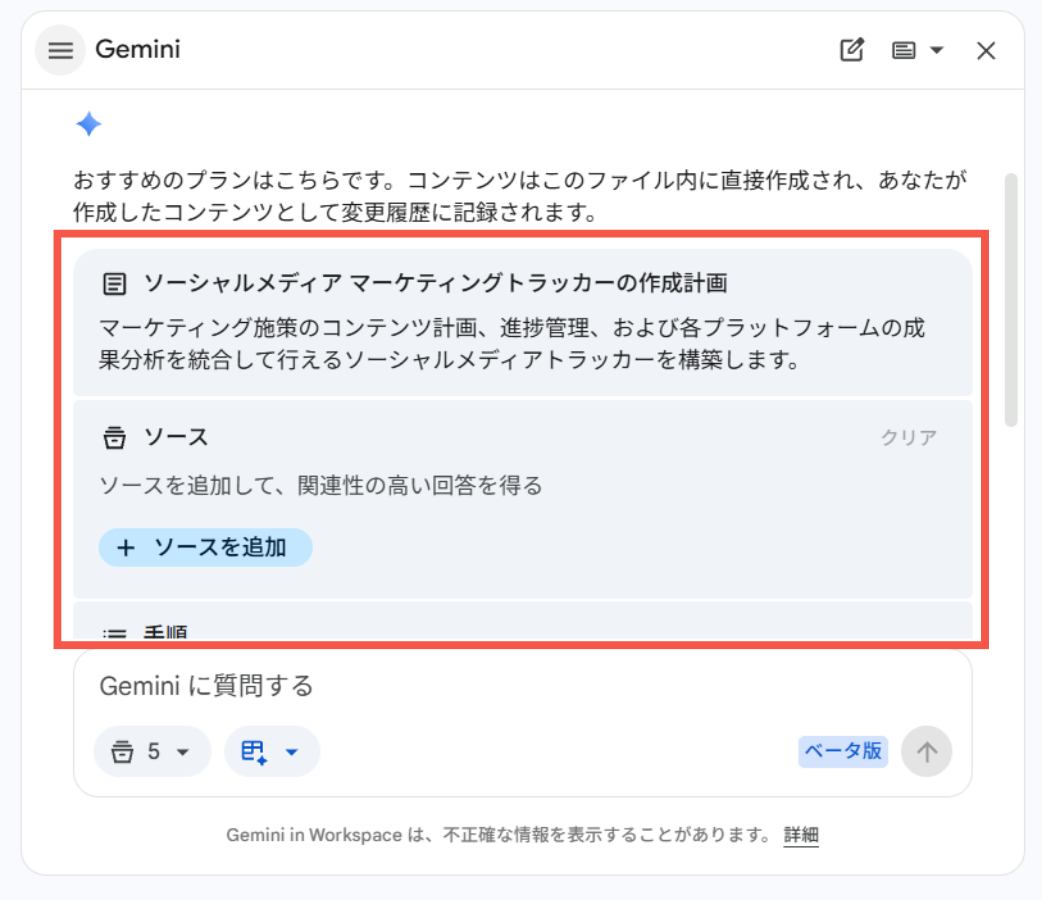
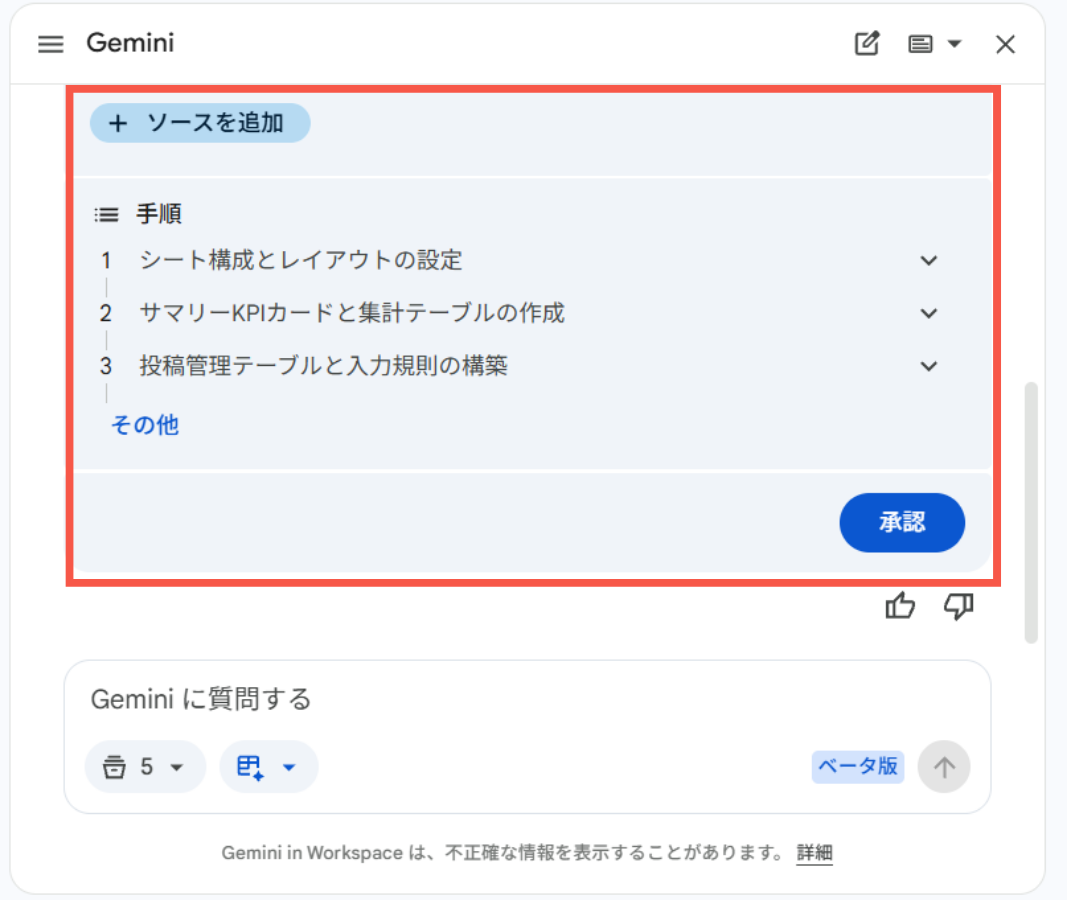
提案された内容を確認し、問題がなければ「承認」ボタンをクリックすることで、実際のGoogleスプレッドシートに反映されます。
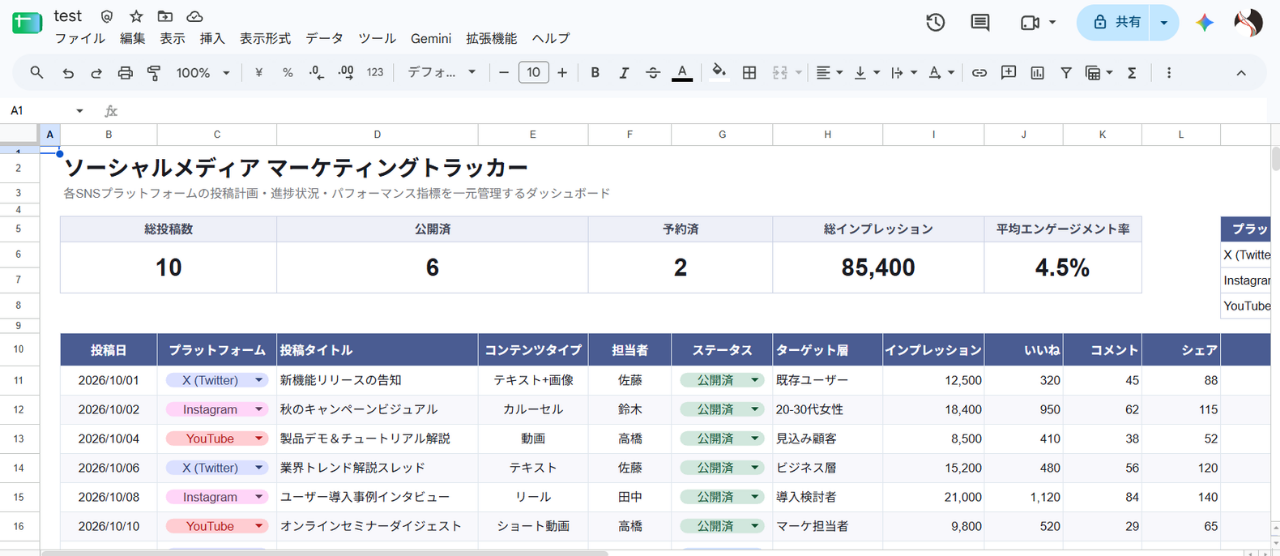
また、プロンプトに「別のアクティビティを5行追加して」などの補足説明を加え、反映前に微調整を行うことも可能です。万が一、反映後にやり直したい場合でも「元に戻す」で簡単に直前の操作を取り消すことができるため、何度でも試行錯誤を繰り返しながらシートを作成することができます。
運用時の注意点
ビルド機能は強力なツールですが、ビジネスの現場で運用する際にはいくつか注意すべきポイントがあります。
第一に、AIの特性上、出力される情報が常に100%正確であるとは限りません。AIは学習データに基づいて最適な回答を予測して提示しますが、不正確な情報や文脈にそぐわない不適切な提案が行われる可能性もゼロではありません。そのため、Geminiが作成した表や数式、データ分析の結果は、必ず人間の目で最終確認を行い、事実に基づく正確なデータであるかを検証するプロセスを設けることが重要です。
第二に、医療、法律、金融といった高度な専門知識が求められる分野での意思決定や、専門的な助言として、AIの出力をそのまま利用することは推奨されていません。
第三に、ビジネスシーンにおける利用では、個人情報や機密情報の取り扱いに十分な配慮が求められます。仮に社外への情報漏洩を防止できたとしても、「どの役職・部署のメンバーが、どの情報(人事評価、未発表の決算情報、顧客の個人情報など)をAIに入力・共有してよいか」といった社内権限のコントロールは各企業の規程に委ねられます。意図しない社内共有や設定ミスを防ぐためにも、明確な運用方針の策定が必要です。社外秘にあたるデータをプロンプトに入力する際は、あらかじめ自社の社内ガイドラインやセキュリティポリシーに適合しているかを確認してください。
ビルド機能を活用してデータ業務を効率化しよう
Googleスプレッドシートのビルド機能は、日々のデータ処理業務を根本から変革するポテンシャルを秘めています。手作業で一から表の枠組みを作り、複雑な関数を調べながら入力するこれまでの方法は、このAI機能の登場によって大きく効率化されます。 直感的な指示だけで、データの構造化から高度な分析ダッシュボードの構築までを一括で行えるため、作業時間が短縮されます。また、手動入力による計算ミスやデータ入力エラーのリスクを削減し、データの完全性を担保できる点も企業にとって大きなメリットです。
しかし、機能自体がどれほど優れていても、社内に明確なAI活用のガイドラインが不足していたり、従業員間で活用スキルに格差があったりすると、組織全体での利用はなかなか進みません。安全かつ効果的にAIを導入するためには、ただツールを提供するだけでなく、しっかりとした運用ルールの策定や、現場への利用支援が不可欠です。TSクラウドでは、Google Workspace を業務基盤とする中小企業が、安心して AI を使い、チームの生産性を上げられるようにする「AI活用支援サービス for Gemini」を通じ、企業の皆さまの安全なAI活用をご支援しています。詳しくはこちらのページをご確認ください。
ビルド機能を日々の実務に定着させ、本来注力すべき業務に集中できる、より生産性の高い組織環境を構築していきましょう。
もっと読む