Google スプレッドシートWBSの作り方|ガントチャート自動化と活用法
コラム更新日:2026.09.29
プロジェクトをスムーズに推進するにあたり、各タスクの進捗状況を的確に把握・管理する工程表の運用は欠かせません。しかし、ローカル環境で稼働する従来の表計算ソフトに頼っていると、「どれが最新のファイルなのか判断できない」「メールによるファイル共有でタイムラグが生じる」といった問題が頻発しがちです。
このような課題を解決する最適なツールがGoogle スプレッドシートを用いたWBS(Work Breakdown Structure:作業分解構成図)の作成です。Google スプレッドシートはクラウドベースで動作するため、常に最新の進捗状況をチーム全員で共有でき、自動化の関数や条件付き書式を活用すれば、視覚的にわかりやすいWBSを構築でき、進捗管理に便利なガントチャートも簡単に併設できます。
本記事では、Google スプレッドシートを使用したWBSの具体的な作り方から、運用における注意点、さらに業務を効率化するための応用テクニックまで詳しく解説します。プロジェクト管理の課題を抱えている方は、ぜひ参考にしてください。

執筆・監修:TSクラウド編集部
Google Cloud の「プレミア認定」を保有する、Google Workspace 正規販売代理店です。業界歴 17 年、延べ 3,500 社以上の導入支援実績( 2026 年 2 月時点)に基づき、Google Workspace の最新機能から活用術、DX推進に役立つノウハウを専門的な視点で解説しています。
※情報は記事公開(更新)時のものです。Google Workspace の仕様や価格は変更される場合があるため、最新情報は必ず公式ページでご確認ください。
※名称変更に関するお知らせ: NotebookLMは、2026年7月に「Gemini Notebook」に名称が変わりました。メディア内では旧名称が利用されていることがあります。その場合は、Gemini Notebookに読み替えてご確認ください。
目次
Google スプレッドシートがWBS利用におすすめな理由
プロジェクトのタスクや進行管理にあたり、専用ソフトの導入以外にGoogle スプレッドシートを活用する手段もあります。スプレッドシートには独自の大きなメリットが存在するため、本項目ではその特長を2つの観点から詳しく紐解きます。
リアルタイムな共同編集と情報共有の迅速化
Google スプレッドシートを活用する一番の強みは、URLを1つ共有するだけでチーム全員が同一ファイルへ同時にアクセスし、リアルタイムに共同編集を行える点にあります。従来のファイル共有型表計算ソフトのように、他ユーザーがファイルを開いていると読み取り専用に制限され、同時編集不可能な状態が生じる心配もありません。
Google スプレッドシートでWBSを管理すると、チーム全体で共通のシートをリアルタイムに共有・同期できます。そのため、担当者が情報を入力・修正した瞬間に、その更新内容がすべてのメンバーへ即座に反映されます。また、PC環境のみならずスマートフォンやタブレットなどのモバイルデバイスからの閲覧・入力にも対応しているため、外出先や作業現場など場所を選ばず最新スケジュールの確認や進捗報告をスムーズに行えます。情報のタイムラグが解消されることで、プロジェクトマネージャーの迅速な意思決定をサポートします。
変更履歴機能と自動保存によるデータ保護
複数メンバーで共同編集を行う際、誤操作による重要データの不意の削除や意図しない上書きといったリスクが問題視されることがあります。しかし、Google スプレッドシートには変更履歴機能があらかじめ備わっており、すべての編集プロセスが自動的にログとして保存されます。「誰が・いつ・どのセルを・どのように書き換えたか」を細かく確認できるため、万一データが損なわれた場合でも、数ステップ操作するだけで意図した時点の状態へ復元が可能です。
さらに、クラウド上で一文字入力するたびにリアルタイムで自動保存される仕組みのため、保存漏れにより長時間の作業内容が失われるといった重大なミスを未然に回避可能です。特別なセキュリティソフトの導入や追加費用をかけずに、高度なデータ保護やバックアップ環境を整備できる点は、Google スプレッドシートでWBSを運用する大きなメリットと言えます。
Google スプレッドシートでのWBSの基本的な作り方
WBSは、プロジェクト全体を管理しやすい細かなタスクに分解していく手法です。ここでは、ゼロからGoogle スプレッドシートを使ってWBSを構築する際の、基本的な3つのステップについて解説します。
ステップ1:タスクの洗い出しと3段階の階層設定
WBS構築の最初の工程は、プロジェクト全体のタスクを洗い出します。巨大なプロジェクトを扱いやすい細かな単位へと細分化し、Google スプレッドシートの行を用いて階層的に整理していくのが基本的な進め方となります。
具体的には以下の3段階で階層を設定します。
-
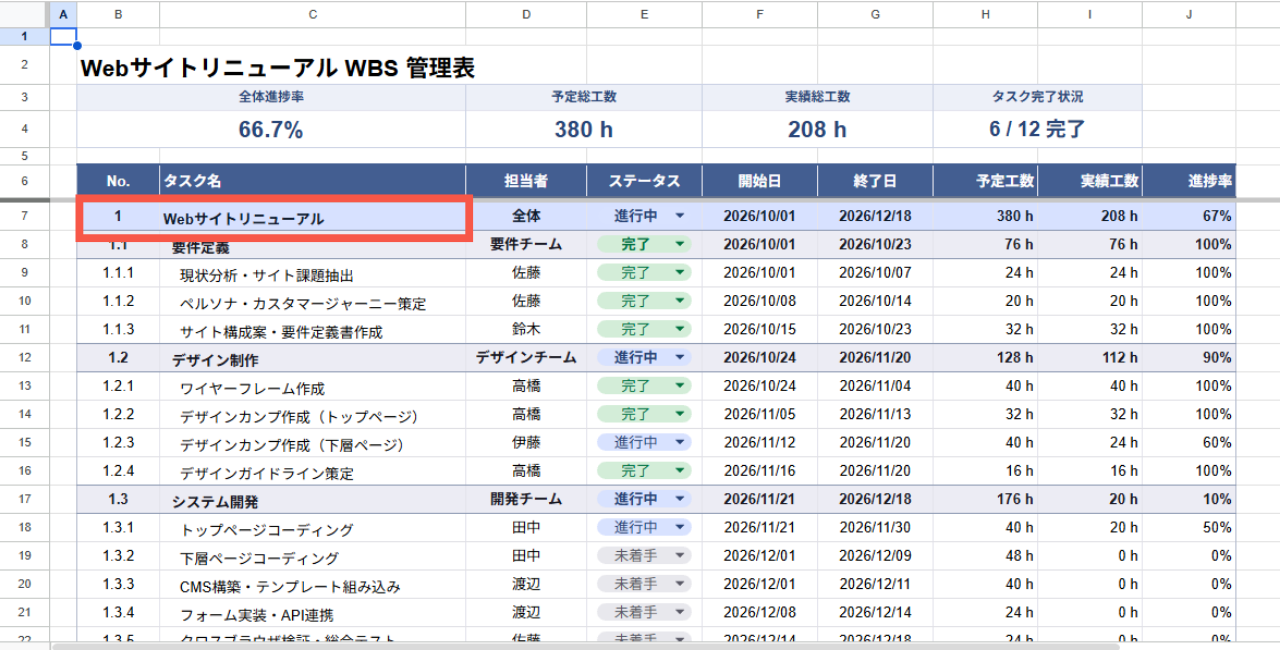
プロジェクトのルートタスク
プロジェクト全体の最上位タスク(例:「Webサイトリニューアル」)。
-
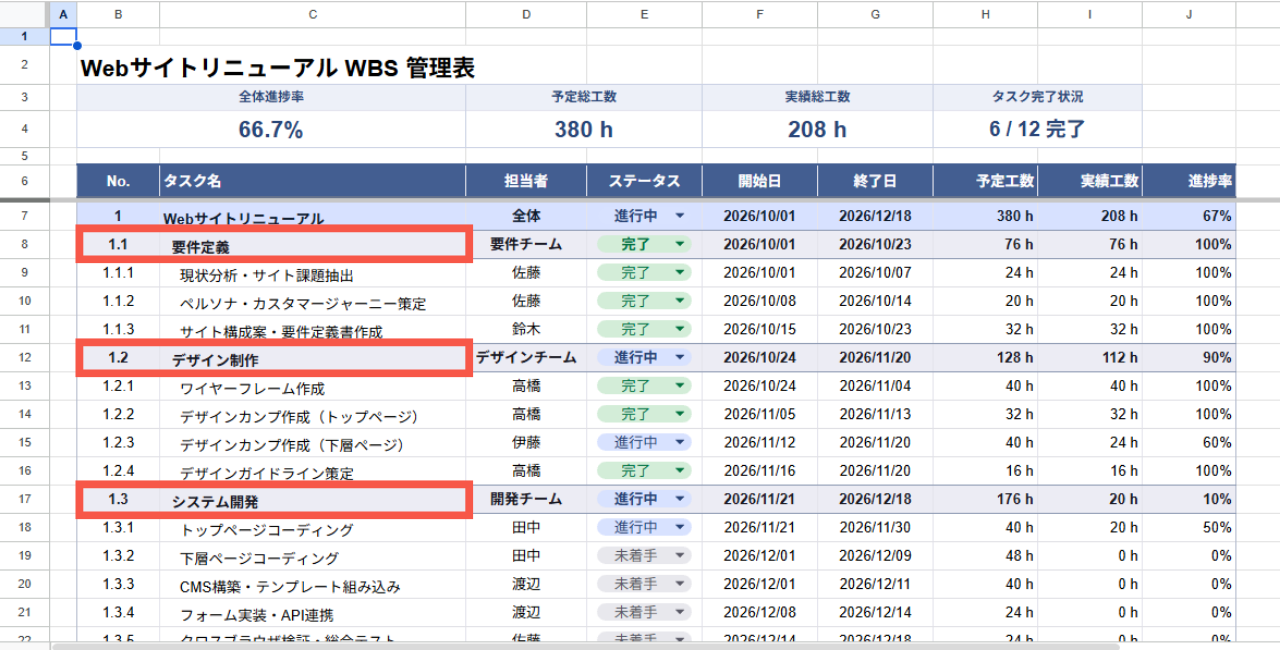
サマリーまたはコンテナータスク
中分類となるまとまり(例:「要件定義」「デザイン制作」「システム開発」)。このタスク自体に実作業はなく、下位タスクの合計値が集計されます。 -
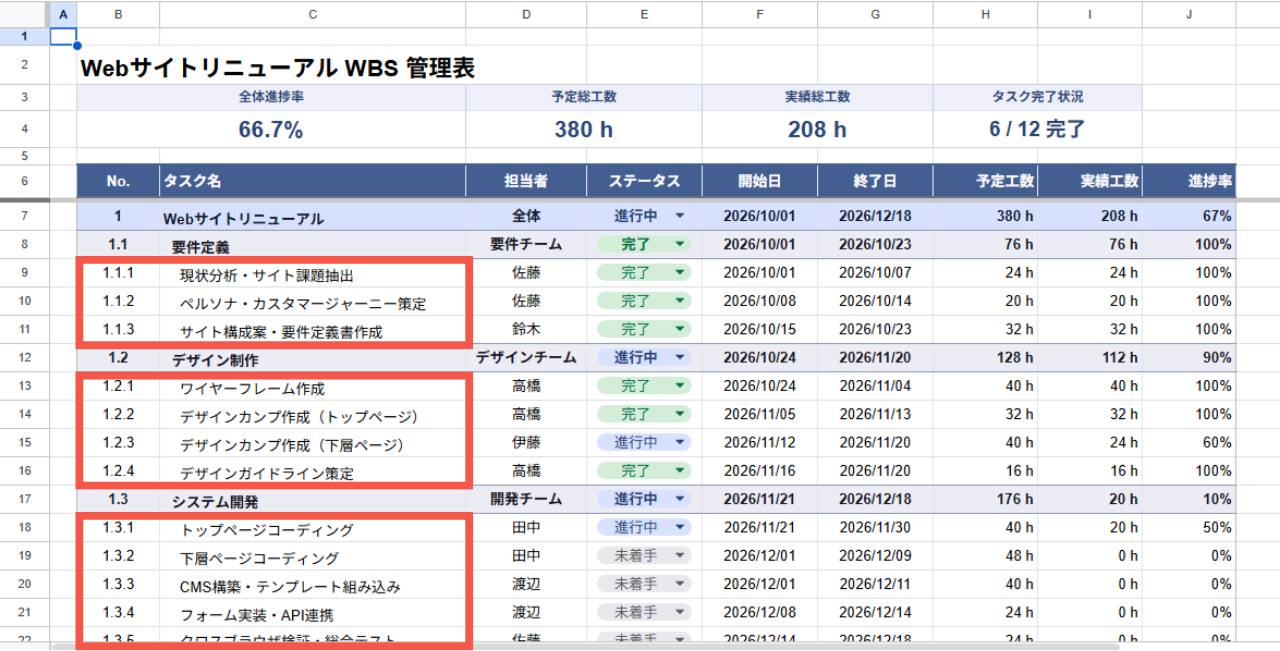
リーフノードタスク
実際に担当者が作業を行う最小単位の作業パッケージ(例:「ワイヤーフレーム作成」「トップページコーディング」)。 階層ごとに「1.1」「1.2」のように番号を付与し、行をインデント(字下げ)して表記することで、プロジェクトの全貌が視覚的にわかりやすくなります。
ステップ2:管理項目(担当者・期間・ステータス)の設定
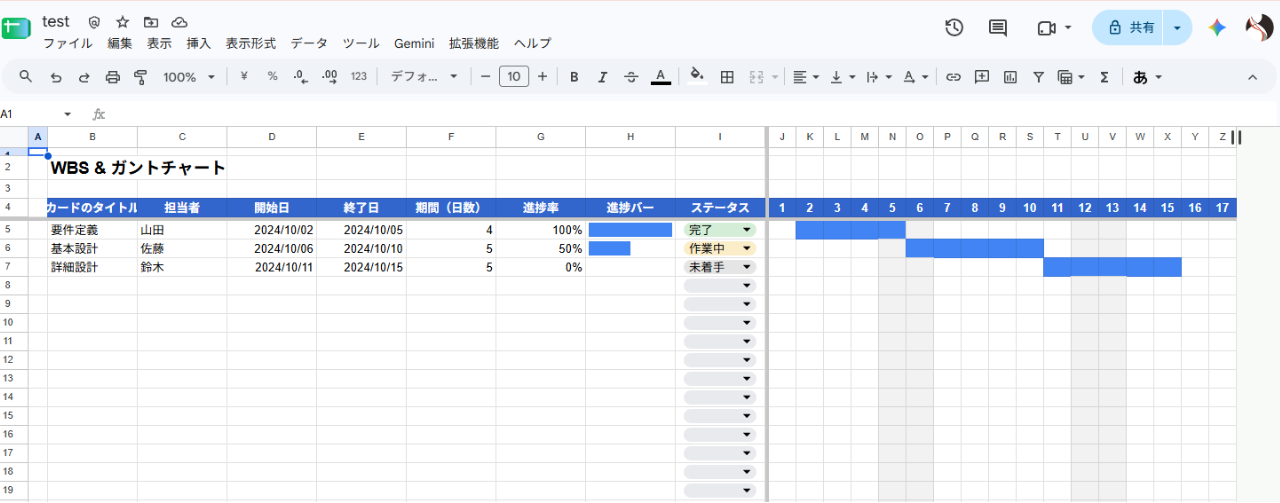
タスクの洗い出しが完了したら、Google スプレッドシートの列方向にプロジェクト管理に必要な基本項目を設定します。最低限用意すべき項目は以下の通りです。
- カードのタイトル(タスク名):各作業の名称。
- 担当者:誰がそのタスクを実行するか。
- 開始日:タスクの着手予定日(必ず日付形式で入力)。
- 終了日:タスクの完了予定日(必ず日付形式で入力)。
- 期間(日数):タスクの継続時間。
- ステータス(進捗):「未着手」「作業中」「完了」などの状態。
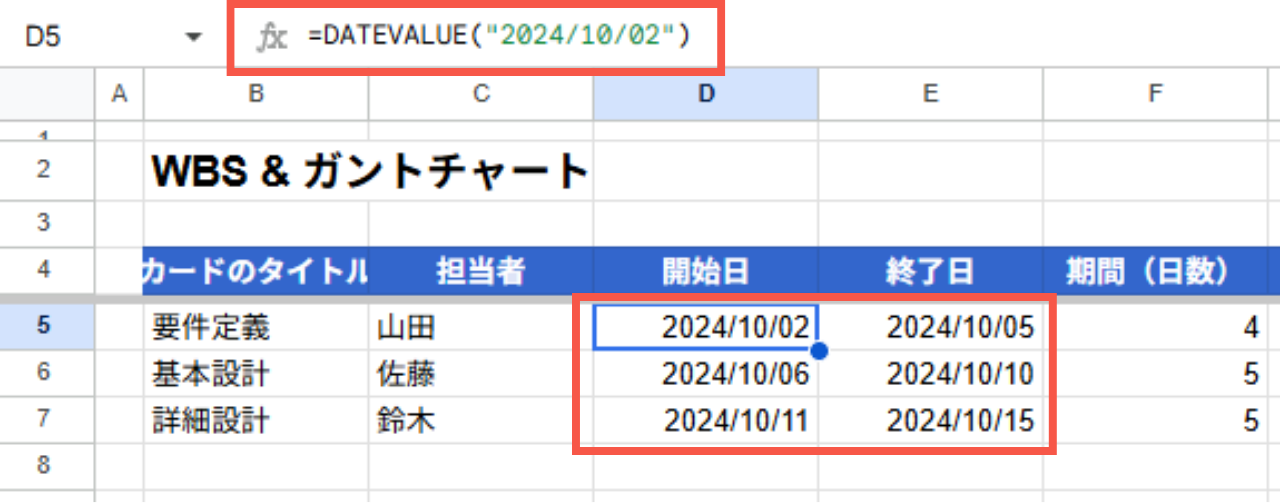
ここで重要なのは、開始日と終了日を必ず正しい日付形式で入力することです。セルに直接入力する際の表記揺れを防ぐため、カレンダーから日付を選択できる入力規則を設定したり、DATEVALUE関数を用いて正確な日付値を出力するように設定しておくことで、後述するガントチャートの自動描画やタイムラインビューでの可視化が機能するようになります。
ステップ3:条件付き書式によるガントチャートの自動色付け
タスクと日程の入力完了後は、スケジュール全体の視認性を高めるために、右側へ日付を横軸としたガントチャートを作成しましょう。Google スプレッドシートの「条件付き書式」を設定することで、日付の入力に連動して工程バーが自動描画される仕組みを構築できます。
具体例として、D列に「開始日」、E列に「終了日」、5行目が「カレンダーの日付(横軸)」が配置されているケースでは、対象範囲を選択した上で条件付き書式のカスタム数式に以下の通り指定します。
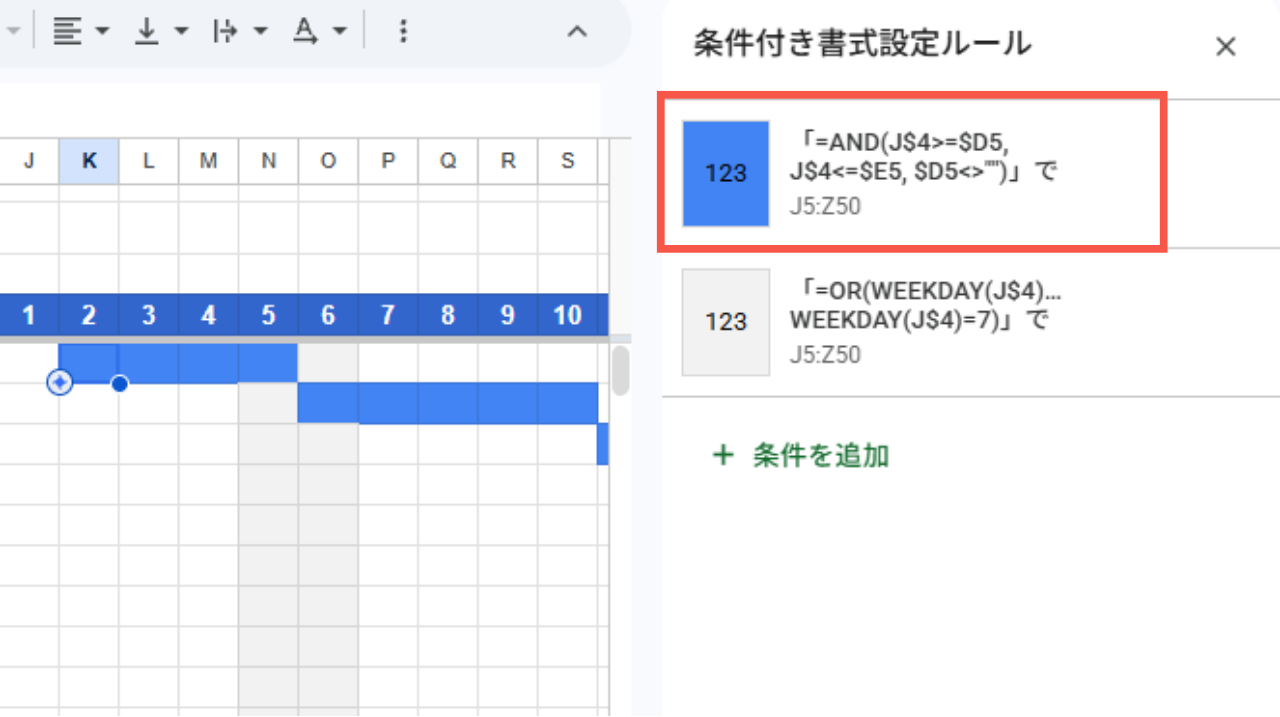
この数式を適用してセル背景の塗りつぶし色を設定すると、「開始日以上かつ終了日以下」の範囲が自動で色付けされ、見やすいガントチャートが完成します。
あわせて、作業の進捗状況を可視化したい場合はSPARKLINE関数の導入が効果的です。たとえばG列に0〜100の数値で進捗率が入っている場合、以下の数式を組み込みます。
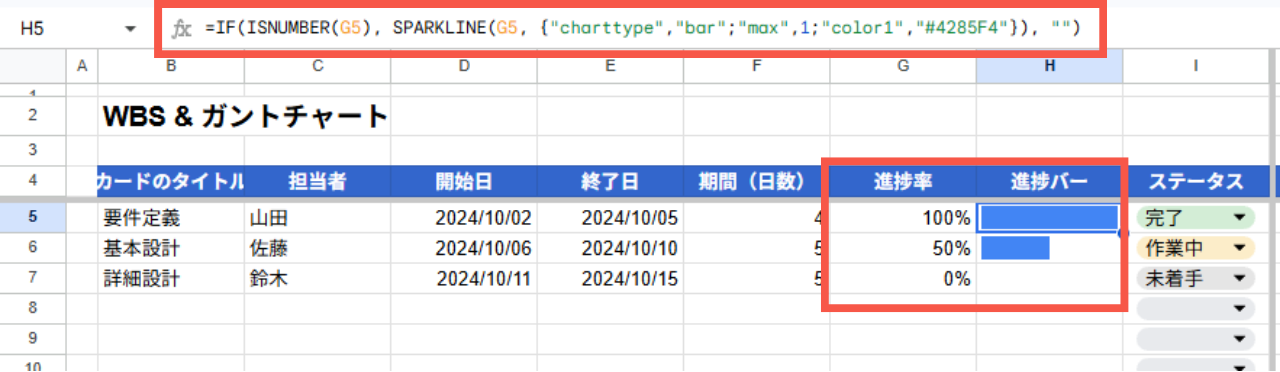
セル内に進捗バーが自動挿入され、スケジュール遅延の有無をひと目で把握できるダッシュボードとして活用できます。
Google スプレッドシートのWBSテンプレートの活用方法
ゼロから関数や条件付き書式を設定するのが難しい場合や、すぐにプロジェクト管理を始めたい場合は、あらかじめ用意されているテンプレートを活用するのがもっとも効率的です。
公式テンプレートの入手・活用手順
Google スプレッドシートには、ビジネス向けに作成された無料の公式テンプレートが多数用意されています。テンプレートを使用すれば、複雑な数式や書式設定が完了した状態からスタートできるため時間短縮になります。
入手するには、まずパソコンのブラウザからGoogle スプレッドシートのホーム画面にアクセスし、画面右上にある「テンプレート ギャラリー」をクリックします。
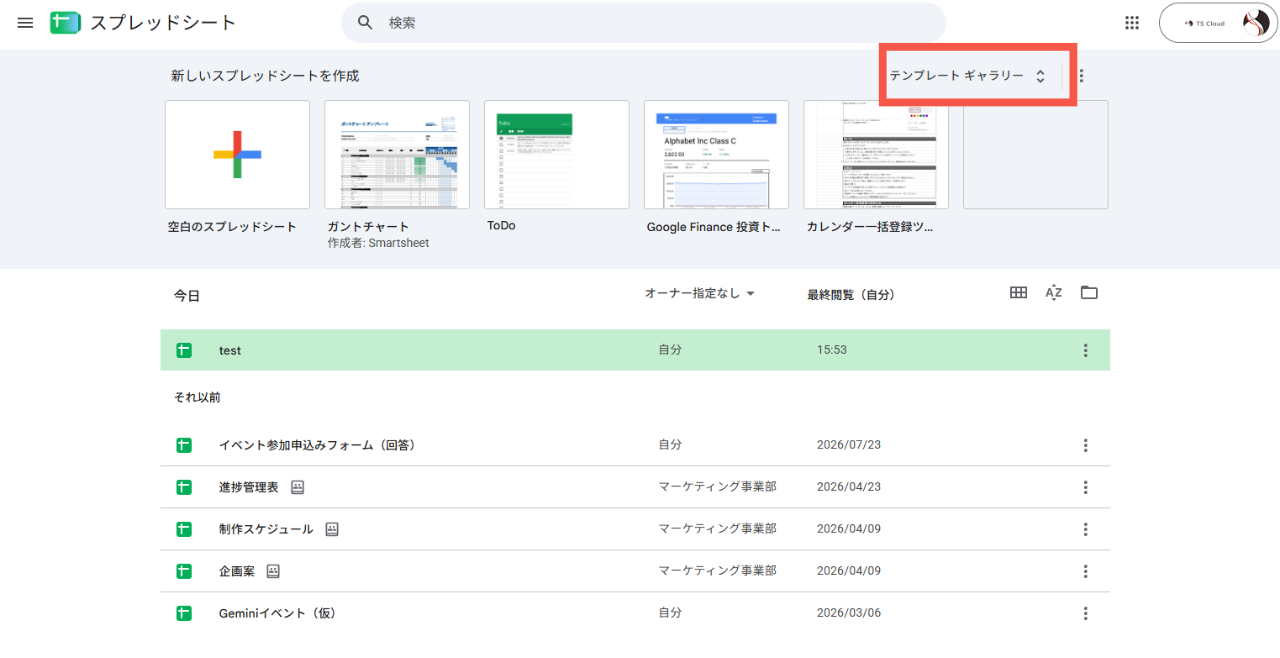
展開された一覧の中から「ガントチャート」や「プロジェクトのタイムライン」といったテンプレートを選択するだけで、自動的に自身のドライブにファイルのコピーが作成され、編集可能な状態になります。
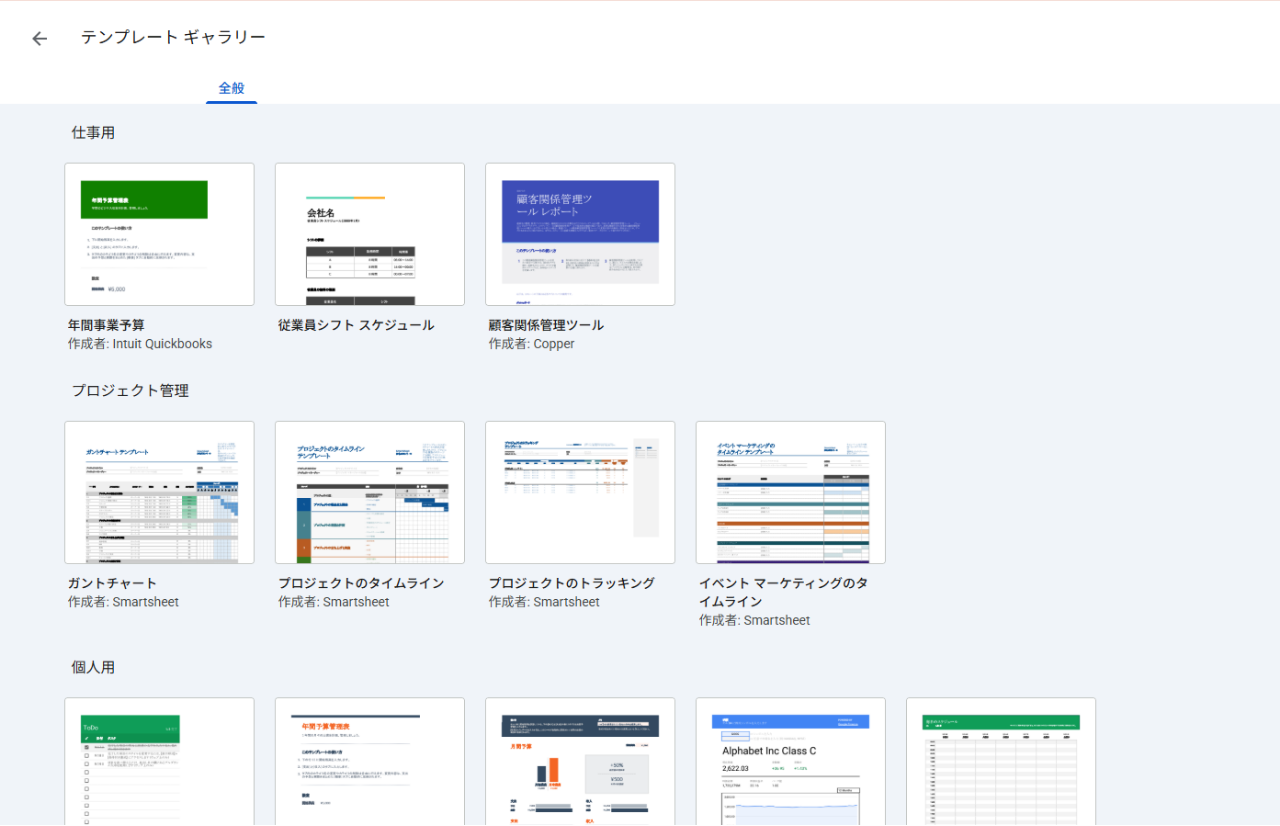
仕上げとして、プロジェクト名やサンプルとして登録されているタスク・スケジュールを自社の案件情報へと更新するのみで、実用的なWBSとしてすぐに運用開始できます。
自作テンプレートの社内配布・共有手順
公式テンプレートの利用にとどまらず、自社の業務プロセスや独自の管理要件に即してカスタマイズした自作のWBSマスターファイルを準備し、社内標準テンプレートとして水平展開する手法も有効です。
自作テンプレートをチーム全体で共有・運用する際は、マスターファイルが直接編集・改変されるのを防ぐ運用ルールを確立しておくことが不可欠です。具体的な対策として、共有設定では権限を「閲覧者」のみに制限してURLを展開し、利用時には「ファイル」メニューの「コピーを作成」から各プロジェクト用に複製して使用するよう周知徹底しましょう。さらに「ウェブに公開」機能を活用して社内ポータルサイトやWikiにテンプレートのリンクを配置しておけば、メンバーは探す手間をかけず、必要なタイミングでスムーズに標準化されたWBSを立ち上げることができます。
Google スプレッドシートでWBSを運用する際の注意点
Google スプレッドシートは手軽で自由度が高い反面、複数人で運用する際にはファイルが壊れたり、情報が漏洩したりするリスクも伴います。安定してWBSを運用するためには、以下の3つの点に注意して事前の設定を行いましょう。
複数人で同一シートを閲覧する際、誰かがフィルターをかけると全員の画面が変わって混乱の原因になります。メンバー各自が自分専用の表示に切り替えられる「フィルター表示(View filter)」機能の活用を運用ルールに組み込むのがおすすめです。
セル・保護機能による誤入力・上書き防止策
現場の作業員やプロジェクトメンバーが多数アクセスするファイルでは、「誤って関数を消してしまった」「他の人が入力した進捗を上書きしてしまった」といったヒューマンエラーが発生する可能性があります。このような事態を防ぐために、範囲の保護機能を活用しましょう。
条件付き書式が適用されている設定領域や、進捗バーを描画するSPARKLINE関数の挿入列、編集を避けるべき見出し行を選択したうえで、右クリックメニューから「セルと範囲の保護」を設定しましょう。編集権限を自分のみ(または管理者のみ)へ制限すれば、メンバーはステータスや実績日といった「更新が必要な項目」のみを安全に入力できるようになり、WBS全体の不意なレイアウト崩れや破損を防げます。
ファイル動作遅延を防ぐデータ軽量化テクニック
長期間におよぶ大規模プロジェクトでは、WBSのデータ行数が増大し、ファイルの起動やデータ入力のレスポンスが重くなる傾向があります。こうした動作の遅延は現場メンバーの入力負荷やストレスを増大させ、結果として運用そのものの形骸化につながります。
これを防ぐためには、マスターデータと現場閲覧用のシートを分割する方法が有効です。別々のファイルを用意し、IMPORTRANGE関数を使ってマスターデータから必要な情報だけを抽出・参照させます。さらにQUERY関数を組み合わせて、「当月分のタスクのみ」や「未着手のタスクのみ」を現場用シートにリアルタイムで表示させるように設計すれば、日々の入力シートの動作を軽く保つことができます。
閲覧・編集権限の適切な設定による情報漏洩防止
WBSには、新製品のリリース日、クライアントの機密情報、協力会社の担当者名など、外部に漏れてはならない重要なプロジェクト情報が多数含まれています。URL1つで手軽に共有できる点がGoogle スプレッドシートの大きな魅力ですが、その利便性の反面、情報漏洩というリスクも潜んでいます。
アクセス権限を設定する際は、「リンクを知っている全員」への付与は避け、関係者のメールアドレスを個別に指定して招待することが重要です。
さらに漏洩防止のセキュリティ対策として、右上にある「共有」アイコンの設定から「編集者は権限を変更して共有できます」のチェックを必ず外して無効化しておきましょう。この設定を行うことで、追加されたメンバーによる独断での第三者共有やウェブへの不意な公開リスクをシステム上で未然に防止できます。
WBS管理をさらに効率化する応用テクニック
WBSの運用が定着してきたら、さらに一歩進んで入力負荷を下げる工夫や、外部ツールとの連携による自動化を取り入れてみましょう。
プルダウン(スマートチップ)による表記揺れ防止
手入力によるテキスト記入は、入力者にとって負担になるだけでなく、「完了」「おわりました」「DONE」といった表記揺れを引き起こし、ステータスの集計やフィルタリングを困難にします。入力負荷を最小限にするため、ステータス列には「データの入力規則」を用いて「未着手」「作業中」「完了」のプルダウンリストを設定しましょう。
さらに、担当者を割り当てる際「@(アットマーク)」を入力して呼び出す「スマートチップ」を活用すると便利です。個人のアカウントをセルに直接紐付けることで、名前の入力揺れを防止できるほか、セル上の氏名にカーソルを合わせるだけで連絡先やプロフィールが即座に表示され、メールやチャットでの進捗問い合わせをすぐに始められます。
GASを活用したGoogle カレンダー連携とリマインド通知自動化
WBSに設定したスケジュールをメンバーが常用するツールと同期させることで、タスクの漏れを防ぐ効果が高まります。Google スプレッドシートに標準で備わるGoogle Apps Script(GAS)を組み合わせれば、運用の柔軟な自動化が実現できます。
具体的には、WBS上の開始日・終了日情報を抽出してGoogle カレンダーへ自動登録する仕組みを構築できます。加えて、関数とGASの連携により、期日超過かつ未完了のタスクを自動抽出し、毎朝の定期リマインドとして担当者へ直接通知する運用の自動化も可能です。進捗追跡や個別催促の手間が省け、管理業務の負担削減につながります。
Google スプレッドシートWBSでプロジェクト管理を効率化しよう
Google スプレッドシートを使ったWBSの構築は、新たな専用ツールの導入に伴う費用や運用のハードルを大幅に抑えながら、直感的で精度の高いスケジュール管理を可能にする有効なアプローチです。クラウドならではのリアルタイムな共同編集によってチーム内のタスクを可視化し、プロジェクトの滞りない進行をサポートします。
まずは公式の無料テンプレートや、本記事で取り上げたSPARKLINE関数、条件付き書式を用いたガントチャートといった導入しやすい機能から試してみるのがおすすめです。運用に合わせてプルダウンによる入力の効率化やデータの保護設定、シートの分割など段階的に最適化を行うことで、チーム内に確実に定着させることができます。本記事のノウハウを応用して自社に最も合ったWBSを作り上げ、プロジェクト管理業務の生産性を大きく向上させましょう。
Google スプレッドシートのその他の活用事例については、以下の関連記事もあわせてご覧ください。
Google スプレッドシートで現場管理を効率化!現場に定着させる3つの秘策
本記事では、Google スプレッドシートを活用した現場管理の効率化手法を徹底解説。自動ガントチャートの作成手順から現場に定着させるための秘策まで、初心者にもわかりやすくご紹介します。
Google スプレッドシートで医療現場の業務改善!活用例や使い方を解説
Google スプレッドシートは、カンファレンスノートやガントチャート、在庫管理などに活用できます。本記事では、医療・介護現場への Google スプレッドシートの活用例や使い方、メリットを解説します。
もっと読む