Gemini Notebook(旧:NotebookLM)とGoogleドキュメント連携で文書作成を効率化
コラム更新日:2026.10.28
日々の業務で提案書、レポート、ホワイトペーパーなどの文書作成に多くの時間を費やしていませんか。リサーチした膨大な資料から必要な情報を抜き出し、一貫性のある文章にまとめる作業は、ビジネスパーソンにとって負担の大きい業務の一つです。こうした課題を解決する強力な手段として、Google ドキュメントとGemini Notebook(旧:NotebookLM)の連携機能が登場しました。この機能を活用すると、既存の資料をAIに読み込ませ、その情報に基づいた正確な文章をGoogle ドキュメント上で直接生成させることができます。
本記事では、この連携機能の概要をはじめ、具体的な設定手順や実務での活用シーンについて詳しく解説します。連携機能によって得られるメリットや利用時の注意点もあわせて紹介するため、日々の文書作成にかかる時間を短縮し、業務の効率化を図りたい方はぜひ参考にしてください。
▶自社データとGeminiを組み合わせた業務効率化を組織全体へ定着させたいとお考えの担当者の方へ
TSクラウドでは、多忙な担当者さまに代わり、AI 活用のスタートを切るための規範づくりから担当者育成、現場定着まで トータルサポートする「AI 活用支援サービス for Gemini」を提供しています。詳しい内容は以下サービスページよりご確認ください。

執筆・監修:TSクラウド編集部
Google Cloud の「プレミア認定」を保有する、Google Workspace 正規販売代理店です。業界歴 17 年、延べ 3,500 社以上の導入支援実績( 2026 年 2 月時点)に基づき、Google Workspace の最新機能から活用術、DX推進に役立つノウハウを専門的な視点で解説しています。
※情報は記事公開(更新)時のものです。Google Workspace の仕様や価格は変更される場合があるため、最新情報は必ず公式ページでご確認ください。
※名称変更に関するお知らせ: NotebookLMは、2026年7月に「Gemini Notebook」に名称が変わりました。メディア内では旧名称が利用されていることがあります。その場合は、Gemini Notebookに読み替えてご確認ください。
目次
Google ドキュメント×Gemini Notebook連携機能の概要と利用条件
Google ドキュメントとGemini Notebookの連携により、自社の既存データをソースとした高精度な文章生成が可能になります。本章では、連携機能の概要と利用条件について解説します。
既存資料をソースとした文書作成が可能
Gemini NotebookにアップロードしたPDFやテキストファイルなどの既存資料をソースとして指定し、Google ドキュメント上で直接AIに文章を生成させることができます。
従来の生成AIでは、インターネット上の膨大な学習データに依存するため、事実と異なる情報を出力してしまう「ハルシネーション(幻覚)」という課題がありました。しかし、本機能を活用すれば、指定した独自情報のみに基づいて文章を作成することができます。
これにより、根拠のない情報が混入するリスクを抑え、自社の専門的な知見や正確なデータに基づいた、信頼性の高い文書を素早く作成することが可能になります。とくに、厳密な正確性が求められるビジネス文書の作成において、非常に強力なサポートとなります。
連携機能を利用するための条件
この連携機能を利用するためには、Google Workspaceの契約プランが「Business Standard」以上であることが条件となっています。「Business Starter」などの一部プランは対象外となっているため、あらかじめ自社の契約状況を確認しましょう。もし現在のプランが対応していない場合は、必要な機能が使える上位プランへのアップグレードを検討してみることをおすすめします。
各プランの具体的な料金体系や無料版との違い、アップグレードに必要な判断基準を確認したい方は、以下の解説記事もあわせて参考にしてください。
Google Workspace の料金は?無料アカウントとの違いやプランの特徴を解説
本記事では、法人向け有料プランであるGoogle Workspaceと無料のGoogleアカウントの違いを、機能やセキュリティ、料金プラン、生成AI Geminiのビジネス活用にいたるまでを解説いたします。
連携機能の設定と利用手順
実際に連携機能を使って文書を作成する具体的な手順を解説します。ソースの追加からプロンプトの入力、生成内容の確認と挿入まで、ステップバイステップで説明します。
Gemini Notebookへのソース追加
文書作成を始める前に、まずはベースとなる情報をGemini Notebookに準備します。Gemini Notebookを新規作成し、「+ソース」から読み込ませたい資料をソースとしてアップロードします。
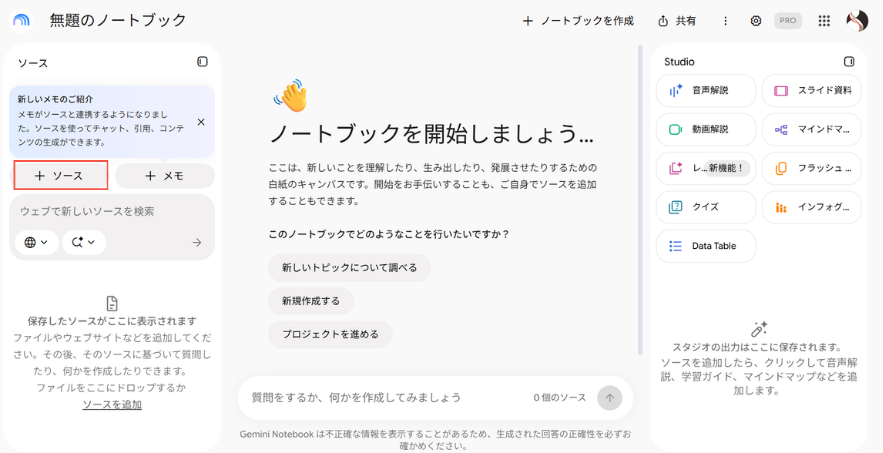
主に以下のファイル形式に対応しています。
| カテゴリ | 対応するファイル形式 / URLの種類 |
|---|---|
| 文書・テキスト | ・PDF (.pdf) ・Microsoft Word (.docx) ・テキスト (.txt) ・Markdown (.md) ・ePub (.epub) |
| データ・数表 | ・CSV (.csv) ・Microsoft PowerPoint (.pptx) |
| Google ドライブ連携 | ・Google ドキュメント ・Google スライド ・Google スプレッドシート |
1つのソースにつき最大約50万語まで対応しているため、大容量の資料もまとめることができます。上記以外にも、音声ファイルや画像、URLなども読み込み可能です。資料データのアップロード後、AIが自動的に生成する概要やよくある質問に目を通し、データが適切に読み込まれているかを確認しましょう。
ドキュメント上でのプロンプト入力
Google ドキュメントを開き、Geminiのプロンプト入力欄に「@」を入力して、該当のGemini Notebookをソースとして指定します。
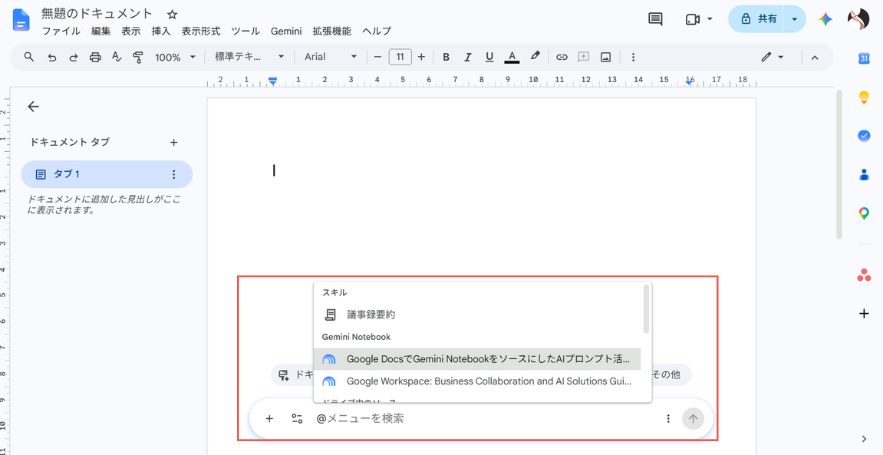
ノートブックを指定したうえで、「このソースに基づいて、新入社員向けの業務マニュアルの構成案を作成して」といった具体的なプロンプト(指示)を入力・送信すると指示に即した文書を生成してくれます。
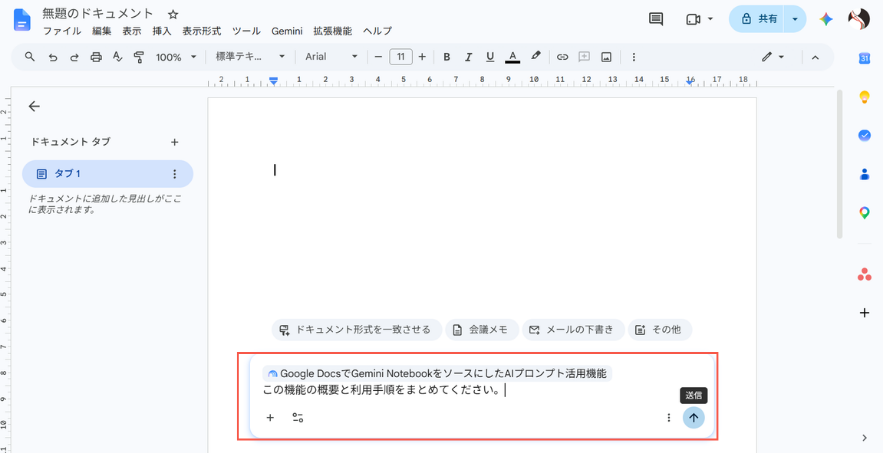
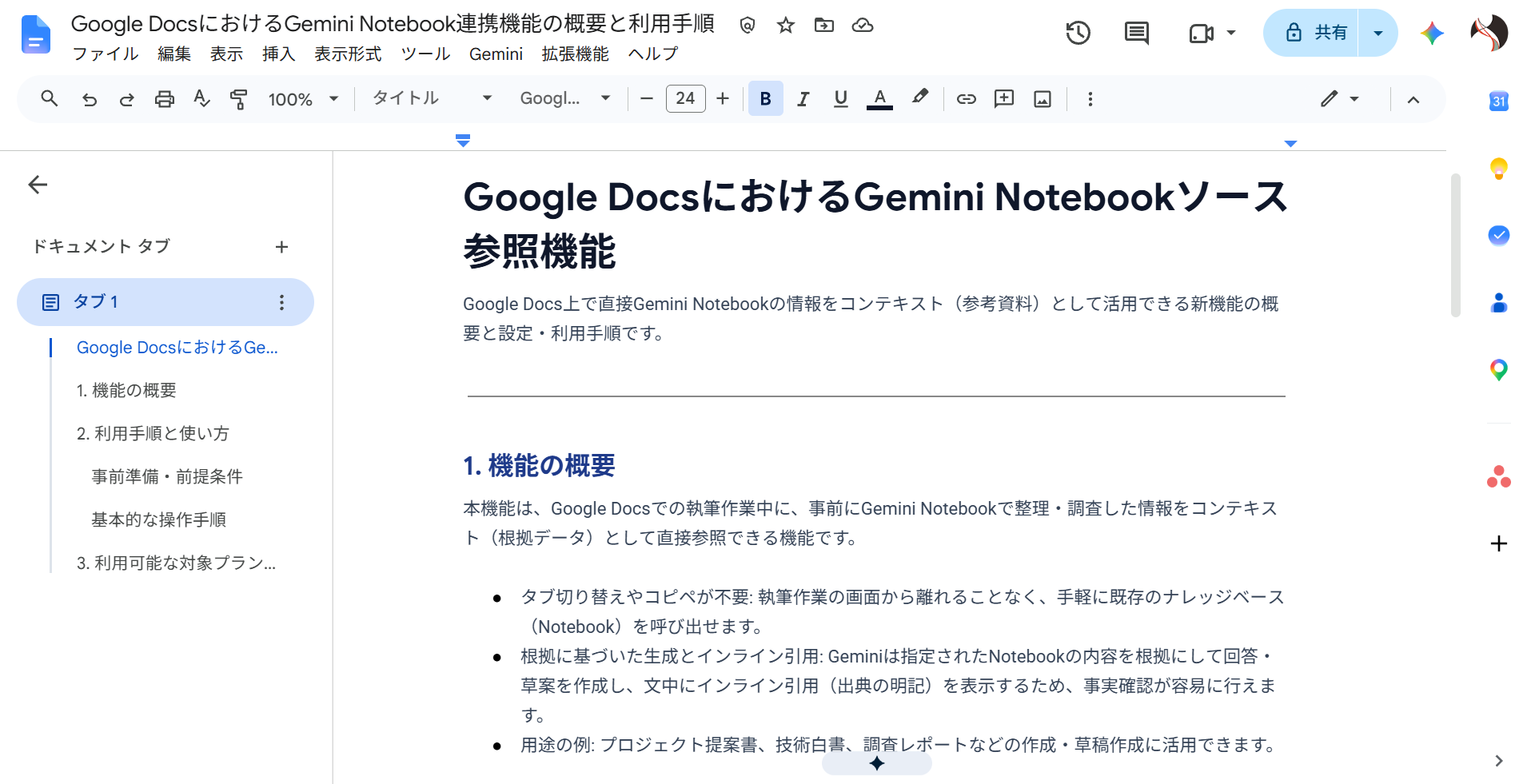
プロンプトを作成するときは、出力の形式やターゲット読者を明確にすることが重要です。たとえば「あなたは優秀な営業担当者です。この資料を基に、箇条書きを用いてわかりやすい提案書を作成してください」と指示することで、期待するトーンや構成に沿った文章が生成されやすくなります。適切な指示を与えることで、AIは膨大なソースから必要な情報を抽出し、実務に直結するテキストを生成してくれます。
連携機能によるメリット
この連携機能を活用することで、業務効率とアウトプットの質が劇的に向上します。タブ切り替えの解消や正確性の担保など、実務における具体的なメリットを解説します。
タブ切り替え不要な作業環境の実現
連携機能を活用すれば、Google ドキュメントの画面を開いたまま、サイドパネルから直接Gemini Notebookの情報を参照し、プロンプトを実行できます。画面を切り替える手間が省けるため、シームレスな作業環境が実現します。書くことそのものに集中できるため、文書作成にかかる時間を大幅に短縮できるというものは、現場の担当者にとって非常に大きなメリットです。
既存資産を活かした質の高い文章作成
過去の提案書、社内マニュアル、蓄積されたリサーチデータなど、企業内に眠っている情報資産をAIのソースとして最大限に活用できます。一般的な学習データだけでなく、自社独自のノウハウやコンテキストを反映した質の高いコンテンツが生成されるため、より実務に即したアウトプットが得られます。
多くの企業では、過去の優れた企画書や顧客アンケートの結果がファイルサーバーの奥深くに埋もれてしまっています。これらをGemini Notebookに取り込み、Google ドキュメントから参照できる状態にしておくことで、組織全体のナレッジを誰もが簡単に活用できるようになります。自社のトーン&マナーを踏襲した、説得力のある文章を効率的に量産できることは、大きな競争優位性につながります。
実務での具体的な活用シーン
連携機能は日々の文書作成業務にどのように役立つのでしょうか。レポート作成、提案書作成、マニュアル作成という3つの具体的なビジネスシーンに当てはめて活用例を紹介します。
複数のリサーチ結果をまとめたレポート作成
WebページやPDFなど複数のリサーチ資料をGemini Notebookにソースとして追加し、Google ドキュメント上で「これらの資料の要点をまとめて」と指示するだけで、瞬時に包括的なレポートが完成します。膨大な資料を読み込む時間を削減し、迅速な情報共有と意思決定をサポートします。
たとえば、新しい市場へ参入するとき、複数の調査機関が発行したレポートや統計データを比較分析する必要があります。人間がすべてに目を通すには数日かかる作業でも、連携機能を活用すれば、数分で全体像を把握するための要約レポートを作成できます。抽出された情報をベースに、自社の戦略をどう立てるかという議論へすぐに移行できるため、業務のスピードが飛躍的に高まります。
過去の資料を基にした新規提案書の作成
過去に成功した提案書や会社紹介資料をソースに指定し、顧客の最新ニーズに合わせた新しい提案書の構成案や挨拶文を生成させます。既存のフォーマットやトーン&マナーを引き継ぎつつ、新規要素をAIに加筆させることで、ゼロから作成する労力を省き、質の高い提案書を効率的に作成できます。
営業担当者が日々直面する課題として、顧客ごとにカスタマイズした提案書を作成する手間の大きさが挙げられます。連携機能を利用し、「過去のA社向け提案書をベースに、B社の課題であるコスト削減に焦点を当てて書き換えてください」と指示するだけで、骨組みのしっかりしたドラフトが完成します。営業活動のリードタイムを短縮し、より多くの顧客と向き合う時間を創出できます。
膨大な社内規定からのマニュアル作成
複雑で分量の多い社内規定や就業規則をソースとし、新入社員向けにわかりやすく要約したマニュアルをGoogle ドキュメント上で生成します。難解な表現を平易な言葉に書き換えさせたり、特定のトピック(例:経費精算のルール)だけを抽出して手順書化したりすることが容易になります。
社内規定は網羅的に記述されている反面、特定の業務手順だけを知りたい従業員にとっては読み解くのが困難です。人事・総務担当者は、規定のPDFをソースとして登録し、「経費精算のフローを3つのステップで説明して」とプロンプトを入力するだけで、対象者に合った実用的なマニュアルを簡単に作成できます。
Gemini Notebookを日々の実務でさらに活用するための具体的な利用シーンや、すぐに試せる実践アイデアを詳しく知りたい方は、以下の記事もあわせて参考にしてください。
日常業務で使えるGemini Notebook活用まとめ|利用シーンと実践アイデア完全ガイド
この記事では、文書作成やデータ分析など、具体的なGemini Notebookの活用アイデアについて紹介しています。
利用時の注意点
連携機能は強力ですが、万能ではありません。ファイル制限やセキュリティ、ファクトチェックの必要性など、実務で利用する際に必ず気をつけるべき3つの注意点を解説します。
読み込めるファイルの制限
Gemini Notebookにソースとしてアップロードできるファイルには、形式やサイズに制限があるほか、1つのソースあたりの文字数には上限(約50万語)が設けられています。また、1つのノートブックに追加できるソースの数にも制限があるため、事前に仕様を確認しておくことが大切です。容量の大きなファイルは分割してアップロードしたり、対応していない形式のデータはあらかじめテキストやPDFに変換したりといった対策をしておくことで、エラーを防ぎスムーズに利用できます。
数百ページに及ぶような重いPDFファイルは、処理に時間がかかったり、エラーで読み込めなかったりすることがあります。情報を適切に処理させるためには、対象となる章だけを抽出して分割アップロードする、画像ではなくテキスト中心のデータに変換しておくなど、事前の整理をしておくことがスムーズな運用のコツです。
生成された情報のファクトチェック
ソースを指定しているとはいえ、AIの解釈間違いや文脈のズレが発生する可能性はゼロではありません。生成された文章をそのまま鵜呑みにせず、情報の正確性やニュアンスに誤りがないかファクトチェックを行いましょう。
AIはあくまで業務を補助するアシスタントであり、最終的な責任を負うのは人間です。とくに数値データや専門的な解釈が含まれる場合、文脈を無視した要約がなされるリスクが伴います。ドキュメントを完成させる前に、元の意味が正しく反映されているかをチェックする工程を業務フローに組み込むことが不可欠です。
社内情報の取り扱いとセキュリティ設定
機密情報や個人情報を含む社内資料を扱う場合は、セキュリティ上の設定に細心の注意を払う必要があります。Google Workspaceの有料プランにおいて、Geminiの利用データが公開モデルの学習に使われることは原則としてありません。
しかし、社内での共有設定を誤ると、閲覧権限のないメンバーに情報が漏れてしまうリスクがあります。ノートブックに社外秘の資料を入れる際は、事前に社内の情報取り扱いルールを確認し、アクセス権限を適切に管理することが重要です。
生成AIを安全に導入・運用するために欠かせない社内ガイドラインの策定手順や必須項目については、以下の記事で詳しく解説しています。
【事例あり】生成 AI 社内ガイドライン策定ガイド。必須項目や手順を解説
本記事では、企業が策定すべき生成 AI ガイドラインの必要性から、盛り込むべき必須項目、具体的なステップまでを徹底解説します。
Gemini連携で安全かつ効率的な文書作成を
Google ドキュメントとGemini Notebookの連携機能は、自社に蓄積された既存資産を活かし、正確で効率的な文書作成を実現する強力なツールです。タブの切り替え不要な作業環境や、インライン引用によるファクトチェックの容易さは、日々の業務負担を大きく軽減してくれます。一方で、社内情報の取り扱いやAIの出力結果に対する確認作業など、運用上のルール作りも欠かせません。安全に利用するためのガイドラインを整備し、組織全体でこの革新的な機能を活用してみてください。自社に合った活用方法を見つけ、生産性向上とビジネスの成長に役立てていきましょう。

