【Googleドキュメント】Geminiでコメント確認を自動化する方法とプロンプト例
コラム更新日:2026.10.14
チームでの共同編集において、寄せられたコメントの確認や、それを踏まえたドキュメントの修正・ブラッシュアップ作業に時間がかかり負担に感じている方は多いのではないでしょうか。複数人からの修正依頼が重なると、確認漏れや取りこぼしが発生しやすくなります。
Google ドキュメントのGemini連携を使えば、こうした課題を解決できます。コメントの整理から返信、本文の修正までAIが強力にアシストしてくれるため、業務の生産性が大きく向上します。本記事では具体的な活用方法とプロンプト例を解説します。
「AI活用が進んでいるのは一部の社員や部署だけ」「社内展開の時間や対応できる人材がいない」といったお悩みはありませんか?「AI活用支援サービス for Gemini」なら、組織内の活用度合いの差を解消し、明日から活用できるスキルが身につきます。

執筆・監修:TSクラウド編集部
Google Cloud の「プレミア認定」を保有する、Google Workspace 正規販売代理店です。業界歴 17 年、延べ 3,500 社以上の導入支援実績( 2026 年 2 月時点)に基づき、Google Workspace の最新機能から活用術、DX推進に役立つノウハウを専門的な視点で解説しています。
※情報は記事公開(更新)時のものです。Google Workspace の仕様や価格は変更される場合があるため、最新情報は必ず公式ページでご確認ください。
※名称変更に関するお知らせ: NotebookLMは、2026年7月に「Gemini Notebook」に名称が変わりました。メディア内では旧名称が利用されていることがあります。その場合は、Gemini Notebookに読み替えてご確認ください。
目次

GoogleドキュメントのGeminiがコメント対応の把握・返信・修正をサポート
Google ドキュメントに統合されたGemini機能の概要と利用条件を解説します。
Geminiの活用で変わるドキュメントの修正ワークフロー
Geminiを活用することで、Google ドキュメントに寄せられた大量のコメント全体をAIが瞬時に解析し、重要な指摘事項や対応すべきタスクを効率よく抽出できるようになります。さらに、サイドパネルでGeminiが提案する修正案をスムーズに本文へ反映できるため、画面を何度も往復しながら手修正を行う手間を抑えられます。
従来の手動ワークフローでは、レビュー担当者のコメントを1つずつ読み込み、未解決の指摘や優先度の高いタスクを手作業で整理・確認する必要がありました。Geminiを活用したワークフローを取り入れることで、確認から修正までのプロセスが簡略化され、ドキュメントのブラッシュアップ作業を大幅に効率化できます。
対象プランと利用条件
Google ドキュメント内でGeminiのコメント自動処理機能を活用するには、以下の利用条件を満たす必要があります。
対象プラン(法人・団体): Google WorkspaceのBusiness Standard 以上のプランなど、「Gemini in Google ドキュメント」を利用可能な法人向けプラン、または対応するAIアドオン
対象プラン(個人):Google AI Pro、Google AI Ultraなどの個人向け有料プラン
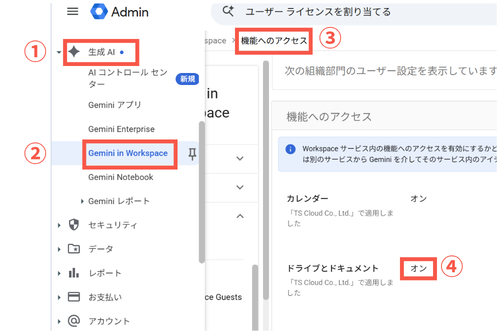
管理者設定: 組織の管理者設定で「Gemini in Workspace」が有効化されていること。
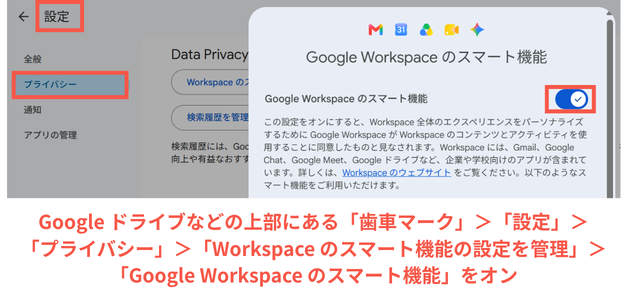
スマート機能の設定:ユーザー側で「Google Workspace のスマート機能」が有効になっていること。
ドキュメントの権限: 対象ドキュメントの「編集権限」を保有していること。(「閲覧権限」や「閲覧者(コメント可)」では利用できません。)
\ 「Business Standard」など主要プランの料金・機能をチェック /
料金表を見るGeminiのコメントワークフローを構成する3つの主要機能
Geminiは、レビュー業務に対して主に3つの支援機能を提供します。
コメントの要約と質疑応答
複数人で文書を編集していると、議論が白熱してスレッドが長くなり、最終的な結論が見えにくくなることがあります。Geminiを使うと、ドキュメント内の全コメントから主要なテーマを抽出したり、プロジェクトの進行を妨げている未解決の課題を洗い出したりできます。特定のメンバーによる指摘だけを絞り込んで確認することも可能です。
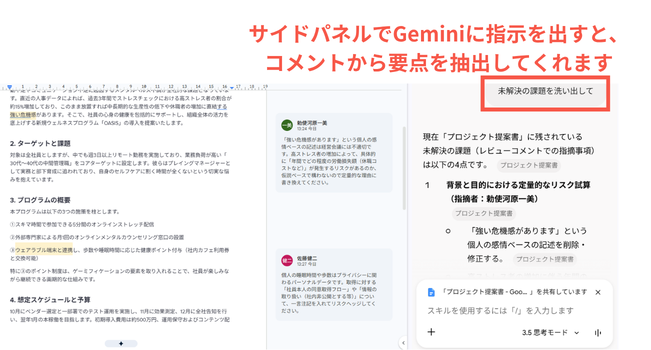
【活用シーン例】
乱立するコメントの整理
複数の部署から50件以上の指摘が集中した場合でも、主要な論点を要約し、次に行うべきアクションを明確にします。
長期化する議論や背景の整理
長期にわたるマニュアル作成などで、「〇月〇日承認済み」といった合意事項や関連資料のURLなど、文書作成の過程で埋もれがちな経緯や決定事項を引き出し、対応の抜け漏れを防ぎます。
文脈に沿った返信の作成
未対応のコメントに対し、それまでの会話の流れを踏まえた返信の下書きを自動作成します。Google ドライブ内の関連資料へのリンクを添えた返信も指示できます。作成された下書きを確認し、必要に応じて微調整して送信するだけなので、コミュニケーションの負担が大幅に減少します。
フィードバック反映と文書編集の提案
コメントの指示内容を読み取ったAIが、本文の書き換え案を提案してくれます。ユーザーは提示された複数の修正案から最適なものを選び、文書へ反映させることができます。これにより、ドキュメント完成までのリードタイムを大幅に短縮できるのが最大の魅力です。
【活用シーン例】
正確性が求められる文書の校正
AIへ校正者としての役割を与え、分かりにくい表現や表記の揺れを洗い出し、修正案を提示させることができます。
これらのケースのように、AIはプロジェクトを円滑に進めるための有能なアシスタントとして機能します。
コメントの要約・返信に限らず、「Gemini in Google ドキュメント」の活用法を知りたい方は、以下の記事をご覧ください。
実務ですぐ使える!プロンプト指示の具体例
実務ですぐに使えるプロンプトの具体例をまとめました。
「〇〇さんのコメントを要約して」など状況把握のプロンプト例
ドキュメントを開いたときに大量のコメントが残されていると、何から手をつければよいか迷ってしまいます。そのような時は、Geminiに状況の整理を任せるプロンプトを活用しましょう。
「〇〇さんのコメントをすべて要約して整理してください。」
「コメントを踏まえて、現在未解決になっている課題や意思決定が必要な項目を箇条書きでリスト化し、優先順位をつけてください。」
返信対応と本文の改修をAIに指示するプロンプト活用術
返信の作成や本文の書き換えを依頼する際は、具体的な条件を指定すると回答精度が高まります。
「4月1日にリリース承認が完了した旨を伝える返信を作成してください。感謝の言葉を添えるとともに、次のステップ(準備作業の開始など)についても1文触れてください。」
「私のGoogle ドライブにある『最新の顧客満足度調査資料』のリンクを添えて、〇〇さんの質問に対する返信を作成してください。社外向けの丁寧かつ簡潔なトーンにし、資料の要点を箇条書きで2〜3点まとめた上でリンクを案内してください。」
「〇〇さんのフィードバックを踏まえて、導入部分の文章を修正してください。Webマーケティング初心者でも一目で理解できるよう専門用語を噛み砕き、親しみやすく丁寧なトーンで300文字程度にまとめてください。」
AIに指示を出す際は、単に「修正して」と伝えるのではなく、「どのようなトーンで」「何の条件に合わせて」修正してほしいのかという前提条件を補足すると、期待通りの結果が得やすくなります。提案された修正案を確認し、問題がなければそのままドキュメントに反映させることで、一連の対応が完了します。
Gemini活用で押さえるべき運用ルールと安全に使うための注意点
AIを安全に活用するための具体的なルール例を挙げます。
- 最終確認の義務化:AIの提案はあくまで「下書き」として扱い、最終的な責任は人間が持つ。
- 機密情報の取り扱い:社外秘の極秘情報などをプロンプトに直接入力しないよう、社内ガイドラインを設ける。
- トーンやマナーの確認:顧客向けの文書などでは、企業のブランドイメージに合った言葉遣いになっているかチェックする。
AIの特性を正しく理解し適切なルールを設けることで、リスクを最小限に抑えながら最大の業務効率化を実現することができます。
チームで定着させる導入ステップとレビュー業務全体の最適化
チーム内でスムーズに運用を定着させるためには、段階的なアプローチと業務設計の見直しが有効です。
「要約整理→返信案→本文修正」の順で進める段階的導入手順
いきなり全自動化を目指すと、AIの出力精度の確認に手間取り逆効果になる場合があります。まずは安全なステップから試すことを推奨します。
ステップ1:状況整理(「未解決コメントの要約」だけを依頼し、精度を確認する)
ステップ2:返信作成(下書きを作成させ、人間が内容を推敲して返信する)
ステップ3:本文修正(提案モードで書き換え案を出させ、確認・反映する)
この「要約整理→返信案→本文修正」という段階的な導入手順を踏むことで、メンバーはAIとの協業に自然と慣れていくことができます。
レビュー単位の小分け化とGoogle Workspace全体での活用
一つのドキュメントが完成してから一気にレビューを依頼すると、コメントが数十件、数百件と肥大化してしまいます。これを防ぐため、たとえば「指摘が50件に達する前に章単位で確認を回す」といった運用ルールへの改善をおすすめします。
こまめにレビューを行うことで、手戻りが少なくなり、AIによる要約や修正案の作成もより正確かつスピーディーになります。
またGoogle Workspaceを導入すれば、Google ドキュメントだけでなく、Google スプレッドシートやGoogle スライド、Google Meetなど他のツールでもGeminiを活用できるようになります。
たとえば会議の文字起こしをAIに要約させ、それを元にドキュメントを作成し、レビューもAIで効率化するといった一連のシームレスな業務フローが実現します。
Google ドキュメント×Geminiでレビューを効率化し本来の業務に集中しよう
Google ドキュメントのGemini連携を活用することで、これまで多大な時間を費やしていたコメント整理や返信の作成、本文修正の手間を大幅に削減できます。
AIにルーティン的な整理作業を委ねつつ、重要な意思決定やフィードバックの判断は人間が行うという適切な役割分担を守ることが重要です。正しい運用ルールを定めてGeminiを活用し、より本質的な企画立案や業務に時間を取り戻しましょう。

