【Googleフォーム×Gemini】社内テスト作成を自動化する手順とプロンプト
コラム更新日:2026.10.14
毎年実施されるコンプライアンス研修や業務テストの作成には、マニュアルの読み込みや問題・正解の作成に膨大な時間と手間がかかり、担当者の業務を圧迫しています。
特に、規程変更に伴う設問の改定や多肢選択式の作成を手作業で行うのは大きな負担です。しかし、GoogleフォームとAI機能のGeminiを組み合わせて活用することで、社内資料から短時間でテストの下書きを組み立てることが可能です。
本記事では、社内テスト作成の自動化手順やおすすめプロンプト例、安全な運用方法について解説します。

執筆・監修:TSクラウド編集部
Google Cloud の「プレミア認定」を保有する、Google Workspace 正規販売代理店です。業界歴 17 年、延べ 3,500 社以上の導入支援実績( 2026 年 2 月時点)に基づき、Google Workspace の最新機能から活用術、DX推進に役立つノウハウを専門的な視点で解説しています。
※情報は記事公開(更新)時のものです。Google Workspace の仕様や価格は変更される場合があるため、最新情報は必ず公式ページでご確認ください。
※名称変更に関するお知らせ: NotebookLMは、2026年7月に「Gemini Notebook」に名称が変わりました。メディア内では旧名称が利用されていることがあります。その場合は、Gemini Notebookに読み替えてご確認ください。
目次

Googleフォーム×Geminiで社内テスト作成はどう変わる?
Google フォーム とGemini を組み合わせることで、社内テスト作成のプロセスは大きく変化します。
Googleドライブ上のPDFやドキュメントを読み込んで即座にクイズ生成
Google フォームの作成アシスタント機能を活用すると、Google ドライブ内に保存されているGoogle ドキュメント、Google スライド、PDFなどの社内資料を直接参照させることができます。資料を指定して指示(プロンプト)を送信するだけで、Geminiが資料のポイントに沿ったテスト問題を自動的に生成します。
業務マニュアルの改定や法改正に伴う研修内容の更新時にも、新しい資料を読み込ませるだけで素早くテストを再作成できるため、準備にかかる時間を大幅に削減できます。
問題文だけでなく正解・配点設定までGeminiが一括で下書き作成
Geminiを活用したテスト作成の大きな強みは、問題文の作成にとどまらず、選択肢の生成から正解の指定、配点設定までを一括で行える点にあります。ラジオボタン(単一選択式)やチェックボックス(複数選択式)、短文回答式など、多様な設問形式に対応可能です。
Google フォーム×Gemini連携に必要な対象プランと動作環境
GoogleフォームでGeminiを活用して社内資料からテストを自動生成するには、契約プランや利用環境の事前確認が必要です。
対象プラン
- ビジネス向け:Google Workspace「Business Standard 」以上のプラン
- 個人・消費者向け:Google AI Pro、Google AI Ultra
動作端末・ブラウザ
現在の仕様では、スマートフォンやタブレットアプリではなく、パソコンのウェブブラウザ上でのみ利用できます。
管理者設定
組織のアカウントで利用する場合、Google Workspaceの管理者が管理コンソールにて「スマート機能とパーソナライズ」の設定を有効化している必要があります。
【実践】Google フォーム×Geminiで社内テストを自動作成する4ステップ
実際にGoogleフォームとGeminiを連携させて社内テストを作成する流れを解説します。
ステップ1:参照データ(マニュアル・資料)をGoogle ドライブに準備
まずは、テスト問題のベースとなる業務マニュアルや研修資料などのファイルを、Google ドライブ内の適切なフォルダに保存し、テスト作成者がアクセスできる権限を設定します。ファイル内に古い情報や矛盾する記述が含まれていると、AIが誤った問題や選択肢を作成する原因になるため、事前に内容を確認して最新の正しい資料を用意することが大切です。
ステップ2:Google フォームのAI作成画面から指示(プロンプト)を入力
パソコンのブラウザでGoogleフォームを開き、新規フォームを作成、または既存フォームを複製します(既存のフォーム上で実行すると上書きされるためご注意ください)。
画面上に表示される作成アシスタントに、参照する資料名、対象者、設問数、問題形式などの条件を明記したプロンプトを入力して生成を実行します。
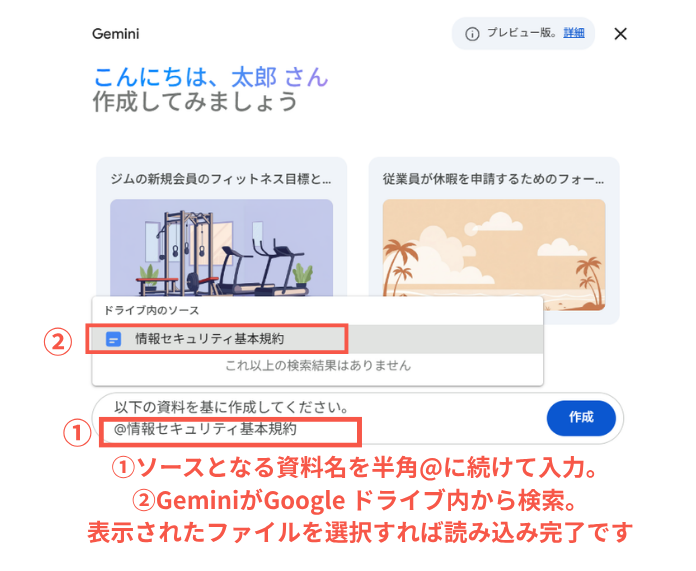
なお、現時点では単一セクション(1ページ構成)のフォーム生成に対応しています。
ステップ3:生成された問題・正解・配点の確認と修正
AIによってテストの下書きが生成されたら、「解答集を作成」から各設問の正解設定や配点を確認します。
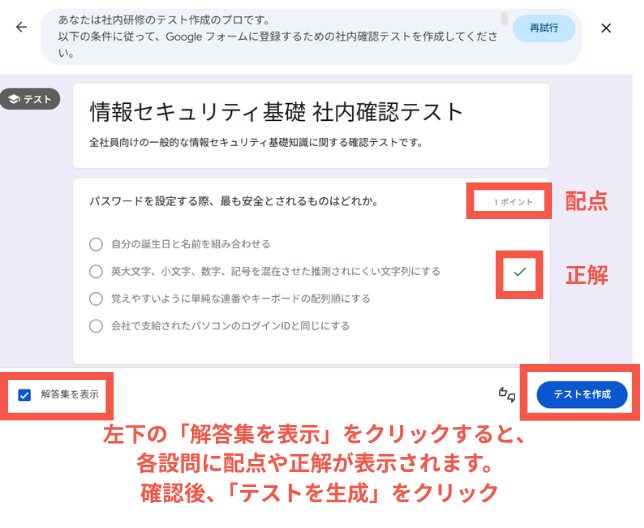
AIは不正確な情報を出力する可能性もあるため、必ず根拠となる元資料と照らし合わせ、問題文の表記揺れや選択肢の誤りを手動で修正します。
ステップ4:テストの公開・配信と回答結果の集計
テストが完成したら、対象の社員へテストの回答リンク(URL)を共有して実施します。メールやチャットツールなどを活用してスムーズに案内を行いましょう。
社員が回答を送信すると、Google フォームの集計機能によって自動的に採点が行われます。回答データはリアルタイムでGoogle スプレッドシートへ出力 できるため、受講者の平均点や問題ごとの正答率を分析可能です。集計作業の手間がかからないため、研修後のフォローアップや理解度把握を迅速に行うことができます。
回答データをGoogle スプレッドシートで集計する方法は、以下の記事で解説しています。
業務にすぐ使える!社内テスト作成のおすすめプロンプト例
Geminiに適切なテストを作成させるためには、「対象者」「目的」「参照資料」「設問数・形式」「除外条件」を明確に指定することが重要です。
【プロンプト例1】コンプライアンス・情報セキュリティ研修向け
コンプライアンスやセキュリティの研修では、単なる暗記ではなく「どのような行動をとるべきか」を問う設問にすることが有効です。
【プロンプト例】
Google ドライブ内の「情報セキュリティ運用規程.pdf」を参照し、全社員向けの理解度チェックテストを作成してください。
ラジオボタン形式で全10問とし、各問10点の配点を設定してください。
法律の専門解釈を求める難解な問いは避け、日常業務での禁止事項や事故発生時の報告手順に関する実践的な問題を中心に構成してください。
各問題の正解には、根拠となる規程の条項番号を解説に記載してください。
解答後に表示される解説文も自動で作成してください。
【プロンプト例2】新入社員の業務手順・マニュアルテスト向け
業務手順や操作マニュアルの確認テストでは、作業順序や承認フローの理解度を測定する設問が適しています。
【プロンプト例】
Googleドライブ内の「経費精算申請マニュアル_2026.gdoc」に基づき、新入社員向けの理解度テストを作成してください。
選択式およびチェックボックス形式を組み合わせて8問作成し、配点と正解を設定してください。
特に「事前承認が必要な条件」と「領収書添付の例外ルール」に関する設問を必ず含め、実際の申請時に迷いやすいポイントを重点的に確認できる内容にしてください。
社内テスト運用でGeminiを安全かつ効果的に使うためのポイント
AIを活用して社内テストを作成する際は、業務効率化だけでなく、運用上の安全性を確保することが不可欠です。
「AIはたたき台作成役・人は承認者」という明確な役割分担
AI生成機能は、テスト作成を高速化するツールですが、AIが設定した正解や配点が常に100%正しいとは限らないため、最終的な利用判断と出題内容の責任は人間が担う「ダブルチェック体制」を徹底してください。
なお、短文回答(自由記述)の自動採点は表記揺れ(全角・半角、漢字・ひらがな等)によって誤判定が起きやすいため、重要テストでは選択式(ラジオボタン等)を採用するか、手動採点を組み合わせる運用が安全です。
ビジネスレベルのセキュリティと適切な権限設定による情報保護
Google Workspaceの法人向けプランでは、入力されたデータや参照ファイルがAIの学習データとして使用されない保護機能が備わっています。
ただし、組織内のアクセス権限設定に配慮し、不要な個人情報や極秘データを参照資料に含めない運用ルールを定めておくことが推奨されます。
ドライブやファイルのアクセス権限設定については、以下の記事をご覧ください。
Google フォーム×Geminiに関するよくある質問(FAQ)
Google フォームでGeminiを活用するにあたり、導入初期やテスト作成時によく寄せられる疑問点とその解決策についてQ&A形式で回答します。
Gemini機能が表示されない・使えない場合の確認手順は?
Google フォーム上でGeminiのアイコンが表示されず機能が利用できない場合、以下をご確認ください。
- 契約プランの確認:自社のGoogle WorkspaceがBusiness Standard以上の対象プランか、またはGeminiアドオンが適用されているか。
- 管理者設定の確認:Google Workspaceの管理コンソールで、スマート機能の設定が許可されているか。
過去に作成したWordやExcelのテスト問題もGeminiで読み込める?
はい、読み込めます。過去に Word や Excel で作成・管理していたテスト問題も、Google ドライブにアップロード(または Google ドキュメント/ Google スプレッドシートに変換)すれば Gemini で参照し、過去のテスト資産を活かした再テストの作成や問題の再構成が容易に行えます。
さらに、問題文の表現を洗練させたり、レイアウトやフォーマットをGoogle フォーム用に一括で標準化したりといった応用的な使い方も可能です。
Google フォーム×Geminiでテスト作成を効率化し、組織の生産性を高めよう
Geminiにたたき台の作成を任せ、人間が確認と最終調整を行う「協働」の体制を整えることで、テストの精度を保ちながら作成業務の効率化を実現できます。問題作成という定型作業の時間を大幅に削減することで、社員の個別フォローや研修プログラム全体の質向上といった本質的な業務へシフトさせることが可能です。
まずは数問程度の小さな社内クイズから試行し、自社の運用に合わせた活用法を確立していきましょう。
もっと読む

