Google フォームで個人情報を扱うセキュリティ対策|情報漏えい事例と防止策
コラム更新日:2026.07.23
Google フォームは、アンケートや問い合わせフォームを簡単に作成できる便利なツールです。しかし、個人情報などの重要なデータを扱う際、そのセキュリティ対策について不安を感じる方も多いのではないでしょうか。
本記事では、無料版Google フォームのセキュリティ機能から、設定ミスによる情報漏えい事例、そして安全に利用するための具体的な対策までを詳しく解説します。Google フォームを業務で利用する際のセキュリティリスクを正しく理解し、適切な対策を講じることで、安心して活用できるようにしましょう。
Google Workspace の基本機能から導入事例まで網羅!「TSクラウドの Google Workspace 導入ガイド3点セット」で、あなたの疑問を今すぐ解消。無料ダウンロードで、導入準備を加速させましょう。 ⇒ まずは資料をダウンロードする

執筆・監修:TSクラウド編集部
Google Cloud の「プレミア認定」を保有する、Google Workspace 正規販売代理店です。業界歴 17 年、延べ 3,500 社以上の導入支援実績( 2026 年 2 月時点)に基づき、Google Workspace の最新機能から活用術、DX推進に役立つノウハウを専門的な視点で解説しています。
※情報は記事公開(更新)時のものです。Google Workspace の仕様や価格は変更される場合があるため、最新情報は必ず公式ページでご確認ください。
※名称変更に関するお知らせ: NotebookLMは、2026年7月に「Gemini Notebook」に名称が変わりました。メディア内では旧名称が利用されていることがあります。その場合は、Gemini Notebookに読み替えてご確認ください。
目次
無料版Google フォームのセキュリティ機能
無料版のGoogle フォームは、個人や小規模な組織でも手軽に利用できる反面、セキュリティ機能に不安を感じる人もいるかもしれません。しかし、Google フォームには、データの安全性を保つための基本的なセキュリティ機能が備わっています。これらの機能を正しく理解し、適切に活用することが重要です。
公開範囲の制御
Google フォームでは、フォームへのアクセスを「リンクを知っている全員」または「制限付き」に制限できます。
- リンクを知っている全員:フォームのURLを知っている人なら誰でもアクセスできます。アンケートやイベントの参加者募集など、不特定多数からの回答を募る場合に適しています。
- 制限付き:フォームにアクセスできるGoogleアカウントを指定できます。特定のグループへの情報共有など、限定されたユーザーからの回答が必要な場合に有効です。
この機能により、意図しない第三者によるフォームへのアクセスを防ぐことが可能です。
通信の暗号化
Google フォームは、ユーザーが入力したデータが送信される際、SSL/TLSによる通信の暗号化を行っています。これにより、インターネット上でデータが傍受されるリスクを大幅に低減できます。
ユーザーがフォームに入力した個人情報や機密情報は、暗号化されてGoogleのサーバーに安全に送信されます。これにより、データの送受信過程における盗聴や改ざんから情報を保護します。
24時間365日体制で脅威を検出
Googleは、自社のサービスを安全に保つため、厳格なセキュリティ対策を講じたソフトウェアを用いて、24時間365日体制で脅威を検出・対応を実施。Google フォームもその対象であり、常に最新のセキュリティ対策が行われています。外部からの不正アクセスやサイバー攻撃のリスクを低減し、ユーザーが安心してサービスを利用できる環境を提供しています。
またGoogle フォームは、法令遵守のニーズに対するサポートとして、独立した機関によるセキュリティやプライバシー、コンプライアンス統制に関する監査も定期的に受けています。
Google フォームの設定ミスによる情報漏えい事例
Google フォームには、基本的なセキュリティ機能が備わっていますが、設定ミスによって情報漏えいが発生するリスクも存在します。ここでは、実際に発生した事例からどのようなリスクがあるのかを解説します。
事例1:フォームの設定ミスによる個人情報流出
2025年5月、とある地方自治体で、Google フォームの公開設定ミスが原因で一時的に個人情報が閲覧可能の状態となった事例が報告されています。
この自治体では、Google フォームを用いて交流イベントの参加申込を受付。結果の概要を表示しないよう設定するべきところを誤って「結果の概要を表示する」と設定していたため、参加申込者の回答内容が閲覧可能な状態となっていました。
この事例からわかるように、フォーム作成時に適切な設定をしないと、意図しない情報流出につながるリスクがあります。
事例2:回答の設定ミスによる情報流出
また別の企業でも、事例1と同様に回答の設定ミスによる情報流出の可能性がある事例が発生しました。
この企業では、Google フォームで特定の期間に生まれた赤ちゃんの写真や名前、メッセージを、住所氏名等とあわせて募集し、雑誌に掲載する予定となっていました。しかし、設定ミスによりフォーム回答後の画面に「前の回答を表示」というリンクが表示され、リンクをクリックすると過去の応募内容が閲覧できる状態になっていました。
事例1と事例2、いずれも回答後に他者の回答を閲覧できる状態に設定していたことが情報漏えいの原因となっています。
事例3:編集者権限の誤設定による個人情報漏えい
2024年7月には、とある公益社団法人のGoogle フォームの誤設定による個人情報漏えいが発生。この法人では、Google フォームの共同編集者を「リンクを知っている全員」に設定しており、編集⽤のURLを⼊⼿できれば誰もが登録された個⼈情報にアクセス可能となっていました。ただし、上記の編集⽤のURLは外部公開しておらず、閲覧可能となるにはいくつかの条件があり、情報漏えいによる被害は確認されていないとしています。
この事例から編集者の権限については慎重に設定を確認すること、また不必要な人に編集者権限を付与しないことが重要だとわかります。
Google フォームを安全に利用するために。作成時の注意点
Google フォームのセキュリティリスクの多くは、設定ミスによって引き起こされます。以下に、安全に利用するための具体的な注意点を解説します。
回答結果について適切に設定する
Google フォームのセキュリティを確保するためには、回答結果を表示させないことが重要です。回答結果を回答者に表示させない設定は以下の通りです。
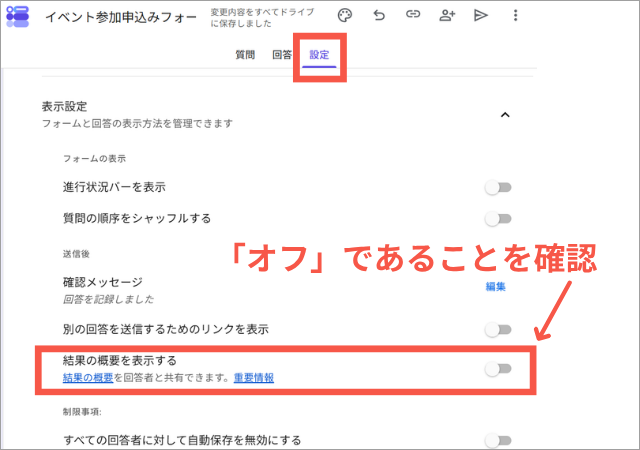
- フォームの編集画面から「設定」タブを選択
- 「表示設定」>「結果の概要を表示する」を確認
- ※「結果の概要を表示する」はデフォルトで「オフ」になっています。誤って「オン」にしない、もしくは「オフ」になっていることを確認しましょう。
回答の共有範囲を制限する
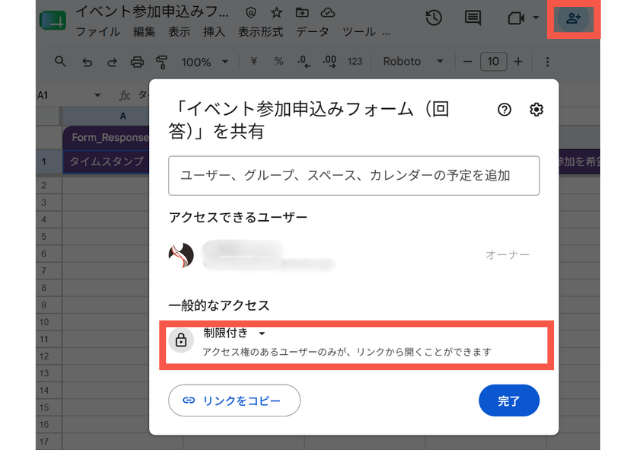
Google フォームで収集した回答をスプレッドシートで共有する場面もあるでしょう。その場合、スプレッドシートの共有設定は情報セキュリティのため、「制限付き」にすることをおすすめします。
「リンクを知っている全員」に設定すると情報漏えいのリスクが高まります。回答へのアクセス権は特定の共同作業者のみに限定し、役割に応じて「閲覧者」「閲覧者(コメント可)」「編集者」など適切な権限を個別に付与しましょう。
プライバシーポリシーを明記する
Google フォームで個人情報を収集する際は、プライバシーポリシーを明記することが個人情報保護法の観点からも重要です。
プライバシーポリシーには、以下の内容を記載しましょう。
- 個人情報の利用目的:収集した個人情報を何に使うのかを具体的に明記します。
- 第三者提供の有無:収集した情報を第三者に提供する可能性がある場合は、その旨を記載します。
- 個人情報の管理責任者:個人情報の取り扱いに関する責任者を明確にします。
フォームの冒頭にプライバシーポリシーへのリンクを設置するか、本文中に簡潔な説明を記載することで、ユーザーは安心して個人情報を提供できます。
フォームの作成・運用ルールを策定する
組織全体でGoogle フォームを利用する場合、フォームの作成・運用ルールを策定することが、一貫したセキュリティ対策を講じるうえで不可欠です。
- フォーム作成時のチェックリスト:公開範囲の設定やプライバシーポリシーの記載など、作成者が必ず確認すべき項目をチェックリスト化します。
- 権限付与のルール:編集者権限を付与する際の承認フローや、権限を付与する人の範囲を明確にします。
- 回答結果の管理方法:回答結果の保存場所や保存期間、アクセス権限などを定めます。
これらのルールを定めることで、ヒューマンエラーによる情報漏えいリスクを低減できます。
無料版Google フォームとGoogle Workspaceの違い
無料版のGoogle フォームにも基本的なセキュリティ機能が備わっており、さまざまな対策を行ったうえで利用することが可能です。しかし、企業で利用する場合、Google WorkspaceのGoogle フォームの活用をおすすめします。以下に無料版Google フォームとGoogle Workspaceの違いを簡潔にまとめました。
| 一般的なアクセス | 無料版Google フォーム | Google Workspace |
|---|---|---|
| 回答者ビュー | 限定的
|
組織単位での詳細な設定が可能
|
| 編集者ビュー | 限定的
|
組織単位での詳細な設定が可能
|
Google WorkspaceのGoogle フォームでは、組織単位できめ細やかに回答者や編集者を設定することが可能です。これにより、組織内部でのみ回答を収集したいといった用途に合わせた使い方ができます。
Google Workspaceで実現する高度なセキュリティ対策
Google フォームをはじめ、GmailやGoogle ドキュメントなどGoogleが提供するツールに、より高度なセキュリティ対策を求める場合は、Google Workspaceの導入検討をおすすめします。
Google Workspaceには、無料版にはない詳細なアクセスログの監査、一元的なセキュリティ管理、データ損失防止(DLP)などの機能が提供されており、これらを活用することで企業レベルでの強固なセキュリティ体制を構築できます。
なお、TSクラウドでは、Google Workspaceの導入計画策定から面倒な初期設定を代行する「Google Workspace導入支援サービス」を提供しています。お客様からのご要望が多い、企業のセキュリティレベルを強化するための追加メニューもご用意。Google Workspaceを使い始める際に必須のセキュリティ設定を実施します。
Google フォームを正しく理解し、安全に活用しよう
Google フォームを安全に活用するには、公開範囲や共有設定の設定ミスを防ぎ、個人情報を取り扱う際はプライバシーポリシーを明記することが重要です。また、組織で利用する場合は運用ルールを策定し周知することで、セキュリティレベルを向上できます。これらの対策を通じて、Google フォームを安全かつ効果的に活用しましょう。
もっと読む

