Google フォームを Gemini で作成。ステップや効率化する工夫とは
コラム更新日:2025.10.24
Google フォーム上で Gemini を活用することで、プロンプト入力でフォームを生成できるようになりました。アンケートや申し込みフォーム、顧客満足度調査など、用途に合わせたフォームをゼロから作成するのは、多くの時間と労力を要する作業です。しかし、Google Workspace ユーザーであれば、AI アシスタントの Gemini を活用することで、この課題を解決できます。
この記事では、フォームの作成における Gemini の活用方法、具体的な作成ステップ、Gemini で自動生成する際の注意点などを解説します。フォーム作成を効率化したい方、必見です。
▶「Geminiを導入したのに職場で使われていない」そんなお悩みはありませんか?
TSクラウドでは「AI 活用支援サービス for Gemini」を提供しています。Geminiの全社活用・定着を推進しませんか?

執筆・監修:TSクラウド編集部
Google Cloud の「プレミア認定」を保有する、Google Workspace 正規販売代理店です。業界歴 17 年、延べ 3,500 社以上の導入支援実績( 2026 年 2 月時点)に基づき、Google Workspace の最新機能から活用術、DX推進に役立つノウハウを専門的な視点で解説しています。
※情報は記事公開(更新)時のものです。Google Workspace の仕様や価格は変更される場合があるため、最新情報は必ず公式ページでご確認ください。
※名称変更に関するお知らせ: NotebookLMは、2026年7月に「Gemini Notebook」に名称が変わりました。メディア内では旧名称が利用されていることがあります。その場合は、Gemini Notebookに読み替えてご確認ください。

Google フォームに Gemini が搭載!
「Google フォーム」は、Google が提供するオンラインアンケートフォーム作成ツールです。 さまざまなシーンで活用が進む Google フォームは、従来のアンケートと比べても格段に効率的ですが、Gemini が搭載されたことで、ますます便利に。多岐にわたる質問を含むフォームや、専門的な知識を必要とするアンケートなどを作成する際に、大きなサポートとなるでしょう。
※2025 年 10 月時点では、英語(もしくは一部言語)のみで、日本語は対応していません。Googleアカウントの言語を英語に設定することで、フォーム上で Gemini を利用できるようになります。
Google フォームで Gemini を使えるのは、Google Workspace のBusiness Standard 以上のプランを利用しているユーザーです。⇒Google Workspace のプランと料金を確認する
▶Business Standard 以上のプランを契約していても、「一部の社員しか Gemini を使っていない」という状態になっていませんか?
TSクラウドの「AI 活用支援サービス for Gemini」なら、実務担当者向けの「AI活用実践プログラム」と、AI 活用を広げる「基礎 e ラーニング」で、組織全体の Gemini 活用と定着をサポートします。
\ 個人任せにしない Gemini 活用を推進! /
サービス内容を見る何ができる?Google フォームの作成における Gemini の活用方法
Googleフォーム作成において、Gemini は以下のようにユーザーをサポートします。
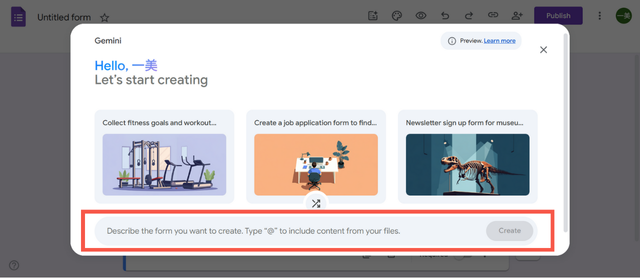
●プロンプトによるフォームの自動生成プロンプトに、フォームの概要や盛り込みたい質問を入力することで、自動でフォームを生成します。たとえば、「セミナー参加者アンケートフォーム」をつくる際は、以下のようなプロンプトです。
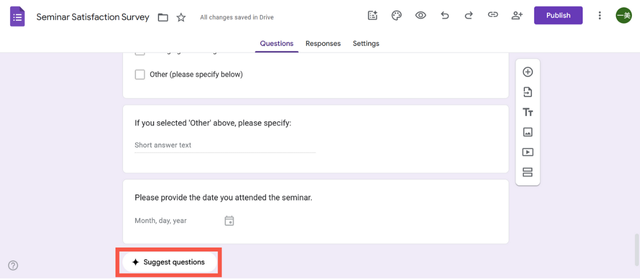
●作成したフォームの追加質問を提案自社に有益な回答を得るには、アンケート作成時に専門知識が問われます。フォームに2つ以上の質問事項がある場合には、「Suggest questions(質問を提案)」ボタンが表示され、クリックすると Gemini が目的に応じて追加質問を提案してくれます。
➤<Tips> Google 翻訳を使うと便利
2025 年 10 月時点では日本語に対応していませんが、アカウントの言語を英語に設定すれば フォームで Gemini を使えるようになります。「Google 翻訳」を活用して、プロンプトやフォームの質問事項などを「日本語⇔英語」に翻訳することで、Gemini の強力な自動生成機能を活用しつつ、フォーム作成の効率化が可能です。
※注意点
- アカウントの言語が日本語のまま Google フォームにログインすると、プロンプトの入力欄は表示されず、「Help me create a form(Gemini でフォームをS生成するアイコン)」も表示されません。
- 英語で作成したフォームは、言語設定を「日本語」に戻しても自動で日本語に翻訳されないため、質問や選択肢などは手動で日本語にする必要があります。
Gemini で Google フォームを生成するステップ
ここでは、新しいフォームを作成する場合のステップを紹介します。
(日本語未対応の場合は、事前に Google アカウントの言語設定を「英語」に変更する必要があります。)
- パソコンで Google フォームにログインして、「Blank Form(空白のフォーム)」をクリック。または既存のフォーム上で「Help me create a form(Geminiアイコン)」をクリックします。
- プロンプト入力画面が開くので、フォームの概要や盛り込みたい質問などを入力します。詳細なプロンプトで、より複雑なフォームを作成可能です。
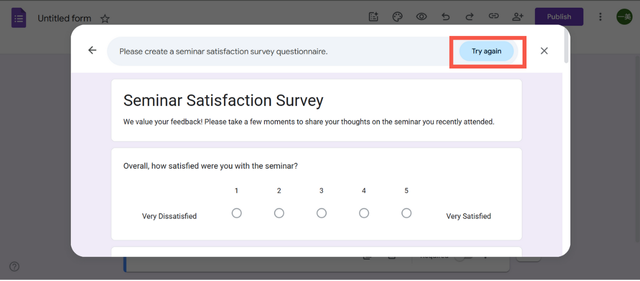
- フォームの目的や内容など、プロンプトを入力して「Create」をクリックすると、Gemini が瞬時に質問事項を生成します。必要に応じて再生成(Try Again)も可能です。
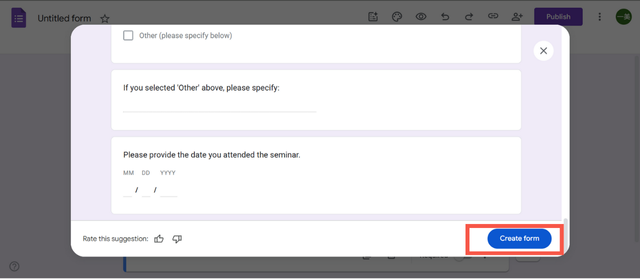
- 右下の「Create form」をクリックすると、自動でフォームが作成されます。
- Gemini がフォームの内容を読み取り、追加の質問を提案します。左下にある「Suggest questions」をクリックするだけで、フォームに適した質問を AI が提案してくれます。
- 提案された追加質問を確認して、フォームに挿入します(不要の場合は挿入せず作業を完了できます)。必要に応じて質問事項の編集や並べ替えなどを行い、完成です。
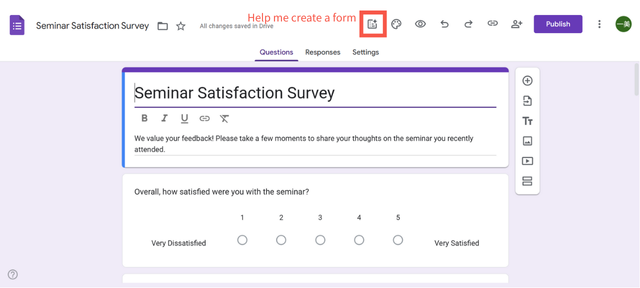
※既存のフォームで Gemini を使用すると、フォームが上書きされるためご注意ください。
Google フォームで Gemini を利用する注意点
Gemini はフォーム作成の強力なアシスタントですが、利用にあたってはいくつかの注意点があります。これらを理解して活用することで、より高品質なフォームを作成できます。
➤人による確認は必須
Gemini が生成したフォームはあくまでも提案で、不適切な表現や、目的と合わない内容が含まれていることもあります。生成されたフォームはあくまでも下書きとして扱い、内容が目的にあっているか、誤りがないかなど、必ず人が確認することが重要です。
▶AI 活用のリスクや社内ルール不足にお悩みではありませんか?
TSクラウドの「AI 活用支援サービス for Gemini」なら、ガイドラインキットの提供から実務担当者向けのプログラム、基礎 e ラーニングまで、組織全体の Gemini 活用と定着をサポートします。
\ 安全かつスムーズな全社展開を実現しよう! /
サービス内容を見る➤機能に制限がある
複数のセクションで構成されるフォームを一度に作成する、クイズを設定するなどは、Gemini ではできません。また、既存のフォームに Gemini を使用すると内容が上書きされてしまうため、編集は従来通り、人の手で行います。
➤今後のアップデートに注目
Gemini の機能は現在も進化を続けており、今後のアップデートによって、さらに便利な機能が追加される可能性があります。日本語対応などが期待されるため、Google の公式発表などを定期的に確認することをおすすめします。
Gemini 活用でフォーム作成を効率化!
Google フォームを Gemini で作成することで、日々の業務におけるフォーム作成の負担を大きく軽減します。プロンプトを入力するだけで質問が自動生成されるため、作成時間を大幅に短縮でき、担当者はより生産性の高い業務に時間を使えるようになります。
さらに、追加質問の提案や回答の要約機能も活用することで、より質の高いフォームを作成し、データ分析まで効率化できます。
Google Workspace の Gemini は、ユーザーの業務効率を飛躍的に向上させる強力なツールです。フォーム作成だけでなく、ドキュメントやスプレッドシートなどほかのツールでも Gemini を活用可能で、幅広い範囲での業務効率化が期待できます。Google Workspace で さまざまな業務に Gemini を活用して、組織全体の生産性向上につなげていきませんか。
組織での AI 活用に課題を感じている企業には、TSクラウドの「AI 活用支援サービス for Gemini」がおすすめです。ガイドラインキットの提供から人材育成、定着支援まで、組織全体の AI 活用をサポートします。ぜひお気軽にお問い合わせください。
もっと読む

