スマートチップとは?使い方の基本と活用例を解説
コラム更新日:2026.04.15
Google ドキュメントやGoogle スプレッドシートを作成している際、貼りつけたURLを一つひとつ開いて内容を確認するのは、ちょっとしたストレスになります。「中身を思い出せない」「関連する担当者の連絡先を探すのが面倒」といった些細な手間の積み重ねは、チームの生産性を下げてしまうことにもつながります。
これらの課題を解決するのが、Google Workspaceの「スマートチップ」機能です。本記事では、日常的な操作を大幅に効率化するスマートチップの種類や使い方、チーム連携を向上する活用例について詳しく解説します。
▼「スマートチップをはじめとしたGoogle Workspaceの機能を全社活用したい!」とお考えの方は、ぜひTSクラウドにご相談ください。

執筆・監修:TSクラウド編集部
Google Cloud の「プレミア認定」を保有する、Google Workspace 正規販売代理店です。業界歴 17 年、延べ 3,500 社以上の導入支援実績( 2026 年 2 月時点)に基づき、Google Workspace の最新機能から活用術、DX推進に役立つノウハウを専門的な視点で解説しています。
※情報は記事公開(更新)時のものです。Google Workspace の仕様や価格は変更される場合があるため、最新情報は必ず公式ページでご確認ください。
※名称変更に関するお知らせ: NotebookLMは、2026年7月に「Gemini Notebook」に名称が変わりました。メディア内では旧名称が利用されていることがあります。その場合は、Gemini Notebookに読み替えてご確認ください。
目次
スマートチップはURLを「生きた情報」に変える機能
スマートチップとは、Google ドキュメントや Google スプレッドシート内で、人物やファイル、カレンダーの予定、場所といった情報を「チップ」と呼ばれる小さなアイコン状の形式で挿入できる機能です。
従来のハイパーリンク(単なる文字列)とは違い、Google Workspace上のさまざまなアプリケーションと連携しているのが特徴です。スマートチップにカーソルを合わせると情報の詳細プレビューが表示されるため、複数のタブを切り替えずに一つの画面上で必要な情報を確認できます。
また、長いURLが羅列されるよりも、整理されたチップが並んでいる方が内容を把握しやすく、情報管理に役立ちます。スマートチップは最新のファイルや担当者の連絡先など「生きた情報」を集約し、情報の新旧を確認する手間を省くため、チームメンバー間の連携力向上や業務のスピードアップが期待できます。
スマートチップの使い方:基本操作と「@」入力
スマートチップには、活用シーンに応じたさまざまな種類があります。「メニュー」>「挿入」>「スマートチップ」を順に選択して追加できます。
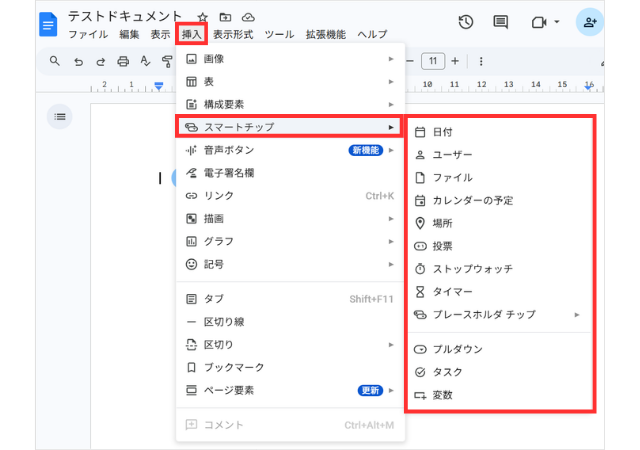
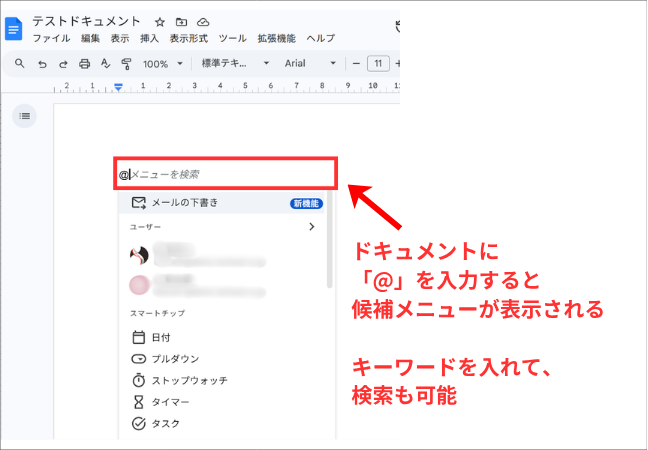
また、ドキュメントに半角の「@(アットマーク)」を入力して、必要な情報を挿入することもできます。候補メニューには、スマートチップはもちろん、頻繁にやり取りする人物や最近編集したファイル、直近の予定などが優先的に表示されるため、最小限の操作で必要な情報を挿入できるのがメリットです。
なお、「@」に続けてキーワードを入力し、ファイルなどを検索することも可能です。@メニューからはスマートチップだけでなく、メールの下書きやコードブロックなどの「構成要素」も呼び出せます。
既存のURLリンクをスマートチップに変換する方法
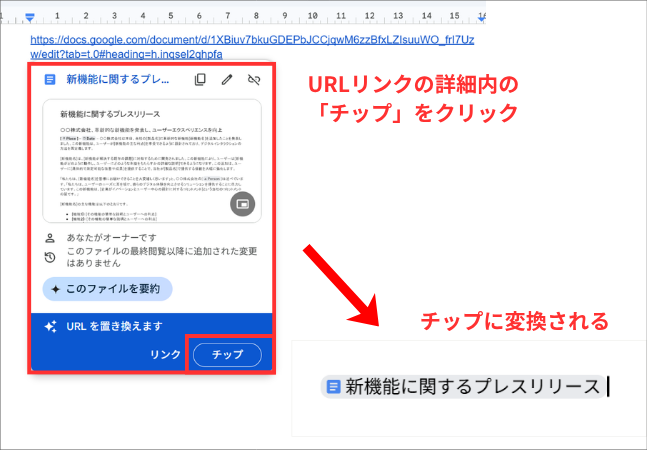
すでにドキュメント内にあるURLリンクも、簡単にスマートチップへ変換できます。過去に作成した資料を整理し、視認性を高めたい場合に有効なテクニックです。
- URLリンクをクリックすると詳細が表示される。
- 「URLを置き換えます」>「チップ」をクリック。
主要なスマートチップの種類と活用メリット
日常業務で特に利用頻度の高い主要なチップについて、それぞれの特徴と活用メリットを見ていきましょう。
| チップの種類 | 挿入できる情報 | 活用メリット |
|---|---|---|
| ユーザーチップ | 名前、メールアドレス、連絡先詳細 | 担当者の連絡先を確認でき、メールやチャット送信をスムーズに行える |
| ファイルチップ | Google ドキュメント、Google スプレッドシート、Google スライド など | 別タブで開かずに、資料の概要をプレビューで確認できる |
| 日付・予定チップ | カレンダーの予定、日付選択 など | 会議の詳細情報やビデオ会議へ即座にアクセスできる |
| 場所チップ | Google マップの場所情報、住所、経路 | 地図プレビューや現場までの経路を即座に確認できる |
| 投票・プルダウンチップ | 絵文字を利用した簡易アンケート、ステータス管理 | 簡易的なアンケートや進捗管理を視覚化できる |
ユーザーチップ
ユーザーチップは、組織内のメンバーや連絡先に登録されている人をドキュメント上に取り込む機能です。
チップにカーソルを合わせるとメールアドレスなどの連絡先が表示され、「メッセージ、メールの送信」や「ビデオ会議の招待状を送信」、Google カレンダーでの「1対1の予定を作成」をスムーズに行えます。議事録の出席欄やプロジェクトの担当者指定にも活用できます。
ファイルチップ
ファイルチップは、Google ドライブ内のドキュメント、スプレッドシート、スライドなどのファイル名を打ち込むだけで、最新のファイルと紐づけられる機能です。
別タブでファイルを開かずに、資料の概要をプレビューできるのがメリットです。複数の資料を参照しながら執筆する場合でも、タブ移動による集中力の途切れを防げます。
日付・予定チップ
日付・予定チップは、Google カレンダーに登録されている予定を直接ドキュメントに貼りつける機能です。予定の名称や日時がチップとして表示されます。チップをクリックすると、Google カレンダーの予定にアクセスでき、会議の参加者一覧や添付ファイル、場所などを瞬時に確認できます。
また、日付チップを挿入し、会議を予約することも可能です。予定の変更もリアルタイムで反映されるため、手動で書き直す必要はありません。
場所チップ
場所チップは、Google マップ上の特定の場所や住所をチップ化して表示する機能です。オフィスの住所やイベント会場などを共有する際に便利です。
チップにカーソルを合わせると、現地の地図プレビューやルート検索を行えるため、閲覧者が地図アプリを立ち上げて検索し直す手間を省けます。
投票・プルダウンチップ
投票チップは、簡易なアンケートを取る際に活用できる機能です。絵文字を選んでカスタム投票チップを作成できます。
プルダウンチップは、あらかじめ設定した選択肢から一つを選べる機能です。ステータス管理(例:「未着手」「進行中」「完了」)に活用できます。プルダウンの項目はカスタマイズ可能で、ステータスを色分けして表示できるため、進捗状況を一目で把握できます。
他にも、「ストップウォッチ」「タイマー」「タスク」なども、スマートチップで挿入できます。
Google スプレッドシートのみで利用可能なチップ
スマートチップには、Google スプレッドシート独自のチップが3つあります。
- YouTubeチップ: URLを貼るだけで動画タイトルとプレビューが表示される
- ファイナンスチップ: 株価や投資信託、通貨情報がリアルタイムに近い形で表示される
- 評価チップ: 0~5つ星の評価をプルダウンで選択できる
また、Google スプレッドシートではメールアドレスやファイルURLをセルに貼りつけた後、Tabキーを押すだけで即座にスマートチップに変換できます。大量のデータを整理する際に活用したいショートカットです。
チーム連携を向上するスマートチップ活用例
ここからは、実際の業務でのスマートチップ活用例を紹介します。
プロジェクト管理
複数のメンバーが関わるプロジェクトでは、資料整理が煩雑になってしまうことがあります。プロジェクトのトップページとなるドキュメントを一つつくり、そこにスマートチップを集約させましょう。
「タイトル」「割り当て先(ユーザーチップ)」「関連資料(ファイルチップ)」「期限(日付チップ)」「ステータス管理(プルダウンチップ)」を挿入します。常に最新の状態がプレビューで確認できるため、「どれが最新ですか?」といった無駄なやり取りを削減できます。
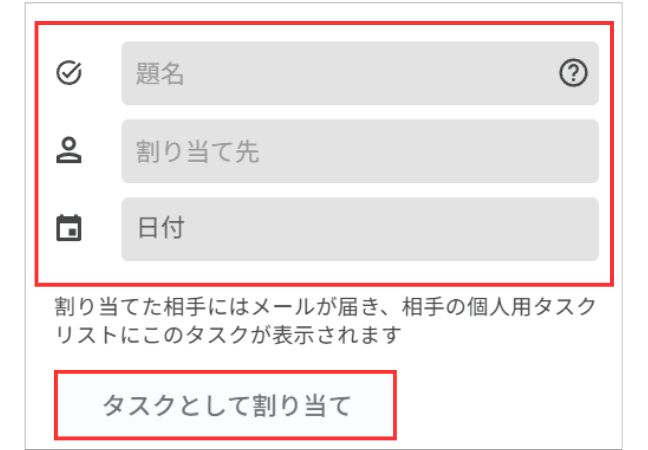
また、プロジェクト管理では「タスクチップ」も効果的です。「題名」「割り当て先」「日付」を記入して「タスクとして割り当て」をクリックすると、Google タスクと同期でき、個人のToDoリストとしても管理できます。
会議メモ作成
スマートチップで「カレンダーの予定」を選択すると、参加者、議題のメモ、アクションアイテムの欄がセットになったメモ帳が一瞬で生成されます。
参加者はユーザーチップになっているため、欠席者への連絡もチップから直接行えます。また、決定事項に関連する資料をファイルチップとして並べておけば、後から読み返す際も資料を探しまわる必要がなくなります。
チーム運用の効率化
チーム運用の効率化に役立つスマートチップとして、日付やユーザーの入力枠を設ける機能「プレースホルダ チップ」が挙げられます。プレースホルダ チップは、Google ドキュメントにおいて、共同編集者が後から特定の情報を入力できるようにあらかじめ配置しておくチップのことです。
ドキュメント内で「@」を入力し、候補メニューから「プレースホルダ チップ」を選択することで追加できます。チップを挿入する際に、共同編集者に入力してほしい情報の種類をあらかじめ指定できるため、誰かが後からそのチップを埋めるためのガイドとして機能します。
報告書のフォーマット化や、担当者割り振りのヌケ漏れ防止に活用できます。
合意形成
会議を設定するまでもない小さな意思決定は、投票チップを活用しましょう。たとえば、新しいプロジェクト案をいくつか出し、その横に投票チップを配置します。
メンバーに各自の意見をチップで選んでもらうだけで、集計作業を行うことなく多数決が取れます。リアルタイムで意見が反映されるため、離れた場所にいるメンバー同士でもスムーズに合意形成ができ、意思決定のスピードが向上します。
スマートチップ利用時の注意点
スマートチップを利用するにあたって、押さえておきたい注意点を紹介します。
「@」は半角で入力する
「@」が全角になっている場合、スマートチップは機能しません。スマートチップの候補が出てこない場合、半角文字で入力されているかを確認しましょう。
共有権限を設定する
スマートチップはとても便利な機能ですが、共有権限は別途必要です。ユーザーチップを配置しただけでは、そのユーザーにドキュメントの閲覧・編集権限は付与されません。必ず別途「共有」設定を行ってください。
\ Google Workspace の全社活用で生産性を向上したい! /
無料で相談するスマートチップで情報を集約・管理して、チームの生産性を高めよう
スマートチップは、URLを「生きた情報」に変える機能です。「@」を入力して必要な情報を呼び出し、タブを移動せずにプレビューできるため、業務スピードの向上が期待できます。視認性の高いチップでの情報集約は、チームメンバー間での連携にも大きな役割を果たします。
スマートチップは今日からすぐに始められる業務効率化の手段です。本記事で紹介している使い方を参考に、会議メモに「ユーザーチップ」を入れてみる、資料に「ファイルチップ」を貼ってみることから始めてみてください。使うほどに便利さを実感し、チームの生産性向上にもつながるはずです。

