【Googleカレンダー】会議室・共有設備の予約管理方法。作成手順とおすすめ設定を解説
コラム更新日:2026.10.28
社内の会議室やプロジェクター、社用車などの予約管理において、ダブルブッキングの発生や空き状況の確認作業に頭を悩ませている総務担当者は少なくありません。アナログな管理から脱却し、効率的な運用を実現するために役立つのが、Googleカレンダーです。日々のスケジュール管理で使い慣れているツールを応用することで、新しいシステムを導入する手間をかけずに設備管理を効率化できます。
本記事では、無料版Google アカウントや管理者権限がない現場の部署単位でも今すぐ実践できる「共有カレンダー」を用いた管理方法から、管理者の承認作業をゼロにする自動承諾設定、メンバーへの共有方法までを解説します。さらに、現場での実践的な運用ルールやGoogle Workspaceの「リソース機能」との違いまで分かりやすく紹介しますので、ぜひ日々の業務改善にお役立てください。

執筆・監修:TSクラウド編集部
Google Cloud の「プレミア認定」を保有する、Google Workspace 正規販売代理店です。業界歴 17 年、延べ 3,500 社以上の導入支援実績( 2026 年 2 月時点)に基づき、Google Workspace の最新機能から活用術、DX推進に役立つノウハウを専門的な視点で解説しています。
※情報は記事公開(更新)時のものです。Google Workspace の仕様や価格は変更される場合があるため、最新情報は必ず公式ページでご確認ください。
※名称変更に関するお知らせ: NotebookLMは、2026年7月に「Gemini Notebook」に名称が変わりました。メディア内では旧名称が利用されていることがあります。その場合は、Gemini Notebookに読み替えてご確認ください。
目次
Googleカレンダーで会議室・設備予約を効率化しよう
会社の会議室や社用車など、社内で共有する設備をホワイトボードや紙の台帳で管理していると、最新の予約状況の把握に手間がかかります。また、誰かが予定を書き換えたことに気づかず、部署間で会議室のダブルブッキングが生じてしまうといったトラブルも少なくありません。
Googleカレンダーを活用して設備予約を仕組み化すれば、個人の予定を確認する同じ画面上で施設の空き枠を一目で把握できます。パソコンはもちろん外出先のスマートフォンからもリアルタイムに空き状況を確認できるため、施設予約にかかる無駄な連絡や調整の手間を大幅に削減できます。
設定前に確認したい前提条件
ここでは、自社に適した運用方法を判断できるように、無料プランと有料プランでの管理方式の違いと初期設定時に注意したい作業環境の制限について分かりやすく解説します。
無料版GoogleアカウントとGoogle Workspace(有料版)の違い
Google カレンダーで設備予約を管理する場合、個人向けの無料アカウントと企業向けの有料プランであるGoogle Workspaceとでは、管理の仕組みが異なります。
無料版のGoogle アカウントでは、専用の「共有カレンダー」を作成し、メンバー間で共有して運用します。追加コストをかけずに手元のアカウントですぐ始められるため、少人数チームや部署単位で手軽に予約管理を仕組み化したい場合に最適です。設定時に「自動承諾」の機能を組み合わせることで、重複予約を自動で防ぐ運用も十分に実現できます。
一方、企業向けのGoogle Workspaceには、会議室や社用車を専門に管理する「リソース機能」が標準で備わっています。ユーザーが個人の予定を作成する際に会議室をゲストとして招待するだけで、システムが空き状況を自動判定して安全に予約を制御します。将来的に組織全体で多数の設備を一元管理したい場合や、強固な管理体制を整えたい場合には、Google Workspaceのリソース機能へのステップアップがおすすめです。
| 比較項目 | 無料版アカウント(共有カレンダー) | Google Workspace(リソース機能) |
|---|---|---|
| ダブルブッキング防止 | 手動の運用ルールに依存する | システムが自動制御して重複を防ぐ |
| アカウントの権限管理 | 個人が都度設定する必要がある | 組織単位で一括して管理できる |
| 適している利用規模 | 数人程度の小規模なチーム | 組織全体での本格的な運用 |
Google Workspaceの全体的な機能や各プランの料金、具体的な活用方法について詳しく知りたい方は、以下の記事もあわせて参考にしてください。
Google Workspaceとは?できること・使い方・料金をわかりやすく解説
Google Workspaceでできることや基本的な使い方、料金プランを徹底解説!Microsoft 365との違い、Geminiなど最新AIの活用法から導入事例まで網羅。
初期設定における利用環境の制限
施設管理用のカレンダーを新しく作成したり、詳細な設定を行ったりする操作は、パソコンのWebブラウザからのみ可能である点に注意が必要です。スマートフォンのGoogleカレンダーアプリからは、カレンダーの新規作成や権限の設定、自動承諾などの細かなルールの変更を行うことができません。
そのため、導入担当者やシステム管理者が初期設定を行う際は、必ずパソコンのWebブラウザから操作してください。一度設定を完了させてしまえば、その後の日常的な予約操作や空き状況の確認は、スマートフォンアプリからでも問題なく行うことができます。設定作業と普段の運用で使うデバイスを分けて考えることが、スムーズな導入のポイントです。現場の社員には、スマートフォンからでも手軽に予約できることを周知しておくと、ツールの定着が早まります。
共有施設・会議室用カレンダーの作成と共有手順
実際に共有施設や会議室を管理するためのカレンダーを作成し、社内で運用を始めるための具体的な手順を解説します。ここでは、無料版Google アカウントや管理者権限がない現場の部署単位でも今すぐ実践できる「共有カレンダー」を用いた運用手順を紹介します。
手順①PCから共有用のカレンダーを新規作成する
まず、パソコンのWebブラウザを開き、Googleカレンダーにアクセスします。画面の左側にあるメニューから「他のカレンダー」という項目を探し、その横にある「+」ボタンをクリックしてください。表示されたメニューの中から「新しいカレンダーを作成」を選択します。
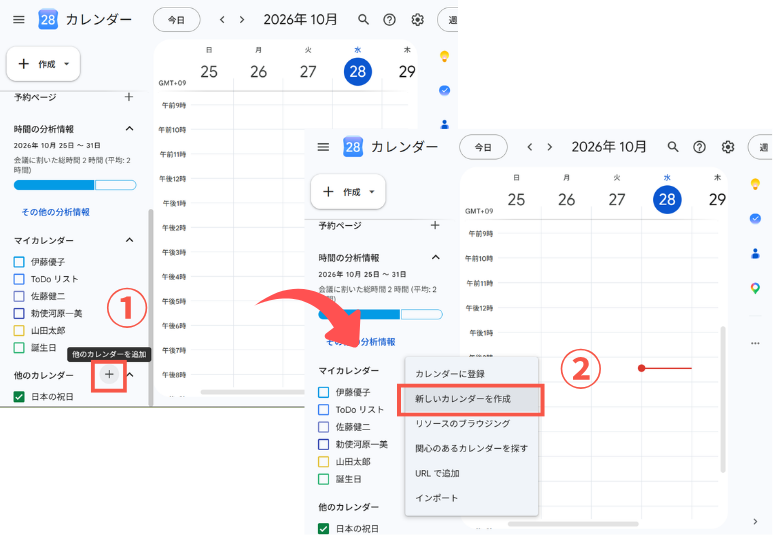
カレンダーの作成画面が表示されたら、「第1会議室」や「社用車A」など、誰もが一目で何の設備かわかる名前を入力します。必要に応じて、利用時のルールや定員などの説明を追加しておくことも可能です。入力が完了したら「カレンダーを作成」をクリックします。
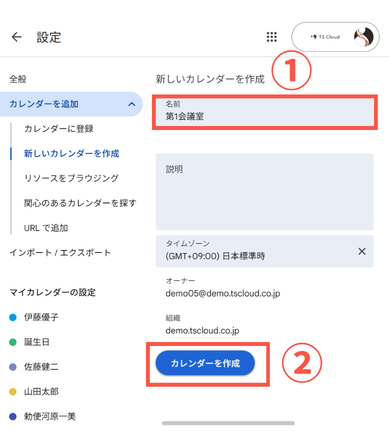
前述のとおり、この新規作成作業はスマートフォンのアプリからは操作できないため、必ずパソコンから行ってください。
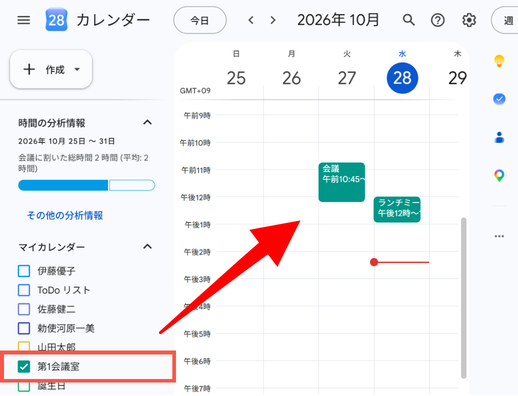
作成したカレンダーは、マイカレンダーに表示されます。チェックを入れると会議室の予定がひと目で確認できます。
手順②運用を自動化する「自動承諾」の設定を行う
施設用カレンダーを作成した後は、予約の受付動作を自動化するための設定を行います。カレンダーの「設定と共有」画面を開くと、「招待状の自動承諾」という項目があります。
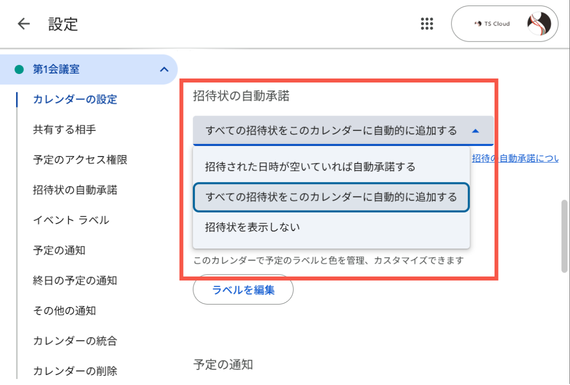
ここを設定しておくことで、管理者が毎回手動で予約の承認をする手間を省くことができます。用途に応じて3つの動作オプションが用意されているため、それぞれの特徴を理解して適切なものを選択してください。
招待された日時が空いていれば自動承諾する
ユーザーが予約したい日時を指定して施設用カレンダーを招待した際、他の予定がすでに入っていなければシステムが自動的に予約を受け入れ、重複していれば「辞退」として自動的に弾き返す設定です。
この設定にしておけば、管理者が予約リクエストのたびに出欠の判断をする必要がなくなり、運用の手間が大幅に削減されます。また、すでに予約が埋まっている時間帯への新規予約をシステムが確実に拒否するため、会議室や社用車の管理において最も避けたいダブルブッキングを未然に防ぐことができます。一般的な設備の予約管理においては、この設定が最もおすすめであり、基本となる動作です。
すべての招待状を自動的に追加する
予約日時の重複があるかどうかにかかわらず、送られてきた予約の招待状をすべてカレンダー上に仮の予定として追加する設定です。この場合、カレンダー上には予定が表示されますが、最終的にその予約を承認して確定させるか、それとも拒否するかは、管理者が手動で判断して返信する必要があります。
日常的に利用する会議室の運用には、管理者の手間が増えてしまうため不向きです。しかし、高価な特別な機材や、利用目的の審査が必要な役員専用の会議室など、利用のたびに必ず管理者の確認と調整を挟みたい設備を管理する場合には適しています。
招待状を表示しない
予約の招待状を受け取ってもカレンダー上には自動で予定を表示させず、管理者が通知メールを通じてのみ予約リクエストを受け取る設定です。ユーザーが予約を入れると管理者にメールが届き、メール内のリンクから出欠確認を行ってはじめてカレンダーに予定が反映されます。
承認されるまではユーザー側からもカレンダー上で予約状況を確認できないため、一般的な会議室や備品の運用には不便が生じます。利用頻度がきわめて低く、カレンダーを常に監視するよりも、メールで確実にリクエストを管理したいといった特殊な用途の設備に向いています。
手順③:カレンダーを関係者に共有する
カレンダーの作成と自動承諾の設定が終わったら、実際に設備を利用するメンバーにカレンダーを共有します。設定画面の「ユーザーやグループを追加」のボタンをクリックし、共有したい相手のメールアドレスを入力し、アクセス権限を指定して追加します。
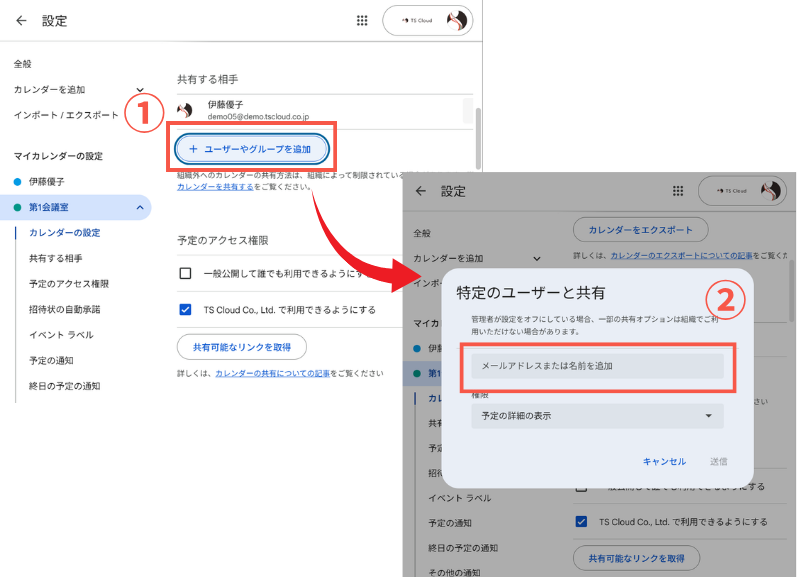
組織全体で利用する場合は、「予定のアクセス権限」の項目で組織内での一般公開設定を行うことも可能です。
共有設定が完了したら、カレンダーIDを取得して利用メンバーに通知します。メンバーは自身のGoogleカレンダーでそのIDを検索し、リストに追加することで、いつでも設備の空き状況を確認できるようになります。新しいメンバーが加わった際も、この手順で共有を行ってください。
他のメンバーが作成した施設用カレンダーを追加する方法
管理者や他のメンバーが作成して共有してくれた施設用のカレンダーは、自分のGoogleカレンダーに登録しておかなければ表示されません。いつでも設備の空き状況を確認し、予約操作をスムーズに行うためには、自身のカレンダーリストに追加しておく必要があります。
パソコンから追加する場合は、Googleカレンダーの左側メニューにある「他のカレンダー」の横の「+」ボタンをクリックし、「カレンダーに登録」を選択します。管理部などから通知された施設カレンダーのメールアドレス、またはカレンダーIDを入力欄に打ち込んでEnterキーを押すとリストに追加されます。
追加後は、自分の予定と会議室の予約状況を重ねて表示できるため、空いている時間をすぐに見つけることができます。不要な時はチェックボックスを外して非表示にすることもできるため、画面がごちゃごちゃすることもありません。よく使う会議室や社用車のカレンダーは、色を変更して自分の予定と区別しやすくしておくと、より直感的に管理できるようになります。
Google カレンダーで設備予約を運用する際の注意点
Google カレンダーを用いた設備管理を社内に定着させるには、トラブルを防ぐための現場ルールを正しく整備しておくことが重要です。ここでは、ダブルブッキングを確実に防ぐポイントやスマートフォンでの利用手順など、実務でつまずきやすい注意点を解説します。
Q. ダブルブッキング(重複予約)を絶対に防ぐには?
共有カレンダーの運用においてダブルブッキングをシステム的に防ぐためには、施設カレンダー側で「空いていれば自動承諾する」を正しく設定しておくことが前提となります。そのうえで現場の運用ルールとして絶対に徹底すべき重要なポイントは、「社員が施設カレンダーに直接予定を書き込む操作を行わせない」という運用手順の統一です。施設カレンダー上に直接予定を作成してしまうと、自動承諾の判定システムが適切に介在せず、すでに予定が入っている枠にも上書きで予定が保存されてしまうリスクが生じます。
必ず、自身の個人カレンダー上で会議の予定を作成し、「ゲスト」として会議室を招待しましょう。
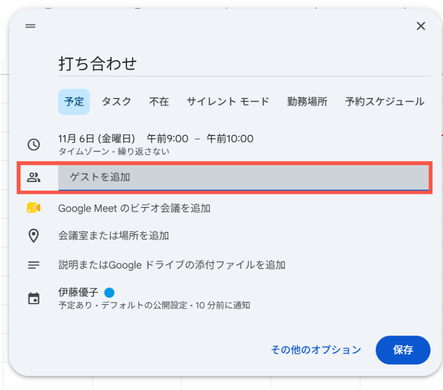
この手順を踏むことで、空いていれば自動で参加登録され、重複していれば即座に辞退通知が返ってくるため、ダブルブッキングを防げます。
Q. スマートフォンから予約や空き状況の確認はできる?
カレンダーの新規作成やアクセス権限、自動承諾といった初期の詳細設定はパソコンのブラウザ限定ですが、日常の予約操作や空き状況確認はスマートフォンから問題なく行えます。スマートフォンから予約を行う際もパソコンと同様に、自分の予定を作成してゲスト欄に施設カレンダーのアドレスを追加するだけで、簡単に自動承諾による予約が完了します。
外出の多い営業担当者や現場作業を行うスタッフであっても、場所や端末を選ばずにサッと施設を押さえることができるため、業務のスピード感が飛躍的に向上します。現場の全社員に対して「スマートフォンアプリからも簡単に予約できる」という利便性を周知しておくことが、新しい施設管理の仕組みを社内へ定着させるための近道となります。
Googleカレンダーでスムーズな施設管理を始めよう
Googleカレンダーを活用すれば、煩雑だった会議室や共有設備の予約管理を大幅に効率化できます。小規模なチームであれば無料版の共有カレンダーから手軽に始めることができますが、ダブルブッキング対策と安全な一元管理を求める企業には、Google Workspaceの「リソース機能」の利用が最適です。自社の規模や運用体制に合わせて、適切な管理方法を選択してください。
Google Workspaceの導入や、リソース機能を活用した社内環境の整備をご検討の際は、ぜひTSクラウドへご相談ください。今すぐ具体的な相談をしたい方向けの「お問い合わせ」と、まずは社内検討や稟議を進めたい方向けの「導入ガイド3点セット」をご用意しておりますので、下記ボタンからお気軽にご利用ください。導入から運用まで、経験豊富な専門スタッフがしっかりと伴走支援いたします。
もっと読む